เกม Mobile Legends: Bang Bang อาจใช้พื้นที่จัดเก็บข้อมูลมากขึ้นเรื่อยๆ เนื่องจากมีการดาวน์โหลดแผนที่ โมเดลฮีโร่ แพ็กเสียง และไฟล์อื่นๆ ของเกม วิธีการล้างข้อมูลที่ปลอดภัยที่สุดขึ้นอยู่กับว่าอะไรกำลังใช้พื้นที่อยู่: แคชชั่วคราว ทรัพยากรที่ล้าสมัยภายในเกม หรือข้อมูลในเครื่องทั้งหมดของแอป ซึ่งเป็นคนละอย่างกัน และการเลือกปุ่ม "ล้าง" ผิด อาจทำให้เกมดาวน์โหลดไฟล์อีกครั้ง หรืออาจต้องให้คุณลงชื่อเข้าใช้ใหม่
เริ่มต้นด้วยเครื่องมือล้างแคชของ Mobile Legends เอง หากมีในเวอร์ชันของคุณ สำหรับ Android คุณสามารถล้างแคชของแอปได้จากการตั้งค่าระบบ ส่วน iPhone ไม่มีปุ่มล้างแคชต่อแอปแบบเดียวกัน ตัวเลือก "Offload App" ของ Apple จะเก็บเอกสารและข้อมูลของแอปไว้ ในขณะที่การลบและติดตั้งใหม่เป็นการรีเซ็ตที่สมบูรณ์กว่า ซึ่งอาจต้องดาวน์โหลดทรัพยากรจำนวนมาก
ก่อนที่จะลบอะไรก็ตาม โปรดทราบว่าแต่ละตัวเลือกจะลบอะไรออกไปบ้าง
แคช คือข้อมูลชั่วคราวที่แอปเก็บไว้เพื่อให้โหลดหรือทำงานได้เร็วขึ้น คำสั่ง "ล้างแคช " ของ Android จะลบไฟล์ชั่วคราวเหล่านั้น Google ระบุว่าแอปอาจทำงานช้าลงในครั้งต่อไปที่เปิดใช้งาน ส่วนไฟล์ทรัพยากรเกมที่ดาวน์โหลดมานั้นแตกต่างออกไป อาจเป็นไฟล์ที่จำเป็นสำหรับ Mobile Legends ในการแสดงแผนที่ เอฟเฟกต์ หรือเสียงพากย์ เครื่องมือล้างทรัพยากรอาจลบไฟล์ที่เกมคิดว่าไม่จำเป็น แต่เกมสามารถดาวน์โหลดทรัพยากรเหล่านั้นใหม่ได้ในภายหลัง
บนระบบ Android ฟังก์ชัน "ล้างพื้นที่จัดเก็บข้อมูล " (บางครั้งเรียกว่า "ล้างข้อมูล") นั้นครอบคลุมมากกว่า "ล้างแคช" Android ระบุว่าฟังก์ชันนี้จะลบข้อมูลแอปทั้งหมดอย่างถาวร สำหรับเกม ฟังก์ชันนี้อาจรีเซ็ตการตั้งค่าในเครื่องหรือสถานะการเข้าสู่ระบบ และคุณอาจต้องเข้าสู่ระบบและดาวน์โหลดทรัพยากรใหม่อีกครั้ง อย่าเลือกฟังก์ชันนี้เพียงเพราะโฟลเดอร์ Mobile Legends ดูใหญ่
อยากลองวิธีแรกที่ความเสี่ยงต่ำไหม? ลองล้างแคชในเกมดูก่อน แล้วถ้าจำเป็นก็ใช้ฟังก์ชันล้างแคชของ Android อีกทีต้องการลบไฟล์เกมที่ไม่ได้ใช้งานหรือไฟล์เก่าหรือไม่? ลองมองหาเครื่องมือลบไฟล์ซ้ำซ้อนหรือเครื่องมือล้างทรัพยากรในเกม หากเวอร์ชันเกมปัจจุบันของคุณมีให้ใช้งานถ้าใช้ iPhone โปรด ตรวจสอบพื้นที่จัดเก็บข้อมูลใน iPhone ก่อน การถ่ายโอนข้อมูลจะเก็บรักษาเอกสารและข้อมูลต่างๆ ไว้ ดังนั้นอาจไม่ลบแคชทรัพยากรขนาดใหญ่ การลบแอปจะลบข้อมูลที่เกี่ยวข้องทั้งหมด และควรพิจารณาว่าเป็นการรีเซ็ต
เตรียมบัญชีและการเชื่อมต่อของคุณให้พร้อม
ก่อนใช้เครื่องมือล้างข้อมูล โปรดตรวจสอบให้แน่ใจว่าคุณรู้วิธีกลับไปยังบัญชี Mobile Legends เดิม ตรวจสอบศูนย์บัญชีหรือพื้นที่โปรไฟล์ในเกม และตรวจสอบให้แน่ใจว่าบัญชีของคุณเชื่อมต่อกับวิธีการเข้าสู่ระบบที่รองรับแล้ว การล้างข้อมูลที่ลบเฉพาะไฟล์ชั่วคราวไม่เหมือนกับการลบข้อมูลแอป แต่การเชื่อมโยงบัญชีของคุณเป็นขั้นตอนเตรียมการที่เหมาะสมก่อนดำเนินการใดๆ กับพื้นที่จัดเก็บข้อมูลหรือการติดตั้งใหม่
ใช้การเชื่อมต่อ Wi-Fi ที่เสถียรหากเกมต้องการตรวจสอบหรือกู้คืนทรัพยากร หลีกเลี่ยงการเริ่มล้างข้อมูลขณะที่กำลังเล่นเกมอยู่หรือกำลังดาวน์โหลดทรัพยากรขนาดใหญ่ หากโทรศัพท์ของคุณใกล้เต็ม ให้ล้างพื้นที่ว่างนอกเกมเล็กน้อยก่อน แอปอาจต้องการพื้นที่ทำงานเพื่อตรวจสอบหรือดาวน์โหลดไฟล์
ขั้นตอนที่ 1: ลองใช้ฟังก์ชันล้างข้อมูลภายในเกม Mobile Legends
เปิดเกม Mobile Legends แล้วดูที่เมนูการตั้งค่าในเกม ซึ่งโดยทั่วไปจะเปิดจากไอคอนรูปเฟือง บางเวอร์ชันอาจย้ายการควบคุมแคชและทรัพยากรที่ไม่จำเป็นไปไว้ใต้หัวข้อ การทดสอบเครือข่าย ชื่อเมนูและการใช้งานอาจแตกต่างกันไปตามเวอร์ชันเกม ภูมิภาค และอุปกรณ์ ดังนั้นให้ใช้ชื่อเมนูที่ปรากฏในเวอร์ชันที่ติดตั้งไว้แทนที่จะคิดว่าทุกหน้าจอเหมือนกันหมด
เปิดการตั้งค่า จากหน้าล็อบบี้เกม
มองหาหัวข้อ "Network Test" หรือหัวข้อที่มีชื่อคล้ายกัน หรือส่วนเครือข่าย
หากคุณเห็นตัว เลือก "ล้างแคช" ให้เลือกและยืนยันการล้างแคช
หากพื้นที่จัดเก็บข้อมูลยังคงสูงผิดปกติและ มี ฟังก์ชัน Clear Redundancy ให้เปิดใช้งาน ให้เปิดฟังก์ชันดังกล่าวและใช้คำสั่งสแกนหรือล้างข้อมูล อ่านข้อความยืนยันใดๆ ก่อนดำเนินการต่อ
“Clear Redundancy” เป็นป้ายกำกับสำหรับการล้างข้อมูลเฉพาะเกมที่ปรากฏในเกม Mobile Legends บางเวอร์ชัน มันไม่เหมือนกับฟังก์ชัน “Clear storage” ของ Android ให้ยึดคำแนะนำในหน้าจอเกมเป็นหลัก: หากไม่มีตัวควบคุม อย่าค้นหาโฟลเดอร์ที่ซ่อนอยู่หรือติดตั้งโปรแกรมล้างข้อมูลเพื่อเลียนแบบ เกมอาจดาวน์โหลดทรัพยากรที่ต้องการอีกครั้งในภายหลัง ดังนั้นนี่จึงไม่ใช่วิธีการลดขนาดการติดตั้งอย่างถาวร
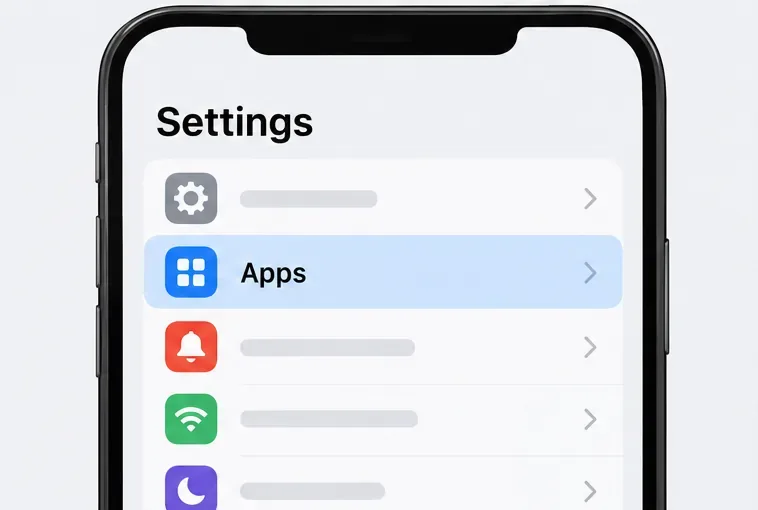
การตั้งค่า Android โดยเลือก "แอป" ไว้ จะเป็นจุดเริ่มต้นสำหรับตัวเลือกแคชระบบที่อธิบายไว้ด้านล่าง ขั้นตอนที่ 2: ล้างแคชของแอป Android เท่านั้น
หาก Mobile Legends ยังคงใช้พื้นที่มากกว่าที่คาดไว้ การตั้งค่าแอปของ Android จะมีคำสั่งแคชแยกต่างหาก ข้อความในเมนูอาจแตกต่างกันไปตามยี่ห้อและรุ่นของ Android แต่โดยทั่วไปแล้วจะมีขั้นตอนดังนี้:
เปิด แอปการตั้งค่า ของโทรศัพท์
แตะแอป หรือแอปและการแจ้งเตือน จากนั้นเลือกMobile Legends: Bang Bang ในโทรศัพท์บางรุ่น ให้ใช้รายการแอปหรือช่องค้นหา
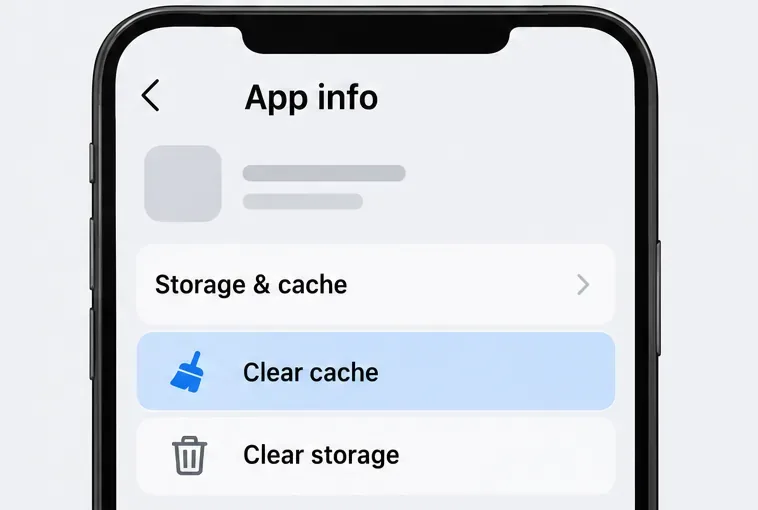
แตะที่พื้นที่จัดเก็บและแคช หรือพื้นที่จัดเก็บ
แตะล้างแคช อย่าแตะล้างพื้นที่จัดเก็บ หรือล้างข้อมูล เว้นแต่คุณต้องการรีเซ็ตแอปและได้ตรวจสอบวิธีการกู้คืนบัญชีของคุณแล้ว
Google อธิบายว่า การล้างแคชจะลบข้อมูลชั่วคราว ในขณะที่การล้างพื้นที่จัดเก็บข้อมูลจะลบข้อมูลแอปทั้งหมดอย่างถาวร ความแตกต่างนี้มีความสำคัญมากกว่าตำแหน่งของปุ่มบนหน้าจอ การล้างแคชอาจช่วยลดพื้นที่ว่างได้เพียงเล็กน้อย หากไฟล์ส่วนใหญ่ของ Mobile Legends เป็นไฟล์เกมที่ดาวน์โหลดมามากกว่าไฟล์ชั่วคราว
การควบคุมแคชของ Android นั้นแยกต่างหากจากการล้างพื้นที่จัดเก็บข้อมูล หากต้องการล้างแคชแบบจำกัด ให้เลือกเฉพาะ "ล้างแคช" เท่านั้น ผู้ใช้ iPhone และ iPad สามารถทำอะไรได้บ้าง?
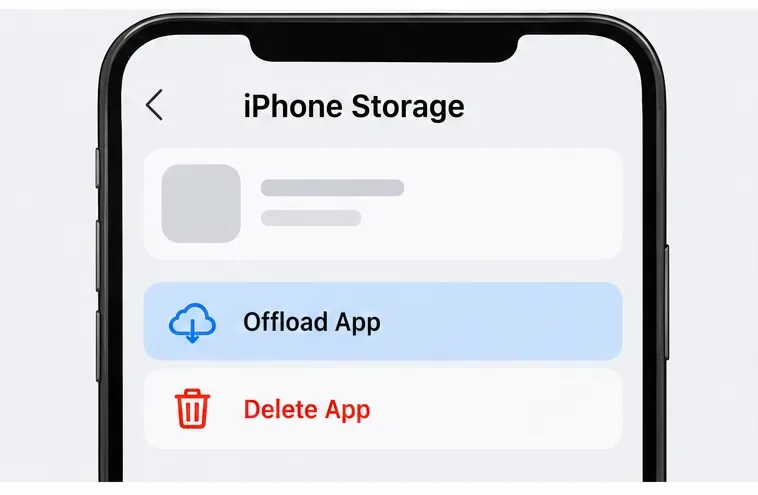
iOS ไม่มีปุ่ม "ล้างแคช" สำหรับแต่ละแอปเหมือนกับใน Android ให้ไปที่การตั้งค่า > ทั่วไป > พื้นที่เก็บข้อมูล iPhone (หรือพื้นที่เก็บข้อมูล iPad) แล้วเลือก Mobile Legends เพื่อดูขนาดและเอกสารหรือข้อมูลที่แสดงของแอป
การลบ แอปโดยใช้ฟังก์ชัน Offload จะลบแอปออกไป แต่จะเก็บเอกสารและข้อมูลที่เกี่ยวข้องไว้ เพื่อให้สามารถติดตั้งแอปใหม่ได้ในภายหลัง อย่างไรก็ตาม เนื่องจากข้อมูลที่เก็บไว้อาจรวมถึงสิ่งที่ใช้พื้นที่มาก การลบโดยใช้ฟังก์ชัน Offload จึงไม่ใช่วิธีที่เชื่อถือได้ในการลบแคชทรัพยากรขนาดใหญ่ของ Mobile Legends การลบแอป โดยใช้ฟังก์ชัน Delete จะลบแอปและข้อมูลที่เกี่ยวข้องทั้งหมด การติดตั้งใหม่สามารถกู้คืนข้อมูลแอปในเครื่องได้ แต่ก็อาจต้องดาวน์โหลด Mobile Legends และทรัพยากรต่างๆ ใหม่ทั้งหมด ตรวจสอบให้แน่ใจว่าบัญชีของคุณสามารถกู้คืนได้ก่อนที่จะลบ
พื้นที่จัดเก็บข้อมูลของ iPhone แยกความแตกต่างระหว่าง "Offload App" กับ "Delete App" โดย "Offload" จะเก็บเอกสารและข้อมูลของแอปไว้ ขั้นตอนที่ 3: ตรวจสอบว่าการทำความสะอาดช่วยได้หรือไม่
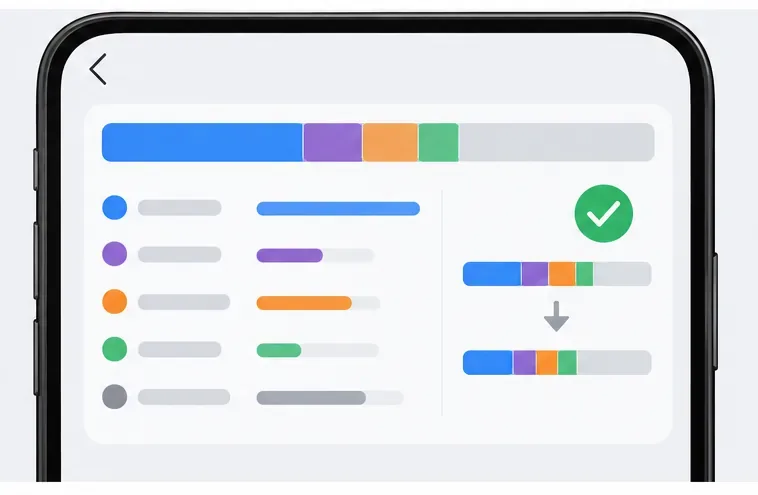
ก่อนทำการล้างข้อมูล โปรดสังเกตขนาดของ Mobile Legends ที่แสดงในหน้าจอพื้นที่จัดเก็บข้อมูลของอุปกรณ์ของคุณ หลังจากล้างข้อมูลเสร็จแล้ว ให้กลับไปที่หน้าจอเดิมและรอสักครู่เพื่อให้โทรศัพท์ทำการคำนวณพื้นที่จัดเก็บข้อมูลใหม่ เปรียบเทียบขนาดของแอปกับพื้นที่ว่างในโทรศัพท์ จากนั้นเปิดเกมอีกครั้งผ่าน Wi-Fi รอให้การตรวจสอบทรัพยากรหรือการดาวน์โหลดที่จำเป็นเสร็จสิ้นก่อนที่จะตัดสินผลลัพธ์
พื้นที่จัดเก็บข้อมูลอาจเพิ่มขึ้นอีกครั้งขณะที่คุณเล่นเกม ติดตั้งการอัปเดต หรือดาวน์โหลดไฟล์ต่างๆ การเปลี่ยนแปลงเล็กน้อยไม่ได้หมายความว่าการล้างข้อมูลล้มเหลวเสมอไป เกมอาจเก็บไฟล์ที่จำเป็นไว้ในขณะที่ลบเฉพาะไฟล์ชั่วคราวหรือไฟล์ที่ซ้ำซ้อนเท่านั้น ในทำนองเดียวกัน การเปลี่ยนแปลงครั้งใหญ่ก็ไม่รับประกันว่าจะเกิดขึ้นเสมอไป เนื่องจากปริมาณข้อมูลที่สามารถลบได้ขึ้นอยู่กับทรัพยากรที่ติดตั้งไว้และเวอร์ชันปัจจุบันของเกม
เปรียบเทียบหน้าจอเก็บข้อมูลเดียวกันก่อนและหลังการล้างข้อมูล ภาพประกอบแสดงการเปรียบเทียบ ไม่ใช่ปริมาณพื้นที่ที่รับประกัน ข้อผิดพลาดทั่วไปที่ควรหลีกเลี่ยง
อย่าสับสนระหว่างการล้างแคชกับการล้างพื้นที่จัดเก็บข้อมูล บน Android การล้างพื้นที่จัดเก็บข้อมูลจะลบข้อมูลแอปทั้งหมดและอาจรีเซ็ตการตั้งค่าเกมในเครื่องได้อย่าลบโฟลเดอร์ด้วยตนเอง ชื่อไฟล์ไม่ได้บ่งบอกอย่างแน่ชัดว่าทรัพยากรนั้นล้าสมัยหรือจำเป็น การลบไฟล์เกมโดยตรงอาจทำให้เกิดข้อผิดพลาดหรือต้องดาวน์โหลดใหม่อย่าคาดหวังว่าฟังก์ชัน Offload App จะลบเอกสารและข้อมูลของ Mobile Legends ทั้งหมด Apple ระบุว่าการลบข้อมูลจะเก็บข้อมูลเหล่านั้นไว้ ดังนั้นควรใช้ฟังก์ชัน Delete App เฉพาะในกรณีที่คุณยอมรับการรีเซ็ตข้อมูลในเครื่องทั้งหมดและอาจต้องดาวน์โหลดใหม่ทั้งหมดอย่าตัดสินพื้นที่เก็บข้อมูลขณะที่เกมกำลังดาวน์โหลดอยู่ รอจนกว่าการโหลดหรือการตรวจสอบทรัพยากรจะเสร็จสมบูรณ์ จากนั้นค่อยเปรียบเทียบพื้นที่เก็บข้อมูลในหน้าเดียวกันของอุปกรณ์อย่าคิดว่าทุกการอัปเดตจะยังคงเมนูเดิม หากตัวเลือกการล้างข้อมูลในเกมย้ายตำแหน่งหรือหายไป ให้ตรวจสอบอินเทอร์เฟซเกมเวอร์ชันปัจจุบันและข้อมูลติดต่อฝ่ายสนับสนุนอย่างเป็นทางการแทนที่จะอ้างอิงจากภาพหน้าจอเก่า
คุณควรเลือกบริการทำความสะอาดแบบใด?
ความต้องการ การกระทำแรกที่ดีที่สุด ข้อแลกเปลี่ยนหลัก ลบไฟล์แอปชั่วคราวบน Android การตั้งค่า > แอป > โมบายล์ เลเจนด์ส > พื้นที่จัดเก็บ > ล้างแคช อาจเพิ่มพื้นที่ว่างได้เพียงเล็กน้อย เนื่องจากเกมสามารถสร้างไฟล์ชั่วคราวขึ้นใหม่ได้ ลบทรัพยากรเกมที่ไม่จำเป็นออก ใช้ฟังก์ชันการล้างแคชหรือข้อมูลซ้ำซ้อนที่มีอยู่ในเกม เกมอาจดาวน์โหลดไฟล์ที่จำเป็นอีกครั้ง เพิ่มพื้นที่ว่างใน iPhone โดยไม่ต้องลบข้อมูลแอป ตรวจสอบพื้นที่เก็บข้อมูล iPhone; ลบแอปเฉพาะเมื่อการลบไฟล์ไบนารีของแอปนั้นมีประโยชน์ เอกสารและข้อมูลจะยังคงอยู่ในโทรศัพท์ รีเซ็ตการติดตั้งในเครื่องบน iPhone ลบแอป แล้วติดตั้งใหม่จาก App Store ข้อมูลท้องถิ่นที่เกี่ยวข้องถูกลบออก และอาจจำเป็นต้องดาวน์โหลดทรัพยากรเกมใหม่อีกครั้ง
สำหรับผู้เล่นส่วนใหญ่ ขั้นตอนปฏิบัตินั้นง่ายมาก: ตรวจสอบว่าบัญชีเชื่อมโยงแล้ว ลองใช้แคชของเกมหรือตัวเลือกการสำรองข้อมูลหากมี จากนั้นใช้ฟังก์ชัน "ล้างแคช" ของ Android หากยังต้องการพื้นที่เพิ่ม สำหรับ iPhone ให้ตรวจสอบรายละเอียดพื้นที่จัดเก็บก่อน และใช้ "ลบแอป" สำหรับการรีเซ็ตอย่างตั้งใจคำแนะนำเกี่ยวกับพื้นที่จัดเก็บของ Android จาก Google อธิบายความแตกต่างระหว่างการล้างแคชและการล้างพื้นที่จัดเก็บ ส่วนคำแนะนำเกี่ยวกับพื้นที่จัดเก็บของ iPhone จาก Apple อธิบายเกี่ยวกับการถ่ายโอนข้อมูลและการลบแอป สำหรับปัญหาเกี่ยวกับบัญชีหรือการติดตั้งเกมโดยเฉพาะ โปรดติดต่อฝ่ายสนับสนุนในหน้า Google Play อย่างเป็นทางการของ Mobile Legends: Bang Bang