หากเล่น VALORANT แล้วรู้สึกว่ากระตุก การใช้ VPN อาจไม่ใช่วิธีแก้ปัญหาแรกที่ควรลอง เริ่มจากการตรวจสอบก่อนว่าปัญหาเกิดจากค่า ping สูงอย่างต่อเนื่อง ค่า ping พุ่งสูงขึ้นอย่างกะทันหัน การสูญเสียแพ็กเก็ต หรืออัตราเฟรมต่ำ ซึ่งแต่ละอย่างบ่งชี้ถึงสาเหตุที่แตกต่างกัน คำแนะนำในการแก้ไขปัญหาของ Riot แนะนำให้ตรวจสอบสถิติเครือข่ายในเกม รีสตาร์ทอุปกรณ์เครือข่าย ทดสอบ Ethernet และตรวจสอบเส้นทางไปยังปลายทางของ Riot ขั้นตอนเหล่านี้สามารถปรับปรุงการเชื่อมต่อที่ไม่ดีได้เมื่อสาเหตุเกิดจากความแออัดในพื้นที่หรือเส้นทางที่ไม่ถูกต้อง แต่ไม่สามารถขจัดความล่าช้าที่เกิดจากระยะทางไปยังเซิร์ฟเวอร์เกมหรือปัญหาที่อยู่นอกเครือข่ายของผู้ให้บริการอินเทอร์เน็ตของคุณได้
VPN จะส่งข้อมูลของคุณผ่านเส้นทางเครือข่ายอื่น ซึ่งบางครั้งอาจช่วยแก้ไขปัญหาการกำหนดเส้นทางเฉพาะได้ แต่ก็อาจทำให้ระยะทางและความล่าช้าเพิ่มขึ้นได้เช่นกัน ขั้นตอนด้านล่างนี้จะวินิจฉัยและปรับปรุงการเชื่อมต่อโดยตรงโดยไม่ต้องพึ่ง VPN
คุณควรวัดอะไรบ้างก่อนที่จะเปลี่ยนแปลงอะไรก็ตาม?
Ping หรือที่เรียกว่าเวลาเดินทางไปกลับของเครือข่าย (RTT) คือการวัดระยะเวลาที่ข้อมูลใช้ในการเดินทางจากพีซีของคุณไปยังเซิร์ฟเวอร์เกมและกลับมา VALORANT ยังแสดงการสูญเสียแพ็กเก็ต ซึ่งหมายความว่าข้อมูลเครือข่ายบางส่วนส่งไม่ถึงอย่างสำเร็จ Ping ที่คงที่โดยมีการสูญเสียแพ็กเก็ตน้อยหรือไม่มีเลยมักจะให้ความรู้สึกดีกว่า Ping เฉลี่ยต่ำที่กระโดดไปมา อัตราเฟรมแตกต่างออกไป: FPS ต่ำเป็นปัญหาด้านประสิทธิภาพของคอมพิวเตอร์ ไม่ใช่ปัญหา Ping ของเครือข่าย
คู่มือแก้ไขปัญหาความไม่เสถียรของ VALORANT จาก Riot แนะนำให้ผู้เล่นไปที่การตั้งค่า > วิดีโอ > สถิติเพื่อดูกราฟและสถิติประสิทธิภาพ เปิดใช้งาน Network RTT Avg/Max และ incoming/outgoing Packet Loss หรือตัวเลือกที่เทียบเท่าที่มีอยู่ในไคลเอนต์ปัจจุบันของคุณ เล่นเกมสักช่วงสั้นๆ และจดบันทึกตัวเลขและดูว่ามีการกระโดดขึ้นลงหรือไม่ ป้ายกำกับเมนูอาจเปลี่ยนแปลงได้ระหว่างการอัปเดต ดังนั้นให้ใช้สถิติที่มีอยู่ในไคลเอนต์ของคุณจริงๆ ป้ายกำกับกราฟที่แสดงด้านล่างช่วยระบุการวินิจฉัย รูปทรงของกราฟไม่ใช่การวัดจากแมตช์จริง
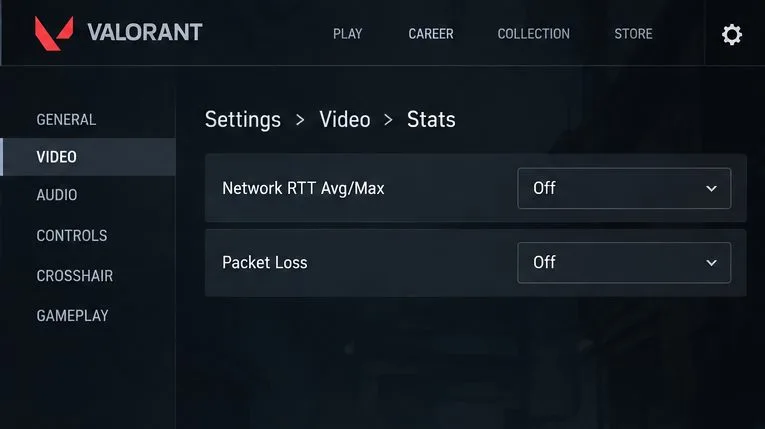 เปิดการตั้งค่าวิดีโอและสถิติของ VALORANT เพื่อแสดงข้อมูล Network RTT และการสูญเสียแพ็กเก็ตระหว่างการแข่งขัน
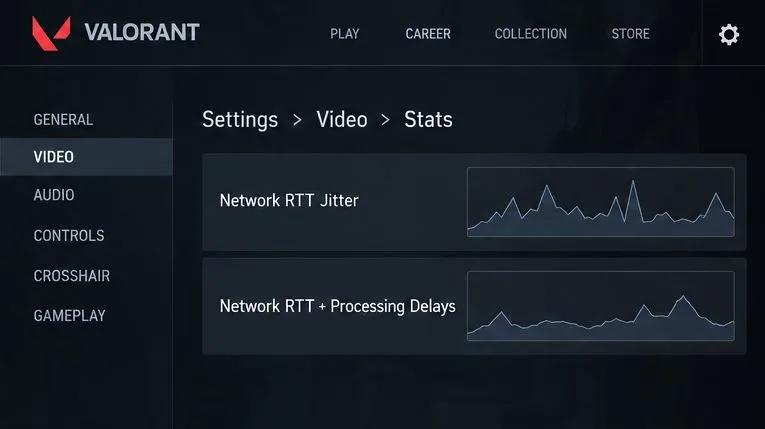 ค่า Network RTT Jitter และ Network RTT + Processing Delays ช่วยแยกแยะความไม่เสถียรของเวลาในการรับส่งข้อมูลออกจากค่า ping เฉลี่ยที่สูง ตรวจสอบกราฟแบบเรียลไทม์ได้ในโปรแกรมไคลเอ็นต์ของคุณเอง
6 ขั้นตอนในการลดหรือรักษาเสถียรภาพค่า ping ในเกม VALORANT โดยไม่ต้องใช้ VPN
1. เลือกเซิร์ฟเวอร์เกมที่ใกล้ที่สุดที่ว่างอยู่
หากล็อบบี้ VALORANT ของคุณอนุญาตให้เปรียบเทียบตำแหน่งเซิร์ฟเวอร์ก่อนเข้าคิว ให้เลือกตำแหน่งที่ใกล้ที่สุดที่มีค่า ping ต่ำที่สุดและเสถียรที่สุดสำหรับกลุ่มของคุณ หลีกเลี่ยงการเลือกเซิร์ฟเวอร์ที่อยู่ไกลออกไปเพียงเพราะบางครั้งมันแสดงตัวเลขที่ต่ำกว่า ให้เปรียบเทียบมากกว่าหนึ่งครั้ง เซิร์ฟเวอร์ที่ใกล้ที่สุดมักจะเป็นจุดเริ่มต้นที่ดีที่สุด เพราะการรับส่งข้อมูลเครือข่ายยังคงต้องเดินทางระหว่างบ้านของคุณกับศูนย์ข้อมูล
ภูมิภาคที่บัญชีของคุณอาศัยอยู่และเซิร์ฟเวอร์ที่ใช้สำหรับการแข่งขันนั้นมีความเกี่ยวข้องกัน แต่ไม่ใช่การตั้งค่าเดียวกัน การเปลี่ยนรายละเอียดบัญชีไม่ใช่การปรับค่า ping ทั่วไป หากเกมพาคุณไปยังภูมิภาคที่ไม่คาดคิดอย่างต่อเนื่อง ให้ใช้ความช่วยเหลือเกี่ยวกับภูมิภาคและบัญชีของฝ่ายสนับสนุน Riot แทนการเปลี่ยนข้อมูลบัญชีแบบสุ่ม หากเซิร์ฟเวอร์ใกล้เคียงทั้งหมดแสดงค่า ping สูงในลักษณะเดียวกัน ให้ดำเนินการตรวจสอบการเชื่อมต่อด้านล่างต่อไป
2. เปลี่ยนไปใช้ Ethernet และหยุดการรับส่งข้อมูลที่แข่งขันกันชั่วคราว
ถ้าเป็นไปได้ ให้เชื่อมต่อพีซีของคุณเข้ากับเราเตอร์โดยตรงด้วยสายอีเธอร์เน็ต การเชื่อมต่อแบบใช้สายจะช่วยขจัดสัญญาณรบกวน Wi-Fi และความแรงของสัญญาณระหว่างพีซีและเราเตอร์ หากการใช้สายอีเธอร์เน็ตไม่สะดวก ให้ขยับเข้าไปใกล้จุดเชื่อมต่อมากขึ้น ใช้คลื่นความถี่ Wi-Fi ที่มีการใช้งานน้อยกว่าหากเราเตอร์ของคุณมีให้ และหลีกเลี่ยงการใช้งานผ่านตัวขยายสัญญาณที่อ่อนแอหรือเครือข่ายสาธารณะที่มีผู้ใช้งานหนาแน่น
หยุดการดาวน์โหลดขนาดใหญ่ การสำรองข้อมูลบนคลาวด์ การอัปเดตเกม และการสตรีมวิดีโอในพีซีและอุปกรณ์อื่นๆ ที่แชร์การเชื่อมต่อ ในตัวจัดการงานของ Windows คอลัมน์เครือข่ายสามารถช่วยระบุโปรเซสที่ใช้ข้อมูลได้ ปิดเฉพาะแอปพลิเคชันที่คุณรู้จัก และอย่าปิดกระบวนการของ Windows หรือกระบวนการรักษาความปลอดภัยเพียงเพื่อลดจำนวนโปรเซส หากการเชื่อมต่อแบบใช้สายช่วยให้การแข่งขันดีขึ้น ปัญหาหลักน่าจะเป็นการเชื่อมต่อไร้สายหรือสภาพเครือข่ายท้องถิ่น ไม่จำเป็นต้องใช้ VPN
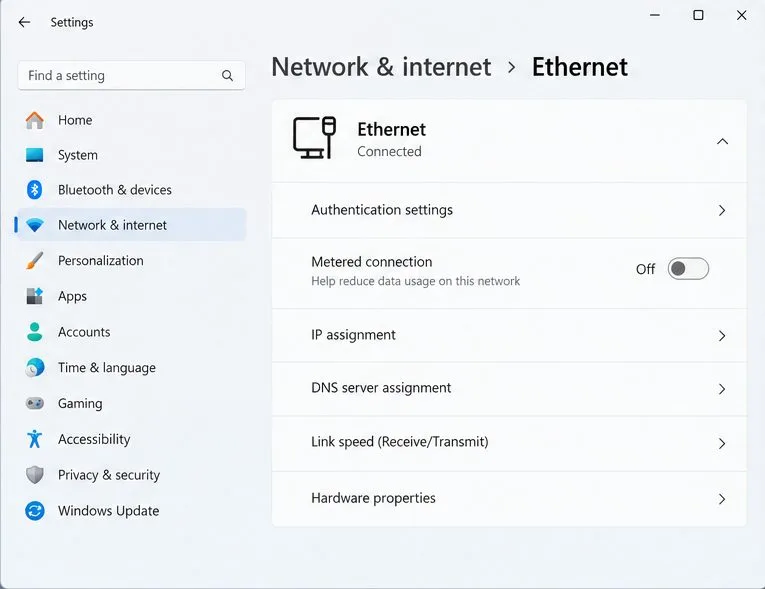 Windows 11 จะแสดงสถานะการเชื่อมต่ออีเธอร์เน็ตแบบใช้สายเป็น "เชื่อมต่อแล้ว" ตรวจสอบให้แน่ใจว่าพีซีของคุณกำลังใช้งานสายเคเบิลอยู่จริงขณะที่คุณทดสอบเกม
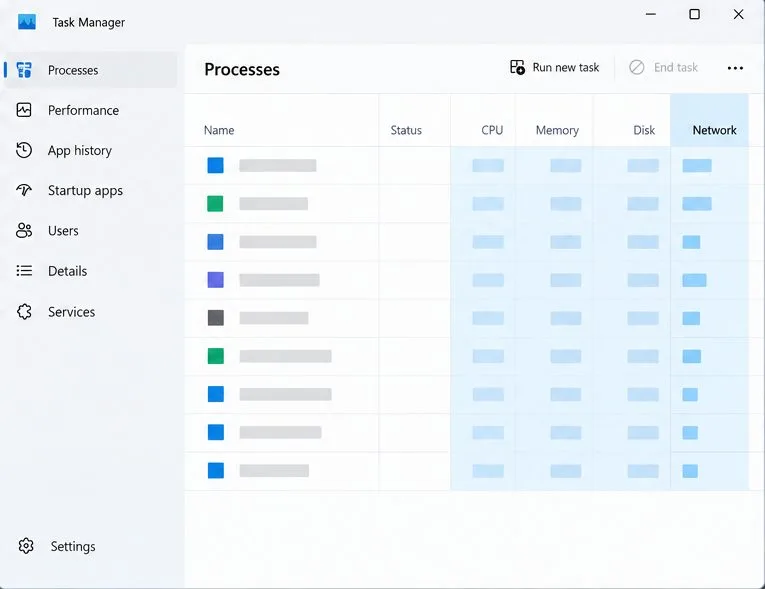 ใช้คอลัมน์ "เครือข่าย" ใน Task Manager เพื่อตรวจสอบการดาวน์โหลดหรือการซิงค์ข้อมูลที่กำลังทำงานอยู่ ซึ่งอาจใช้แบนด์วิดท์ขณะที่คุณเล่นเกม
3. รีสตาร์ทเราเตอร์และโมเด็ม
การรีสตาร์ทอุปกรณ์เครือข่ายอาจช่วยแก้ไขปัญหาการเชื่อมต่อชั่วคราวได้ ออกจากเกม VALORANT จากนั้นรีสตาร์ทเราเตอร์และโมเด็มของคุณโดยใช้ขั้นตอนปกติของผู้ผลิต หากเป็นอุปกรณ์แยกกัน ให้เปิดเครื่องตามลำดับที่ผู้ให้บริการอินเทอร์เน็ตแนะนำ รอจนกว่าการเชื่อมต่อจะกลับมาใช้งานได้อย่างสมบูรณ์ก่อนที่จะเปิดเกมอีกครั้ง อย่าถอดปลั๊กอุปกรณ์ซ้ำๆ ในระหว่างการอัปเดตหรือในขณะที่ไฟแสดงสถานะยังคงแสดงว่ากำลังเริ่มต้นอยู่
หลังจากเครือข่ายกลับมาใช้งานได้แล้ว ให้ทดสอบกับเซิร์ฟเวอร์เดิมอีกครั้ง หากค่า ping ดีขึ้นชั่วขณะแล้วกลับสูงขึ้นอีกครั้งในช่วงเวลาที่มีผู้ใช้งานมาก ให้จดบันทึกช่วงเวลาเหล่านั้นไว้ การใช้งานเครือข่ายติดขัดซ้ำๆ ในช่วงเย็นอาจทำให้ผู้ให้บริการอินเทอร์เน็ตของคุณต้องตรวจสอบ การรีสตาร์ทเราเตอร์ไม่สามารถซ่อมแซมสายสัญญาณที่เสียหายหรือเปลี่ยนแปลงระยะทางทางกายภาพไปยังเซิร์ฟเวอร์ของ Riot ได้
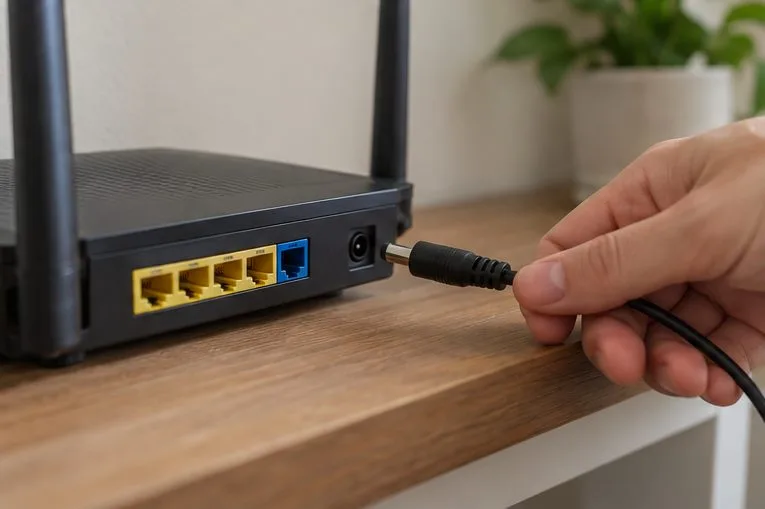 รีสตาร์ทเราเตอร์โดยใช้ขั้นตอนการเปิด/ปิดเครื่องตามปกติ จากนั้นรอจนกว่าการเชื่อมต่ออินเทอร์เน็ตจะกลับมาใช้งานได้ก่อนที่จะทดสอบ VALORANT อีกครั้ง
4. เปรียบเทียบเกมกับการทดสอบการเชื่อมต่อพื้นฐาน
การทดสอบ ping ไปยังที่อยู่ IP สาธารณะอย่างง่าย ๆ สามารถบอกคุณได้ว่าค่าความหน่วงสูงกว่าปกติในเกม VALORANT หรือไม่ แต่เป็นการเปรียบเทียบเท่านั้น ไม่ได้วัดเส้นทางที่แน่นอนไปยังแมตช์ VALORANT และบางเครือข่ายจัดการการรับส่งข้อมูล ping เพื่อการวินิจฉัยแตกต่างจากการรับส่งข้อมูลในเกม บน Windows ให้เปิด Command Prompt แล้วเรียกใช้คำping -n 30 1.1.1.1สั่ง `ping -l` เปรียบเทียบค่าเฉลี่ยและความแปรปรวนกับค่า RTT ในเกมที่คุณบันทึกไว้ หากทั้งสองค่าไม่ดีบนสาย Ethernet ปัญหาอาจอยู่ที่เครือข่ายภายในบ้านหรือการเชื่อมต่อของผู้ให้บริการอินเทอร์เน็ต หากการทดสอบสาธารณะมีเสถียรภาพ แต่ VALORANT ยังคงมีค่าสูง เส้นทางไปยัง Riot หรือเซิร์ฟเวอร์เกมที่เลือกนั้นสมควรได้รับการตรวจสอบเพิ่มเติม
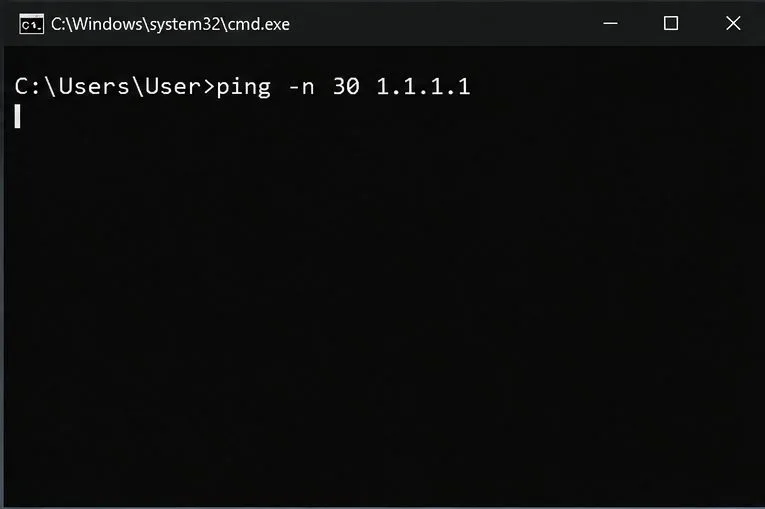 คำสั่ง ping ใน Windows สามารถใช้เปรียบเทียบการเชื่อมต่อโดยทั่วไปได้ แต่ผลลัพธ์ที่ได้จะไม่เหมือนกับค่า ping ในการแข่งขัน VALORANT
5. ใช้คำแนะนำ Tracert ของ Riot เมื่อเส้นทางการเล่นเกมยังคงไม่ชัดเจน
tracertเป็นยูทิลิตี้ของ Windows ที่แสดงรายการการเชื่อมต่อเครือข่ายไปยังปลายทาง คู่มืออย่างเป็นทางการของ Riot ระบุปลายทางและคำสั่งเฉพาะภูมิภาค ตัวอย่างเช่น Riot แสดงรายการ43.229.65.1ปลายทางสำหรับภูมิภาคเอเชียแปซิฟิก ผู้เล่นในภูมิภาคอื่นควรใช้ปลายทางสำหรับภูมิภาคของตนในคู่มือ แทนที่จะคัดลอกที่อยู่ AP ใน Command Prompt การทดสอบ AP พื้นฐานคือ `pip add apt` tracert 43.229.65.1คำสั่งแบบเต็มของ Riot สามารถบันทึกผลลัพธ์ลงในไฟล์บนเดสก์ท็อปชื่อ `pip add apt` Tracert.txtได้
การตรวจสอบอาจใช้เวลาหลายนาที เครื่องหมายดอกจันหนึ่งหรือสองตัวที่จุดเชื่อมต่อไม่ได้หมายความว่าเราเตอร์นั้นมีปัญหาเสมอไป เพราะเราเตอร์อาจปฏิเสธที่จะตอบคำขอวินิจฉัยก็ได้ ให้สังเกตรูปแบบ: หากความล่าช้าสูงขึ้นที่จุดเชื่อมต่อหนึ่งและยังคงสูงอยู่ ณ จุดเชื่อมต่อถัดไป ให้บันทึกการตรวจสอบและแชร์กับผู้ให้บริการอินเทอร์เน็ตของคุณหรือฝ่ายสนับสนุนของ Riot อย่าคิดว่าการที่จุดเชื่อมต่อหนึ่งไม่ได้รับการตอบสนองหมายความว่าเราเตอร์นั้นเสีย
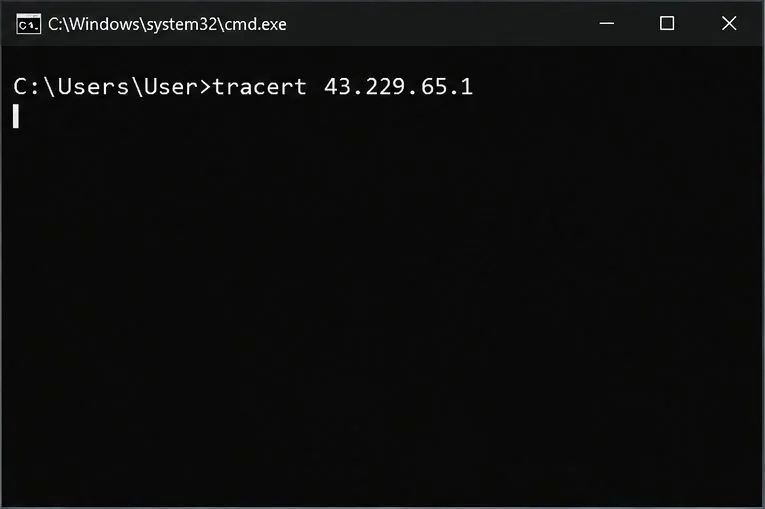 Riot ระบุเอนด์พอยต์นี้สำหรับการติดตามเส้นทางในภูมิภาคเอเชียแปซิฟิก โปรดใช้เอนด์พอยต์ระดับภูมิภาคที่ตรงกับเซิร์ฟเวอร์ของคุณ และถือว่าภาพนี้เป็นเพียงตัวอย่างคำสั่ง ไม่ใช่ผลการทดสอบ
 หลังจากทำการทดสอบเส้นทางเสร็จสิ้นแล้ว ให้เปิดไฟล์ Tracert.txt ที่สร้างขึ้น เนื้อหาในไฟล์จะขึ้นอยู่กับการเชื่อมต่อของคุณ และควรตรวจสอบก่อนติดต่อฝ่ายสนับสนุน
6. ใช้การบัฟเฟอร์เครือข่ายเฉพาะเมื่อมีอาการกระตุกหรือข้อมูลสูญหายเท่านั้น
หากค่า RTT เฉลี่ยของคุณอยู่ในเกณฑ์ที่ยอมรับได้ แต่การสูญเสียแพ็กเก็ตหรือความกระตุกทำให้การเคลื่อนไหวไม่ราบรื่น ลองใช้ตัวเลือก Network Buffering ของ VALORANT หากมีให้ใช้งานในไคลเอนต์ของคุณ Riot ระบุว่านี่เป็นขั้นตอนการแก้ไขปัญหาเครือข่าย การบัฟเฟอร์สามารถช่วยให้การรับแพ็กเก็ตที่ไม่สม่ำเสมอราบรื่นขึ้น แต่อาจทำให้เกิดความล่าช้าในการประมวลผลเล็กน้อย มันไม่ได้ลดระยะทางทางกายภาพหรือลดค่า ping พื้นฐาน ทดสอบในแมตช์สองสามแมตช์และคงไว้เฉพาะเมื่อการเชื่อมต่อรู้สึกเสถียรมากขึ้น
วิธีตรวจสอบว่าการแก้ไขได้ผลหรือไม่
เปรียบเทียบผลการแข่งขันหลายๆ ครั้งบนเซิร์ฟเวอร์ใกล้เคียงกัน โดยควรเป็นช่วงเวลาเดียวกันของวัน การปรับปรุงที่เห็นได้ชัดคือค่า RTT ของเครือข่ายที่ต่ำลงและคงที่มากขึ้น การกระชากของค่า RTT ที่สังเกตได้น้อยลง และการสูญเสียแพ็กเก็ตที่ใกล้เคียงศูนย์ หากค่าเฉลี่ยไม่เปลี่ยนแปลง แต่การสูญเสียแพ็กเก็ตหายไป การเชื่อมต่ออาจยังคงรู้สึกดีขึ้นอย่างมาก หากค่า RTT ในเกมคงที่ แต่การเล็งหรือการเคลื่อนไหวยังคงกระตุก ให้ตรวจสอบกราฟ FPS ของไคลเอนต์และประสิทธิภาพของพีซีแทนที่จะเปลี่ยนการตั้งค่าเครือข่ายต่อไป
| สิ่งที่คุณเห็น | ควรลองอะไรต่อไป |
|---|
| ค่า ping สูงในทุกเซิร์ฟเวอร์ใกล้เคียง | ใช้สาย Ethernet รีสตาร์ทเราเตอร์ เปรียบเทียบค่า ping จากเครือข่ายสาธารณะ จากนั้นสอบถามผู้ให้บริการอินเทอร์เน็ตของคุณเกี่ยวกับเส้นทาง |
| ค่า Ping พุ่งสูงผิดปกติ หรือการสูญเสียแพ็กเก็ตบน Wi-Fi เท่านั้น | ทดสอบระบบอีเธอร์เน็ต ปรับปรุงสัญญาณ Wi-Fi และลดความแออัดของเครือข่ายภายใน |
| ค่า RTT ของเครือข่ายเสถียร แต่ค่า FPS ต่ำ | ตรวจสอบกราฟ FPS ของไคลเอนต์ VALORANT และปิดแอปพลิเคชันที่ใช้ทรัพยากรมาก |
| ค่า ping สูงเฉพาะกับภูมิภาคหรือเซิร์ฟเวอร์เกมเดียวเท่านั้น | เลือกเซิร์ฟเวอร์ที่อยู่ใกล้ที่สุดและใช้งานได้ และใช้คำแนะนำ Tracer เฉพาะภูมิภาคของ Riot |
ควรติดต่อผู้ให้บริการอินเทอร์เน็ต (ISP) หรือฝ่ายสนับสนุนของ Riot เมื่อใด
หากพบปัญหาความหน่วงสูงหรือการสูญเสียแพ็กเก็ตบนสาย Ethernet ในหลายๆ บริการ โดยเฉพาะอย่างยิ่งหากปัญหาเกิดขึ้นในช่วงเวลาปกติ โปรดติดต่อผู้ให้บริการอินเทอร์เน็ตของคุณ แจ้งเวลาที่คุณเชื่อมต่อ ว่าคุณเชื่อมต่อแบบใช้สายหรือไม่ ข้อมูล RTT และการสูญเสียแพ็กเก็ตในเกม และไฟล์ Tracert ให้กับฝ่ายสนับสนุน หากการเชื่อมต่อโดยทั่วไปเสถียร แต่การเข้าถึง VALORANT ยังคงไม่เสถียรในเซิร์ฟเวอร์ใกล้เคียง โปรดติดต่อฝ่ายสนับสนุนของ Riot คำแนะนำเกี่ยวกับการแก้ไขปัญหาความไม่เสถียรของเครือข่ายในปัจจุบันของ Riot แนะนำให้รีสตาร์ทเราเตอร์ ทดสอบการเชื่อมต่อแบบใช้สาย ตรวจสอบปลายทางอินเทอร์เน็ตอื่นๆ ทำการวินิจฉัยด้วย Tracert และติดต่อผู้ให้บริการอินเทอร์เน็ตพร้อมรายละเอียดที่ได้
ไม่มีการตั้งค่าใดที่รับประกันได้ว่าค่า ping จะต่ำลงในทุกเครือข่าย หากการเชื่อมต่อของคุณมีเส้นทางที่เสถียรและเชื่อมต่อโดยตรงไปยังเซิร์ฟเวอร์เกมที่ใกล้ที่สุดอยู่แล้ว ความหน่วงที่เหลืออยู่อาจเกิดจากระยะทางหรือการกำหนดเส้นทางต้นทางที่อยู่ไกลออกไปจากบ้านของคุณ ในกรณีนั้น ผลลัพธ์ที่มีประโยชน์ที่สุดคือการเชื่อมต่อที่เสถียรโดยมีการสูญเสียแพ็กเก็ตน้อยที่สุด ไม่ใช่การปรับแต่งที่ไม่ได้รับการตรวจสอบซึ่งสัญญาว่าจะได้ตัวเลขที่เฉพาะเจาะจง
แหล่งอ้างอิงอย่างเป็นทางการ: คู่มือการแก้ไขปัญหาความไม่เสถียรของเครือข่าย VALORANT จาก Riot ; คำแนะนำการใช้งาน Tracert ในแต่ละภูมิภาคจาก Riot









