หากต้องการลบตัวละครเคลื่อนไหวหรือฉาก 3 มิติออกจากหน้าจอหลักของ StarCraft II ให้เปิด Options > Graphics ค้นหา Background Model ในส่วน Display เลือก None หากมีอยู่ในเมนูแบบดรอปดาวน์ แล้วเลือก Apply หากไม่มี None ให้เลือก Space Clouds ซึ่งเป็นตัวเลือกเสริมที่มีตัวละครน้อยที่สุด วิธีนี้จะใช้แทนโมเดลที่เลือกไว้ในหน้าจอหลัก แต่ไม่ได้รับประกันว่าจะหยุดการเคลื่อนไหวทั้งหมดในส่วนอื่นๆ ของอินเทอร์เฟซ
“Background Model” คือชื่อของการตั้งค่าที่ควบคุมฉากหลังของหน้าจอหลัก บันทึกการอัปเดตของ Blizzard ได้ระบุถึงการตั้งค่านี้และบอกว่ามันถูกย้ายไปอยู่ภายใต้ Display ในตัวเลือก Graphics บันทึกดังกล่าวได้ยืนยันว่า Space Clouds เป็นหนึ่งในฉากหลังของหน้าจอหลัก แต่ไม่ได้แสดงรายการตัวเลือกแบบดรอปดาวน์ทั้งหมดในปัจจุบัน เนื่องจากตัวเลือกที่มีให้ใช้งานอาจแตกต่างกันไปขึ้นอยู่กับเวอร์ชันที่ติดตั้งหรือบริบทของเมนู ดังนั้นควรตรวจสอบตัวเลือกแบบดรอปดาวน์ของคุณเองแทนที่จะสันนิษฐานถึงการตั้งค่าที่ไม่ได้แสดงไว้
ก่อนที่คุณจะเปลี่ยนแปลงอะไรก็ตาม
เริ่มจากเมนูหลักของ StarCraft II แทนที่จะเริ่มจากแมตช์ คุณไม่จำเป็นต้องแก้ไขไฟล์เกม ติดตั้งม็อด หรือเปลี่ยนการตั้งค่าการ์ดจอสำหรับการลองครั้งแรก จำกัดการเปลี่ยนแปลงไว้ที่เมนูแบบดรอปดาวน์ "Background Model" เท่านั้น วิธีนี้จะทำให้สังเกตได้ง่ายขึ้นว่าฉากในเมนูเปลี่ยนไปหรือไม่ และสามารถคืนค่าการเลือกก่อนหน้าของคุณได้
มีเป้าหมายสองอย่างที่เกี่ยวข้องกันซึ่งอาจฟังดูเหมือนกัน การเลือกโมเดลพื้นหลังที่แตกต่างกันจะเปลี่ยนฉากที่ปรากฏบนหน้าจอหลัก การปิดใช้งานแอนิเมชันหมายถึงการทำให้ฉากหยุดนิ่งหรือลบออกไป หากในรายการมีคำว่า "ไม่มี" นั่นคือตัวเลือกโดยตรงที่จะลองใช้สำหรับเป้าหมายที่สอง ฉาก "เมฆอวกาศ" เป็นฉากทดแทน ดังนั้นอาจยังคงมีการเคลื่อนไหวหรือบรรยากาศของพื้นหลังอยู่
ปิดใช้งานโหมดหน้าจอหลัก
ใช้เส้นทางต่อไปนี้ในเกมเวอร์ชันเดสก์ท็อป ป้ายกำกับเมนูสามารถแปลเป็นภาษาต่างๆ ได้ แต่ปุ่มควบคุมหลักเรียกว่า Background Model ในอินเทอร์เฟซภาษาอังกฤษ
- จากเมนูหลักของ StarCraft II ให้เปิดเมนูOptions
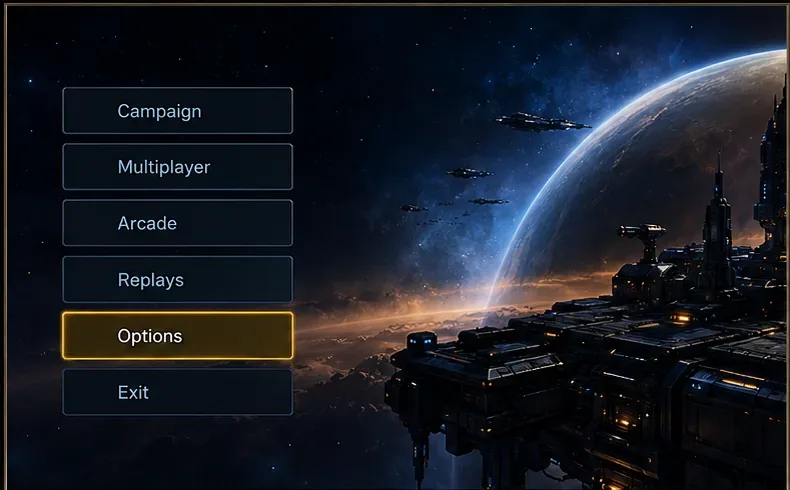 เปิดเมนูตัวเลือก (Options) จากเมนูหลักเพื่อเข้าถึงการควบคุมกราฟิกของ StarCraft II
- เลือกกราฟิกในตัวเลือก กราฟิก ให้ดูที่ ส่วน การแสดงผลแล้วเลือกโมเดลพื้นหลัง
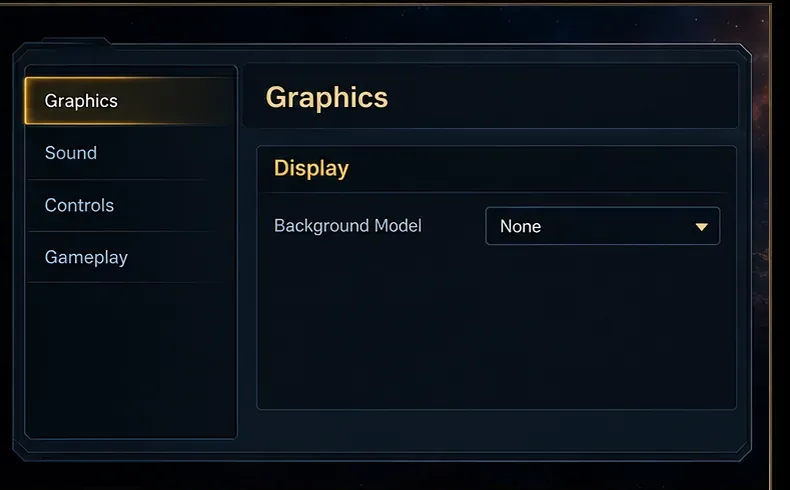 ตัวควบคุม Background Model อยู่ในตัวเลือก Graphics ภายใต้ Display
- เปิดเมนูแบบเลื่อนลง หากมีตัวเลือก"ไม่มี"ให้เลือก นี่คือตัวเลือกที่เหมาะสมเมื่อคุณต้องการลบภาพพื้นหลังหน้าจอหลักออก แทนที่จะเปลี่ยนเป็นฉากอื่น
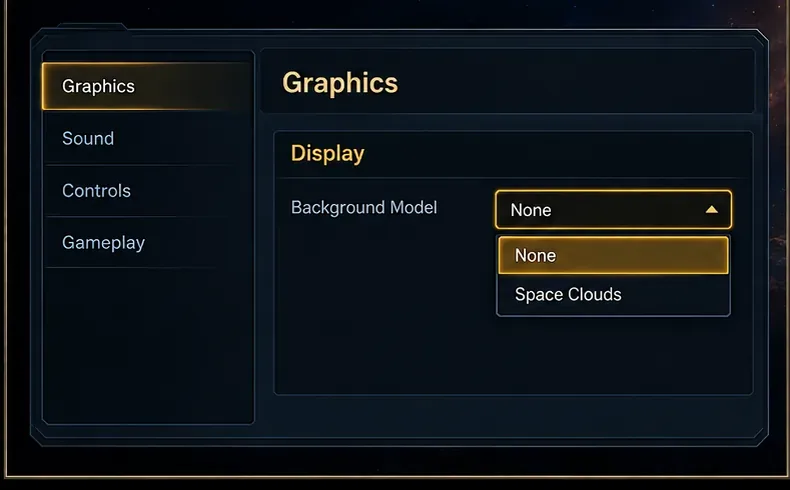 หากเมนูแบบดรอปดาวน์ของคุณมีตัวเลือก "ไม่มี" ให้เลือก "ไม่มี" เพื่อลบภาพพื้นหลังหน้าจอหลักที่เลือกไว้
- เลือก"ใช้ " หากเกมแจ้งให้คุณยืนยันการเปลี่ยนแปลง ให้ทำตามข้อความแจ้งนั้น
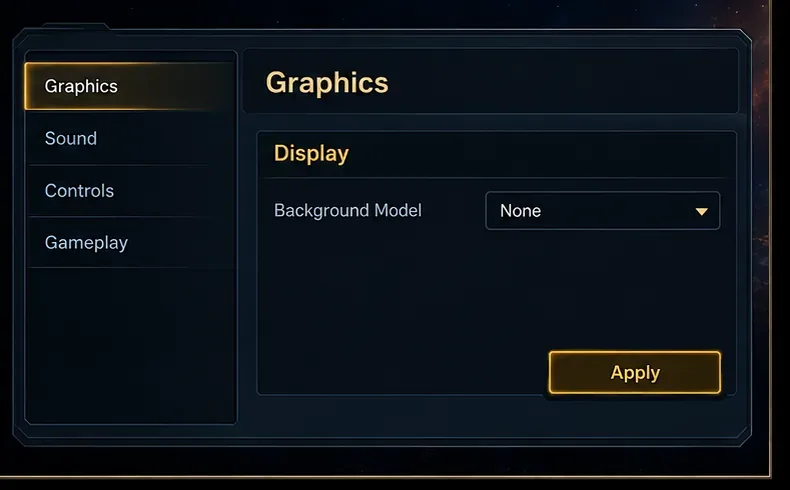 ทำการเปลี่ยนแปลงโมเดลพื้นหลังก่อนตรวจสอบเมนูหลักอีกครั้ง
- กลับไปที่หน้าจอหลักแล้วรอสักครู่ ตรวจสอบว่าตัวละครหรือฉาก 3 มิติหายไปหรือไม่ หากยังคงอยู่ ให้เปิดเมนูกราฟิกอีกครั้งและตรวจสอบว่าการเลือกใหม่มีผลแล้ว
หากคุณไม่เห็นคำว่า “ไม่มี”
อย่าใช้ Space Clouds เป็นสวิตช์ปิดแอนิเมชั่น บันทึกการแก้ไขของ Blizzard ระบุว่ามันเป็นอีกหนึ่งตัวเลือกพื้นหลังหน้าจอหลัก ดังนั้นการเลือกตัวเลือกนี้อาจทำให้ฉากตัวละครเฉพาะหายไปจากหน้าจอ ในขณะที่ยังคงพื้นหลังเป็นอวกาศอยู่ นี่เป็นตัวเลือกสำรองที่มีประโยชน์หากคุณต้องการเมนูที่เงียบสงบและไม่เน้นตัวละครมากนัก
หากเป้าหมายของคุณคือหน้าจอที่หยุดนิ่งสนิท และในเมนูแบบดรอปดาวน์ไม่มีตัวเลือก "ไม่มี" เอกสารอย่างเป็นทางการที่ตรวจสอบแล้วไม่ได้ระบุตัวเลือกหรือระดับกราฟิกใด ๆ ที่จะหยุดภาพเคลื่อนไหวได้อย่างน่าเชื่อถือ ผู้เล่นบางคนได้กล่าวถึงปัญหาพื้นหลังหยุดนิ่งเมื่อลดคุณภาพกราฟิก แต่ Blizzard ไม่ได้ระบุว่าเป็นวิธีที่รับประกันได้ คุณสามารถทดสอบการตั้งค่ากราฟิกในเกมที่ต่ำกว่าได้หากคุณพอใจกับคุณภาพภาพโดยรวมที่ลดลง จากนั้นจึงคืนค่าการตั้งค่าที่คุณต้องการหากไม่ได้ผล
หลีกเลี่ยงการแก้ไขไฟล์ Variables.txtโดยอ้างอิงจากรายการคำสั่งแบบสุ่ม หรือการคัดลอกการตั้งค่าของผู้เล่นคนอื่น ไฟล์นี้เก็บค่ากำหนดกราฟิกหลายอย่าง และการแก้ไขที่ไม่ได้รับการตรวจสอบอาจเปลี่ยนแปลงมากกว่าแค่ฉากเมนู ให้ใช้ตัวเลือกในเกมก่อน หากการตั้งค่าไม่บันทึก ให้รีสตาร์ทเกมและตรวจสอบอีกครั้งก่อนที่จะพยายามซ่อมแซมไฟล์
ปัญหาที่พบได้บ่อยและสิ่งที่ควรตรวจสอบ
- พื้นหลังเปลี่ยนไปแต่ยังคงเคลื่อนไหวอยู่:คุณอาจเลือกฉากอื่น เช่น เมฆอวกาศ แทนที่จะเลือก "ไม่มี" ลองเปิดเมนูแบบเลื่อนลงอีกครั้งและดูว่ามีตัวเลือก "ไม่มี" ให้เลือกหรือไม่
- เมนูแบบดรอปดาวน์อยู่ในตำแหน่งที่แตกต่างออกไป:บันทึกการอัปเดตของ Blizzard ระบุว่า Background Model ถูกย้ายไปอยู่ภายใต้ Display ให้ดูที่ Options > Graphics ไม่ใช่ภายใต้ Sound หรือ Gameplay
- หลังจากทำการนำทางแล้ว รูปแบบเก่าจะกลับมา:ตรวจสอบให้แน่ใจว่าคุณได้กดปุ่ม "ใช้" แล้ว จากนั้นกลับไปที่เมนูหลักและตรวจสอบค่าที่เลือกอีกครั้ง
- มีเพียงหน้าจอเดียวเท่านั้นที่ยังคงมีภาพเคลื่อนไหว:การตั้งค่าโมเดลพื้นหลังหน้าจอหลักอาจไม่ได้ควบคุมทุกหน้าจอ แผงแคมเปญ หรือพื้นผิวโปรโมชั่น บันทึกการแก้ไขของ Blizzard อธิบายถึงพื้นหลัง 3 มิติในส่วนติดต่อผู้ใช้ทั้งหมด รวมถึงตัวเลือกหน้าจอหลักแยกต่างหาก ดังนั้นจึงไม่ควรคิดว่าเมนูแบบเลื่อนลงจะลบภาพเคลื่อนไหว UI ทั้งหมด
- คุณได้เปลี่ยนคุณภาพกราฟิกเพื่อทดสอบหน้าจอคงที่:ตรวจสอบในเกมอีกครั้งว่าคุณภาพของภาพยังคงยอมรับได้หรือไม่ การตั้งค่ากราฟิกแบบกว้างๆ อาจส่งผลต่อเกมมากกว่าแค่เมนู และพฤติกรรมพื้นหลังคงที่นั้นไม่ได้รับการรับประกัน
วิธีการยืนยันผลลัพธ์
หลังจากตั้งค่าเสร็จแล้ว ให้กลับไปที่หน้าจอหลักของ StarCraft II ตัวละครหรือฉาก 3 มิติที่มองเห็นได้จะไม่ปรากฏอีกต่อไป หากตัวเลือก "ไม่มี" มีให้เลือกและถูกเลือกไว้แล้ว ให้ไปที่เมนูอื่นแล้วกลับมาอีกครั้งเพื่อให้แน่ใจว่าค่าที่เลือกไว้ยังคงอยู่ หากคุณเลือก "เมฆอวกาศ" คุณจะได้ฉากหลังอวกาศที่แตกต่างออกไป แทนที่จะเป็นหน้าจอว่างเปล่า ว่าฉากหลังนั้นดูนิ่งพอหรือไม่นั้นขึ้นอยู่กับฉากและเวอร์ชันของเกม
เอกสารบันทึกการอัปเดต StarCraft II 3.0ของ Blizzard เป็นแหล่งข้อมูลหลักสำหรับการควบคุมโมเดลพื้นหลังและตัวเลือกเมฆอวกาศบนหน้าจอหลัก นอกจากนี้ยังระบุว่าการควบคุมได้ย้ายไปอยู่ภายใต้เมนูการแสดงผลในตัวเลือกกราฟิกแล้ว เอกสารบันทึกการอัปเดตนี้เป็นข้อมูลในอดีต ดังนั้นให้ใช้ป้ายกำกับที่แสดงในไคลเอนต์ปัจจุบันของคุณหากการอัปเดตในภายหลังได้เปลี่ยนแปลงเค้าโครง ผู้ใช้ในฟอรัมของ Blizzard ยังได้กล่าวถึงคุณภาพกราฟิกที่มีผลต่อการแสดงผลแบบเคลื่อนไหวของพื้นหลัง แต่เป็นเพียงวิธีแก้ปัญหาที่ได้จากการบอกเล่า ไม่ใช่การรับประกันอย่างเป็นทางการ
สำหรับผู้เล่นส่วนใหญ่ ลำดับขั้นตอนที่มีประโยชน์คือ: ตรวจสอบว่าไม่มีตัวเลือก "ไม่มี" หรือไม่ จากนั้นใช้ตัวเลือกนั้น และตรวจสอบหน้าจอหลักอีกครั้ง ใช้ Space Clouds เฉพาะเมื่อไม่มีตัวเลือก "ไม่มี" หรือเมื่อการเปลี่ยนฉากตัวละครเฉพาะนั้นเพียงพอแล้ว การลดคุณภาพกราฟิกโดยรวมเป็นการทดสอบขั้นสุดท้าย เนื่องจากอาจเปลี่ยนแปลงภาพในเกม และไม่มีเอกสารระบุว่าเป็นตัวเลือกการสลับแอนิเมชั่นที่เชื่อถือได้









