หากต้องการปิดเอฟเฟ็กต์ภาพเบลอจากการเคลื่อนไหวของอาวุธและโลกในเกม Warzone ให้เปิดการตั้งค่า ของเกม ไปที่กราฟิกแล้วตั้งค่าทั้งWorld Motion BlurและWeapon Motion Blurเป็นปิดในอินเทอร์เฟซรุ่นเก่า ค่าที่เทียบเท่าอาจแสดงว่าปิดใช้งานตรวจสอบทั้งสองการตั้งค่า การเปลี่ยนเพียงอย่างใดอย่างหนึ่งจะไม่ทำให้การปรับตั้งค่าทั้งสองเสร็จสมบูรณ์
เป้าหมายหลักคือการลบเอฟเฟ็กต์เบลอเสริมเหล่านี้ออกไป โดยคงการตั้งค่ากราฟิกส่วนอื่นๆ ไว้เหมือนเดิม คุณไม่จำเป็นต้องคัดลอกค่าการตั้งค่ากราฟิกสำหรับการแข่งขันทั้งหมด หรือแก้ไขไฟล์การกำหนดค่าเพียงเพื่อทำการเปลี่ยนแปลงนี้
ข้อมูลอ้างอิงโดยย่อ: คุณควรเปลี่ยนการตั้งค่าใดบ้าง?
| การตั้งค่า | เกี่ยวข้องกับอะไร | ประโยชน์ของคู่มือนี้ | สิ่งที่ต้องตรวจสอบหลังจากนั้น |
|---|
| ภาพเคลื่อนไหวเบลอทั่วโลก | มีการใช้เอฟเฟ็กต์ภาพเบลอจากการเคลื่อนไหวกับมุมมองโลกในเกม | ปิด หรือ ปิดใช้งาน ในอินเทอร์เฟซรุ่นเก่า | เปรียบเทียบทิวทัศน์ขณะหมุนกล้อง |
| ภาพเบลอจากการเคลื่อนไหวของอาวุธ | ภาพเบลอจากการเคลื่อนไหวที่เกี่ยวข้องกับอาวุธในมุมมองบุคคลที่หนึ่งของคุณ | ปิด หรือ ปิดใช้งาน ในอินเทอร์เฟซรุ่นเก่า | เปรียบเทียบอาวุธขณะเคลื่อนที่หรือบรรจุกระสุนใหม่ |
| การควบคุมกราฟิกอื่นๆ | แง่มุมที่แตกต่างกันของคุณภาพของภาพหรือการเคลื่อนไหว | ให้คงค่าเดิมของคุณไว้ก่อน | ตรวจสอบแยกต่างหากเฉพาะในกรณีที่ปัญหายังคงอยู่ |
เอกสารภาพรวมการเข้าถึง ของ Call of Duty ประจำเดือนธันวาคม 2023ระบุอย่างชัดเจนว่า การเบลอภาพเคลื่อนไหวของโลกและอาวุธ เป็นการปรับแต่งกราฟิก ซึ่งแยกต่างหากจากการเคลื่อนไหวของกล้องและการตั้งค่าภาพอื่นๆ
หมายเหตุเวอร์ชัน:คู่มือนี้รวบรวมข้อมูลเมื่อวันที่ 8 ตุลาคม 2026 ข้อมูลอย่างเป็นทางการที่ตรวจสอบยืนยันถึงผลลัพธ์ แต่ไม่ได้ให้คำแนะนำการใช้งานเมนู Warzone ที่สมบูรณ์และเป็นปัจจุบันสำหรับทุกแพลตฟอร์ม ตำแหน่งและการนำเสนอเมนูอาจเปลี่ยนแปลงไปตามการรวมระบบและการอัปเดต โปรดใช้ชื่อตัวเลือกทั้งสองเป็นข้อมูลอ้างอิงแทนที่จะยึดตามตำแหน่งแถวที่แน่นอนจากภาพหน้าจอเก่า
ก่อนที่คุณจะเริ่มต้น
- เข้าสู่ส่วน Warzone ของเกม Call of Duty ก่อน จากนั้นจึงตรวจสอบการตั้งค่าที่คุณต้องการใช้ในส่วนนั้น
- ทำการเปลี่ยนแปลงจากหน้าล็อบบี้ ซึ่งคุณสามารถอ่านเมนูได้โดยไม่รบกวนการแข่งขัน
- โปรดจดบันทึกค่าที่มีอยู่ไว้ หากคุณต้องการคืนค่าลักษณะการแสดงผลแบบภาพยนตร์ในภายหลัง
- ในระหว่างการเปรียบเทียบครั้งแรก ให้คงค่าความละเอียด ความคมชัด และค่ากราฟิกอื่นๆ ไว้เหมือนเดิม
ภาพประกอบด้านล่างแสดงส่วนควบคุมที่เกี่ยวข้อง ค่าที่เปิดใช้งานในภาพแรกเป็นเพียงตัวอย่างสถานะเริ่มต้น ไม่ใช่ค่าเริ่มต้นของ Warzone เมนู สี และข้อความแจ้งเตือนการควบคุมอาจแตกต่างกันไปในเวอร์ชันที่คุณติดตั้ง
ปิดใช้งานเอฟเฟกต์ภาพเบลอจากการเคลื่อนไหวทั้งสองแบบ
1. ค้นหาตัวควบคุมกราฟิกสองตัว
เปิดเมนูการตั้งค่าในเกมแล้วเลือก กราฟิก หากเมนูการตั้งค่ากราฟิกแบ่งออกเป็นแท็บ ให้ตรวจสอบคุณภาพและมุมมองเพื่อหาตัวเลือกการเบลอภาพเคลื่อนไหว (motion blur) สำหรับพีซีรุ่นเก่า การตั้งค่าจะจัดกลุ่มไว้ภายใต้เอฟเฟกต์การประมวลผลภาพ (Post Processing Effects ) หากเมนูการตั้งค่าของคุณมีฟังก์ชันค้นหา ให้ค้นหาคำว่าเบลอภาพเคลื่อนไหวแทนที่จะเลื่อนดูทุกหมวดหมู่
โปรดอ่านป้ายกำกับทั้งหมดก่อนทำการเปลี่ยนแปลง การตั้งค่าเกี่ยวกับการเคลื่อนไหวของกล้อง มุมมองของอาวุธ หรือความชัดลึกนั้นเป็นการควบคุมที่แตกต่างกัน เป้าหมายเฉพาะคือ World Motion Blur และ Weapon Motion Blur
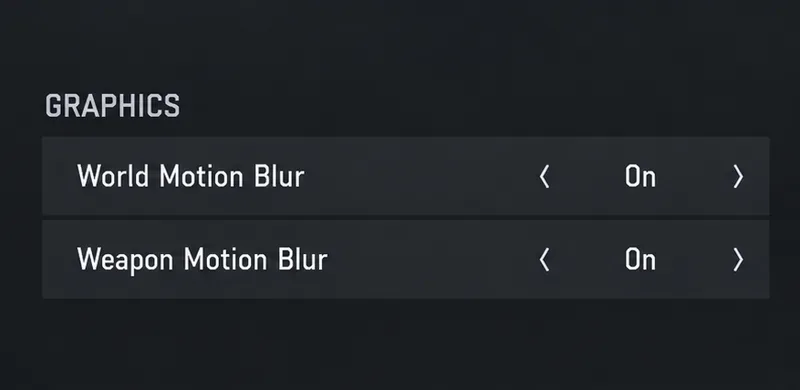 ค้นหาตัวควบคุมการเบลอภาพเคลื่อนไหวทั้งสองตัว ตัวอย่างนี้แสดงให้เห็นว่าได้เปิดใช้งานไว้ก่อนการปรับแต่งแล้ว
2. ปิดใช้งาน World Motion Blur
เลือก World Motion Blur แล้วเปลี่ยนค่าเป็น Off สำหรับอินเทอร์เฟซที่ใช้เมาส์ ให้ใช้ตัวเลือกที่แสดงอยู่ข้างแถว สำหรับอินเทอร์เฟซที่ใช้คอนโทรลเลอร์ ให้เลือกแถวนั้นแล้วทำตามคำแนะนำการปรับค่าที่แสดงในเกม ทำตามคำแนะนำของโปรแกรมเกมแทนที่จะเดาปุ่มที่ใช้เอง
ตรวจสอบให้แน่ใจว่าค่าที่แสดงอยู่เป็น "ปิด" ก่อนดำเนินการต่อ การไฮไลต์การตั้งค่าไม่ได้หมายความว่าค่าจะเปลี่ยนไปแล้ว หากคุณมาถึงหน้านี้เพราะภาพทิวทัศน์ดูเบลอขณะหมุนกล้อง นี่คือหนึ่งในสองส่วนควบคุมที่คุณควรตรวจสอบ
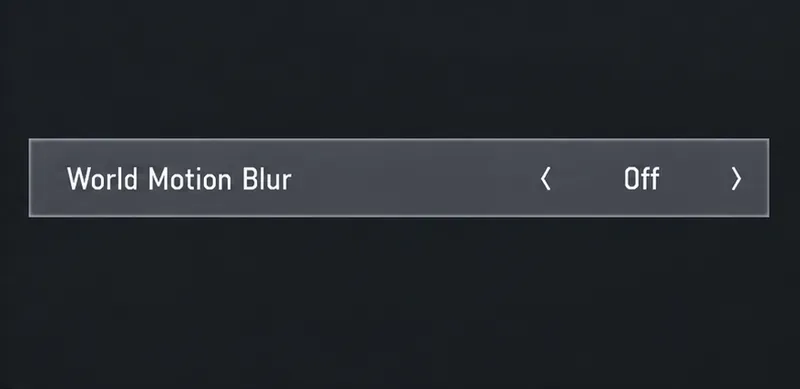 ตั้งค่า World Motion Blur เป็น Off แล้วตรวจสอบค่าที่แสดงอยู่ข้างป้ายกำกับ
3. ปิดเอฟเฟ็กต์ภาพเบลอจากการเคลื่อนไหวของอาวุธ
ค้นหา Weapon Motion Blur และตั้งค่าเป็น Off เช่นกัน ตรวจสอบค่าโดยตรงแม้ว่าคุณจะปิดใช้งาน World Blur ไปแล้วก็ตาม ขั้นตอนนี้เป็นการปรับแต่งเอฟเฟกต์อาวุธในมุมมองบุคคลที่หนึ่งเสร็จสมบูรณ์แล้ว
อย่าเข้าใจผิดว่านี่เป็นการปิดใช้งานเอฟเฟ็กต์การดีดกลับ การสั่นไหวของอาวุธ หรือแอนิเมชั่นการบรรจุกระสุน อาวุธยังคงสามารถเคลื่อนไหวได้เมื่อคุณเดิน เล็ง หรือยิง การลบเอฟเฟ็กต์เบลอและการลบการเคลื่อนไหวเป็นเป้าหมายที่แตกต่างกัน
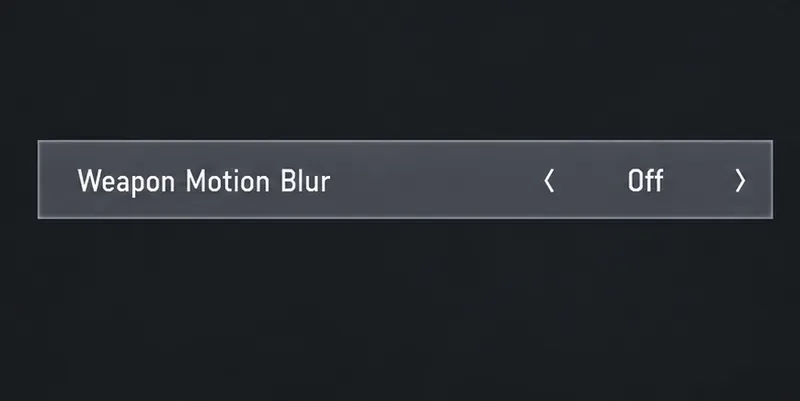 ปิดใช้งานเอฟเฟ็กต์ภาพเบลอจากการเคลื่อนไหวของอาวุธแยกต่างหากจากเอฟเฟ็กต์โลก
4. ตรวจสอบค่าต่างๆ และเปรียบเทียบในระหว่างการเล่นเกม
หากหน้าจอของคุณแสดงข้อความ "ใช้" หรือ "บันทึก" ให้กด "ใช้" หรือ "บันทึก" มิเช่นนั้น ให้ปิดเมนูการตั้งค่าตามปกติ จากนั้นเปิดเมนู "กราฟิก" อีกครั้ง และตรวจสอบให้แน่ใจว่าทั้งสองค่าเป็น "ปิด" เพื่อหลีกเลี่ยงการเข้าใจผิดว่าทุกเวอร์ชันใช้พฤติกรรมการบันทึกแบบเดียวกัน
ในพื้นที่ฝึกฝนที่เหมาะสมหรือช่วงเวลาที่เงียบสงบในระหว่างการเล่นเกม ให้ลองสังเกตขอบที่คุ้นเคย เช่น ประตู ขณะกำลังหมุนตัว จากนั้นสังเกตอาวุธของคุณขณะเคลื่อนที่และบรรจุกระสุนใหม่ เปรียบเทียบการกระทำเดียวกันภายใต้เงื่อนไขที่คล้ายคลึงกัน การเปรียบเทียบภายใต้แสงสว่าง สภาพแวดล้อม หรือความเร็วในการเคลื่อนที่ที่แตกต่างกันนั้นจะมีประโยชน์น้อยกว่า
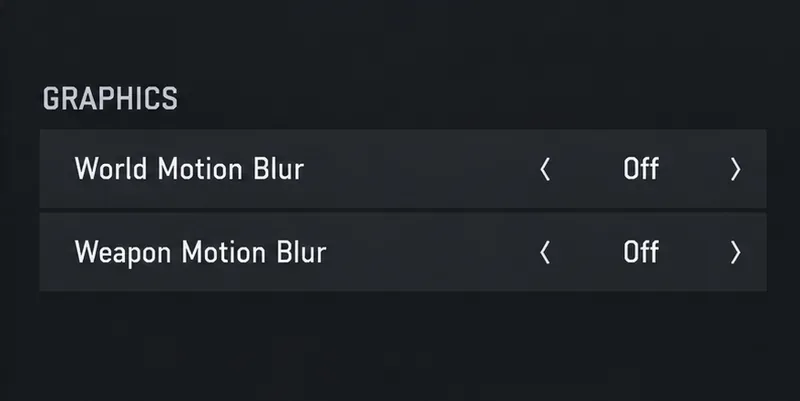 ขั้นตอนสุดท้ายคือตรวจสอบว่าการควบคุมภาพเบลอจากการเคลื่อนไหวทั้งสองอย่างยังคงปิดอยู่
สำหรับการตรวจสอบที่ละเอียดกว่า ให้คืนค่าเอฟเฟกต์ชั่วคราวทีละอย่าง ทำซ้ำการเคลื่อนไหวเดิม แล้วจึงคืนค่ากลับเป็นปิด วิธีนี้จะแยกเอฟเฟกต์ของโลกออกจากเอฟเฟกต์ของอาวุธ นี่เป็นวิธีการเปรียบเทียบเสริม ไม่ใช่การยืนยันว่าบทความนี้ได้ทดสอบการสร้างตัวละครแบบใดแบบหนึ่งโดยเฉพาะ หรือวัดผลการปรับปรุงใดๆ
พีซีและคอนโซล: รักษาค่าเป้าหมายให้สอดคล้องกัน
สิ่งที่ใช้เป็นข้อมูลอ้างอิงที่มีประโยชน์คือค่า "ปิด" สองค่า ไม่ใช่ลำดับการกดปุ่มที่เป็นสากล คอนโทรลเลอร์และเมาส์อาจแสดงการตั้งค่าเดียวกันผ่านการควบคุมการเลือกที่แตกต่างกัน นอกจากนี้ เมนูกราฟิกของพีซีอาจมีตัวเลือกมากมายที่ไม่มีในอินเทอร์เฟซของคอนโซล คุณเพียงแค่ต้องค้นหาสองรายการที่เกี่ยวข้องเท่านั้น
คู่มือประสิทธิภาพ Warzone ประจำเดือนเมษายน 2020ของ NVIDIA มีเมนูการประมวลผลภาพย้อนหลังที่แสดงให้เห็นว่าเอฟเฟกต์เหล่านี้ถูกปิดใช้งาน ซึ่งเป็นหลักฐานที่มีประโยชน์เกี่ยวกับชื่อตัวเลือกและคำศัพท์เก่าๆ อย่างไรก็ตาม การตั้งค่าทั้งหมดในคู่มือนี้ไม่ใช่การตั้งค่า Warzone ปัจจุบันที่สามารถคัดลอกไปใช้โดยไม่เปลี่ยนแปลงได้
หากคุณหาปุ่มควบคุมไม่เจอ ให้ลองตรวจสอบแท็บกราฟิกอื่นๆ ก่อน แล้วลบตัวกรองการตั้งค่าใดๆ ที่คุณเปิดใช้งานไว้ จากนั้นให้ดูข้อความช่วยเหลือในเกมที่คุณติดตั้งไว้ อย่าด่วนสรุปว่าฟีเจอร์นั้นถูกลบออกไปเพียงเพราะเมนูปัจจุบันไม่ตรงกับคู่มือฉบับเก่า
ถ้าภาพยังดูเบลออยู่
ขั้นแรกให้เปิดเมนูขึ้นมาใหม่และแยกแยะสถานการณ์สองอย่าง: ค่าต่างๆ กลับไปเป็นค่าเดิม หรือค่าต่างๆ ยังคงเป็นปิดอยู่ แต่ภาพยังคงดูไม่คมชัด จากการสังเกตเหล่านี้ จะต้องดำเนินการขั้นตอนต่อไปที่แตกต่างกัน
| การสังเกต | ขั้นตอนต่อไปที่มีประโยชน์ |
|---|
| ค่าใดค่าหนึ่งหรือทั้งสองค่ากลับมาใช้งานได้แล้ว | ตั้งค่าใหม่อีกครั้ง ทำตามคำแนะนำในการบันทึก และตรวจสอบว่าการใช้ค่าที่ตั้งไว้ล่วงหน้าทำให้การตั้งค่าเปลี่ยนแปลงไปหรือไม่ |
| ทั้งสองอย่างปิดอยู่ แต่ภาพก็ยังดูไม่คมชัดแม้ในขณะที่จอดนิ่งอยู่ | ตรวจสอบการตั้งค่าความละเอียดและการปรับขนาดภาพแยกกัน อย่ามองว่าภาพที่เบลอทุกภาพเป็นภาพเบลอจากการเคลื่อนไหว |
| ปืนยังคงสั่นหรือดีดขณะยิง | แยกการเคลื่อนไหวของอาวุธออกจากการเบลอภาพก่อนที่จะเปลี่ยนการควบคุมอื่นๆ |
| เกิดปัญหาด้านกราฟิกขึ้นหลังจากการอัปเดต | ตรวจสอบหน้าปัญหาที่พบของ Activision เพื่อดูคำอธิบายที่ตรงกันและแพลตฟอร์มที่ได้รับผลกระทบ |
สำหรับปัญหาด้านกราฟิกบนพีซีที่อยู่นอกเหนือการตั้งค่าสองอย่างนี้ ให้ใช้คำแนะนำการแก้ไขปัญหา Warzone PC ของ Activisionซึ่งครอบคลุมถึงไดรเวอร์ที่รองรับและแนะนำให้รอให้การโหลด shader เสร็จสมบูรณ์ก่อนเล่น โปรดดูข้อมูลในหน้าปัจจุบันแทนที่จะติดตั้งไดรเวอร์เวอร์ชันที่คัดลอกมาจากบทความการตั้งค่าเก่า
หากอาการยังคงอยู่ โปรดตรวจสอบรายการปัญหาที่พบได้บ่อยอย่างเป็นทางการของ Warzoneการมีเพียงภาพผิดเพี้ยนไม่ได้หมายความว่าสวิตช์เหล่านี้เสีย และคู่มือนี้ไม่ได้ระบุว่าเป็นเพราะบั๊กการแสดงผลโดยเฉพาะหากไม่มีหลักฐาน
รายการตรวจสอบการตั้งค่าขั้นสุดท้าย
- World Motion Blur แสดงสถานะเป็น ปิด หรือ ปิดใช้งาน
- เอฟเฟกต์เบลอภาพเคลื่อนไหวของอาวุธจะแสดงว่า ปิด หรือ ปิดใช้งาน
- ค่าต่างๆ จะยังคงถูกปิดใช้งานเมื่อคุณเปิดเมนูขึ้นมาอีกครั้ง
- คุณตรวจสอบการเล่นเกมแทนที่จะดูแค่ภาพตัวอย่างเมนูแบบคงที่เพียงอย่างเดียว
- การตั้งค่ากราฟิกอื่นๆ จะคงค่าเดิมไว้ เว้นแต่คุณจะเปลี่ยนแปลงค่าเหล่านั้นโดยเจตนา
หากต้องการมุมมองที่ไม่มีการเบลอจากการเคลื่อนไหว ให้ปิดเอฟเฟกต์ทั้งสองอย่าง นี่เป็นเพียงการตั้งค่าด้านภาพและจุดเริ่มต้นในการแก้ไขปัญหา ไม่ใช่การรับประกันว่าจะทำให้เฟรมเรตสูงขึ้น เล็งเป้าได้ดีขึ้น หรือขจัดสาเหตุของการเบลอทั้งหมด เมื่อยืนยันค่าทั้งสองแล้ว ให้ตรวจสอบปัญหาที่เหลืออยู่ตามความเหมาะสม









