คุณลดเสียงเพลงใน Clash Royale ลง เข้าสู่การต่อสู้ครั้งใหม่ แล้วยังคงได้ยินอีโมตของคู่ต่อสู้ ปัญหาที่น่าจะเป็นไปได้คือ คุณเปลี่ยนการควบคุมผิดส่วนเพื่อให้ได้ผลลัพธ์ที่ต้องการ: ระดับเสียงเพลง ระดับเสียงเอฟเฟกต์ และการปิดเสียงอีโมตในการต่อสู้ เป็นตัวเลือกที่ต่างกัน
หากต้องการลดเสียงรบกวนจากอีโมติคอนของคู่ต่อสู้ ลองใช้การควบคุมปิดเสียงระหว่างการต่อสู้ก่อน: แตะไอคอนอีโมติคอน จากนั้นแตะไอคอนปิดเสียง หากต้องการปิดเสียงในวงกว้างผ่านการตั้งค่า ให้เปิดการตั้งค่า มองหาเสียง และลด SFX ให้ต่ำสุด การทำเช่นนี้จะส่งผลต่อเอฟเฟกต์เสียงในวงกว้างมากกว่าการกรองเสียงเฉพาะอีโมติคอนเท่านั้น หากคุณต้องการความเงียบทันทีโดยไม่คำนึงถึงการตั้งค่าของเกม ให้ลดระดับเสียงมีเดียของอุปกรณ์
แหล่งข้อมูลอย่างเป็นทางการที่ตรวจสอบเมื่อวันที่ 8 ตุลาคม 2026 ยืนยันการปิดเสียงอีโมตต่อสู้ และมีเอกสารแยกต่างหากเกี่ยวกับแถบเลื่อนเสียงเพลงและเอฟเฟกต์เสียง พวกเขาไม่ได้ระบุการตั้งค่าเฉพาะที่ปิดเฉพาะเสียงอีโมตโดยยังคงรักษาแอนิเมชั่นอีโมตและเอฟเฟกต์การต่อสู้อื่นๆ ทั้งหมดไว้ ลักษณะของเมนูอาจแตกต่างกันไปตามเวอร์ชันที่ติดตั้ง ดังนั้นให้ใช้ป้ายกำกับในเกมของคุณแทนที่จะเทียบกับภาพหน้าจอเก่าอย่างแม่นยำ
เลือกผลลัพธ์ที่ต้องการก่อนทำการเปลี่ยนแปลงการตั้งค่า
| เป้าหมายของคุณ | การควบคุมแรกที่ลองใช้ | ข้อแลกเปลี่ยนที่ต้องตรวจสอบ |
|---|
| หยุดใช้ท่าทางยั่วยุคู่ต่อสู้เพื่อเบี่ยงเบนความสนใจ | ไอคอนแสดงอารมณ์ จากนั้นเลือก ปิดเสียงระหว่างการต่อสู้ | ฟังก์ชันนี้จะปิดเสียงอีโมติคอน ไม่ใช่การกรองเสียงอย่างเดียวแยกต่างหาก |
| ลดเสียงเอฟเฟกต์ในเกมลงอย่างมาก | การตั้งค่าเสียง: เอฟเฟ็กต์เสียง (SFX) ในระดับต่ำสุด | เอฟเฟกต์การต่อสู้อื่นๆ อาจเงียบหายไปเช่นกัน |
| คงเอฟเฟกต์ไว้ แต่ลบเพลงประกอบออก | การตั้งค่าเสียง: เสียงเพลงในระดับต่ำสุด | นี่ไม่ใช่ตัวควบคุมที่ควรใช้ควบคุมเสียงอีโมติคอน |
| ปิดเสียงเกมทันที | ระดับเสียงสื่อของอุปกรณ์เป็นศูนย์ | สื่ออื่นๆ ที่ใช้ระดับเสียงเดียวกันก็สามารถเงียบลงได้เช่นกัน |
1. ลองใช้การควบคุมปิดเสียงท่าทางต่อสู้ดู
ใช้วิธีนี้ก่อนเมื่อปัญหาคืออีโมติคอนซ้ำๆ ของคู่ต่อสู้ และคุณต้องการหลีกเลี่ยงการเปลี่ยนแปลงการผสมเสียงทั้งหมดของเกมบทความสนับสนุนอีโมติคอน ปัจจุบันของ Supercell ระบุลำดับการกดสองปุ่ม: แตะไอคอนอีโมติคอนระหว่างการต่อสู้ จากนั้นแตะไอคอนปิดเสียง
- ระหว่างการต่อสู้ ให้เปิดใช้งานการควบคุมอีโมต
- เลือกตัวเลือกปิดเสียงในหน้าจอนั้น
- ตรวจสอบสถานะของตัวควบคุมและสังเกตดูว่าอีโมติคอนที่เข้ามายังคงรบกวนคุณอยู่หรือไม่
คำแนะนำการสนับสนุนอธิบายถึงการปิดเสียงอีโมติคอน ไม่ใช่การปรับเสียงและแอนิเมชั่นของอีโมติคอนแต่ละอันแยกต่างหาก โปรดเข้าใจว่านี่เป็นเพียงตัวเลือกในการปิดเสียงอีโมติคอน อย่าคิดว่ามันจะคงภาพอีโมติคอนที่กำลังจะมาถึง หรือเปลี่ยนแปลงภาพตัวอย่างทั้งหมดในส่วนอื่นๆ ของเกม
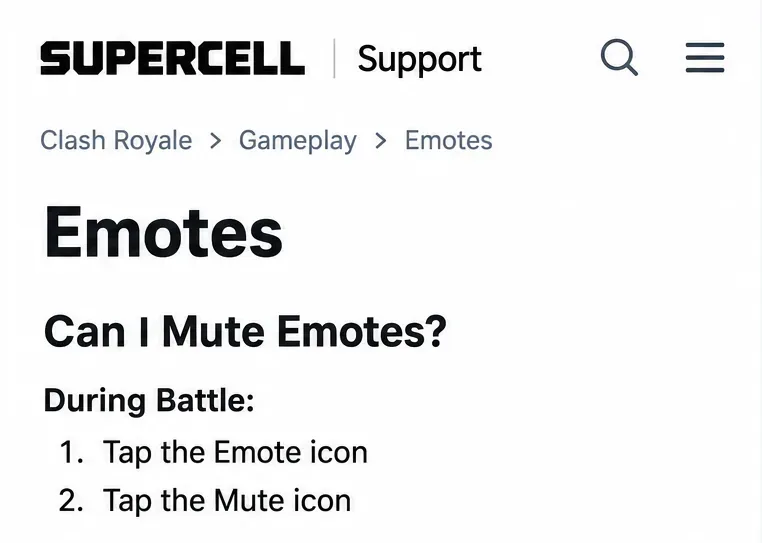 ตัวอย่างคำแนะนำการสนับสนุนที่แสดงลำดับการต่อสู้ที่ระบุไว้: เปิด Emote จากนั้นเลือก Mute นี่คือการปิดเสียงอีโมต ไม่ใช่สวิตช์ปิดเสียงอย่างเดียวแยกต่างหาก
การต่อสู้กระชับมิตรเป็นสถานที่ที่เหมาะสมในการตรวจสอบผลกระทบโดยไม่ต้องทดลองในระหว่างการแข่งขันจัดอันดับที่สำคัญ ตัวอย่างเช่น ขอให้เพื่อนส่งอีโมติคอนก่อนและหลังที่คุณใช้ฟังก์ชันปิดเสียง นี่เป็นเพียงตัวอย่างเปรียบเทียบ ไม่ใช่ผลการทดสอบที่รายงานในบทความนี้ โปรดตรวจสอบสถานะการปิดเสียงอีกครั้งในการต่อสู้ครั้งต่อไปของคุณ เอกสารอ้างอิงไม่ได้ระบุพฤติกรรมการคงอยู่ของสถานะการปิดเสียงระหว่างเซสชันและโหมดต่างๆ อย่างละเอียด
2. ใช้การตั้งค่าเสียงเมื่อคุณต้องการความเงียบของเอฟเฟกต์เสียงที่กว้างขึ้น
หากคุณต้องการปิดเสียงเอฟเฟกต์แทนที่จะปิดเสียงอีโมติคอนที่เข้ามา ให้กลับไปที่หน้าจอหลักของเกมแล้วเปิดการตั้งค่า มองหาหัวข้อเสียง และลดแถบเลื่อน SFX ลงไปทางซ้ายสุดจนสุด SFX หมายถึงเสียงเอฟเฟกต์ ปล่อยระดับเสียงเพลงไว้ตามที่คุณต้องการ หรือลดลงด้วยหากคุณต้องการให้เกมเงียบลงโดยรวม
Supercell ได้แนะนำแถบเลื่อนแยกเหล่านี้ในบันทึกการอัปเดตช่วงฤดูร้อนเมื่อวันที่ 24 มิถุนายน 2022โดยได้บันทึกเส้นทางการตั้งค่าไปยังเสียง และการควบคุมระดับเสียงเพลงและเอฟเฟกต์เสียงแยกต่างหาก ซึ่งเป็นการกำหนดรูปแบบการออกแบบที่ได้รับการบันทึกไว้ แต่ไม่ได้ยืนยันว่าเค้าโครงจะเหมือนกันทุกประการในไคลเอนต์เวอร์ชันต่อๆ ไป
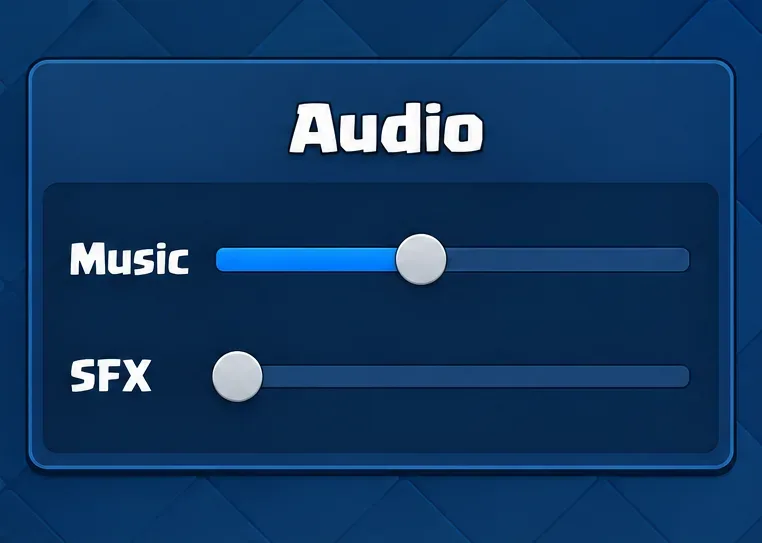 ตัวอย่างการควบคุมเสียง โดยตั้งค่า SFX ไว้ที่ระดับต่ำสุด และ Music ไว้ที่ระดับสูงกว่า การลด SFX เป็นการปรับแต่งเอฟเฟ็กต์เสียงในวงกว้าง เมนูที่ติดตั้งอาจมีลักษณะแตกต่างออกไป
หากเวอร์ชันของคุณมีสวิตช์เอฟเฟ็กต์เสียงหรือข้อความที่แตกต่างออกไป ให้ใช้ตัวควบคุมเอฟเฟ็กต์เสียงที่มีอยู่และตรวจสอบผลลัพธ์ อย่าค้นหาสวิตช์ที่มีป้ายกำกับว่า "Emote Sound" อย่างไม่มีที่สิ้นสุด เพราะตัวควบคุมเฉพาะนั้นไม่ได้รับการตรวจสอบในแหล่งข้อมูลอย่างเป็นทางการที่ตรวจสอบแล้ว
การแลกเปลี่ยนนั้นสำคัญ การลดเสียงเอฟเฟ็กต์โดยรวมมีจุดประสงค์เพื่อลดเสียงเอฟเฟ็กต์ในหมวดหมู่หนึ่ง ไม่ใช่การกรองเฉพาะเสียงหัวเราะของคู่ต่อสู้ หากคุณคิดถึงเสียงต่อสู้ที่สำคัญหลังจากนั้น ให้คืนค่าระดับเสียงเอฟเฟ็กต์และใช้ตัวเลือกปิดเสียงอีโมติคอนแทน การลดเสียงเพลงอย่างเดียวเป็นจุดเริ่มต้นที่ผิดเมื่อคุณกังวลเกี่ยวกับเสียงเอฟเฟ็กต์
3. ลดระดับเสียงสื่อหากต้องการความเงียบทันที
เมื่อความเงียบเป็นสิ่งสำคัญในขณะนี้ การควบคุมระดับเสียงสื่อของอุปกรณ์คือตัวช่วยสุดท้าย ลดระดับเสียงลงขณะที่เกมเปิดอยู่ และตรวจสอบให้แน่ใจว่าคุณปรับระดับเสียงสื่อ ไม่ใช่ระดับเสียงริงโทน วิธีนี้ไม่จำเป็นต้องค้นหาเมนูเกมใดเกมหนึ่ง แต่ก็ไม่สามารถปิดเสียงอีโมติคอนแบบเลือกเฉพาะได้เช่นกัน
บน Android
กดปุ่มปรับระดับเสียง ขยายส่วนควบคุมระดับเสียงหากจำเป็น และลดระดับเสียงสื่อลงเหลือศูนย์คำแนะนำเกี่ยวกับระดับเสียงของ Android จาก Google ระบุว่าระดับเสียงสื่อคือการควบคุมเพลง วิดีโอ เกม และสื่ออื่นๆ รูปแบบแผงควบคุมจะแตกต่างกันไปตามอุปกรณ์ การควบคุมเสียงเรียกเข้า การแจ้งเตือน และการปลุกเป็นตัวเลือกที่แยกจากกัน ดังนั้นการปิดเสียงเรียกเข้าเพียงอย่างเดียวจึงไม่ใช่การปรับแต่งแบบเดียวกัน
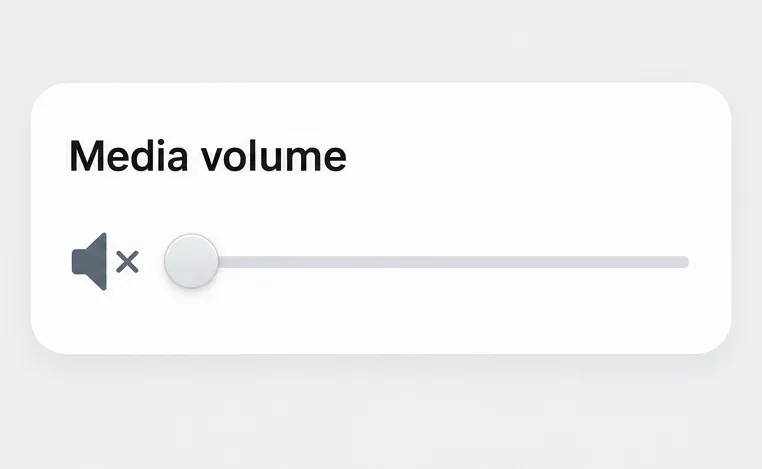 ตัวอย่าง: ลดระดับเสียงสื่อลงให้ต่ำสุดเพื่อปิดเสียงทันที การตั้งค่าลดระดับเสียงอัตโนมัติระดับอุปกรณ์นี้จะมีผลกับสื่ออื่นๆ ที่ใช้ระดับเสียงเดียวกันด้วย
บน iPhone หรือ iPad
ใช้ปุ่มควบคุมระดับเสียงขณะเล่นเกม หรือลดแถบเลื่อนระดับเสียงในศูนย์ควบคุมคู่มือการปรับระดับเสียง iPhone ของ Apple อธิบายความแตกต่างระหว่างระดับเสียงขณะเล่นเกมและการปรับระดับเสียงอื่นๆ ตรวจสอบผลลัพธ์แทนที่จะพึ่งพาเฉพาะตัวบ่งชี้โหมดเงียบของโทรศัพท์เท่านั้น
หากคุณฟังแอปเพลงอื่นขณะเล่นเกม การลดระดับเสียงสื่อของอุปกรณ์อาจทำให้เสียงเพลงนั้นเงียบไปด้วย ในสถานการณ์เช่นนั้น การควบคุมในเกมจะเป็นตัวเลือกที่เหมาะสมกว่า นอกจากนี้ ตรวจสอบอุปกรณ์ที่คุณใช้ฟังเสียงด้วย: หูฟังหรือลำโพงบลูทูธอาจทำให้การเปลี่ยนแปลงเสียงทำได้ยากขึ้นหากคุณฟังเสียงจากโทรศัพท์โดยตรง
4. ตรวจสอบผลลัพธ์และสืบสวนสิ่งที่ยังหลงเหลืออยู่
ลองเปลี่ยนทีละอย่าง หากคุณปิดเสียงอีโมติคอน ลดเสียงเอฟเฟกต์ และลดระดับเสียงของอุปกรณ์พร้อมกัน คุณจะรู้ว่าเกมเงียบลง แต่จะไม่รู้ว่าการเปลี่ยนแปลงใดแก้ปัญหาของคุณได้ เริ่มต้นด้วยการเปรียบเทียบในการต่อสู้กระชับมิตรแบบสั้นๆ และคงการควบคุมอื่นๆ ไว้เหมือนเดิม
- สำหรับวิธีปิดเสียงอีโมติคอน:ให้เพื่อนส่งอีโมติคอนมา แล้วสังเกตพฤติกรรมการตอบสนองต่ออีโมติคอนนั้น
- สำหรับการลดเสียงเอฟเฟกต์:เปรียบเทียบอีโมตกับเอฟเฟกต์การต่อสู้ทั่วไป การเงียบสนิทเป็นไปในทิศทางเดียวกับการปรับลดเสียงเอฟเฟกต์ในหมวดหมู่ทั้งหมด
- สำหรับดนตรี:ตรวจสอบดนตรีประกอบแยกต่างหากจากเอฟเฟกต์
- สำหรับการแก้ไขปัญหาอย่างต่อเนื่อง:หลังจากกลับเข้าสู่เกม ให้เปิดการควบคุมที่เกี่ยวข้องอีกครั้งและตรวจสอบการต่อสู้ครั้งอื่น
หากยังคงได้ยินเสียงเอฟเฟ็กต์อยู่แม้ว่าจะตั้งค่าตามที่ตั้งใจไว้แล้ว ให้ตรวจสอบแถบเลื่อนหรือสวิตช์อีกครั้ง เปิดเกมใหม่ และติดตั้งการอัปเดตใดๆ ที่มีอยู่ในร้านค้าอย่างเป็นทางการก่อนที่จะทำการเปรียบเทียบซ้ำ อย่าสรุปว่าบั๊กเสียงเก่ากำลังเกิดขึ้นอยู่เพียงเพราะการสนทนาก่อนหน้านี้อธิบายถึงสิ่งที่คล้ายกัน บทความนี้ไม่ได้ตรวจสอบข้อบกพร่องด้านเสียงของอีโมตที่เกิดขึ้นในปัจจุบันและครอบคลุมทุกกรณี
 ตัวอย่างการค้นหาที่รองรับสำหรับการค้นหาบทความเกี่ยวกับอีโมติคอนเมื่อตรวจสอบพฤติกรรมที่ระบุไว้ ลักษณะของหน้าเว็บอาจเปลี่ยนแปลงไป
หากปัญหายังคงอยู่ โปรดติดต่อ Supercell ผ่านทางช่องทางการสนับสนุนของเกมหรือพอร์ทัลการสนับสนุนอย่างเป็นทางการของ Clash Royaleโปรดระบุรุ่นอุปกรณ์ เวอร์ชันระบบปฏิบัติการ เวอร์ชันเกม โหมดที่คุณใช้ และปุ่มควบคุมที่คุณเปลี่ยนแปลงอย่างละเอียด ภาพหน้าจอของการตั้งค่าเสียงและคำอธิบายสั้น ๆ เกี่ยวกับเสียงที่ยังคงได้ยินจะมีประโยชน์มากกว่าการบอกเพียงว่าปุ่มปิดเสียงใช้งานไม่ได้
การติดตั้งใหม่ไม่จำเป็นสำหรับการเปลี่ยนแปลงการตั้งค่าทั่วไปคำแนะนำในการติดตั้งใหม่ ของ Supercell ระบุว่าเป็นวิธีสุดท้ายสำหรับกรณีที่เกมล่มบ่อยครั้ง และแนะนำให้เชื่อมต่อเกมกับ Supercell ID ก่อน หากพบปัญหาทางเทคนิคที่เกิดขึ้นอย่างต่อเนื่อง ให้ใช้คำแนะนำจากฝ่ายสนับสนุนแทนที่จะลบแอปเพียงเพื่อหาตัวควบคุมเสียง
คุณจะได้ผลลัพธ์ที่ถูกต้องเมื่อสิ่งรบกวนจากอีโมติคอนที่ไม่ต้องการหายไป และเสียงที่คุณต้องการยังคงใช้งานได้ หากทุกอย่างเงียบสนิท แต่คุณต้องการเอฟเฟกต์การต่อสู้ ให้ยกเลิกการเปลี่ยนแปลงระดับเสียงโดยรวมและกลับไปใช้การปิดเสียงอีโมติคอนการต่อสู้ หากคุณต้องการให้แสดงอีโมติคอนโดยที่เสียงถูกตัดออกเท่านั้น โปรดทราบว่าการตั้งค่าแบบนี้ไม่ได้ถูกตรวจสอบแยกต่างหากในเอกสารทางการที่ตรวจสอบแล้ว









