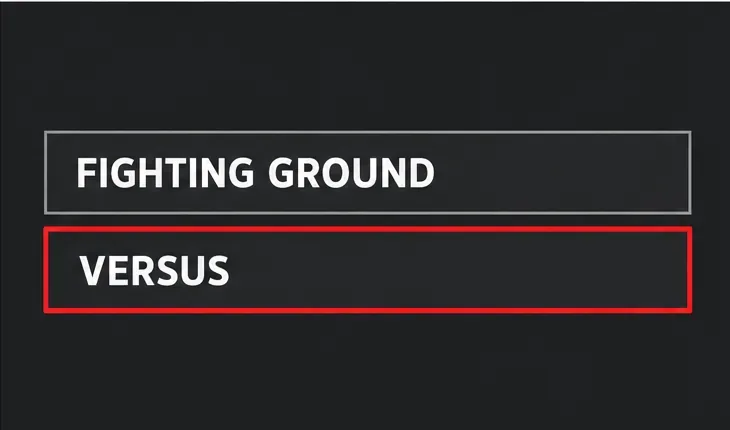
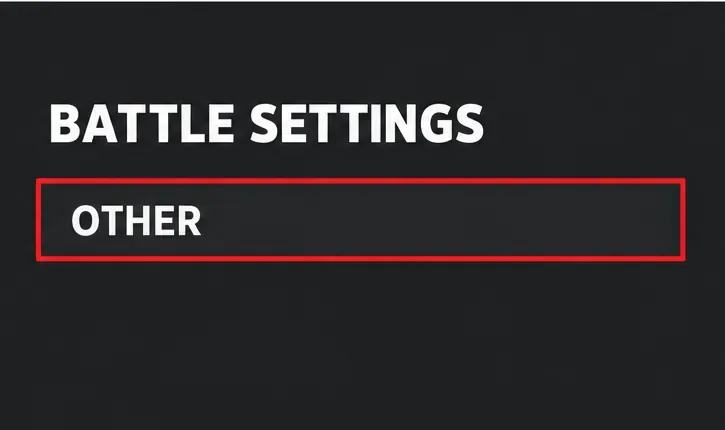
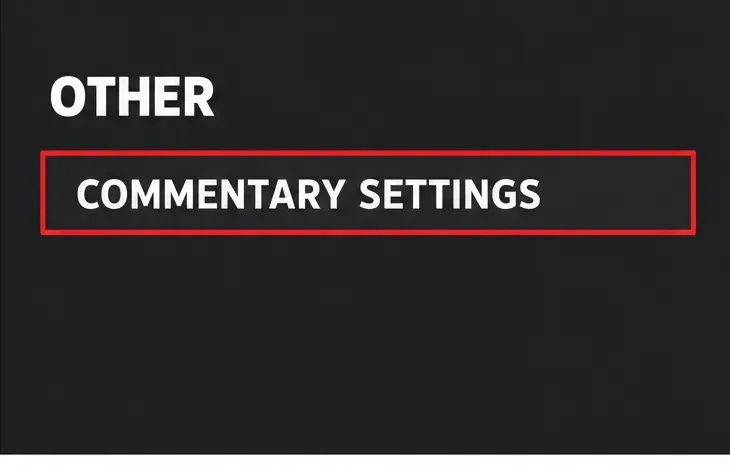
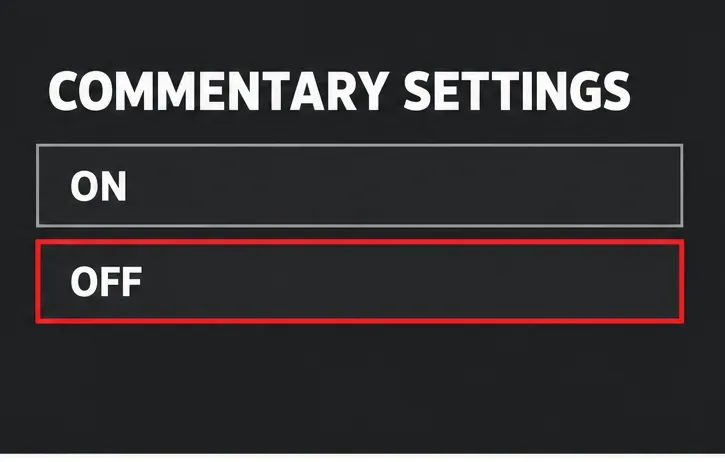
หากต้องการปิดเสียงผู้บรรยายใน Street Fighter 6 ให้เปิดการตั้งค่าการต่อสู้ก่อนเริ่มการแข่งขัน ไปที่ อื่นๆ เปิด การตั้งค่าการบรรยาย และตั้งค่าการบรรยายเป็น ปิด สำหรับการแข่งขัน Versus แบบเล่นในเครื่องเดียวกัน ให้เลือกโหมดใน Fighting Ground และเปลี่ยนตัวเลือกในหน้าจอการตั้งค่าก่อนการแข่งขัน สำหรับการเล่นออนไลน์ ให้เปิดการตั้งค่าการต่อสู้จากเมนูหลายผู้เล่นหรือการตั้งค่าการจับคู่ จากนั้นดูที่ อื่นๆ คำแนะนำปุ่มควบคุมจะแตกต่างกันไปตามแพลตฟอร์ม ดังนั้นให้ใช้คำแนะนำบนหน้าจอเพื่อเปิดการตั้งค่าโดยละเอียด
นี่เป็นตัวเลือกเสียงเฉพาะแมตช์ ไม่ใช่เหตุผลที่จะต้องลดเสียงเกมทั้งหมดลง มันช่วยให้คุณคงเสียงตัวละคร เอฟเฟกต์การโจมตี เสียงเพลง และเสียงอื่นๆ เอาไว้ได้ ในขณะที่ตัดเสียงบรรยายเกมแบบเรียลไทม์ออกไป หากคุณชื่นชอบบรรยากาศการแข่งขัน แต่รู้สึกว่าเสียงบรรยายปัจจุบันรบกวนสมาธิ การเปลี่ยนผู้บรรยายก็เป็นทางออกที่ดี ตัวเลือกที่เหมาะสมขึ้นอยู่กับว่าคุณต้องการไม่มีคำบรรยายเลย ต้องการเสียงบรรยายที่แตกต่างออกไป หรือต้องการเสียงการแข่งขันเหมือนเดิมแต่ลดคำบรรยายลง
คุณควรเลือกตัวเลือกใด?
ทางเลือก เหมาะที่สุดสำหรับ การแลกเปลี่ยน
ปิดการบรรยาย ผู้เล่นที่ต้องการการต่อสู้ที่เงียบสงบกว่า และต้องการได้ยินเสียงพูดของตัวละครและเสียงประกอบต่างๆ อย่างชัดเจน คุณจะพลาดเสียงบรรยายของผู้บรรยายและคำบรรยายย่อยใดๆ ที่มาพร้อมกับการบรรยายนั้น เปลี่ยนรายชื่อผู้บรรยาย ผู้เล่นที่ชอบการบรรยายการแข่งขันสด แต่ต้องการเสียงพากย์หรือการผสมผสานเสียงพากย์ที่แตกต่างออกไป คำบรรยายยังคงใช้งานอยู่และอาจแข่งขันกับดนตรี เสียงตัวละคร หรือเอฟเฟ็กต์ต่างๆ ได้ เปิดใช้งานคำบรรยายและปรับการตั้งค่าการรองรับหรือระดับเสียงตามต้องการ ผู้เล่นที่ต้องการสัมผัสบรรยากาศการแข่งขัน แต่ไม่ต้องการการเชียร์จากผู้ชมที่มากเกินไป ปุ่มควบคุมที่มีให้ใช้งานจะแตกต่างกันไปตามหน้าจอหรือโหมดการใช้งาน การลดแถบเลื่อนปรับระดับอาจไม่ได้ทำให้เสียงผู้บรรยายเงียบลงเสมอไป ลดระดับเสียงของเกมหรืออุปกรณ์ทั้งหมดลง วิธีแก้ปัญหาชั่วคราวเมื่อคุณไม่สามารถเข้าถึงการตั้งค่าการแข่งขันได้ นอกจากนี้ยังทำให้ได้ยินเสียงการโจมตี สัญญาณบอกทิศทางการเคลื่อนที่ เสียงเรียกตัวละคร และเสียงเพลงได้ยากขึ้นด้วย
สำหรับคนส่วนใหญ่ที่ต้องการให้เสียงผู้บรรยายหายไป การตั้งค่า "ปิด" โดยเฉพาะถือเป็นตัวเลือกที่แม่นยำที่สุด หลีกเลี่ยงการลดระดับเสียงของทุกช่องสัญญาณเว้นแต่คุณต้องการให้ส่วนอื่นๆ ของการแข่งขันเงียบลงด้วย
จะปิดการบรรยายก่อนการแข่งขันในท้องถิ่นได้อย่างไร?
เปิดเกม Fighting Ground จากหน้าเลือกโหมดหลัก เลือก Fighting Ground จากนั้นเลือก Versus และประเภทแมตช์แบบโลคอลที่คุณต้องการเล่นเปิดการตั้งค่าการต่อสู้ ก่อนเริ่มการแข่งขัน ให้ค้นหาหน้าจอการตั้งค่าการต่อสู้ การควบคุมการตั้งค่าการแข่งขันที่มีให้เลือกอาจแตกต่างกันเล็กน้อยขึ้นอยู่กับโหมดที่เลือกไปที่ "อื่นๆ" เลื่อนดูหมวดหมู่การตั้งค่าการต่อสู้จนกว่าจะเลือก "อื่นๆ"เปิดการตั้งค่าคำบรรยาย และเลือก ปิด หากตัวเลือกนี้เปิดแผงการตั้งค่าขนาดเล็ก ให้ทำตามคำแนะนำปุ่มที่แสดงบนหน้าจอของคุณ เลือก ปิด ยืนยันการเลือก และดำเนินการต่อเพื่อชมการแข่งขัน
แผนผังเมนูประกอบ: เลือก Versus ใต้ Fighting Ground เพื่อเข้าสู่การตั้งค่าการแข่งขันในพื้นที่ แผนผังเมนูประกอบ: เปิด "อื่นๆ" จากหมวด "การตั้งค่าการต่อสู้" ก่อนเริ่มเกม แผนผังเมนูตัวอย่าง: เลือก การตั้งค่าคำบรรยาย ภายในหมวดหมู่ อื่นๆ แผนผังเมนูประกอบภาพ: เลือก "ปิด" เพื่อปิดเสียงบรรยายการแข่งขัน โดยไม่กระทบต่อการตั้งค่าเสียงอื่นๆ แผนภาพเมนูทั้งสี่ภาพแสดงเส้นทางและป้ายกำกับที่ควรค้นหา ไม่ใช่การจำลองอินเทอร์เฟซของแพลตฟอร์มใดแพลตฟอร์มหนึ่งอย่างแม่นยำ ปุ่มและเค้าโครงเมนูโดยรอบอาจแตกต่างกันไปใน PlayStation, Xbox, PC หรือ Nintendo Switch 2
คุณจะเปลี่ยนคำบรรยายสำหรับแมตช์ออนไลน์ได้อย่างไร?
คุณสามารถควบคุมการบรรยายการแข่งขันออนไลน์ได้จากหน้าการจับคู่หรือการตั้งค่าการต่อสู้ หากคุณอยู่ใน Battle Hub อยู่แล้ว ให้เปิดเมนู Multi Menu เปิด Profile และใช้ตัวควบคุม Battle Settings ที่แสดงอยู่ จากนั้นไปที่ Other เปิด Commentary Settings และตั้งค่าตัวเลือกเป็น Off ก่อนที่จะเข้าคิวหรือเริ่มการต่อสู้ครั้งต่อไป
คุณสามารถค้นหาการตั้งค่าการต่อสู้ได้ในระหว่างการตั้งค่าการแข่งขันสำหรับโหมดออนไลน์ของ Fighting Ground รายละเอียดที่สำคัญคือต้องทำการเปลี่ยนแปลงก่อนที่รอบถัดไปจะเริ่มต้น การควบคุมคำบรรยายเป็นส่วนหนึ่งของการตั้งค่าการแข่งขัน และเส้นทางมาตรฐานอาจไม่สามารถใช้งานได้เมื่อรอบนั้นเริ่มขึ้นแล้ว หากคุณกำลังแข่งขันอยู่ ให้จบการแข่งขันหรือออกจากแมตช์ แล้วอัปเดตการตั้งค่าก่อนที่จะเริ่มแมตช์ใหม่
คู่มืออย่างเป็นทางการของ Capcom ระบุว่า การตั้งค่าการต่อสู้ (Battle Settings) คือที่สำหรับตั้งค่าการแข่งขันออนไลน์ และอธิบายว่า เมนูหลายรายการ (Multi Menu) ให้สิทธิ์เข้าถึงการตั้งค่าทั่วทั้งเกมและส่วนที่เกี่ยวข้องกับโปรไฟล์ คู่มือไม่ได้ระบุคำแนะนำปุ่มกดเฉพาะแพลตฟอร์มหรือเมนูย่อยคำอธิบายทุกรายการ ดังนั้นหากรูปแบบการจัดวางปุ่มแตกต่างออกไป ให้ทำตามคำแนะนำที่แสดงในเกมของคุณ
ควรปิดเสียงบรรยายหรือเปลี่ยนแค่เสียงพากย์ดี?
การปิดเสียงบรรยายเป็นวิธีที่ดีที่สุดเมื่อคุณต้องการความเงียบจากผู้ประกาศการแข่งขัน มันจะลดเสียงบรรยายที่แข่งขันกันและทำให้คุณสามารถโฟกัสไปที่คู่ต่อสู้ ฟังเสียงพูดของตัวละคร หรือฟังเสียงเอฟเฟกต์ที่ช่วยให้คุณเข้าใจการกระทำได้ง่ายขึ้น ข้อเสียคือคุณจะพลาดปฏิกิริยาแบบการแข่งขันและคำอธิบายใด ๆ ที่อาจช่วยให้ผู้เล่นใหม่เข้าใจสิ่งที่เกิดขึ้นได้
การเปลี่ยนรายชื่อผู้บรรยายจะดีกว่าหากคุณชื่นชอบฟีเจอร์นั้น แต่ไม่ชอบเสียง ภาษา หรือการผสมผสานใดๆ เป็นพิเศษ เปิดแผงการตั้งค่าการบรรยายโดยละเอียดและตรวจสอบตัวเลือกผู้บรรยายที่มีอยู่ Capcom ได้แนะนำฟีเจอร์การบรรยายแบบเรียลไทม์ซึ่งจะตอบสนองระหว่างการแข่งขันและสามารถให้คำอธิบายที่เข้าใจง่ายได้ การประกาศครั้งแรกยังอธิบายถึงคำบรรยายในหลายภาษาด้วย รายชื่อผู้บรรยายและตัวเลือกภาษาขึ้นอยู่กับเนื้อหาที่ติดตั้งในเกมและตัวเลือกที่เลือกไว้
หากคุณต้องการคงเสียงบรรยายไว้ แต่ลดเสียงรบกวนอื่นๆ โปรดตรวจสอบการควบคุมเสียงแต่ละรายการที่ปรากฏในเวอร์ชันของคุณ อย่าคิดว่าตัวเลื่อนปรับระดับเสียง "การสนับสนุนการชุมนุม" หรือระดับเสียงฝูงชนจะควบคุมเสียงผู้บรรยายโดยตรง ทดสอบการเปลี่ยนแปลงในแมตช์ที่ไม่สำคัญมากนัก: ลดการตั้งค่าหนึ่งรายการ ฟังการแลกเปลี่ยนสักสองสามครั้ง แล้วตัดสินใจว่าเสียงผู้บรรยายเบาลงจริงหรือไม่ หากยังคงดังอยู่ ให้ปิดเสียงบรรยายโดยตรง
ทำไมคุณยังได้ยินเสียงผู้บรรยายหลังจากเปลี่ยนการตั้งค่าแล้ว?
การตั้งค่าถูกเปลี่ยนแปลงหลังจากเริ่มการแข่งขันแล้ว การเปลี่ยนแปลงการตั้งค่าการแข่งขันอาจมีผลกับการต่อสู้ครั้งต่อไป ไม่ใช่รอบที่กำลังดำเนินอยู่ โปรดกลับไปที่การตั้งค่าการต่อสู้ก่อนเริ่มการแข่งขันอีกครั้งคุณได้เปลี่ยนช่องสัญญาณเสียงอื่นแล้ว เสียงพูดทั่วไป เสียงเอฟเฟ็กต์ เสียงเพลง และคำบรรยาย อาจไม่ใช่การควบคุมแบบเดียวกัน โปรดตรวจสอบการตั้งค่าคำบรรยายโดยเฉพาะคุณเปลี่ยนรายชื่อผู้บรรยายแทนที่จะปิดการบรรยาย การ เลือกผู้บรรยายคนอื่นจะเปลี่ยนผู้ที่พูด ไม่ใช่ว่าระบบจะพูดหรือไม่พูดขณะนี้คุณอยู่ในโหมดที่มีการตั้งค่ากิจกรรมเฉพาะของตนเอง การแข่งขันแบบทัวร์นาเมนต์หรือแมตช์ที่กำหนดไว้ล่วงหน้าอาจแสดงหน้าจอการตั้งค่าที่แตกต่างออกไป ตรวจสอบการตั้งค่าสำหรับกิจกรรมนั้นและทำตามตัวเลือกที่ระบบเสนอการเลือกของคุณไม่ได้รับการบันทึก โปรด กลับไปยังแผงการตั้งค่าเดิมก่อนเริ่มการแข่งขันครั้งใหม่ และตรวจสอบให้แน่ใจว่ายังคงเลือก "ปิด" อยู่
คุณจะตรวจสอบการเปลี่ยนแปลงได้อย่างไร?
เริ่มการแข่งขันแบบ Versus หรือฝึกซ้อมในเครื่องของคุณเองหลังจากเลือก Off แล้วลองฟังช่วงเริ่มต้นและการแลกเปลี่ยนครั้งแรก บทสนทนาของตัวละคร เสียงกระทบ เสียงเพลง และเสียงอื่นๆ ของการแข่งขันควรจะยังคงได้ยินอยู่แม้ว่าจะไม่มีเสียงผู้บรรยายแบบเรียลไทม์ก็ตาม หากทุกอย่างเงียบสนิท ให้ปรับระดับเสียงเกมโดยรวมกลับไปที่ระดับปกติ แล้วตรวจสอบตัวเลือกการบรรยายเฉพาะอีกครั้ง
สำหรับการเล่นออนไลน์ โปรดตรวจสอบการตั้งค่าใน การตั้งค่าการต่อสู้ ก่อนเริ่มการจับคู่ หากมีเพียงโหมดเดียวที่ยังคงใช้เสียงบรรยาย อาจมีการตั้งค่าการแข่งขันแยกต่างหาก หรือข้อจำกัดเฉพาะโหมด คู่มืออย่างเป็นทางการระบุวิธีการตั้งค่าการต่อสู้โดยทั่วไป แต่ไม่ได้ระบุข้อยกเว้นเสียงบรรยายที่เป็นไปได้ทั้งหมด ดังนั้นโปรดใช้ตัวเลือกที่แสดงในเวอร์ชันปัจจุบันของคุณ แทนที่จะคิดว่าการตั้งค่าแบบรวมควบคุมทุกเหตุการณ์
Capcom อธิบายคุณสมบัตินี้ในประกาศเกี่ยวกับ Street Fighter 6 รวมถึงการบรรยายระหว่างการแข่งขันและการรองรับคำบรรยาย สำหรับโครงสร้างเมนู โปรดดูคู่มืออย่างเป็นทางการของ Street Fighter 6 บนเว็บไซต์ และหน้าสนับสนุนของ Capcom สำหรับคู่มือออนไลน์ ป้ายกำกับและข้อความแจ้งเตือนอาจแตกต่างกันไปในแต่ละแพลตฟอร์มหรือการอัปเดต