หากตัวละครของคุณกระโดดเมื่อคุณขยับจอยสติ๊กซ้ายขึ้นด้านบน ให้ปิดฟังก์ชันStick Jumpในการตั้งค่าการควบคุมของ Super Smash Bros. Ultimate การเปลี่ยนแปลงนี้จะมีผลกับโปรไฟล์คอนโทรลเลอร์ที่คุณแก้ไข ดังนั้นตรวจสอบให้แน่ใจว่าคุณเลือกคอนโทรลเลอร์และโปรไฟล์เดียวกันกับที่คุณใช้ในการต่อสู้ หลังจากบันทึกแล้ว ให้ตรวจสอบผลลัพธ์ในโหมดฝึกฝน: การขยับจอยสติ๊กซ้ายขึ้นด้านบนจะไม่ทำให้ตัวละครกระโดดอีกต่อไป ในขณะที่ปุ่มกระโดดที่คุณกำหนดไว้ควรยังคงใช้งานได้
ผู้เล่นมักเรียกเทคนิคนี้ว่า “แตะกระโดด” เพราะการขยับจอยสติ๊กขึ้นอย่างรวดเร็วจะทำให้เกิดการกระโดด ในการตั้งค่าเกม ให้มองหาป้ายกำกับ “ กระโดดด้วยจอยสติ๊ก ” ซึ่งแยกจากการกำหนดปุ่มสำหรับการกระโดด คู่มือสำหรับผู้เริ่มต้นอย่างเป็นทางการของนินเทนโดอธิบายการใช้งานพื้นฐานของจอยสติ๊กและการป้อนข้อมูลการกระโดด ดูภาพรวมการควบคุมของ Super Smash Bros. Ultimateสำหรับพื้นฐานการควบคุมที่เกี่ยวข้อง
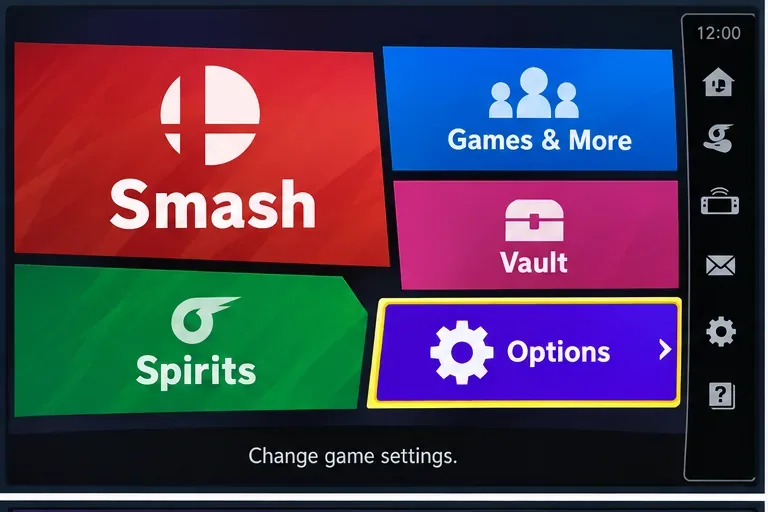 ภาพประกอบเมนูหลักแสดงให้เห็นตัวเลือก (Options) ที่ถูกไฮไลต์ ซึ่งเป็นส่วนที่ใช้เข้าถึงการตั้งค่าตัวควบคุมของเกม
ปิดใช้งาน Stick Jump ในเมนูควบคุม
- เปิดตัวเลือกจากเมนูหลักของเกม ให้เลือกตัวเลือกคุณสามารถปรับการควบคุมก่อนเข้าสู่การต่อสู้ได้
- เลือก การควบคุมใน ตัวเลือก เปิดการควบคุมเลือกโปรไฟล์ผู้เล่นและตัวควบคุมที่คุณต้องการแก้ไข โปรไฟล์อาจมีชื่อกำกับ ดังนั้นให้เลือกโปรไฟล์ที่คุณใช้งานจริง แทนที่จะไปเปลี่ยนการตั้งค่าของผู้เล่นคนอื่น
- เปิดการตั้งค่าของตัวควบคุมที่เลือกไว้ไฮไลต์รายการตัวควบคุมและยืนยันเพื่อเข้าสู่การตั้งค่าการควบคุมโดยละเอียด ตัวเลือกที่มีให้ใช้งานอาจแตกต่างกันไปขึ้นอยู่กับตัวควบคุมที่เชื่อมต่อและเลือกไว้
- ตั้งค่า Stick Jump เป็น Offค้นหาStick Jumpแล้วปิดใช้งาน หากการตั้งค่าปรากฏเป็นตัวเลือกให้เลื่อนไปมา ให้เลือกและเลื่อนไปที่Offตรวจสอบให้แน่ใจว่าการตั้งค่าที่แสดงเป็น Off ก่อนออกจากหน้าจอ
- กำหนดปุ่มหนึ่งปุ่มให้กับการกระโดดตรวจสอบการแมปปุ่มและตรวจสอบให้แน่ใจว่ามีอย่างน้อยหนึ่งปุ่มที่คุณกดได้อย่างสะดวกสบายถูกกำหนดให้กับการกระโดดรูปแบบปุ่มเริ่มต้นอาจแตกต่างกันไปตามคอนโทรลเลอร์หรือโปรไฟล์ที่กำหนดเอง หากคุณเปลี่ยนการกระโดดก่อนหน้านี้ ให้เลือกปุ่มที่คุณต้องการและบันทึกโปรไฟล์
- บันทึกหรือยืนยันโปรไฟล์ทำตามคำแนะนำการบันทึกหรือยืนยันบนหน้าจอ จากนั้นกลับไปยังเมนู การตั้งค่าบางอย่างจะถูกบันทึกเมื่อคุณออกจากหน้าจอแก้ไขตัวควบคุม ตรวจสอบตัวบ่งชี้การยืนยันหรือเปิดโปรไฟล์อีกครั้งเพื่อตรวจสอบว่า Stick Jump ยังคงแสดงเป็น Off อยู่
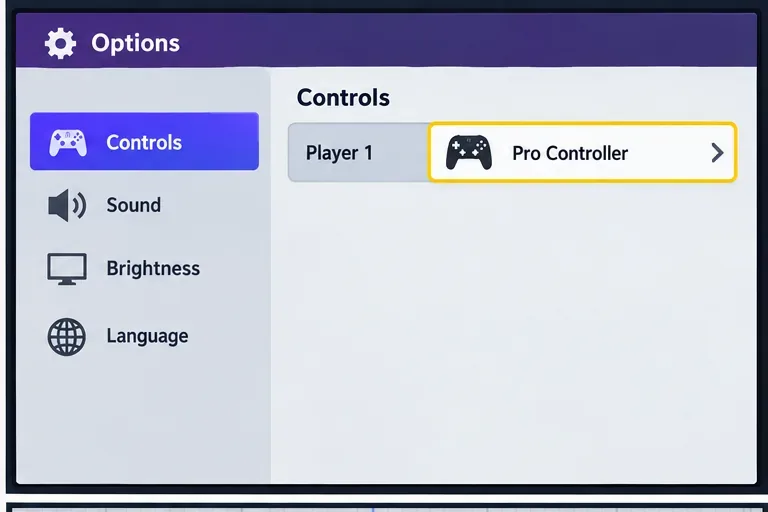 ภาพประกอบส่วนควบคุมแสดงให้เห็นถึงการเลือกโปรไฟล์ผู้เล่นและโปรไฟล์คอนโทรลเลอร์ที่ถูกต้องก่อนที่จะเปลี่ยนการตั้งค่าใดๆ
วิธีสังเกตว่าการเปลี่ยนแปลงนั้นได้ผลหรือไม่
ใช้โหมดฝึกฝนเพื่อตรวจสอบอย่างเป็นระบบ เริ่มเซสชั่นการฝึกฝนด้วยโปรไฟล์คอนโทรลเลอร์ที่คุณแก้ไขแล้ว ขณะอยู่บนพื้น ให้ขยับจอยสติ๊กด้านซ้ายขึ้นตรงๆ โดยไม่ต้องกดปุ่มใดๆ บนหน้าจอยหรือปุ่มไหล่ ตัวละครของคุณควรอยู่บนพื้น จากนั้นกดปุ่มที่กำหนดไว้สำหรับการกระโดด ตัวละครควรกระโดดตามปกติ ทำซ้ำการป้อนข้อมูลทั้งสองอย่างนี้หนึ่งหรือสองครั้ง เพื่อให้คุณสามารถแยกแยะความแตกต่างระหว่างการกดปุ่มกระโดดโดยเจตนาและการขยับจอยสติ๊กได้
ผลลัพธ์ที่มีประโยชน์ไม่ใช่แค่การกระโดดโดยไม่ตั้งใจเกิดขึ้นน้อยลงเท่านั้น สัญญาณที่ชัดเจนคือ การสะบัดจอยสติ๊กขึ้นด้านบนจะไม่ทำให้เกิดการกระโดดอีกต่อไป ปุ่มกระโดดที่คุณเลือกยังคงใช้งานได้ และการเปลี่ยนแปลงนี้จะคงอยู่เมื่อคุณออกจากโปรไฟล์แล้วเปิดใหม่ การทดสอบนี้ยังช่วยตรวจจับความสับสนที่พบบ่อย: การแก้ไขโปรไฟล์ Pro Controller ของผู้เล่นคนที่ 1 แต่จากนั้นทดสอบกับผู้เล่น คอนโทรลเลอร์ หรือโปรไฟล์ที่บันทึกไว้ที่แตกต่างกัน
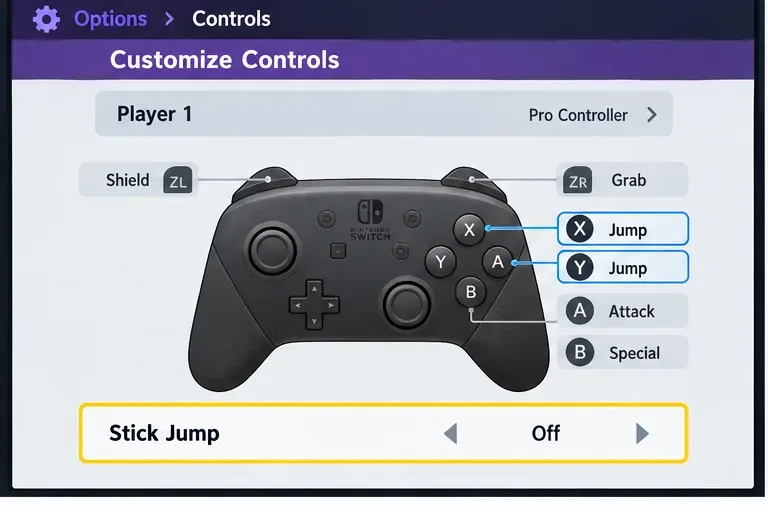 ภาพประกอบการตั้งค่าแสดงให้เห็นว่า Stick Jump ถูกตั้งค่าเป็น Off ในขณะที่ Jump ยังคงถูกกำหนดให้กับปุ่มต่างๆ
ถ้าตัวละครยังคงกระโดดเมื่อคุณขยับจอยสติ๊ก
- ตรวจสอบโปรไฟล์ที่ใช้งานอยู่ กลับไปที่ ตัวเลือก > การควบคุม และยืนยันว่าคุณได้แก้ไขข้อมูลผู้เล่นและชุดควบคุมเดียวกันกับที่คุณใช้ในการฝึกซ้อมหรือในการแข่งขันแล้ว
- ตรวจสอบค่าที่แสดงอีกครั้ง เปิดการตั้งค่าคอนโทรลเลอร์อีกครั้งและตรวจสอบว่า Stick Jump แสดงว่าปิดอยู่ หากกลับไปเป็นค่าเดิม ให้เปลี่ยนอีกครั้งแล้วทำการบันทึกหรือยืนยันตามคำแนะนำ
- ทดสอบทีละอย่างการกดปุ่มกระโดดพร้อมกับขยับจอยสติ๊กอาจทำให้ดูเหมือนว่าจอยสติ๊กเป็นตัวที่ทำให้เกิดการกระโดด ทดสอบการขยับจอยสติ๊กขึ้นด้านบนเพียงอย่างเดียว จากนั้นทดสอบการกดปุ่มกระโดดแยกต่างหาก
- ตรวจสอบการป้อนข้อมูลทางกายภาพของคอนโทรลเลอร์หากตัวละครเคลื่อนที่ขึ้นโดยไม่ได้สะบัดจอยสติ๊กโดยตั้งใจ ให้กลับไปที่ตำแหน่งกลางและทดสอบเบาๆ จอยสติ๊กที่สึกหรอหรือเลื่อนเองอาจบันทึกการเคลื่อนไหวที่คุณไม่ได้ทำ การเปลี่ยนการตั้งค่า Stick Jump จะป้องกันไม่ให้การป้อนข้อมูลจอยสติ๊กขึ้นด้านบนทำงานเป็นการกระโดด แต่จะไม่แก้ไขปัญหาการเลื่อนเองหรือข้อผิดพลาดอื่นๆ ของคอนโทรลเลอร์
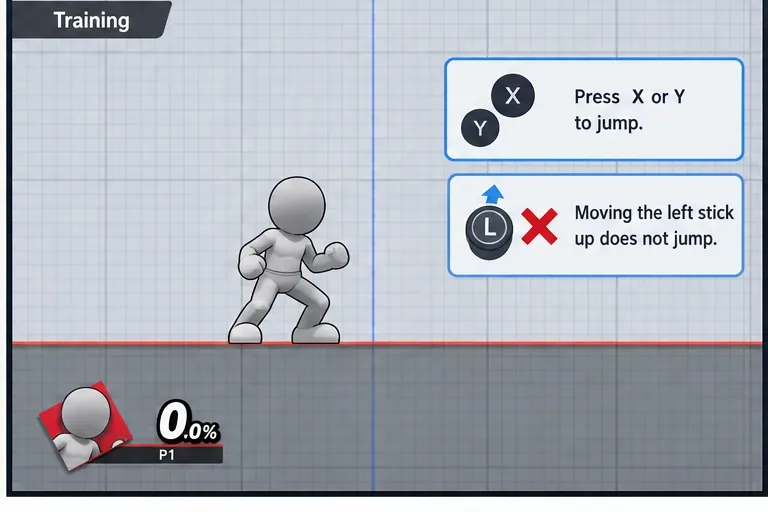 ในโหมดฝึกฝน ให้ทดสอบอินพุตทั้งสองแยกกัน: ปุ่มที่กำหนดควรทำให้กระโดด ในขณะที่การขยับจอยสติ๊กด้านซ้ายขึ้นไม่ควรทำให้กระโดด
การตั้งค่านี้เปลี่ยนแปลงอะไรบ้าง และไม่เปลี่ยนแปลงอะไรบ้าง
การปิดใช้งาน Stick Jump จะหยุดการเลื่อนขึ้นของจอยสติ๊กด้านซ้ายไม่ให้ทำหน้าที่เป็นคำสั่งกระโดด แต่จะไม่ปิดใช้งานการกระโดดทั้งหมด ไม่ลบการกระโดดกลางอากาศของตัวละคร ไม่เปลี่ยนแปลงท่าฟื้นตัว หรือปรับความไวของจอยสติ๊ก นอกจากนี้ยังไม่เปลี่ยนแปลงการแมปปุ่มควบคุมทั่วทั้งระบบในเมนูการตั้งค่าของ Nintendo Switch ด้วย นี่เป็นค่ากำหนดการควบคุมเกมที่ผูกกับโปรไฟล์ที่คุณแก้ไข
หากคุณชอบกระโดดโดยใช้จอยสติ๊กบ้างในบางครั้ง คุณอาจพบว่าการตั้งค่านี้ไม่สะดวกสำหรับการกระโดดอย่างรวดเร็ว คุณสามารถกลับไปยังหน้าจอควบคุมเดิมและเปิดใช้งานการกระโดดด้วยจอยสติ๊กได้อีกครั้ง หากไม่เห็นการตั้งค่า ให้ตรวจสอบว่าเกมเปิดอยู่ในเมนูตัวเลือกของ Super Smash Bros. Ultimate แล้ว ว่าได้เลือกโปรไฟล์คอนโทรลเลอร์ที่ถูกต้องแล้ว และว่าคุณได้เปิดการตั้งค่าโดยละเอียดแล้ว แทนที่จะเลือกเฉพาะโปรไฟล์เท่านั้น
รายการตรวจสอบอย่างรวดเร็ว
- เปิดเมนู ตัวเลือก > การควบคุม
- เลือกโปรไฟล์ผู้เล่นและคอนโทรลเลอร์ที่ใช้ในการเล่น
- ตั้งค่า Stick Jumpเป็นOffแล้วยืนยันการเปลี่ยนแปลง
- ควรมีปุ่มอย่างน้อยหนึ่งปุ่มที่กำหนดให้กับการกระโดด
- ในโหมดฝึกฝน ให้ทดสอบการขยับจอยสติ๊กขึ้นด้านบนและการกดปุ่มกระโดดแยกกัน
การตั้งค่าจะสำเร็จเมื่อการสะบัดจอยสติ๊กด้านซ้ายขึ้นด้านบนไม่ทำให้ตัวละครของคุณกระโดดอีกต่อไป แต่ปุ่มกระโดดที่กำหนดไว้ยังคงใช้งานได้ หากผลลัพธ์นี้ไม่คงอยู่ โปรดตรวจสอบโปรไฟล์และตัวควบคุมที่เลือกก่อนที่จะเปลี่ยนการตั้งค่าอื่นๆ
แหล่งที่มา









