หากแผงคำสั่ง Special Style รบกวนสมาธิคุณระหว่างการแข่งขัน Tekken 8 คุณสามารถเปลี่ยนการแสดงผลได้ผ่านการตั้งค่าผู้เล่นของเกม รายละเอียดที่สำคัญคือ Tekken 8 มีการควบคุมแยกต่างหากสำหรับการแสดง UI Special Style ของคู่ต่อสู้และการแสดง UI ของคุณเองให้คู่ต่อสู้เห็น ตัวเลือกเหล่านี้ควบคุมสิ่งที่แสดง ไม่ได้ลบ Special Style ออกจากเกมหรือเปลี่ยนตัวละครของคุณเป็น Arcade Style โดยอัตโนมัติ
สำหรับผู้เล่นส่วนใหญ่ที่ต้องการให้มีข้อความแจ้งเตือนบนหน้าจอน้อยลง ให้เริ่มต้นที่ตัวเลือก > การตั้งค่าผู้เล่นตั้ง ค่า แสดง UI สไตล์พิเศษของ คู่ต่อสู้ เป็นปิดเพื่อซ่อนอินเทอร์เฟซสไตล์พิเศษของคู่ต่อสู้จากมุมมองของคุณ ตัวเลือกที่สองแสดง UI สไตล์พิเศษแก่คู่ต่อสู้จะควบคุมว่า UI สไตล์พิเศษของคุณจะแสดงให้ผู้เล่นคนอื่นเห็นหรือไม่ คู่มือนี้จะอธิบายวิธีการเลือกการตั้งค่าที่ถูกต้องและตรวจสอบอย่างปลอดภัย
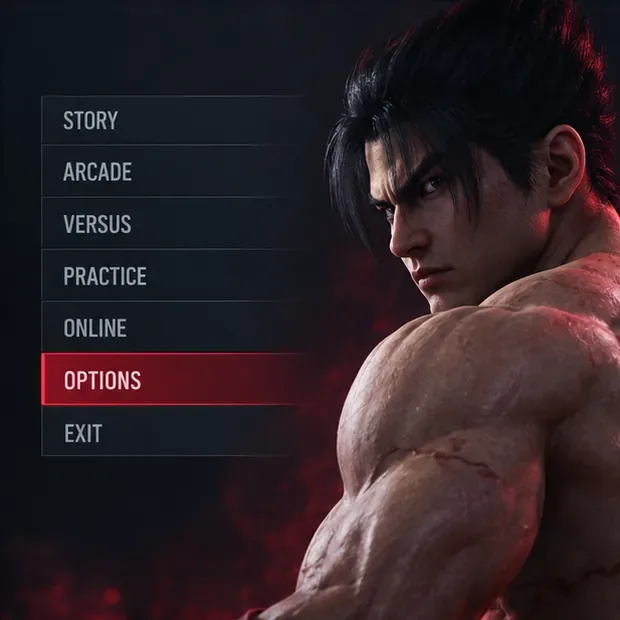 ในเมนูตัวอย่างนี้ ตัวเลือก (Options) จะถูกเน้นไว้ เปิดเมนูนี้เพื่อเข้าสู่การตั้งค่าผู้เล่น (Player Settings)
สิ่งที่โอเวอร์เลย์สไตล์พิเศษแสดง
รูปแบบการควบคุมแบบพิเศษ (Special Style) เป็นรูปแบบการควบคุมอีกแบบหนึ่งที่กำหนดท่าโจมตีและคอมโบที่แนะนำให้กับปุ่มโจมตี Bandai Namco อธิบายว่าเป็นวิธีเข้าถึงคอมโบกลางอากาศและการกระทำเฉพาะสถานการณ์ด้วยการป้อนข้อมูลที่ง่ายขึ้น ส่วนติดต่อผู้ใช้ (UI) ของรูปแบบการควบคุมแบบพิเศษคือส่วนติดต่อบนหน้าจอที่เกี่ยวข้องกับรูปแบบการควบคุมนั้น ส่วนรูปแบบการควบคุมแบบอาร์เคด (Arcade Style) คือรูปแบบการควบคุมแบบดั้งเดิม ซึ่งคุณจะทำการเคลื่อนไหวโดยใช้คำสั่งป้อนเข้า
การแยกแยะเป้าหมายออกเป็นสามประการจะช่วยให้เข้าใจได้ง่ายขึ้น:
- ซ่อน UI สไตล์พิเศษของคู่ต่อสู้บนหน้าจอของคุณ:ปิดตัวเลือก “แสดง UI สไตล์พิเศษของคู่ต่อสู้”
- หยุดแสดง UI สไตล์พิเศษของคุณให้คู่ต่อสู้เห็น:ปิด "แสดง UI สไตล์พิเศษให้คู่ต่อสู้เห็น"
- หยุดใช้รูปแบบการแสดงผลแบบพิเศษด้วยตนเอง:เปลี่ยนไปใช้รูปแบบการแสดงผลแบบอาร์เคด หรือเปลี่ยนการกำหนดค่าปุ่มควบคุมที่เกี่ยวข้อง การตั้งค่าการแสดงผลเพียงอย่างเดียวไม่สามารถทำเช่นนี้ได้
การตั้งค่าทั้งสองถูกเพิ่มเข้ามาเป็นส่วนควบคุมการแสดงผลแยกกันในการอัปเดตเวอร์ชัน 1.10.01 ซึ่งวางจำหน่ายในเดือนธันวาคม 2024 บันทึกของ Bandai Namco ระบุว่าตัวเลือกทั้งสองอยู่ในส่วนการตั้งค่าผู้เล่น และระบุว่า UI ของผู้เล่นและคู่ต่อสู้สามารถควบคุมแยกกันได้ หากคุณใช้คู่มือเวอร์ชันเก่าหรือติดตั้งเวอร์ชันที่ไม่ได้รับการอัปเดต เมนูเหล่านั้นอาจหายไป
ก่อนที่คุณจะเปลี่ยนแปลงอะไรก็ตาม
หากคุณกำลังเล่นเกมอยู่ ให้กลับไปที่เมนูหลัก จากนั้นเปิด เมนู ตัวเลือก ของเกม คุณไม่จำเป็นต้องเปลี่ยนตัวละคร รูปแบบการควบคุม หรือการตั้งค่าการจับคู่แบบออนไลน์ เพียงเพื่อซ่อน UI ที่แสดงอยู่ โปรดจำไว้ว่าคำแนะนำปุ่มและวิธีการนำทางเมนูอาจแตกต่างกันระหว่างคอนโทรลเลอร์ PlayStation คอนโทรลเลอร์ Xbox และคีย์บอร์ด ทำตามคำแนะนำบนหน้าจอเพื่อเลือกและเปลี่ยนการตั้งค่า
หากคุณไม่เห็นไอเทมสไตล์พิเศษทั้งสองรายการ โปรดตรวจสอบว่าเกมได้รับการอัปเดตอย่างสมบูรณ์แล้ว ฟีเจอร์นี้มีรายละเอียดอยู่ในบันทึกการอัปเดตเวอร์ชัน 1.10.01 อย่างเป็นทางการ คำอธิบายในเมนูอาจมีการแปลเป็นภาษาต่างๆ แต่ให้มองหาข้อความที่อ้างถึงการแสดง UI สไตล์พิเศษให้คู่ต่อสู้ หรือการแสดงให้คู่ต่อสู้เห็น
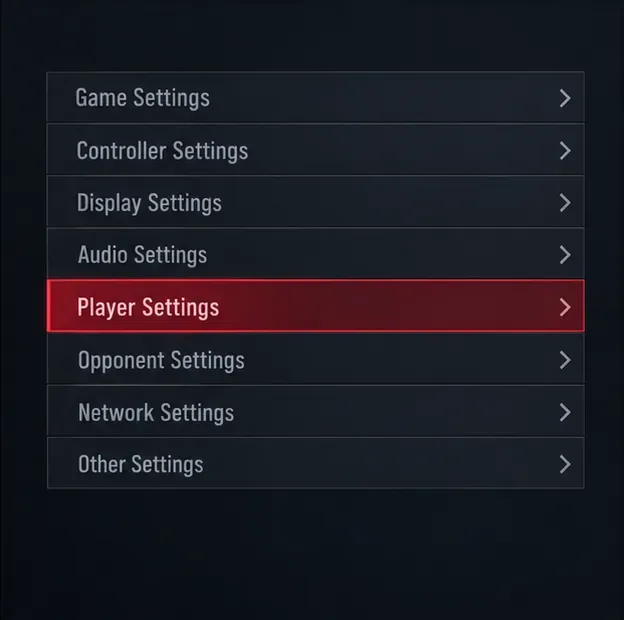 เลือก "การตั้งค่าผู้เล่น" ในรายการตัวเลือก เพื่อค้นหาการควบคุมการแสดงผลสไตล์พิเศษที่แยกต่างหาก
วิธีปิดข้อความแจ้งเตือนแบบซ้อนทับ
- เปิดตัวเลือกจากเมนูหลัก เลือกตัวเลือก
- เปิดการตั้งค่าผู้เล่นเลือก " การตั้งค่าผู้เล่น"จากหมวดหมู่ตัวเลือก
- เลือกหน้าจอแสดงผลที่ต้องการซ่อน ตั้ง ค่า " แสดงUI สไตล์พิเศษของคู่ต่อสู้"เป็น " ปิด"หากคุณไม่ต้องการเห็นอินเทอร์เฟซสไตล์พิเศษของผู้เล่นคนอื่น
- ตั้งค่าตัวสลับตัวที่สองหากจำเป็นตั้งค่าDisplay Special Style UI to Opponentเป็นOffหากคุณไม่ต้องการให้ UI สไตล์พิเศษของคุณแสดงให้ผู้เล่นคนอื่นเห็น
- ย้อนกลับออกมาและตรวจสอบให้แน่ใจว่าค่าต่างๆ ยังคงเป็น "ปิด"หากเกมขอให้คุณยืนยันหรือบันทึกการเปลี่ยนแปลง ให้ทำตามคำแนะนำนั้น บันทึกการอัปเดตระบุว่านี่คือการตั้งค่าของผู้เล่น ไม่จำเป็นต้องตั้งค่าเฉพาะตัวละคร
- ตรวจสอบผลลัพธ์ในการแข่งขันหรือการฝึกซ้อมมองหาอินเทอร์เฟซคำสั่งสไตล์พิเศษเมื่อผู้เล่นคนใดคนหนึ่งใช้สไตล์นั้น ยืนยันว่าส่วนของหน้าจอที่คุณกำหนดเป้าหมายไว้ไม่ปรากฏให้เห็นอีกต่อไป
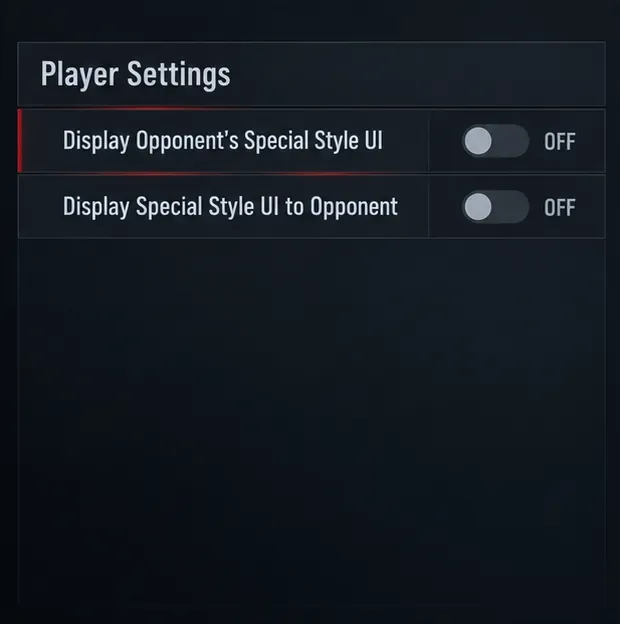 ส่วนควบคุมการแสดงผลทั้งสองส่วนแยกจากกัน: ส่วนหนึ่งเกี่ยวข้องกับส่วนติดต่อผู้ใช้ของคู่ต่อสู้บนหน้าจอของคุณ และอีกส่วนหนึ่งเกี่ยวข้องกับส่วนติดต่อผู้ใช้ของคุณที่แสดงให้คู่ต่อสู้เห็น
คุณควรใช้ตัวเลือกใด?
| สิ่งที่คุณต้องการ | การตั้งค่า | สิ่งที่มันเปลี่ยนแปลง |
|---|
| ซ่อน UI สไตล์พิเศษของผู้เล่นคนอื่นไม่ให้คุณเห็น | แสดง UI สไตล์พิเศษของคู่ต่อสู้: ปิด | ควบคุมการแสดงผล UI สไตล์พิเศษของคู่ต่อสู้ให้คุณโดยอัตโนมัติ |
| ซ่อน UI สไตล์พิเศษของคุณจากผู้เล่นคนอื่น | แสดง UI รูปแบบพิเศษให้คู่ต่อสู้เห็น: ปิด | ควบคุมว่าจะแสดง UI สไตล์พิเศษของคุณให้คู่ต่อสู้เห็นหรือไม่ |
| ป้องกันการเปิดใช้งานสไตล์พิเศษโดยไม่ตั้งใจ | การตั้งค่าคอนโทรลเลอร์ | ตรวจสอบหรือเปลี่ยนแปลงการควบคุมที่กำหนดไว้ ซึ่งแตกต่างจากการซ่อนส่วนติดต่อผู้ใช้ (UI) |
หากคุณใช้โหมดพิเศษ (Special Style) และต้องการกลับไปใช้การควบคุมแบบมาตรฐาน ให้เปลี่ยนกลับไปใช้โหมดอาร์เคด (Arcade Style) คู่มือการใช้งานพื้นฐานอย่างเป็นทางการได้อธิบายถึงปุ่มสำหรับเปลี่ยนโหมดระหว่างการต่อสู้ โปรดใช้คำแนะนำการควบคุมที่แสดงบนแพลตฟอร์มของคุณ เนื่องจากปุ่มจริงอาจขึ้นอยู่กับการตั้งค่าคอนโทรลเลอร์ของคุณ คุณยังสามารถตรวจสอบการกำหนดการควบคุมได้ในการตั้งค่าคอนโทรลเลอร์ (Controller Settings) หากคุณเปลี่ยนโหมดโดยไม่ตั้งใจบ่อยๆ
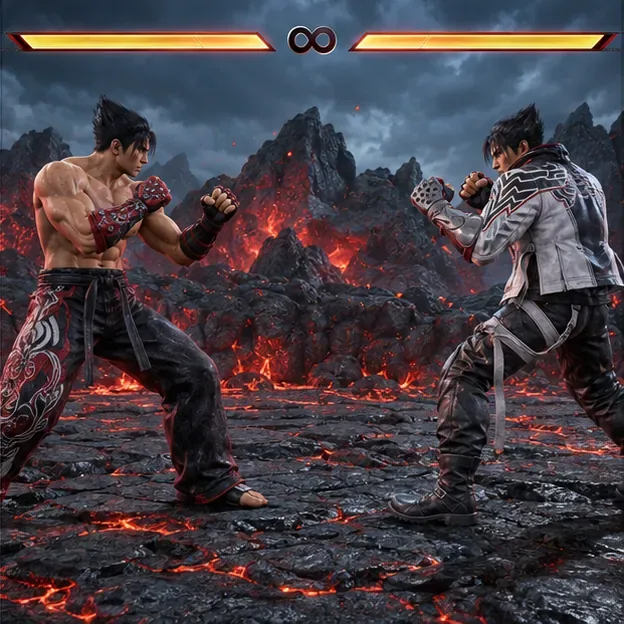 มุมมองการจับคู่เป็นสถานที่ที่มีประโยชน์ในการตรวจสอบว่าการแสดงผลสไตล์พิเศษที่ต้องการนั้นถูกซ่อนไว้หรือไม่
ข้อผิดพลาดทั่วไปที่ควรหลีกเลี่ยง
การปิดจอแสดงผลผิดจอ
คำว่า “คู่ต่อสู้” ในการตั้งค่าแรกอาจอ่านผิดได้ง่าย หมายถึง UI สไตล์พิเศษของคู่ต่อสู้ ไม่ใช่ของคุณเอง หากเป้าหมายของคุณคือการซ่อนแผงของอีกฝ่ายจากตัวคุณเอง ให้ใช้ตัวเลือกแรก การตั้งค่าที่สองควบคุมว่า UI ของคุณจะปรากฏให้คู่ต่อสู้เห็นหรือไม่
คาดว่าปุ่มสลับการแสดงผลจะปิดใช้งานรูปแบบพิเศษ
การปิดใช้งานตัวเลือก UI จะเปลี่ยนเฉพาะการแสดงผลที่ระบุไว้เท่านั้น ไม่ได้เป็นการป้องกันผู้เล่นจากการเลือกหรือสลับไปใช้สไตล์พิเศษ หากคุณต้องการหยุดใช้ ให้สลับไปใช้สไตล์อาร์เคด หรือปรับการกำหนดค่าการควบคุมแยกต่างหาก
ดูในการตั้งค่าหน้าจอ
Tekken 8 มีตัวเลือกการแสดงผลหลายอย่างที่ไม่เกี่ยวข้องกัน การตั้งค่า UI สไตล์พิเศษที่ระบุไว้ในเอกสารนั้นอยู่ภายใต้ตัวเลือก > การตั้งค่าผู้เล่นไม่ใช่หมวด การตั้งค่าหน้าจอทั่วไป หากคุณหาไม่เจอ โปรดตรวจสอบว่าเกมได้รับการอัปเดตที่เพิ่มตัวเลือกเหล่านั้นแล้ว ก่อนที่จะเปลี่ยนแปลงการตั้งค่ากราฟิกหรือตัวเลือกหน้าจอที่ไม่เกี่ยวข้อง
ทดสอบเฉพาะในเมนูเท่านั้น
การตั้งค่านี้เกี่ยวข้องกับ UI สไตล์พิเศษที่แสดงในระหว่างการต่อสู้ หน้าจอการตั้งค่าไม่สามารถยืนยันได้ว่าการแสดงผลในแมตช์มีการเปลี่ยนแปลงหรือไม่ เริ่มเซสชั่นฝึกซ้อมหรือแมตช์ที่เหมาะสมอื่นๆ แล้วตรวจสอบในระหว่างการเล่น หากอินเทอร์เฟซยังคงปรากฏอยู่ ให้เปิดการตั้งค่าผู้เล่นอีกครั้งและยืนยันว่าคุณได้เปลี่ยนตัวเลือกให้ตรงกับเป้าหมายของคุณแล้ว ตรวจสอบเวอร์ชันเกมปัจจุบันด้วย และพิจารณาความเป็นไปได้ที่คุณอาจเห็นข้อความแจ้งเตือนในเกมที่แตกต่างออกไปจาก UI สไตล์พิเศษ
ตรวจสอบอย่างรวดเร็ว
- เปิดตัวเลือก > การตั้งค่าผู้เล่น
- ปิดการแสดง UI สไตล์พิเศษของคู่ต่อสู้เพื่อซ่อนอินเทอร์เฟซของคู่ต่อสู้จากสายตาของคุณ
- ปิดการแสดงอินเทอร์เฟซผู้ใช้แบบพิเศษให้คู่ต่อสู้เห็นเพื่อหยุดการแสดงอินเทอร์เฟซของคุณให้ผู้เล่นคนอื่นเห็น
- ทดสอบในแมตช์การแข่งขัน ใช้โหมด Arcade หรือการตั้งค่าคอนโทรลเลอร์หากเป้าหมายของคุณคือการหยุดการเปิดใช้งาน Special Style
คำแนะนำเหล่านี้เป็นไปตามบันทึกการอัปเดตอย่างเป็นทางการและคู่มือการใช้งานพื้นฐานของ Bandai Namco ป้ายกำกับเมนูอาจแตกต่างกันไปตามภาษา และข้อความแจ้งเตือนการควบคุมสำหรับการเปลี่ยนสไตล์อาจแตกต่างกันไปตามแพลตฟอร์มหรือการตั้งค่าปุ่มควบคุมแบบกำหนดเอง
แหล่งอ้างอิงอย่างเป็นทางการ: บันทึกการอัปเดต Tekken 8 เวอร์ชัน 1.10.01และการใช้งานพื้นฐานและรูปแบบการควบคุมของ Tekken 8









