ไม่มีMouseAcceleration=0คำสั่งอย่างเป็นทางการสำหรับการเร่งความเร็วตัวชี้เมาส์ในเกม Rainbow Six Siege GameSettings.iniUbisoft ได้ระบุตำแหน่งไฟล์และตัวแปรความไวไว้ แต่คำแนะนำสาธารณะของพวกเขานั้นไม่ได้อธิบายถึงสวิตช์เร่งความเร็วในไฟล์การกำหนดค่าในปัจจุบัน หาก[INPUT]ส่วนที่มีอยู่ของคุณมีRawInputMouseKeyboardคุณสามารถทดสอบการเปลี่ยนค่าเป็น1เพื่อตรวจสอบการป้อนข้อมูลดิบได้ โปรดพิจารณาว่าขึ้นอยู่กับเวอร์ชันของโปรแกรม ไม่ใช่การแก้ไขปัญหาการเร่งความเร็วที่รับประกันได้ สำหรับการเร่งความเร็วตัวชี้เมาส์ใน Windows การควบคุมที่มีการบันทึกไว้อย่างชัดเจนคือเพิ่มความแม่นยำของตัวชี้เมาส์ ในคุณสมบัติเมาส์ของ Windows
เป้าหมายคือการเล็งเป้าหมายที่สม่ำเสมอ: การขยับเมาส์ในระยะทางเท่ากันควรทำให้เกิดการเลี้ยวที่ทำซ้ำได้ ไม่ว่าคุณจะขยับช้าหรือเร็วก็ตาม เปลี่ยนการตั้งค่าทีละอย่าง จากนั้นเปรียบเทียบโดยใช้ความไวเท่ากันและการทดสอบที่ทำซ้ำได้ หากผลลัพธ์รู้สึกเร็วขึ้นหรือช้าลง แต่ระยะการเลี้ยวคงที่ คุณอาจกำลังปรับความไวมากกว่าการเร่งความเร็ว
ไฟล์การกำหนดค่าสามารถบอกอะไรคุณได้บ้าง และบอกอะไรคุณไม่ได้บ้าง
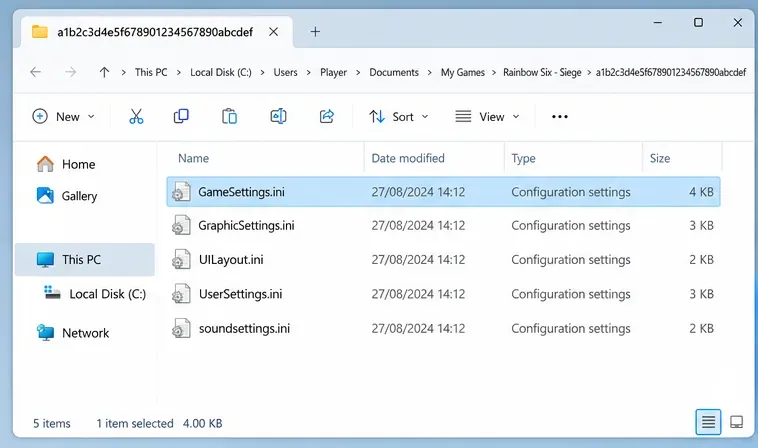
เกม Siege จะจัดเก็บการตั้งค่าต่อโปรไฟล์ไว้ในGameSettings.iniไฟล์ คำแนะนำจากฝ่ายสนับสนุนของ Ubisoft ระบุว่าโฟลเดอร์ PC เริ่มต้นจะอยู่ใน Documents ในMy Games/Rainbow Six - Siege/<UbisoftConnectID>. ชื่อโฟลเดอร์โปรไฟล์นั้นไม่ซ้ำกันและอาจมีลักษณะเป็นสตริงยาวๆ ของตัวอักษรและตัวเลข เอกสารอ้างอิงเกี่ยวกับความไวในการป้อนข้อมูลของ Ubisoft ระบุว่าMouseSensitivityMultiplierUnitและXFactorAimingเป็นตัวปรับความไวในไฟล์นี้ สิ่งเหล่านี้จะเปลี่ยนขนาดการหมุนของเกมสำหรับการป้อนข้อมูลที่กำหนด แต่ไม่ได้ถูกระบุว่าเป็นสวิตช์เร่งความเร็วของเมาส์
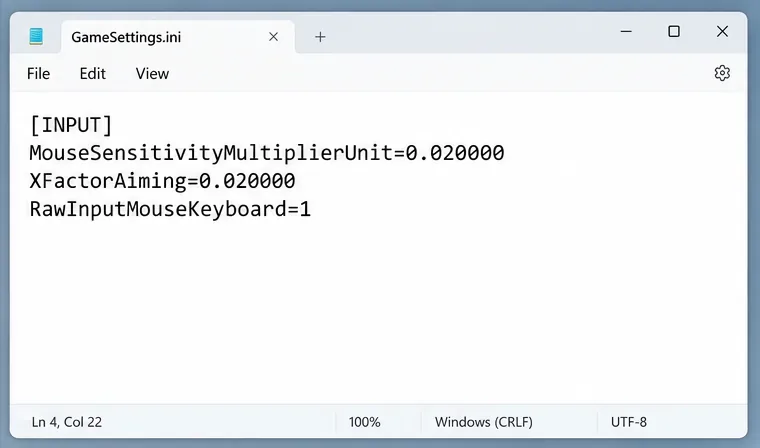
ไฟล์การตั้งค่าบางไฟล์อาจมีบรรทัดนี้อยู่ด้วยRawInputMouseKeyboardชื่อนี้บ่งบอกว่าเป็นการตั้งค่าการป้อนข้อมูลด้วยเมาส์และคีย์บอร์ดแบบดิบๆ แต่เอกสารอ้างอิงสาธารณะปัจจุบันของ Ubisoft ไม่ได้ระบุถึงปุ่มนี้หรือรับประกันว่าจะปิดใช้งานการเร่งความเร็วทุกรูปแบบในเกมเวอร์ชันปัจจุบันทุกเวอร์ชัน อย่าเพิ่มบรรทัดที่หายไปจากไฟล์ของคุณเพียงเพราะคู่มือเก่าๆ ระบุไว้ หากคุณต้องการการเปลี่ยนแปลงที่ได้รับการสนับสนุนและคาดการณ์ได้ ให้ใช้การตั้งค่า Windows ด้านล่างและทดสอบในเกม
ขั้นตอนที่ 1: เปิดโฟลเดอร์โปรไฟล์ Siege และค้นหาไฟล์ GameSettings.ini ก่อนทำการแก้ไข 1. ค้นหาไฟล์ GameSettings.ini ที่ถูกต้อง
ปิดเกม Rainbow Six Siege ก่อนทำการแก้ไข เพื่อป้องกันไม่ให้เกมบันทึกการตั้งค่าทับการเปลี่ยนแปลงของคุณเมื่อเกมปิดลง ใน File Explorer Documents > My Games > Rainbow Six - Siegeให้เปิดโฟลเดอร์ที่เชื่อมโยงกับโปรไฟล์ Ubisoft Connect ของคุณ หาก Windows จัดเก็บเอกสารไว้ใน OneDrive หรือตำแหน่งอื่น ให้ใช้ตำแหน่งที่แสดงสำหรับโฟลเดอร์เอกสารของคุณ แทนที่จะคิดว่ามันอยู่ใต้โปรไฟล์ผู้ใช้ในเครื่องโดยตรง
มองหาGameSettings.ini. หากคุณมีโฟลเดอร์โปรไฟล์หลายโฟลเดอร์ อย่าแก้ไขแต่ละโฟลเดอร์แบบสุ่ม เปิดเกม ตรวจสอบว่าโปรไฟล์ Ubisoft ใดใช้งานอยู่ จากนั้นใช้โฟลเดอร์ที่ตรงกัน หน้าช่วยเหลือของ Ubisoft จะแสดงรูปแบบเส้นทางเริ่มต้น ให้แทนที่ตัวยึดตำแหน่งบัญชีและโปรไฟล์ด้วยชื่อโฟลเดอร์จริงของคุณ
ขั้นตอนที่ 2: ตรวจสอบ RawInputMouseKeyboard เฉพาะในกรณีที่มันมีอยู่แล้วในส่วน INPUT เท่านั้น 2. สำรองไฟล์และตรวจสอบส่วนอินพุตของไฟล์
ก่อนที่จะแก้ไขอะไร ให้คัดลอกไฟล์ต้นฉบับไปไว้GameSettings.iniในโฟลเดอร์เดียวกัน แล้วตั้งชื่อให้เข้าใจง่าย เช่น จากนั้นGameSettings-backup.iniเปิดไฟล์ต้นฉบับด้วย Notepad ใช้ฟังก์ชันค้นหา (Find) เพื่อค้นหา[INPUT]แล้วมองหาRawInputMouseKeyboard.
ถ้าบรรทัดนั้นมีอยู่และตั้งค่าไว้เป็น ให้0เปลี่ยนเฉพาะค่าเป็น1บันทึก และทดสอบ นี่เป็นการทดสอบอย่างระมัดระวังเกี่ยวกับการตั้งค่าอินพุตดิบที่พบในไฟล์คอนฟิก Siege บางไฟล์ ไม่ใช่คำสั่งเร่งความเร็วสากลที่ได้รับการยืนยันแล้ว ถ้าตั้งค่าไว้แบบนั้นแล้ว1ก็ปล่อยไว้แบบนั้น แล้วลองทดสอบการตั้งค่า Windows และซอฟต์แวร์เมาส์แทน หากไม่มีอยู่ อย่าสร้างบรรทัดหรือส่วนใหม่ขึ้นมาเอง ให้ใช้หน้าต่างการตั้งค่าปัจจุบันของเกมหากมีตัวเลือกการป้อนข้อมูลที่เกี่ยวข้อง หรือข้ามขั้นตอนการกำหนดค่านี้ไป อย่าเปลี่ยนMouseSensitivityMultiplierUnitค่าXFactorAimingความไวในแนวนอน ความไวในแนวตั้ง หรือค่า ADS เพื่อพยายามกำจัดความเร่ง ค่าเหล่านั้นใช้สำหรับปรับความไว หากคุณรู้สึกว่าการเล็งเร็วเกินไป ให้จดค่าเดิมไว้ แล้วปรับความไวแยกกันทีละน้อย
[INPUT]
RawInputMouseKeyboard=1
ตัวอย่างโค้ดนี้แสดงบรรทัดเดียวที่มีอยู่ให้ตรวจสอบ อย่าคัดลอกไปวางทับไฟล์การตั้งค่าทั้งหมดของคุณ โปรดรักษาส่วนอื่นๆ และค่าต่างๆ ไว้ทั้งหมด
3. ปิดการเร่งความเร็วตัวชี้ของ Windows เมื่อเป็นสาเหตุของปัญหา
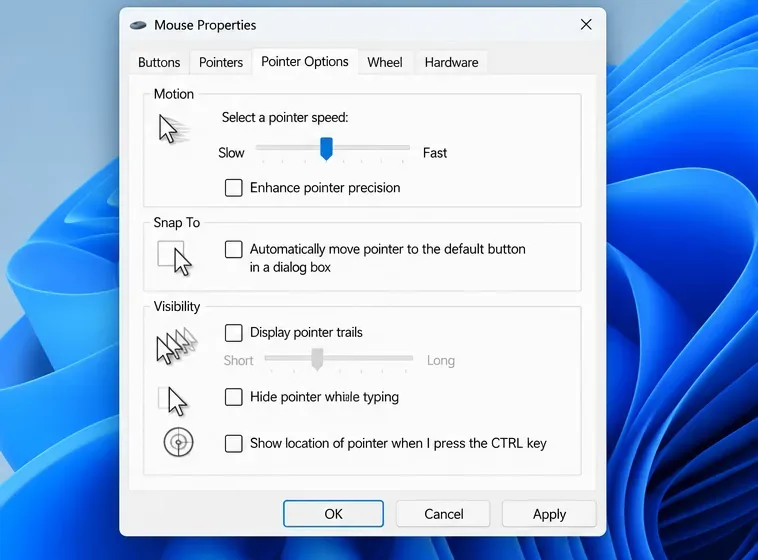
Windows เรียกพฤติกรรมนี้ว่า "เพิ่มความแม่นยำของตัวชี้ " ในการเข้าถึงส่วนควบคุมนี้ใน Windows 11 ให้เปิดการตั้งค่า > บลูทูธและอุปกรณ์ > เมาส์ > การตั้งค่าเมาส์เพิ่มเติม ในหน้าต่างคุณสมบัติเมาส์ ให้เลือกตัวเลือกตัวชี้ ยกเลิกการเลือก " เพิ่มความแม่นยำของตัวชี้" จากนั้นเลือกใช้ และตกลง ใน Windows 10 ให้เปิด การตั้งค่าเมาส์ และใช้ตัวเลือกเมาส์เพิ่มเติม เพื่อเข้าถึงแท็บ ตัวเลือกตัวชี้ เดียวกัน เอกสารของ Microsoft ระบุตำแหน่งของส่วนควบคุมนี้ไว้ ชื่อเรียกที่แน่นอนอาจแตกต่างกันเล็กน้อยในแต่ละเวอร์ชันของ Windows
การตั้งค่านี้ส่งผลต่อพฤติกรรมของตัวชี้เมาส์ใน Windows หากเกม Siege รับอินพุตเมาส์แบบดิบ การเร่งความเร็วตัวชี้เมาส์ของ Windows อาจไม่ส่งผลต่อการเล็งในเกม ดังนั้นการเปลี่ยนค่าในช่องทำเครื่องหมายอาจช่วยปรับปรุงเคอร์เซอร์บนเดสก์ท็อปโดยไม่เปลี่ยนแปลงในเกม นั่นคือเหตุผลที่การทดสอบในเกมอย่างมีระบบจึงมีความสำคัญ หลีกเลี่ยงการเปลี่ยนแถบเลื่อนความเร็วตัวชี้เมาส์ในเวลาเดียวกัน มิฉะนั้นคุณจะไม่รู้ว่าการเปลี่ยนแปลงใดส่งผลต่อความรู้สึกในการใช้งาน
ขั้นตอนที่ 3: ล้างตัวเลือก "เพิ่มความแม่นยำของตัวชี้" เพื่อปิดใช้งานพฤติกรรมตัวชี้ของ Windows 4. บันทึก เรียกใช้ และตรวจสอบความสม่ำเสมอของการเล็ง
บันทึกไฟล์ที่แก้ไขแล้ว ปิด Notepad แล้วเปิดเกม Siege หากคุณแก้ไขค่าการตั้งค่า ให้ตรวจสอบไฟล์อีกครั้งหลังจากเกมเริ่มหรือปิด เพื่อดูว่าเกมเก็บค่าไว้หรือเขียนทับค่าเดิมหรือไม่ หากค่ากลับไปเป็นค่าเดิม ให้ใช้การควบคุมในเกม (ถ้ามี) แทนการบังคับค่าซ้ำๆ ซึ่งเกมไม่เก็บไว้ อย่าตั้งค่าไฟล์เป็นแบบอ่านอย่างเดียวเพื่อแก้ปัญหา เพราะอาจทำให้การตั้งค่าปกติไม่ถูกบันทึก
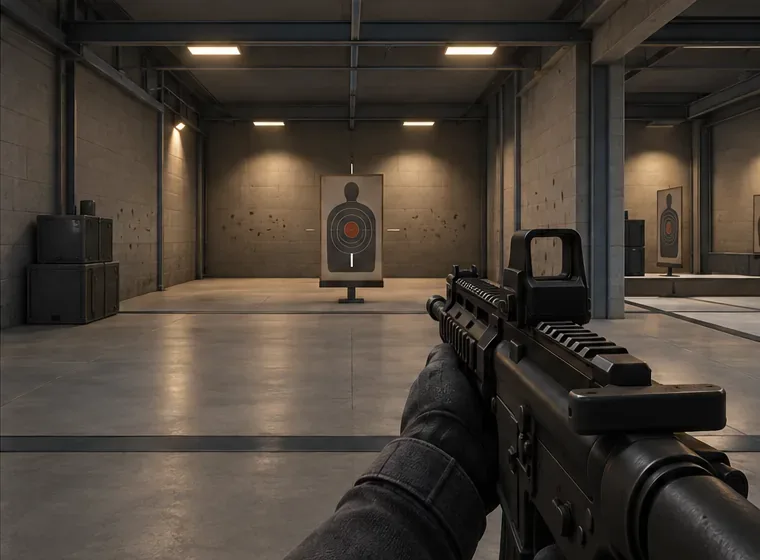
ใช้สภาพแวดล้อมฝึกฝนหรือเซสชันส่วนตัวที่เงียบสงบเพื่อเปรียบเทียบผลลัพธ์ คงค่า DPI ของเมาส์ ความไวในเกม และการตั้งค่า ADS ไว้เหมือนเดิมระหว่างการทดสอบ เลื่อนเมาส์ไปในระยะทางที่วัดได้ช้าๆ รีเซ็ต แล้วเลื่อนไปในระยะทางเดียวกันอย่างรวดเร็ว เปรียบเทียบมุมสุดท้าย มุมการเลี้ยวที่คล้ายกันในทั้งสองความเร็วเป็นสัญญาณที่บ่งบอกว่าการเร่งความเร็วไม่มีผลต่อเส้นทางการทดสอบอีกต่อไป ทำซ้ำหลายๆ ครั้ง การเลื่อนเพียงครั้งเดียวไม่น่าเชื่อถือในการวัดผล
หากการเล็งเป้าหมายในเกมเปลี่ยนไป แต่เคอร์เซอร์ของ Windows ยังคงทำงานเหมือนเดิม นั่นเป็นเรื่องปกติเมื่อเกมใช้เส้นทางการป้อนข้อมูลแยกต่างหาก หากทั้งเคอร์เซอร์บนเดสก์ท็อปและในเกมทำงานเปลี่ยนไป การตั้งค่าของ Windows อาจเป็นสาเหตุ หากการเล็งเป้าหมายยังคงเร่งความเร็วอยู่ ให้ตรวจสอบซอฟต์แวร์ของผู้ผลิตเมาส์หรือยูทิลิตี้การป้อนข้อมูลของบุคคลที่สามสำหรับโปรไฟล์เฉพาะเกม เส้นโค้งการเร่งความเร็ว หรือการสลับโปรไฟล์อัตโนมัติ
ขั้นตอนที่ 4: ทดสอบด้วยการเคลื่อนไหวของเมาส์ที่ทำซ้ำได้ ทั้งแบบช้าและเร็ว ในสภาพแวดล้อมการฝึกฝน เมื่อใดควรเปลี่ยนเส้นทาง
หากRawInputMouseKeyboard=1การตั้งค่านี้ทำให้การเล่นเกมแย่ลง ให้กู้คืนข้อมูลสำรองหรือเปลี่ยนค่ากลับไปเป็นการตั้งค่าเดิม การตั้งค่าแบบ Raw input ไม่ใช่คำตอบที่ถูกต้องสำหรับทุกการตั้งค่าเมาส์ และมันไม่ได้ชดเชยเส้นโค้งการเร่งความเร็วที่กำหนดค่าไว้ในซอฟต์แวร์เมาส์หรือยูทิลิตี้แยกต่างหาก หากการตั้งค่าหายไป ถูกเขียนทับ หรือไม่ทำให้เกิดความแตกต่างที่ทำซ้ำได้ ให้หยุดแก้ไขไฟล์และใช้การควบคุมที่มีอยู่ในเกมปัจจุบันและเมนู Windows ของคุณแทน
นอกจากนี้ ควรแยกการตั้งค่าความเร่งออกจากการตั้งค่าความไวในการควบคุม ความเร่งจะเปลี่ยนความสัมพันธ์ระหว่างความเร็วของเมาส์กับระยะการเลี้ยว ในขณะที่ความไวในการควบคุมจะเปลี่ยนระยะการเลี้ยวสำหรับการเคลื่อนไหวทั้งหมด ความไวในการควบคุมที่ต่ำลงอาจทำให้รู้สึกว่าเมาส์นิ่งขึ้น แต่ไม่ได้หมายความว่าได้ปิดใช้งานความเร่งแล้ว ควรปรับทีละอย่างและจดบันทึกค่าเริ่มต้นไว้ เพื่อให้คุณสามารถย้อนกลับการเปลี่ยนแปลงได้อย่างรวดเร็ว
ตรวจสอบอย่างรวดเร็ว
คุณได้แก้ไขGameSettings.iniภายในโฟลเดอร์โปรไฟล์ Ubisoft ที่ใช้งานอยู่หรือไม่? คุณได้สำรองข้อมูลก่อนทำการแก้ไขไฟล์หรือไม่? คุณทดสอบเฉพาะRawInputMouseKeyboard=1กรณีที่บรรทัดนั้นมีอยู่แล้วใช่หรือไม่? ขณะทดสอบการเร่งความเร็ว คุณไม่ได้เปลี่ยนแปลงค่าตัวปรับความไวใช่หรือไม่? การเคลื่อนไหวของเมาส์ในทางกายภาพแบบเดียวกัน จะทำให้เกิดการเลี้ยวในเกมที่คล้ายคลึงกันหรือไม่ เมื่อขยับช้าและขยับเร็ว? เอกสารอ้างอิงอย่างเป็นทางการ