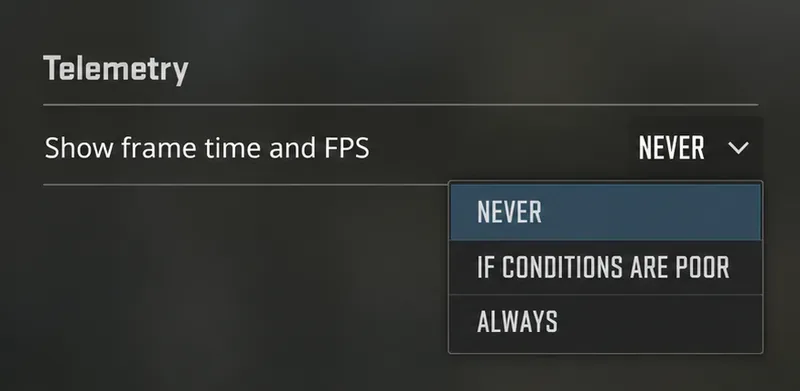
หากต้องการปิดการแสดงสถิติข้อมูลการใช้งานเครือข่ายใน CS2 ให้ไปที่ การตั้งค่า > เกม > ข้อมูลการใช้งาน เครือข่าย แล้วตั้งค่าการควบคุมการแสดงผลเป็นไม่เคย ตรวจสอบเวลาเฟรม/FPS, ping, ปัญหาเครือข่าย และกราฟเครือข่าย การเลือกหากสภาพแวดล้อมไม่ดี จะทำให้การแสดงผลปรากฏขึ้นอีกครั้งเมื่อมีคำเตือน
คู่มือนี้ครอบคลุมถึง HUD วิเคราะห์ปัญหาในตัวของ Counter-Strike 2 โปรแกรมตรวจสอบประสิทธิภาพของ Steam อาจยังคงแสดงอยู่แม้ว่าข้อมูลการวัดผลของเกมจะถูกซ่อนไปแล้วก็ตาม โปรดระบุว่าคุณกำลังดูหน้าจอแสดงผลใดก่อนที่จะเปลี่ยนแปลงการตั้งค่าที่ไม่เกี่ยวข้อง
เลือกโอเวอร์เลย์ที่เหมาะสมก่อนที่จะเปลี่ยนแปลงอะไรก็ตาม
เอกสารประกอบการใช้งาน Source2 Telemetry HUD ของ Valve ยืนยันว่าตำแหน่งการแสดงผลอยู่ที่ Settings > Game > Telemetry และโหมดการแสดงผลแบบไม่เคยแสดง, แสดงตลอดเวลา และแสดงเฉพาะในสภาวะอากาศไม่ดี นอกจากนี้ยังอธิบายถึงมุมมองเครือข่ายแบบพื้นฐานและแบบละเอียดแยกต่างหากด้วย
สิ่งที่คุณเห็น ควรเริ่มดูจากตรงไหนก่อน จะทำอย่างไรดี เวลาเฟรม, FPS, ping หรือคำเตือนเครือข่ายที่เกี่ยวข้องกับ CS2 การตั้งค่าเกมของ CS2 ภายใต้หัวข้อ Telemetry ตั้งค่าการควบคุมการแสดงผลที่เกี่ยวข้องเป็น "ไม่เคย" แผงมุมแสดงข้อมูล CPU, GPU หรือ RAM พร้อมกับค่า FPS การตั้งค่าของ Steam > ในเกม ตรวจสอบการตั้งค่าการมองเห็นของโปรแกรมตรวจสอบประสิทธิภาพ ตัวนับที่ทนทานต่อการเปลี่ยนแปลงทั้งสองแบบ แอปพลิเคชันที่ทำให้สิ่งนั้นเกิดขึ้นได้ ตรวจสอบซอฟต์แวร์กราฟิกหรือซอฟต์แวร์ตรวจสอบของคุณแทนที่จะเปลี่ยนค่า CS2 ซ้ำๆ
ลักษณะที่ปรากฏเป็นเพียงเบาะแส ไม่ใช่หลักฐานยืนยันแหล่งที่มาของข้อมูลที่แสดงซ้อนทับกัน ตัวนับหลายตัวอาจซ้อนทับกันได้ และหน้าจอแสดงผลที่เล็กที่สุดของ Steam อาจเป็นเพียงตัวเลข FPS เท่านั้น วิธีทดสอบที่มีประโยชน์คือการเปลี่ยนแหล่งที่มาทีละแหล่งแล้วสังเกตว่าค่าที่แสดงใดหายไป
ซ่อนข้อมูล telemetry ของ CS2 ในสี่ขั้นตอนที่เน้นเฉพาะจุด
ทำการเปลี่ยนแปลงเหล่านี้จากเมนูหลักหรือระหว่างการแข่งขัน เพื่อให้คุณสามารถตรวจสอบการควบคุมได้โดยไม่ต้องรีบร้อน ภาพประกอบเน้นเฉพาะการตั้งค่าที่เกี่ยวข้อง เมนูโดยรอบและระยะห่างอาจแตกต่างกันไปในโปรแกรมของคุณ โปรดอ่านป้ายกำกับในเวอร์ชันที่ติดตั้งไว้ แทนที่จะจับคู่กับตำแหน่งบนหน้าจอที่เฉพาะเจาะจง
1. ตั้งค่าเฟรมไทม์และ FPS เป็น "ไม่เคย"
เปิดการตั้งค่าของ CS2 เลือกเกม แล้วค้นหาTelemetry หาShow frame time and FPS เปิดตัวเลือก แล้วเลือกNever ตรวจสอบให้แน่ใจว่าเมื่อปิดตัวเลือกแล้ว ค่าที่ได้แสดงค่าใหม่แล้ว
ถ้าเป้าหมายของคุณคือการซ่อนหน้าจอแสดงผล ให้คงค่าเกณฑ์การเตือนเวลาเฟรมไว้ การปรับเกณฑ์นั้นแตกต่างจากการเลือกอนุญาตให้แสดงผล เริ่มต้นด้วยตัวเลือกการแสดงผลก่อน เพื่อให้คุณสามารถเปลี่ยนแปลงได้อย่างชัดเจนและย้อนกลับได้
เลือก "ไม่เคย" ในตัวเลือกเวลาเฟรมและ FPS เพื่อซ่อนการแสดงข้อมูล telemetry นั้น 2. ซ่อนการแสดงผลค่า ping แยกต่างหาก
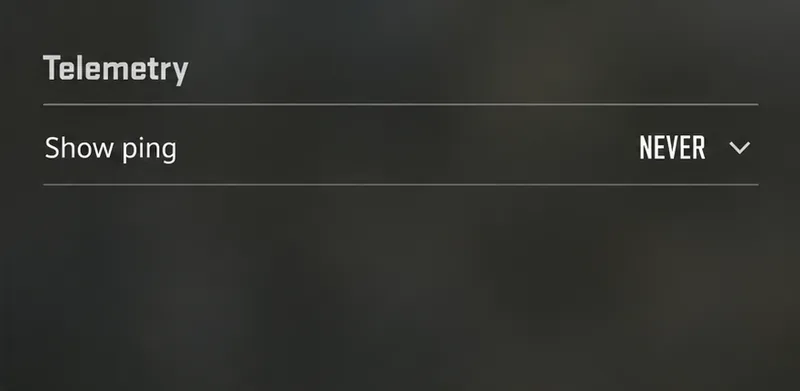
ค้นหา"แสดงค่า ping" และเลือก " ไม่เคย " ตรวจสอบแถวนี้แม้ว่าตัวเลข FPS จะหายไปแล้วก็ตาม ให้ถือว่าส่วนประกอบการวัดระยะทางแต่ละส่วนเป็นตัวควบคุมแยกต่างหาก แทนที่จะคิดว่าการเปลี่ยนแปลงครั้งแรกจะปิดใช้งานส่วนทั้งหมด
หากคุณต้องการให้ค่า ping พร้อมใช้งานในภายหลังเพื่อการแก้ไขปัญหา โปรดจดบันทึกการตั้งค่านี้ก่อนที่จะซ่อนมัน คุณสามารถกลับมาใช้ตัวเลือกเดิมได้เมื่อคุณต้องการข้อมูลเกี่ยวกับการเชื่อมต่อของแมตช์ ไม่จำเป็นต้องเปลี่ยนการตั้งค่าการจับคู่เพียงเพื่อลบตัวเลขที่แสดงบนหน้าจอ
หน้าจอแสดงค่า ping มีตัวเลือกเฉพาะของตัวเอง โดยในมุมมองนี้ตั้งค่าไว้ที่ "ไม่เคย" 3. ซ่อนคำเตือนปัญหาเครือข่าย
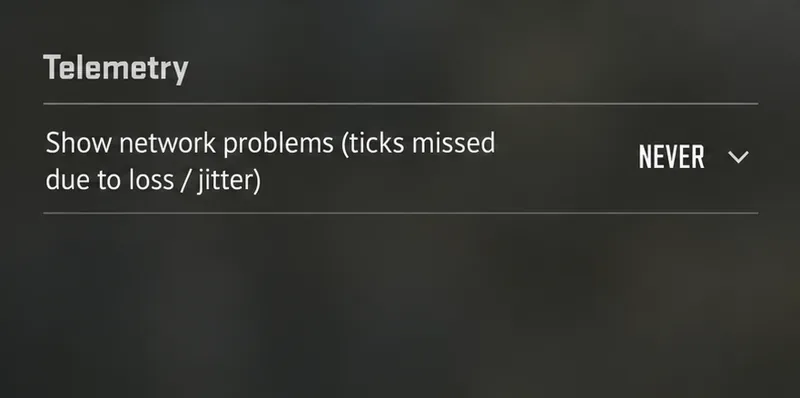
ค้นหา " แสดงปัญหาเครือข่าย (เครื่องหมายถูกหายไปเนื่องจากการสูญเสีย/ความผันผวน)" และเลือก"ไม่เคย" คำแนะนำเก่าๆ อาจใช้คำศัพท์ที่แตกต่างกันสำหรับคุณภาพเครือข่าย ดังนั้นให้ใช้คำอธิบายปัจจุบันของการแสดงปัญหาเครือข่ายเพื่อระบุแถวที่เหมาะสม
คำเตือนที่ปรากฏขึ้นเป็นครั้งคราวเท่านั้น เป็นเหตุผลให้ต้องตรวจสอบโหมดการแสดงผล อย่าคิดว่าการตั้งค่าล้มเหลวเพียงเพราะคุณไม่เห็นตัวเลขในช่วงเวลาที่เงียบสงบ ตรวจสอบค่าที่เลือกโดยตรง
ตั้งค่าการแสดงปัญหาเครือข่ายเป็น "ไม่เคย" เพื่อซ่อนคำเตือนเกี่ยวกับการพลาดการทำเครื่องหมาย 4. ตรวจสอบกราฟและมุมมองเครือข่ายโดยละเอียด
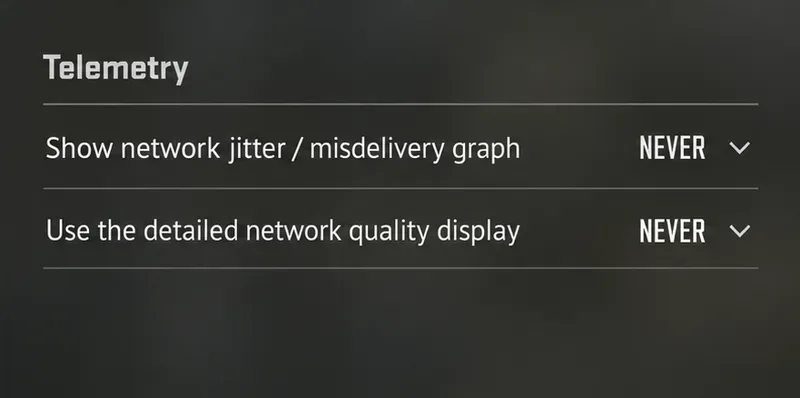
ตั้งค่า " แสดงกราฟความผันผวนของเครือข่าย/การส่งผิดพลาด" เป็น " ไม่เคย " นอกจากนี้ โปรดตรวจสอบ " ใช้การแสดงคุณภาพเครือข่ายโดยละเอียด " เลือก " ไม่เคย" หากมีตัวเลือกนั้นอยู่ และเป้าหมายของคุณคือการปิดใช้งานการแสดงผลแบบขยาย การปิดมุมมองโดยละเอียดเพียงอย่างเดียวไม่เพียงพอ หากการแสดงผลเครือข่ายพื้นฐานยังคงเปิดใช้งานอยู่
กลับไปที่เกมและตรวจสอบบริเวณที่แสดงสถิติ หากยังคงมีข้อมูลแสดงผลอยู่ ให้เปรียบเทียบเนื้อหาเหล่านั้นกับตารางระบุโอเวอร์เลย์ก่อนทำการเปลี่ยนแปลงอื่นใด การตรวจสอบนี้เป็นการตรวจสอบว่าคุณได้ซ่อนการแสดงผลที่ต้องการหรือไม่ แต่ไม่ได้เป็นการตรวจสอบว่าปัญหาประสิทธิภาพที่เกิดขึ้นได้รับการแก้ไขแล้วหรือไม่
ตรวจสอบกราฟและส่วนควบคุมเครือข่ายโดยละเอียด รวมถึงการแสดงผลเครือข่ายพื้นฐานด้วย สามความเข้าใจผิดที่อาจนำคุณไปสู่การแก้ไขปัญหาที่ผิดพลาด
“หากสภาพไม่ดี” หมายความว่า ปิด
ยืนยันแล้ว: Valve อธิบายว่านี่คือการแสดงผลแบบมีเงื่อนไข มันจะปรากฏขึ้นเมื่อเกินเกณฑ์การเตือนการดำเนินการ: ใช้ "ไม่เคย" เพื่อซ่อนทั้งหมด เปิดใช้งานการแสดงผลแบบมีเงื่อนไขเฉพาะเมื่อคุณต้องการแสดงคำเตือนในระหว่างที่เกิดปัญหาเท่านั้น
เปอร์เซ็นต์ของเครือข่ายคืออัตราการสูญเสียแพ็กเก็ตโดยตรง
ยืนยันแล้ว: บันทึกการอัปเดต CS2 ของ Valve เมื่อวันที่ 12 พฤศจิกายน 2024 ได้เปลี่ยนการแสดงผลคุณภาพเครือข่ายให้วัดจำนวนครั้งที่พลาดการประมวลผลเนื่องจากการสูญเสียเครือข่ายหรือความผันผวนของสัญญาณ นอกจากนี้ การอัปเดตยังเพิ่มการแสดงผลโดยละเอียดสำหรับการสูญเสียแพ็กเก็ตดิบและความผันผวนของสัญญาณอีกด้วย
การดำเนินการ: ซ่อนข้อมูลแสดงผลพื้นฐานและตรวจสอบการควบคุมการแสดงผลเครือข่ายเพิ่มเติม หากคุณกำลังตรวจสอบปัญหาการเชื่อมต่อ ให้จดบันทึกว่าคุณกำลังดูตัวชี้วัดใดก่อนที่จะสรุปจากเปอร์เซ็นต์ ภาพหน้าจอที่มีเพียงตัวเลขเดียวโดยไม่มีป้ายกำกับนั้นเป็นหลักฐานที่ไม่ดีพอสำหรับการวินิจฉัยปัญหาการเชื่อมต่อ
คำสั่ง netgraph เก่าคือวิธีแก้ปัญหาที่ต้องการ
ยืนยันแล้ว: บันทึกการเผยแพร่ ของ Valve เมื่อวันที่ 15 กุมภาพันธ์ 2024 ได้เพิ่มการตั้งค่า Telemetry และลบคำ สั่งบางอย่างออก cq_netgraphไปcq_netgraph_problem_show_autoคำแนะนำที่สร้างขึ้นจากคำสั่งที่ถูกลบเหล่านั้นจึงล้าสมัยแล้ว
ขั้นตอนการดำเนินการ: ใช้เมนูตามวิธีด้านบน วิธีนี้จะช่วยหลีกเลี่ยงการใช้ชื่อคำสั่งเก่าหรือการนำเข้าการตั้งค่าที่ออกแบบมาสำหรับเวอร์ชันอื่น คุณไม่จำเป็นต้องเปิดใช้งานคอนโซลสำหรับนักพัฒนาซอฟต์แวร์ แทนที่การตั้งค่า หรือรีเซ็ตการตั้งค่าทั้งหมดสำหรับขั้นตอนนี้
หากสถิติที่เหลือเป็นของ Steam
Steam มีโปรแกรมตรวจสอบประสิทธิภาพของตัวเอง คู่มือการสนับสนุนโปรแกรมตรวจสอบประสิทธิภาพ ของ Valve จะระบุการควบคุมไว้ในSteam Settings > In Game และแสดงข้อมูล FPS, CPU, GPU และหน่วยความจำ ต้องไปดูที่ส่วนนี้แยกต่างหากเมื่อตั้งค่าตัวเลือกใน CS2 เป็น "ไม่เคย" แล้ว
วิธีแก้ไข: เปิดส่วนนั้นในโปรแกรม Steam แล้วปิดตัวตรวจสอบประสิทธิภาพโดยใช้การควบคุมการมองเห็น ทำตามคำแนะนำที่แสดงในโปรแกรมที่ติดตั้งไว้ การเปลี่ยนระดับรายละเอียดเป็นค่า FPS เดียวจะทำให้แผงเล็กลง แต่ไม่ได้บรรลุเป้าหมายในการลบตัวเลขทั้งหมดออกไป
ขึ้นอยู่กับบริบท: ข้อมูลเมตริกของ Steam ที่ใช้งานได้จะแตกต่างกันไปตามระบบปฏิบัติการและฮาร์ดแวร์ ตัวนับขั้นต่ำนั้นระบุได้ยากกว่าแผงที่มีข้อมูล CPU และ GPU หากแหล่งที่มาไม่ชัดเจน ให้เปลี่ยนการมองเห็นของจอภาพชั่วคราวแล้วตรวจสอบเกมอีกครั้ง อย่าปรับการตั้งค่าโอเวอร์เลย์อื่นๆ จนกว่าการเปรียบเทียบจะให้หลักฐานที่เป็นประโยชน์แก่คุณ
หากข้อมูล telemetry กลับมาใช้งานได้หลังจากรีสตาร์ทเครื่อง
ขั้นแรก ตรวจสอบตัวเลือกเดิมอีกครั้ง หากค่าของตัวเลือกเหล่านั้นเปลี่ยนไป ให้ตรวจสอบการตั้งค่าแบบกำหนดเองที่คุณโหลดไว้ตอนเริ่มต้นระบบ หากยังคงแสดงว่า "ไม่เคย" ให้ตรวจสอบแหล่งข้อมูลโอเวอร์เลย์อื่น นี่เป็นเพียงแนวทางการแก้ไขปัญหา ไม่ได้หมายความว่าไฟล์เริ่มต้นระบบหรือแพ็กเกจซอฟต์แวร์ใดเป็นสาเหตุ
ไม่ทราบสาเหตุหากไม่ได้ตรวจสอบการตั้งค่าของคุณ: แอปพลิเคชันหรือการกำหนดค่าใดที่แสดงตัวนับอย่างต่อเนื่อง บันทึกป้ายกำกับที่แน่นอนและสังเกตว่าปรากฏในเกมอื่นหรือไม่ นี่จะเป็นขั้นตอนต่อไปที่มีประโยชน์โดยไม่ต้องลบไฟล์การตั้งค่าหรือติดตั้ง CS2 ใหม่
ตรวจสอบให้แน่ใจว่าได้ตั้งค่าเฟรมไทม์/FPS และค่า ping เป็น "ไม่เคย" แล้ว ตรวจสอบว่าปัญหาเครือข่ายและแผนผังเครือข่ายถูกซ่อนไว้หรือไม่ ตรวจสอบมุมมองเครือข่ายโดยละเอียด ตรวจสอบในโปรแกรมมอนิเตอร์ของ Steam ว่ามีแผงแสดงค่า FPS หรือข้อมูลฮาร์ดแวร์อื่นๆ เหลืออยู่หรือไม่ จดบันทึกป้ายกำกับที่เหลืออยู่บนหน้าจอก่อนที่จะไปศึกษาซอฟต์แวร์อื่น การซ่อนข้อมูลการวินิจฉัยจะช่วยลดความรกตา คู่มือนี้ไม่ได้พิสูจน์ว่าการทำเช่นนี้จะช่วยเพิ่มเฟรมเรต ลดความหน่วง หรือเปลี่ยนแปลงความเป็นส่วนตัว หากเกมยังคงกระตุก ให้แสดงข้อมูลการวินิจฉัยที่เกี่ยวข้องอีกครั้งชั่วคราวในระหว่างการตรวจสอบ จากนั้นซ่อนอีกครั้งเมื่อเสร็จสิ้น
เอกสารนี้ได้รับการตรวจสอบเมื่อวันที่ 7 ตุลาคม 2026 ขั้นตอนการดำเนินการเป็นไปตามข้อกำหนดที่ Valve เผยแพร่ไว้ ไม่ใช่รายงานผลการทดสอบประสิทธิภาพบนระบบของลูกค้าจริง หรือการทดสอบบนระบบของคุณ