เมื่อแชทของเพื่อนร่วมทีมเต็มไปด้วยการโต้เถียง ข้อความซ้ำๆ หรือการตะโกนบอกตำแหน่งที่ไม่จำเป็น มันอาจทำให้การติดตามเกมยากขึ้น Heroes of the Storm มีการตั้งค่าการแชทข้อความแบบทั่วไปสำหรับข้อความจากเพื่อนร่วมทีม คุณสามารถปิดการตั้งค่านี้ได้ในตัวเลือกโซเชียล จากนั้นตรวจสอบให้แน่ใจว่าการตั้งค่ายังคงปิดอยู่หลังจากที่คุณออกจากเมนู การตั้งค่านี้สามารถเปลี่ยนแปลงได้: "ถาวร" หมายความว่ามันจะถูกปิดใช้งานจนกว่าคุณจะเปลี่ยนอีกครั้ง ไม่ได้หมายความว่าตัวเลือกนี้จะถูกล็อกไว้ในบัญชีของคุณตลอดไป
การตั้งค่าแชทพันธมิตรควบคุมอะไรบ้าง
แชทกับเพื่อนร่วมทีมคือข้อความที่ผู้เล่นในทีมของคุณส่งระหว่างการแข่งขัน บันทึกการอัปเดตของ Blizzard ที่เก็บไว้ในคลังข้อมูลได้เพิ่มช่องทำเครื่องหมาย “เปิดใช้งานแชทกับเพื่อนร่วมทีม” ในตัวเลือกโซเชียล เพื่อเปิดหรือปิดใช้งานข้อความแชทในเกมของเพื่อนร่วมทีม ในการพูดคุยของผู้เล่นในฟอรัมของ Blizzard ในภายหลัง ป้ายกำกับมักจะถูกอธิบายว่า “เปิดใช้งานแชททีม” คำพูดที่แน่นอนอาจแตกต่างกันไปตามเวอร์ชันของไคลเอนต์หรือการแปลภาษา ดังนั้นให้มองหาช่องทำเครื่องหมายแชททีมหรือแชทกับเพื่อนร่วมทีมแทนที่จะคิดว่าทุกเมนูใช้คำเดียวกัน ดูบันทึกการอัปเดตของ Blizzard ที่อธิบายตัวเลือกแชทกับเพื่อนร่วมทีมและการสนทนาในฟอรัมของ Blizzard เกี่ยวกับการปิดใช้งานแชท
นี่คือการตั้งค่าฝั่งไคลเอนต์ที่ปิดการใช้งานการแชทข้อความกับพันธมิตรทั่วโลก ซึ่งแตกต่างจากการปิดเสียงเพื่อนร่วมทีมคนใดคนหนึ่งจากหน้าจอคะแนนในเกม และไม่ได้หมายความว่าจะปิดช่องทางการสื่อสารทั้งหมด การแชทด้วยเสียง การส่งสัญญาณ การส่งข้อความกลุ่ม และการกระซิบ อาจมีการควบคุมแยกต่างหาก ภาพรวมของ Blizzard เกี่ยวกับ การสื่อสารด้วยเสียงใน Heroes of the Stormถือว่าเสียงเป็นคุณสมบัติแยกต่างหาก
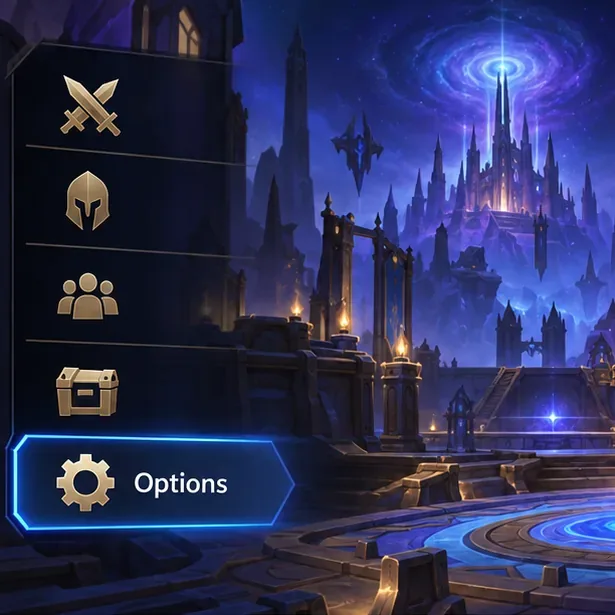 ภาพประกอบเมนูหลักเน้นที่ตัวเลือก ซึ่งเป็นที่ตั้งของการตั้งค่าโซเชียล
ก่อนที่คุณจะเปลี่ยนมัน
ใช้เมนูตัวเลือกของเกมแทนการปิดเสียงชั่วคราว คุณไม่จำเป็นต้องเปลี่ยนบัญชี ติดตั้งโปรแกรมอื่น หรือแก้ไขไฟล์การตั้งค่า หากคุณกำลังเล่นเกมอยู่ ให้เล่นให้จบหรือออกจากเกมก่อนที่จะเปลี่ยนการตั้งค่าโดยรวม เพื่อให้การทำงานของเมนูแยกออกจากเกมที่กำลังเล่นอยู่ ตัวเลือกนี้มีผลกับข้อความของเพื่อนร่วมทีม ดังนั้นหากคุณยังต้องการอ่านแชทของทีม ให้เปิดใช้งานไว้
ข้อความและการจัดวางเมนูอาจแตกต่างกันเล็กน้อยระหว่างเวอร์ชันไคลเอ็นต์ คำแนะนำด้านล่างนี้อธิบายถึงการตั้งค่าที่ได้รับการยืนยันในบันทึกการอัปเดตของ Blizzard และในการสนทนาสนับสนุนผู้เล่นที่จัดโดย Blizzard หากคุณไม่พบตัวเลือก โปรดตรวจสอบแท็บโซเชียลอย่างละเอียดก่อน และมองหา “แชทพันธมิตร” หรือ “แชททีม” อย่าสับสนกับตัวควบคุมการแชทด้วยเสียง
ปิดการแชทกับฝ่ายเดียวกันในเกม Heroes of the Storm
1. เปิดตัวเลือก
จากเมนูหลัก เปิดตัวเลือก (Options ) หากคุณกำลังเล่นเกมอยู่ คุณสามารถเปิดเมนูในเกมได้ แต่การเปลี่ยนการตั้งค่าจากเมนูหลักจะทำให้ตรวจสอบและยืนยันการตั้งค่าได้ง่ายขึ้นในภายหลัง
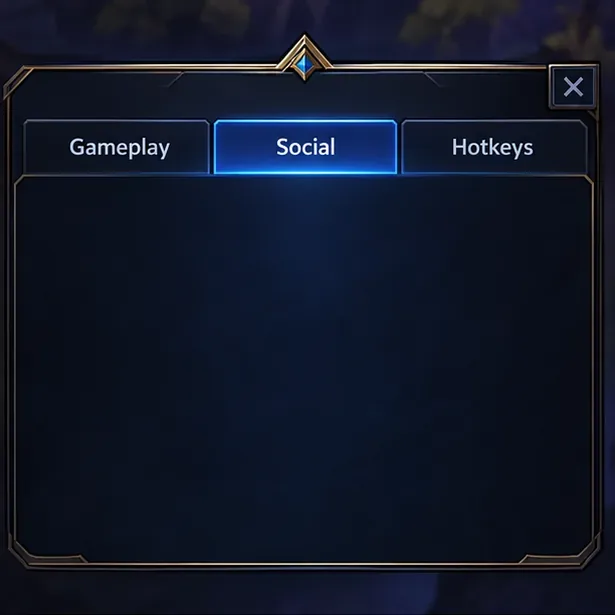 ในหน้าต่างตัวเลือก ให้เลือกแท็บโซเชียลเพื่อค้นหาการตั้งค่าการสื่อสาร
2. เลือกแท็บโซเชียล
ที่ด้านบนของหน้าต่างตัวเลือก ให้เลือกโซเชียลแท็บคือส่วนที่มีป้ายกำกับในหน้าต่างการตั้งค่า การเลือกแท็บจะเปลี่ยนการตั้งค่าที่แสดง มองหาช่องทำเครื่องหมายที่เกี่ยวข้องกับการเปิดใช้งานการแชทกับพันธมิตรหรือทีม
3. ยกเลิกการเลือกช่องทำเครื่องหมายแชทพันธมิตรหรือทีม
คลิกช่องทำเครื่องหมายถัดจากEnable Allied ChatหรือEnable Team Chatขึ้นอยู่กับป้ายกำกับที่แสดงโดยโปรแกรมไคลเอ็นต์ของคุณ ช่องทำเครื่องหมายหมายความว่าตัวเลือกนี้เปิดใช้งานอยู่ ช่องว่างหมายความว่าการแชทข้อความกับไคลเอ็นต์ถูกปิดใช้งาน หากเมนูมีปุ่มApply , Acceptหรือปุ่มยืนยันที่เทียบเท่ากัน ให้เลือกปุ่มนั้นก่อนปิดตัวเลือก หากไม่มีปุ่มดังกล่าว ให้ปิดเมนูตามปกติเพื่อให้ไคลเอ็นต์สามารถบันทึกการเปลี่ยนแปลงได้
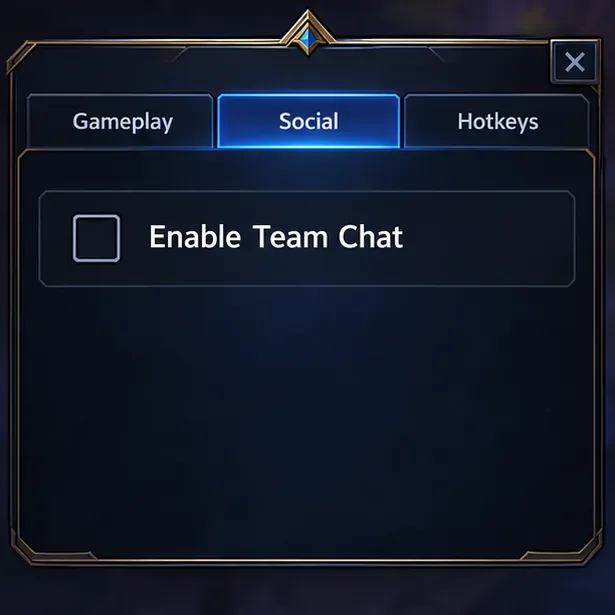 เครื่องหมายถูกในช่องว่างเปล่าแสดงว่าการแชทข้อความแบบกลุ่มถูกปิดใช้งานในภาพประกอบการตั้งค่านี้
4. เปิดการตั้งค่าอีกครั้งและตรวจสอบว่าปิดอยู่หรือไม่
ปิดตัวเลือก แล้วเปิดใหม่อีกครั้ง จากนั้นกลับไปที่โซเชียลตรวจสอบว่ากล่องแชทของพันธมิตร/ทีมยังว่างอยู่หรือไม่ สำหรับการตรวจสอบที่เข้มงวดมากขึ้น ให้เริ่มหรือเข้าร่วมแมตช์ใหม่ในภายหลัง และยืนยันว่าข้อความของพันธมิตรไม่ปรากฏอีกต่อไป อย่าใช้ข้อความเก่าที่ปรากฏอยู่ในอินเทอร์เฟซเป็นหลักฐานว่าการตั้งค่าล้มเหลว ให้ปิดและเปิดมุมมองที่เกี่ยวข้องอีกครั้งก่อนที่จะตัดสินผลลัพธ์
หากคุณต้องการปิดเสียงเพื่อนร่วมทีมเพียงคนเดียว
หากปัญหาเกิดขึ้นกับผู้เล่นเพียงคนเดียว ไม่ใช่กับแชทของพันธมิตรทั้งหมด ให้ใช้การควบคุมปิดเสียงแบบรายบุคคลแทน บันทึกการแก้ไขของ Blizzard อธิบายว่าการปิดเสียงเพื่อนร่วมทีมแต่ละคนทำได้โดยใช้ไอคอนรูปฟองคำพูดที่อยู่ทางด้านขวาสุดของแถวของผู้เล่นคนนั้นในหน้าจอคะแนนในเกม ซึ่งเปิดได้ด้วยปุ่ม Tabการกระทำนี้จะกำหนดเป้าหมายไปที่ผู้เล่นคนใดคนหนึ่งโดยเฉพาะ ไม่ใช่การทดแทนการตั้งค่าโซเชียลโดยรวม ไอคอนหรือตำแหน่งอาจเปลี่ยนแปลงไปตามการอัปเดตอินเทอร์เฟซ ดังนั้นให้ใช้แถวที่ตรงกับผู้เล่นที่คุณต้องการปิดเสียง
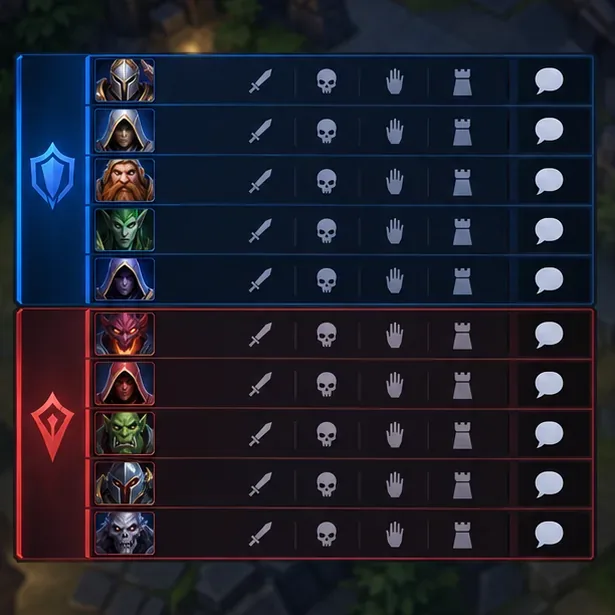 ภาพประกอบตารางคะแนนแสดงไอคอนรูปฟองคำพูดอยู่ข้างๆ แถวผู้เล่นแต่ละคน สำหรับใช้ปิดเสียงผู้เล่นแต่ละคน
การแก้ไขปัญหาเมื่อแชทยังคงปรากฏขึ้น
- ช่องทำเครื่องหมายถูกเลือกอีกครั้ง:เปิดแอป Social อีกครั้ง ล้างเครื่องหมายในช่องทำเครื่องหมายอีกครั้ง และใช้ปุ่มยืนยันในเมนูหากมีแสดง จากนั้นปิดและเปิดแอป Options อีกครั้งเพื่อตรวจสอบว่าการเปลี่ยนแปลงได้รับการบันทึกไว้หรือไม่
- คุณไม่พบการตั้งค่า:ตรวจสอบให้แน่ใจว่าคุณอยู่ใน เมนู ตัวเลือก > โซเชียลไม่ใช่เมนูแชทด้วยเสียง มองหาคำว่า “พันธมิตร” และ “ทีม” หากโปรแกรมของคุณมีการแปลเป็นภาษาต่างๆ ป้ายกำกับที่แปลแล้วอาจไม่ตรงกับคำในภาษาอังกฤษ
- คุณยังคงได้ยินเสียงเพื่อนร่วมทีม:ตัวเลือกการแชทกับพันธมิตรเกี่ยวข้องกับการแชทข้อความ หากต้องการหยุดฟังเสียง โปรดตรวจสอบการตั้งค่าการสื่อสารด้วยเสียงแยกต่างหาก และอย่าคิดว่าการเปลี่ยนแปลงการแชทข้อความจะมีผลต่อเสียง การแจ้งเตือน การกระซิบ หรือการแชทกลุ่ม
- มีผู้เล่นเพียงคนเดียวที่ก่อกวน:ใช้การควบคุมปิดเสียงส่วนบุคคลของกระดานคะแนน การปิดใช้งานการตั้งค่าโดยรวมจะซ่อนข้อความของฝ่ายเดียวกันจากทั้งทีม รวมถึงข้อความประสานงานที่เป็นประโยชน์ด้วย
- การตั้งค่าจะรีเซ็ตซ้ำๆ:โปรดรีสตาร์ทไคลเอนต์เกมและตรวจสอบการตั้งค่าอีกครั้ง หากยังคงกลับไปเป็นค่าเดิม โปรดติดต่อช่องทางการสนับสนุนอย่างเป็นทางการของ Blizzard แทนที่จะแก้ไขไฟล์เกมหรือดาวน์โหลด "โปรแกรมบล็อกแชท" จากภายนอก แหล่งข้อมูลสาธารณะที่อ้างถึงในที่นี้ยืนยันว่าการตั้งค่านี้มีอยู่จริง แต่ไม่ได้ระบุวิธีแก้ไขที่เป็นสากลสำหรับทุกกรณีที่การตั้งค่าไม่คงอยู่
การตรวจสอบครั้งสุดท้าย
เพื่อยืนยันการเปลี่ยนแปลง ให้กลับไปที่ตัวเลือก > โซเชียลและตรวจสอบให้แน่ใจว่าช่องทำเครื่องหมายแชทกับพันธมิตร/ทีมยังคงว่างเปล่าหลังจากปิดและเปิดเมนูอีกครั้ง จากนั้นตรวจสอบอีกครั้งในการแข่งขันครั้งถัดไป หากข้อความแชทกับทีมหายไป แต่เสียงหรือการสื่อสารอื่นๆ ยังคงอยู่ นั่นแสดงว่าการควบคุมแยกจากกัน ให้เปิดใช้งานช่องทำเครื่องหมายอีกครั้งเมื่อใดก็ตามที่คุณต้องการแชทข้อความกับพันธมิตรกลับมา









