หากต้องการหยุดไม่ให้แผนที่ย่อหมุนตามการหมุนมุมมองของคุณใน Counter-Strike 2 ให้ไปที่การตั้งค่า > เกม > เรดาร์แล้วตั้งค่าเรดาร์หมุนเป็นไม่แผนที่จะคงทิศทางเดิมไว้ ในขณะที่เครื่องหมายผู้เล่นและทิศทางมุมมองของคุณเปลี่ยนแปลง การทำเช่นนี้จะไม่ปิดเรดาร์ ซ่อนเพื่อนร่วมทีม หรือเปลี่ยนระดับการซูมของแผนที่
ใช้ปุ่มควบคุมในเกมเมื่อคุณต้องการเปลี่ยนแปลงแบบตรงไปตรงมา หากคุณต้องการใช้คอนโซลสำหรับนักพัฒนา การตั้งค่าที่เกี่ยวข้องคือcl_radar_rotate; ชุมชนนักพัฒนาของ Valve ได้ระบุไว้ในเอกสารอ้างอิงคำสั่งคอนโซลของ Counter-Strike 2ข้อความในเมนูและตัวเลือกที่มีอาจเปลี่ยนแปลงได้ในการอัปเดตในอนาคต ดังนั้นโปรดตรวจสอบส่วน Radar ปัจจุบันหากหน้าจอของคุณแตกต่างออกไป
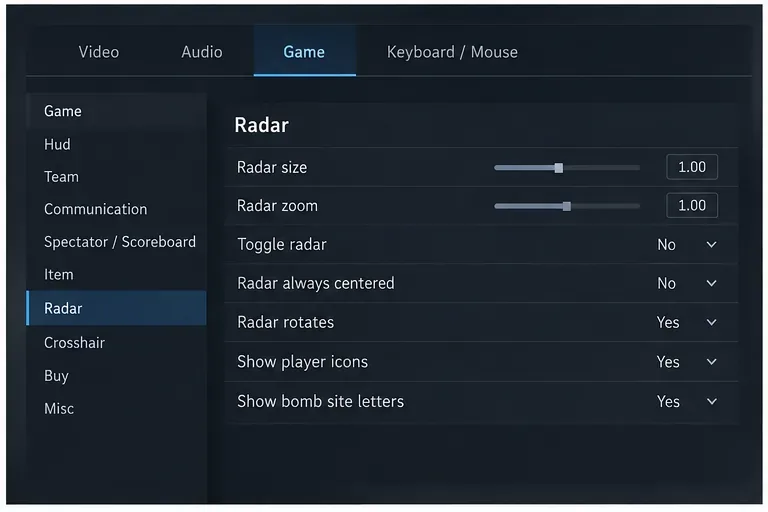 ภาพประกอบการตั้งค่าแสดงแท็บเกมและหมวดเรดาร์ ซึ่งเป็นจุดเริ่มต้นสำหรับตัวเลือกการหมุน
ปิดการหมุนเรดาร์ในเมนูการตั้งค่า
- เปิดการตั้งค่าจากเมนูหลัก เลือกไอคอนการตั้งค่ารูปเฟือง
- เปิดเกม จากนั้นเลือกเรดาร์เลือก แท็บ เกมแล้วเลือกเรดาร์ในรายการหมวดหมู่ ส่วนนี้จะจัดกลุ่มการทำงานของเรดาร์ไว้กับส่วนควบคุมแผนที่ย่ออื่นๆ
- ตั้งค่าการหมุนเรดาร์เป็น "ไม่"ค้นหา แถว การหมุนเรดาร์และเปลี่ยนค่าจาก"ใช่"เป็น"ไม่"ปล่อยตัวเลือกใกล้เคียง เช่น การซูมเรดาร์และการจัดกึ่งกลางไว้ตามเดิม เว้นแต่คุณต้องการปรับแต่งตัวเลือกเหล่านั้นด้วย
- กลับไปที่การแข่งขันหรือช่วงฝึกซ้อมแล้วตรวจสอบดู หันมุมมองของคุณไปยังทิศทางอื่นขณะดูเรดาร์ ทิศเหนือบนแผนที่ควรคงที่ แต่เครื่องหมายผู้เล่นของคุณจะเปลี่ยนทิศทางหรือตำแหน่งบนแผนที่ที่คงที่นั้น
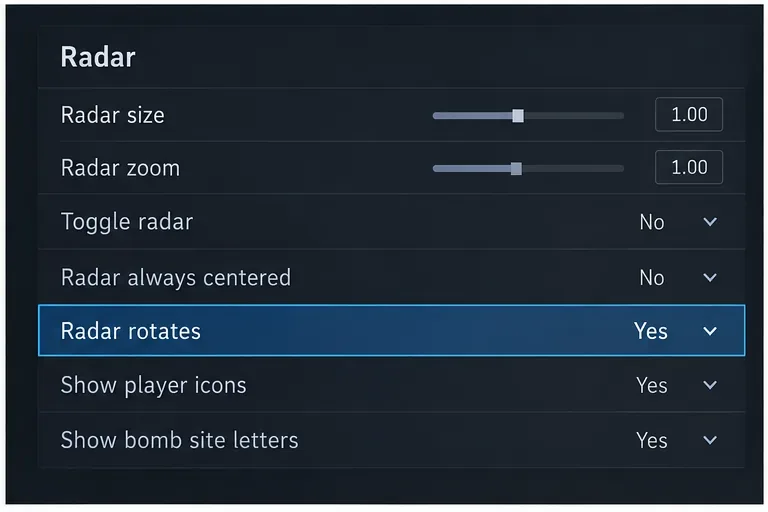 แถวที่ไฮไลต์ไว้สำหรับการหมุนแผนที่นั้นตั้งค่าเป็น ใช่ อยู่ในขณะนี้ โปรดเปลี่ยนการตั้งค่านี้เพื่อหยุดการหมุนแผนที่
หากคุณต้องการพิมพ์เอง ให้ใช้คำสั่งคอนโซล
CS2 ยังมีตัวแปรในคอนโซลสำหรับกำหนดค่านี้ด้วย เปิดคอนโซลสำหรับนักพัฒนาและป้อน:
cl_radar_rotate 0
กด Enter เพื่อใช้งาน ค่านี้0จะปิดการหมุน หากต้องการเปิดการหมุนอีกครั้งในภายหลัง ให้ใช้cl_radar_rotate 1ปุ่ม หากคอนโซลไม่เปิดขึ้น ให้เปิดใช้งานในเมนูการตั้งค่าภายใต้ตัวเลือกเกม จากนั้นใช้ปุ่มคอนโซลที่แสดงโดยเค้าโครงแป้นพิมพ์ของคุณ โดยทั่วไปปุ่มนั้นคือปุ่มตัวหนอน/เครื่องหมายแบ็กติ๊ก แต่เค้าโครงแป้นพิมพ์และการกำหนดปุ่มอาจแตกต่างกันไป
ใช้เมนูหรือคอนโซลเพื่อตั้งค่าเดียวกัน หลีกเลี่ยงการเพิ่มคำสั่งลงในไฟล์ autoexec เว้นแต่คุณต้องการให้คำสั่งนั้นถูกนำไปใช้ใหม่เมื่อเริ่มเกมโดยเฉพาะ เพราะไฟล์ดังกล่าวอาจทำให้ยากต่อการระบุว่าการตั้งค่าในเกมหรือการกำหนดค่าเริ่มต้นเป็นตัวควบคุมผลลัพธ์หรือไม่
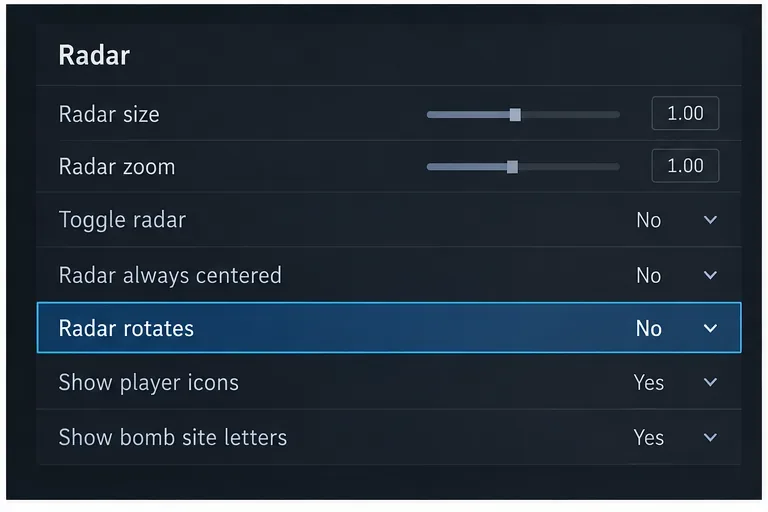 ตอนนี้การตั้งค่าแสดงว่า "ไม่" หากเป้าหมายเดียวของคุณคือการกำหนดทิศทางแผนที่ให้คงที่ ให้คงตัวเลือกเรดาร์อื่นๆ ไว้เหมือนเดิม
วิธีการยืนยันผลลัพธ์
ตรวจสอบเรดาร์ในระหว่างการฝึกซ้อมที่ปลอดภัยหรือในการแข่งขันที่คุณสามารถมองไปรอบๆ ได้โดยไม่ต้องกดดัน ให้แผนที่มองเห็นได้อยู่เสมอ จากนั้นหมุนเป้าหมายของคุณไปทางซ้ายและขวา หากปิดการหมุน แผนที่จะไม่หมุนตามมุมมองของคุณ เครื่องหมายผู้เล่นและเครื่องหมายเพื่อนร่วมทีมยังคงสามารถเคลื่อนที่ได้เมื่อผู้เล่นเปลี่ยนตำแหน่ง และเรดาร์ยังคงสามารถซูมหรือจัดตำแหน่งใหม่ได้หากเปิดใช้งานการตั้งค่าแยกต่างหากเหล่านั้น
การตรวจสอบความสำเร็จที่มีประโยชน์นั้นประกอบด้วยสามส่วน:
- แผนที่จะคงทิศทางเดิมเสมอเมื่อคุณหมุนมุมมอง
- ตำแหน่งของคุณและข้อมูลเรดาร์อื่นๆ ยังคงแสดงผลตามปกติ
- เมื่อคุณเปิดการตั้งค่า > เกม > เรดาร์ อีกครั้งค่าจะยังคงเป็น"ไม่"
การตรวจสอบครั้งสุดท้ายจะช่วยแยกแยะการตั้งค่าที่บันทึกไว้จากการแสดงผลภาพชั่วคราว หากคุณใช้การกำหนดค่าการเปิดใช้งานหรือไฟล์การตั้งค่าอื่น ๆ อาจมีการใช้คำสั่งเรดาร์อีกครั้งเมื่อเกมเริ่มต้น ให้เปิดเมนูอีกครั้งหลังจากรีสตาร์ทเพื่อดูว่าค่าใดใช้งานอยู่
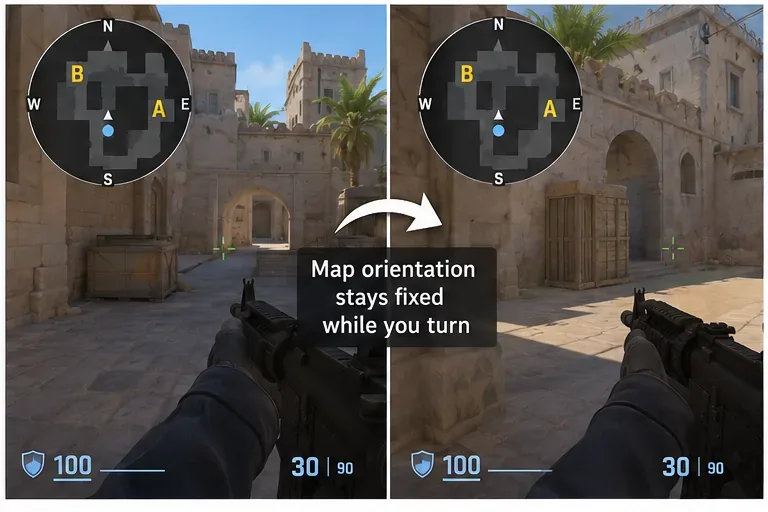 ภาพประกอบเปรียบเทียบแสดงให้เห็นการวางแนวแผนที่คงที่ ในขณะที่มุมมองของผู้เล่นเปลี่ยนแปลงไป เพื่อนร่วมทีมและเครื่องหมายแสดงตำแหน่งยังคงสามารถอัปเดตได้
การหมุนและการจัดตำแหน่งให้อยู่ตรงกลางนั้นแยกจากกัน
เรดาร์แบบหมุนจะหมุนแผนที่ให้ตรงกับทิศทางที่ตัวละครของคุณหันหน้าไป ดังนั้นส่วนบนของหน้าจอจะเปลี่ยนไปเมื่อคุณมองไปรอบๆ ส่วนเรดาร์แบบไม่หมุนจะรักษาทิศทางเข็มทิศของแผนที่ให้คงที่ การตั้งค่าให้อยู่ตรงกลางจะตอบคำถามที่แตกต่างออกไป นั่นคือ เครื่องหมายของตัวละครของคุณจะอยู่ใกล้ตรงกลางของเรดาร์หรือไม่ขณะที่คุณเคลื่อนที่ไปรอบๆ แผนที่ หากคุณต้องการทั้งทิศทางเข็มทิศคงที่และเครื่องหมายที่อยู่ตรงกลาง ให้ทดสอบตัวเลือกเหล่านั้นแยกกัน การเปลี่ยนการตั้งค่าให้อยู่ตรงกลางไม่จำเป็นสำหรับการปิดการหมุน และการเปลี่ยนการซูมก็ไม่จำเป็นเช่นกัน
แก้ไขปัญหาความเข้าใจผิดที่พบบ่อย
| สิ่งที่คุณสังเกตเห็น | สิ่งที่ต้องตรวจสอบ |
|---|
| เรดาร์ยังคงหมุนอยู่ | เปิดส่วนเรดาร์อีกครั้งและตรวจสอบให้แน่ใจว่าการหมุนของเรดาร์ถูกตั้งค่าเป็น"ไม่"หากคุณใช้คอนโซล ให้ป้อนcl_radar_rotate 0อีกครั้ง |
| แผนที่ยังคงอยู่กับที่ แต่เครื่องหมายที่คุณระบุบนแผนที่ไม่ได้อยู่ตรงกลาง | ส่วนนั้นถูกควบคุมแยกต่างหากโดยเรดาร์ซึ่งอยู่ตรงกลางเสมอการหมุนและการจัดตำแหน่งให้อยู่ตรงกลางเป็นการตั้งค่าที่แตกต่างกัน |
| เรดาร์ดูเหมือนจะซูมเข้าหรือซูมออก | ปรับการซูมเรดาร์แยกต่างหาก การซูมจะเปลี่ยนขอบเขตการมองเห็นของแผนที่ ไม่ได้ควบคุมการหมุน |
| เรดาร์หายไปหรือถูกซ่อนไว้ | ตรวจสอบการมองเห็นของเรดาร์หรือการควบคุม HUD การหมุนของเรดาร์จะเปลี่ยนทิศทางเท่านั้น ไม่ได้เป็นการเปิดหรือปิดการแสดงผลเรดาร์ |
คู่มืออ้างอิงฉบับย่อ
- เส้นทางเมนู:การตั้งค่า > เกม > เรดาร์ > เรดาร์หมุน > ไม่
- คอนโซล:
cl_radar_rotate 0
- เปิดใช้งานการหมุนอีกครั้ง:ตั้งค่าตัวเลือกเมนูเป็น ใช่ หรือกด Enter
cl_radar_rotate 1
- ผลลัพธ์ที่คาดหวัง:การวางแนวของแผนที่จะคงที่เมื่อคุณหมุนมุมมอง
การปิดการหมุนของเรดาร์จะมีประโยชน์หากคุณต้องการอ่านแผนที่ในทิศทางเดียวอย่างสม่ำเสมอ การปิดการหมุนนี้จะไม่ช่วยเพิ่มทัศนวิสัยโดยอัตโนมัติ และแผนที่แบบคงที่อาจต้องใช้เวลาฝึกฝนสักเล็กน้อยหากคุณเคยชินกับเรดาร์ที่หมุนตามทิศทางที่คุณหันหน้าไป หากเรดาร์ของคุณยังคงหมุนอยู่หลังจากเปลี่ยนตัวเลือกแล้ว ให้ตรวจสอบค่าเมนูที่ใช้งานอยู่และตรวจสอบว่าการตั้งค่าเริ่มต้นใด ๆ กำลังใช้การตั้งค่าที่แตกต่างกันหรือไม่
อ้างอิง









