หากต้องการปิดการสั่นหน้าจอในเกม Hearthstone ให้เปิดเมนูตัวเลือกของเกมแล้วปิด " เปิดใช้งานการสั่นหน้าจอ"ควรใช้การตั้งค่าที่แสดงอยู่นี้ก่อนที่จะพยายามแก้ไขไฟล์การกำหนดค่าด้วยตนเอง แหล่งข้อมูลจาก Blizzard ที่ตรวจสอบแล้วยืนยันว่าสามารถปิดการสั่นหน้าจอได้ผ่านตัวเลือกในเมนู แต่ไม่ได้ระบุคีย์ที่รองรับในปัจจุบันสำหรับการเพิ่มลงในไฟล์การกำหนดค่า
ตัวอย่างสมมติ:อเล็กซ์เล่น Hearthstone บนแล็ปท็อป Windows และพบว่าการกระตุกของกระดานทำให้เสียสมาธิเวลาพยายามอ่านการ์ด อเล็กซ์ต้องการมุมมองที่นิ่งขึ้นโดยไม่ต้องเปลี่ยนกฎของการ์ดหรือลบเอฟเฟกต์ภาพทั้งหมด อเล็กซ์เป็นตัวละครประกอบในคู่มือนี้ ไม่ใช่ผู้เล่นจริงที่นำมาทดสอบ
ความแตกต่างนี้สำคัญ: การปิดใช้งานเอฟเฟ็กต์การสั่นนั้นมีเป้าหมายที่แตกต่างจากการข้ามแอนิเมชั่นการโจมตี การกำจัดแสงวาบ หรือการแก้ไขหน้าจอที่เลื่อนออกจากจุดศูนย์กลาง เลือกการตั้งค่าที่ตรงกับปัญหาที่คุณพบเห็นจริง ๆ
อะไรบ้างที่ได้รับการยืนยันแล้ว และอะไรบ้างที่ยังไม่แน่นอน?
บันทึกการแก้ไข แพทช์ 27.6ของ Blizzard ลงวันที่ 17 ตุลาคม 2023 ระบุถึงการแก้ไขปัญหาหน้าจอสั่นเมื่อชนะใน Rivendare โดยใช้ตัวละคร Warrior แม้ว่าผู้เล่นจะปิดใช้งานเอฟเฟกต์ดังกล่าวในเมนูแล้วก็ตาม นี่เป็นการยืนยันทั้งการควบคุมผ่านเมนูและกรณีในอดีตที่เอฟเฟกต์ไม่เคารพการควบคุมนั้น
นี่ไม่ได้หมายความว่าเอฟเฟกต์ภาพปัจจุบันทั้งหมดเป็นไปตามการตั้งค่า หรือว่าบั๊กเดิมยังคงทำงานอยู่ในปัจจุบัน แหล่งข้อมูลสำหรับคู่มือนี้ได้รับการตรวจสอบเมื่อวันที่ 8 ตุลาคม 2569 ไม่ได้มีการตรวจสอบคีย์ไฟล์การกำหนดค่าปัจจุบัน ค่าที่ยอมรับได้ และพฤติกรรมการคงอยู่ข้ามแพลตฟอร์มอย่างแม่นยำ
| คำถาม | คำตอบเชิงปฏิบัติ |
|---|
| สามารถปิดการสั่นของหน้าจอได้หรือไม่? | เอกสารของ Blizzard ระบุวิธีการปิดใช้งานผ่านเมนู |
| คุณจำเป็นต้องแก้ไขไฟล์ข้อความหรือไม่? | เริ่มจากการควบคุมเกมก่อน ไม่มีรหัสควบคุมเกมที่ได้รับการยืนยันให้ไว้ในที่นี้ |
| วิธีนี้จะปิดแอนิเมชันทั้งหมดหรือไม่? | อย่าใช้การสั่นของหน้าจอเป็นสวิตช์ควบคุมแอนิเมชั่นทั้งหมด |
| การที่ยังมีอาการกระตุกอยู่แสดงว่าการตั้งค่าบันทึกไม่สำเร็จใช่หรือไม่? | ไม่ครับ ตรวจสอบสถานะการตั้งค่าและผลกระทบที่เฉพาะเจาะจงแยกต่างหาก |
สำหรับอเล็กซ์ คำถามแรกที่สำคัญคือ กระดานทั้งหมดสั่นสะเทือนชั่วครู่หรือไม่ระหว่างการกระทบ หากมีเพียงภาพบนการ์ดที่เคลื่อนไหว หรือเวทมนตร์สร้างเอฟเฟกต์ภาพ นั่นเป็นการสังเกตที่แตกต่างออกไปที่ควรบันทึก
ปิดการสั่นของหน้าจอผ่านตัวเลือกในเกม
ทำการเปลี่ยนแปลงนี้ระหว่างการแข่งขันเพื่อให้คุณสามารถตรวจสอบเมนูได้โดยไม่ต้องเสียตาเดิน ภาพประกอบแสดงตัวอย่างที่เน้นการควบคุมที่เกี่ยวข้อง ไม่ใช่ภาพหน้าจอจากการทดสอบจริง การจัดเรียงเมนูอาจแตกต่างกันไปในแต่ละเวอร์ชันของไคลเอนต์และแพลตฟอร์ม โปรดปฏิบัติตามคำอธิบายของการควบคุมมากกว่าตำแหน่งบนหน้าจอที่คาดเดาไว้
1. เปิดเมนูเกมแล้วเลือกตัวเลือก
เปิดเมนูในเกม Hearthstone แล้วเลือกOptionsหรือบนเดสก์ท็อป ให้มองหาไอคอนเมนูของเกม ซึ่งโดยทั่วไปจะแสดงเป็นรูปเฟือง ให้ใช้ตัวเลือกของ Hearthstone แทนการตั้งค่าของ Battle.net launcher หรือการตั้งค่าการแสดงผลของระบบปฏิบัติการของคุณ
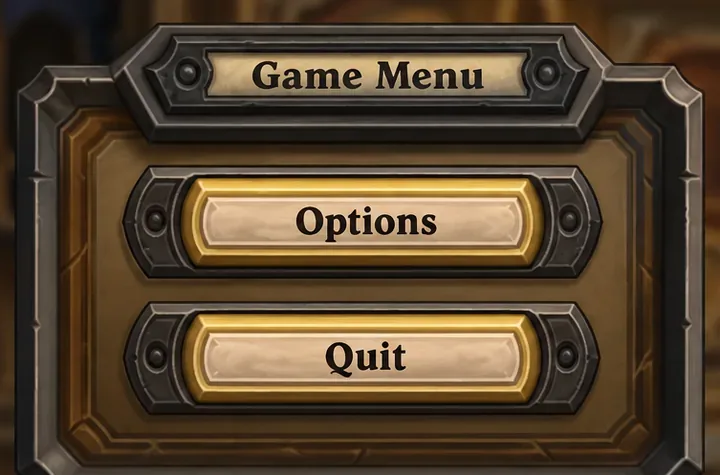 ตัวอย่างหน้าจอเมนูเกม: เลือกตัวเลือก (Options) เพื่อปรับการตั้งค่าเกม
ในตัวอย่างสมมุติ อเล็กซ์เริ่มต้นที่เมนูของเกมระหว่างการแข่งขัน วิธีนี้ทำให้งานมีความเฉพาะเจาะจงมากขึ้น: เปลี่ยนการตั้งค่าการแสดงผลเพียงอย่างเดียว แล้วจึงตรวจสอบ ไม่จำเป็นต้องปรับความละเอียดหรืออัตราเฟรมในเวลาเดียวกัน
2. ค้นหาตัวเลือก "เปิดใช้งานการสั่นหน้าจอ"
ค้นหาตัวเลือกที่มีชื่อว่า " เปิดใช้งานการสั่นหน้าจอ " ตรวจสอบการตั้งค่าหรือส่วนอื่นๆ ของโปรแกรมไคลเอ็นต์ของคุณ หากไม่พบตัวเลือกนี้ในทันที การจัดกลุ่มที่แน่นอนนั้นสำคัญน้อยกว่าการตรวจสอบป้ายกำกับ
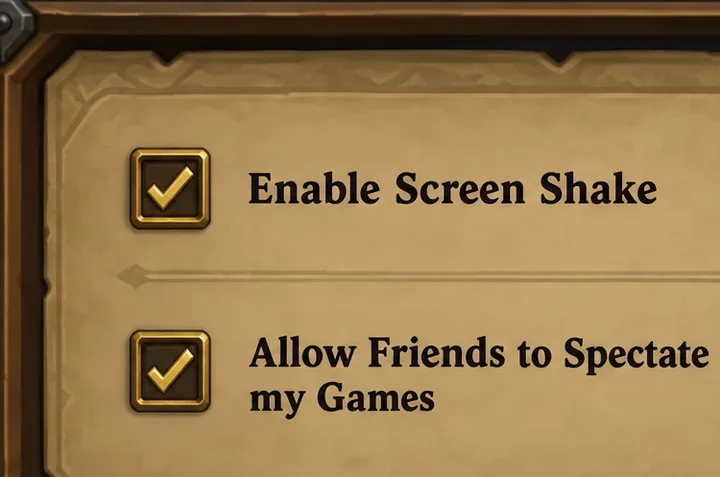 ตัวอย่างมุมมองตัวเลือกโดยเปิดใช้งานการสั่นหน้าจอก่อนการเปลี่ยนแปลง
เครื่องหมายถูกในช่องทำเครื่องหมายหมายความว่าเอฟเฟกต์นั้นเปิดใช้งานอยู่ อย่าอนุมานสถานะจากความหนาแน่นของกระดานที่ปรากฏ: เอฟเฟกต์ภาพอื่นๆ อาจยังคงทำงานอยู่โดยไม่คำนึงถึงการตั้งค่านี้ อเล็กซ์จะจดบันทึกสถานะเดิมของช่องทำเครื่องหมายก่อนที่จะเปลี่ยนแปลง เพื่อให้การเปรียบเทียบในภายหลังง่ายขึ้น
3. ล้างเครื่องหมายถูกในช่องทำเครื่องหมาย
ยกเลิกการเลือก"เปิดใช้งานการสั่นหน้าจอ"หรือตั้งค่าเป็น "ปิด" หากโปรแกรมไคลเอ็นต์ของคุณมีปุ่มสลับแทน ปล่อยการตั้งค่าที่ไม่เกี่ยวข้องไว้ตามเดิม ออกจากหน้าจอตัวเลือกโดยใช้ปุ่มควบคุมที่ไคลเอ็นต์ของคุณมี จากนั้นเปิดหน้าจออีกครั้งเพื่อยืนยันว่าปุ่มควบคุมยังคงแสดงว่าถูกปิดใช้งานอยู่
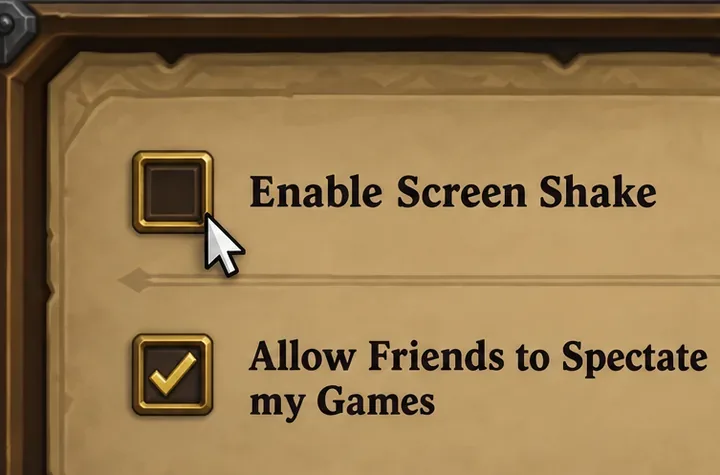 ตัวอย่างมุมมองตัวเลือกโดยที่ไม่ได้เลือกช่องทำเครื่องหมาย "เขย่าหน้าจอ"
การตรวจสอบในทันทีนี้จะตอบคำถามว่าการตั้งค่าที่คุณต้องการนั้นปรากฏในเมนูหรือไม่ แต่ยังไม่แสดงให้เห็นว่าทุกเอฟเฟกต์จะเคารพการตั้งค่าของคุณ หากช่องทำเครื่องหมายไม่ได้ถูกเลือกไว้แล้ว การคลิกซ้ำๆ จะมีประโยชน์น้อยกว่าการระบุว่าเอฟเฟกต์ใดที่ยังคงทำให้มุมมองเปลี่ยนแปลงอยู่
4. ตรวจสอบความต่อเนื่องและเอฟเฟกต์ภาพที่เฉพาะเจาะจง
หลังจากออกจากเซสชั่นเกมปัจจุบันตามปกติแล้ว ให้เปิด Hearthstone ขึ้นมาใหม่และตรวจสอบการตั้งค่าอีกครั้ง จากนั้น หากคุณรู้สึกสบายใจ ให้สังเกตผลกระทบแบบเดียวกันในเกมที่ไม่กดดันมากนัก แทนที่จะทดสอบในระหว่างเทิร์นสำคัญของการแข่งขันจัดอันดับ ผลกระทบที่คุ้นเคยจะช่วยให้เปรียบเทียบได้ดีกว่าสถานการณ์เกมสองสถานการณ์ที่ไม่เกี่ยวข้องกัน
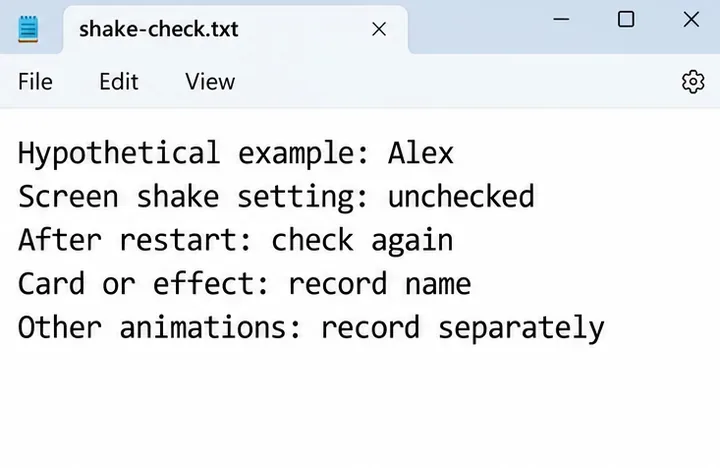 รายการตรวจสอบสมมุติของอเล็กซ์แยกการตั้งค่าที่บันทึกไว้จากเอฟเฟ็กต์ภาพแต่ละรายการ
บันทึกสมมุติของอเล็กซ์จะแยกคำถามออกเป็นสามข้อ: ตัวเลือกนั้นยังคงไม่ได้ถูกเลือกหลังจากรีสตาร์ทหรือไม่? กระดานยังคงกระตุกระหว่างเอฟเฟกต์ที่ระบุหรือไม่? แอนิเมชั่นของการ์ดหรือเวทมนตร์ยังคงดำเนินต่อไปตามปกติหรือไม่? วิธีนี้จะช่วยป้องกันไม่ให้เข้าใจผิดว่าแอนิเมชั่นปกติเป็นปัญหาความต่อเนื่อง
เราไม่ได้คาดการณ์ว่าอเล็กซ์จะประสบความสำเร็จเสมอไป จุดประสงค์ของตัวอย่างนี้คือเพื่อแสดงวิธีการตีความสิ่งที่เกิดขึ้นในระบบของคุณเอง
แล้วถ้าเราปิดการสั่นของหน้าจอในไฟล์ตั้งค่าของ Hearthstone ล่ะ?
ไฟล์การกำหนดค่าจะจัดเก็บการตั้งค่าในรูปแบบข้อความ Hearthstone มี ไฟล์ options.txtบน Windows โดยคำตอบจากฝ่ายสนับสนุนด้านเทคนิคของ Blizzard เมื่อวันที่ 25 ตุลาคม 2020ระบุว่าไฟล์นี้อยู่ในโฟลเดอร์ Blizzard > Hearthstone ภายใต้ไดเร็กทอรี Local AppData ของผู้ใช้
อย่างไรก็ตาม คำตอบนั้นเกี่ยวข้องกับการแก้ไขปัญหาอัตราเฟรมและการซิงโครไนซ์ ไม่ใช่การปิดใช้งานการสั่นของหน้าจอ ดังนั้นจึงไม่ควรนำมาใช้เป็นหลักฐานว่าบรรทัดคำสั่งที่คาดเดาว่าเกี่ยวข้องกับการสั่นนั้นได้รับการสนับสนุน การมีไฟล์อยู่ไม่ได้หมายความว่าชื่อการตั้งค่าทุกชื่อที่แนะนำทางออนไลน์นั้นถูกต้องเสมอไป
สำหรับ Alex การเปลี่ยนแปลงการตั้งค่าที่ถูกต้องคือการตั้งค่าที่มองเห็นได้ผ่านทางเกม คู่มือนี้ไม่ได้กำหนดคีย์ที่สร้างขึ้นเอง ค่าบูลีน หรือตัวเลขที่อ้างว่าจะลบแอนิเมชั่นทั้งหมด หากฝ่ายสนับสนุนของ Blizzard ให้คำแนะนำไฟล์เฉพาะสำหรับแต่ละเวอร์ชัน ให้ปฏิบัติตามตำแหน่งไฟล์ ชื่อการตั้งค่า และค่าที่ระบุไว้อย่างถูกต้อง โดยสำรองข้อมูลไว้ก่อนทำการแก้ไข
อย่าตั้งค่าไฟล์การตั้งค่าให้เป็นแบบอ่านอย่างเดียวเป็นประจำเพื่อบังคับใช้การตั้งค่านี้ เพราะนั่นเป็นการแทรกแซงที่แยกต่างหากซึ่งอาจขัดขวางการเปลี่ยนแปลงการตั้งค่าอื่นๆ และทำให้การแก้ไขปัญหาทำได้ยากขึ้น ในทำนองเดียวกัน การลบไฟล์การกำหนดค่าทั้งหมดจะเปลี่ยนขอบเขตจากการตั้งค่าเดียวไปเป็นการรีเซ็ตที่กว้างขึ้น
วิเคราะห์ผลลัพธ์ก่อนที่จะลองแก้ไขเพิ่มเติม
| สิ่งที่คุณสังเกตเห็น | จะทำอย่างไรต่อไป |
|---|
| ตัวเลือกดังกล่าวจะยังคงถูกปิดใช้งาน และการกระตุ้นที่กำหนดเป้าหมายจะหยุดลง | คงค่าการตั้งค่าไว้และอย่าเปลี่ยนแปลงตัวเลือกที่ไม่เกี่ยวข้อง |
| ตัวเลือกนั้นยังคงถูกปิดใช้งานอยู่ แต่เอฟเฟ็กต์หนึ่งโดยเฉพาะยังคงสร้างความตกใจให้กับผู้ดู | บันทึกข้อมูลการ์ดหรือเอฟเฟกต์นั้น แล้วค้นหารายงานข้อผิดพลาดที่ตรงกัน |
| ตัวเลือกนี้จะเปิดใช้งานอีกครั้งหลังจากรีสตาร์ทเครื่อง | เมื่อขอความช่วยเหลือ ให้ระบุว่าเป็นปัญหาเกี่ยวกับการตั้งค่าที่ไม่คงที่ |
| การ์ดจะเคลื่อนที่หรือเอฟเฟกต์เวทมนตร์จะยังคงดำเนินต่อไป แต่กระดานจะไม่สั่นสะเทือนอีกต่อไป | โปรดเข้าใจว่าแอนิเมชันอื่นๆ เป็นเรื่องที่ต้องพิจารณาแยกต่างหาก |
| แผงวงจรเลื่อน สั่นไหว หรือไม่ตรงแนว | บันทึกความผิดปกติของหน้าจอ แทนที่จะคิดว่ามันเป็นเพียงการสั่นของหน้าจอธรรมดา |
ช่วงเวลาที่เงียบสงบเพียงช่วงเดียวไม่ถือเป็นหลักฐานที่แน่ชัดว่ามีการแก้ไขแล้ว เพราะอาจไม่มีเหตุการณ์ที่กระตุ้นให้เกิดการเปลี่ยนแปลงเกิดขึ้น ในทางกลับกัน ภาพเคลื่อนไหวที่เหลืออยู่เพียงหนึ่งเดียวก็ไม่ถือเป็นข้อพิสูจน์ว่าได้ละเลยการเลือกช่องทำเครื่องหมาย การเปรียบเทียบควรเกี่ยวข้องกับการเคลื่อนไหวในลักษณะเดียวกัน
หากพบผลกระทบที่ไม่พึงประสงค์ คุณไม่จำเป็นต้องกระตุ้นให้เกิดซ้ำๆ เพื่อบันทึกข้อมูล ให้บรรยายเหตุการณ์ที่คุณสังเกตเห็นแล้ว และบันทึกหลักฐานเฉพาะเมื่อสามารถทำได้เท่านั้น
ข้อควรพิจารณาสำหรับเดสก์ท็อปและอุปกรณ์เคลื่อนที่
ใช้ตัวเลือกที่มีให้โดยโปรแกรม Hearthstone บนอุปกรณ์ที่คุณใช้เล่น ข้อมูลอ้างอิงเกี่ยวกับตำแหน่งไฟล์ใน Windows ด้านบนไม่ได้ให้ขั้นตอนการแก้ไขไฟล์บนอุปกรณ์พกพา และคู่มือนี้ไม่ได้สมมติว่าคุณสามารถเข้าถึงไฟล์ภายในของแอปบน Android, iPhone หรือ iPad ได้
อย่าคิดว่าการเปลี่ยนแปลงการตั้งค่าบนอุปกรณ์หนึ่งจะส่งผลไปยังอุปกรณ์อื่นโดยอัตโนมัติ ตรวจสอบการตั้งค่าที่มองเห็นได้แยกต่างหากในแต่ละเครื่อง หากอเล็กซ์เล่นเกมบนแท็บเล็ตด้วย แท็บเล็ตจะกลายเป็นขั้นตอนการตรวจสอบแยกต่างหาก ไม่ใช่ส่วนขยายของการตั้งค่าแล็ปท็อปโดยอัตโนมัติ
หากคุณหาปุ่มควบคุมไม่เจอ ให้ตรวจสอบว่ามีการอัปเดตเกมอย่างเป็นทางการที่กำลังจะมาถึงหรือไม่ และตรวจสอบตัวเลือกที่มีอยู่อีกครั้ง หากยังคงหาไม่เจอ ให้ระบุแพลตฟอร์มและเวอร์ชันเกมของคุณเมื่อขอความช่วยเหลือ หลีกเลี่ยงการคัดลอกเส้นทางเมนูจากเกมอื่นของ Blizzard: เงื่อนไขการเข้าถึงที่คล้ายกันไม่ได้หมายความว่าอินเทอร์เฟซจะสามารถใช้แทนกันได้
รายงานผลกระทบที่ไม่สนใจการตั้งค่าที่ถูกปิดใช้งาน
หากต้องการรายงานปัญหาที่สามารถจำลองได้ โปรดใช้ฟอรัมรายงานข้อผิดพลาดอย่างเป็นทางการของ Hearthstone แนวทางการรายงานข้อผิดพลาดของ Blizzard ขอรายละเอียดที่เป็นประโยชน์ เช่น การ์ดที่เกี่ยวข้อง ภาพหน้าจอหรือวิดีโอ และข้อมูลแพลตฟอร์มและระบบปฏิบัติการ
- ระบุว่าตัวเลือก "เปิดใช้งานการสั่นหน้าจอ" ไม่ได้ถูกเลือกไว้ และตรวจสอบว่าตัวเลือกนี้ยังคงไม่ได้ถูกเลือกไว้หลังจากรีสตาร์ทเครื่องหรือไม่
- ระบุโหมดเกมและไพ่ การโจมตี ท่าไม้ตาย หรือเอฟเฟกต์อื่นๆ ที่เกี่ยวข้อง
- อธิบายให้ชัดเจนว่าอะไรเคลื่อนไหว: มุมมองทั้งหมด, ส่วนหนึ่งของกระดาน, การ์ด หรือองค์ประกอบอินเทอร์เฟซอื่นๆ
- โปรดระบุเวอร์ชันเกมที่ติดตั้ง อุปกรณ์ และระบบปฏิบัติการ
- อธิบายลำดับขั้นตอนที่จำเป็นในการทำซ้ำ และแนบคลิปสั้นๆ ถ้ามี
ในกรณีสมมติของอเล็กซ์ รายงานที่มีประโยชน์จะแยกแยะการตั้งค่าที่บันทึกไว้จากเอฟเฟกต์ที่ดูเหมือนจะไม่สนใจการตั้งค่านั้น หลักฐานดังกล่าวสามารถนำไปปฏิบัติได้มากกว่าคำกล่าวอ้างที่ไม่ระบุว่า “แอนิเมชันยังคงทำงานอยู่” เริ่มต้นด้วยการตั้งค่าเมนูที่รองรับ ตรวจสอบสถานะ และตรวจสอบการเคลื่อนไหวที่เหลืออยู่ว่าเป็นเอฟเฟกต์เฉพาะหรือไม่ แทนที่จะเดาคำสั่งการกำหนดค่า









