หากต้องการซ่อนอันดับของผู้เล่นฝ่ายตรงข้ามระหว่างการต่อสู้ ให้เปิดเมนู Multi Menu > Options > Interface > Battle HUD Settingsตั้งค่าOther Display Settings Presetsเป็นCustomเปิดOther Custom Display Settingsค้นหาRankและเลือกDisplay Own Only วิธีนี้จะทำให้อันดับของคุณยังคงมองเห็นได้ ในขณะที่อันดับของฝ่ายตรงข้ามจะถูกซ่อนจาก Battle HUD หากต้องการซ่อนอันดับของทั้งสองฝ่ายให้เลือกHide All
นี่คือตัวเลือกการแสดงผลสำหรับการต่อสู้ มันไม่ได้เปลี่ยนแปลงการจับคู่จัดอันดับหรือคะแนนลีกของคุณ มันอาจไม่ได้ซ่อนข้อมูลอันดับในทุกหน้าจอก่อนหรือหลังรอบ ดังนั้นให้ถือว่าการ์ดผู้ท้าชิงก่อนการต่อสู้ เมนู และบันทึกการแข่งขันเป็นหน้าจอที่แยกจากกัน คู่มือของ Capcom ยืนยันว่ามีตัวเลือกนี้อยู่ในเมนู Multi Menu แต่ไม่ได้ระบุรายละเอียดของป้ายกำกับเมนูย่อย Rank ทุกรายการ คำในเมนูอาจแตกต่างกันไปตามแพลตฟอร์มหรือการอัปเดต
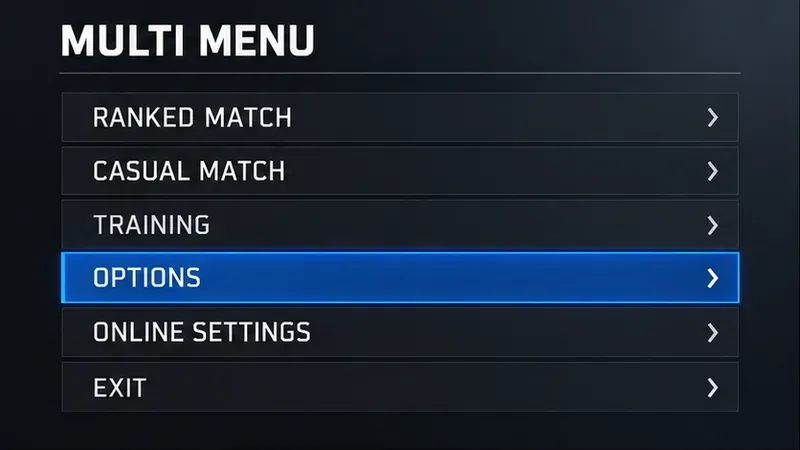 เปิดเมนูตัวเลือก (Options) จากเมนูหลัก (Multi Menu) ก่อนทำการแก้ไข HUD ในการต่อสู้
คุณควรเลือกการตั้งค่าลำดับชั้นแบบใด?
ตัวเลือกที่ดีที่สุดขึ้นอยู่กับสิ่งที่คุณต้องการให้มองเห็นได้การแสดงเฉพาะอันดับของตนเอง (Display Own Only)เป็นตัวเลือกที่ตรงที่สุดเมื่อเป้าหมายคือการหลีกเลี่ยงการเห็นอันดับของผู้เล่นคนอื่นโดยไม่ซ่อนอันดับของคุณเองการซ่อนทั้งหมด (Hide All)จะลบอันดับของผู้เล่นทั้งสองออกจากหน้าจอแสดงผลการต่อสู้ ซึ่งอาจช่วยลดการบอกใบ้ถึงอันดับได้มากขึ้น แต่ก็ทำให้คุณไม่สามารถตรวจสอบอันดับของคุณเองได้เช่นกันการแสดงทั้งหมด (Display All)จะแสดงข้อมูลอันดับตามปกติ
| การตั้งค่า | สิ่งที่แสดงใน HUD การต่อสู้ | เหมาะสมที่สุด |
|---|
| แสดงทั้งหมด | อันดับของคุณและอันดับของคู่ต่อสู้ | คุณต้องการตัวบ่งชี้ลำดับชั้นทั้งสองแบบเพื่อใช้เป็นบริบท |
| แสดงเฉพาะของคุณเอง | อันดับของคุณ โดยไม่รวมอันดับของคู่ต่อสู้ | คุณควรเน้นที่การจับคู่มากกว่าระดับฝีมือของผู้เล่นอีกฝ่าย |
| ซ่อนทั้งหมด | อันดับของผู้เล่นทั้งสองคนไม่ตรงกัน | คุณต้องการข้อมูลลำดับชั้นน้อยที่สุดระหว่างการต่อสู้ |
ตัวเลือกเหล่านี้มีผลต่อสิ่งที่ปรากฏบนหน้าจอของคุณ แต่จะไม่ซ่อนอันดับของคุณจากผู้เล่นคนอื่น ไม่เปลี่ยนแปลงอันดับจริงของผู้เล่นคนใดคนหนึ่ง หรือทำให้การแข่งขันเป็นส่วนตัว หากคุณยังต้องการติดตามความคืบหน้าของคุณเอง การเลือก "แสดงเฉพาะของตัวเอง" จะยังคงแสดงข้อมูลนั้นไว้ หากการเห็นอันดับของคุณเองส่งผลต่อวิธีการเล่นของคุณ การเลือก "ซ่อนทั้งหมด" อาจเหมาะสมกับคุณมากกว่า คุณสามารถตรวจสอบความคืบหน้าได้ในภายหลังผ่านหน้าจออันดับและโปรไฟล์ของเกม
ตั้งค่าตัวเลือกการแสดงผลอันดับ
1. เปิดตัวเลือกจากเมนูหลายรายการ
ขณะอยู่ในโหมดที่มีเมนูมัลติเมนู ให้เปิดเมนูนั้นแล้วเลือกตัวเลือก (Options ) สำหรับผู้ใช้คอนโทรลเลอร์ ปุ่มเมนูจะแตกต่างกันไปตามแพลตฟอร์มและการตั้งค่าปุ่มควบคุม สำหรับพีซี ให้ใช้ปุ่มที่แสดงในข้อความแจ้งเตือนบนหน้าจอของเกม คู่มืออย่างเป็นทางการของ Capcom อธิบายว่าเมนูมัลติเมนูเป็นเส้นทางไปยังตัวเลือก (Options) สำหรับการตั้งค่าทั่วทั้งเกม
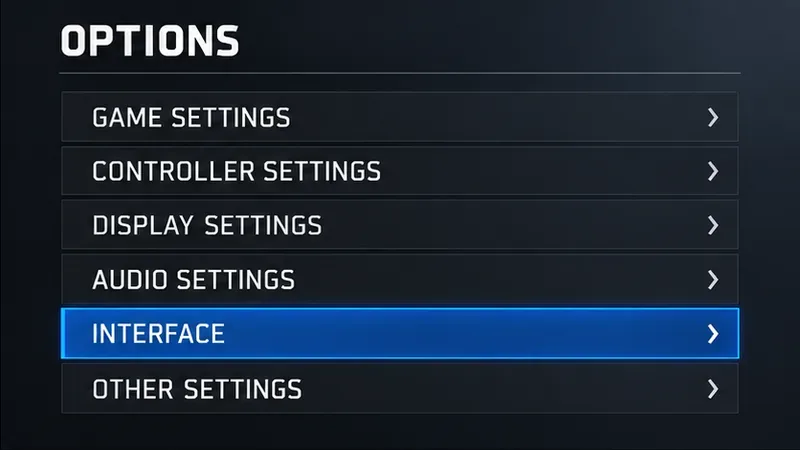 เลือก "อินเทอร์เฟซ" ใน "ตัวเลือก" เพื่อเข้าถึงการควบคุม HUD ในการต่อสู้
2. ไปที่ การตั้งค่าอินเทอร์เฟซและ Battle HUD
เลือกInterfaceจากนั้นเปิดBattle HUD Settingsหากคุณต้องการเปลี่ยนป้ายกำกับที่แสดงระหว่างการต่อสู้ ส่วนนี้คือส่วนที่เกี่ยวข้อง อย่าสับสนกับPersonal Info Display Settingsซึ่งควบคุมข้อมูลประจำตัวผู้เล่นในพื้นที่ที่เลือก คู่มือของ Capcom อธิบาย ตัวเลือก Hide Allในเมนูข้อมูลส่วนบุคคลแยกต่างหากว่าเป็นการซ่อนชื่อผู้เล่นของคุณเองโดยการแทนที่ด้วยเครื่องหมายดอกจัน ตัวเลือกความเป็นส่วนตัวของชื่อนั้นไม่ใช่การตั้งค่าการแสดงอันดับ
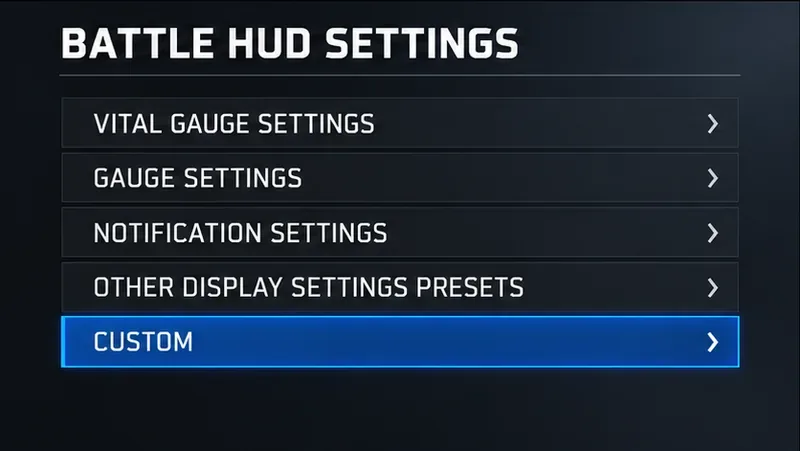 ตั้งค่าการแสดงผลล่วงหน้าอื่นๆ เป็น กำหนดเอง เพื่อเปิดตัวเลือก HUD แบบละเอียด
3. เปิดการตั้งค่าควบคุมการแสดงผลแบบกำหนดเอง
ในการตั้งค่า Battle HUD ให้ตั้งค่าOther Display Settings Presetsเป็นCustomจากนั้นเลือกOther Custom Display Settingsการตั้งค่าล่วงหน้าอาจใช้ตัวเลือก HUD หลายอย่างพร้อมกันได้ Custom มีประโยชน์เมื่อคุณต้องการปรับการมองเห็นยศโดยไม่ต้องเปลี่ยนส่วนอื่นๆ ของอินเทอร์เฟซที่ไม่เกี่ยวข้อง หากหน้าจอแสดง Custom อยู่แล้ว ให้ดำเนินการต่อในตัวเลือกโดยละเอียด
4. เปลี่ยนลำดับการแสดงผลเป็นแสดงเฉพาะของตนเอง
ค้นหาอันดับและเลือกแสดงเฉพาะอันดับของตนเองออกจากเมนูและปล่อยให้เกมบันทึกการตั้งค่า หากคุณไม่ต้องการให้แสดงอันดับของผู้เล่นคนใดเลย ให้เลือกซ่อนทั้งหมดแทน ใช้แสดงทั้งหมดเพื่อคืนค่ามุมมองมาตรฐาน
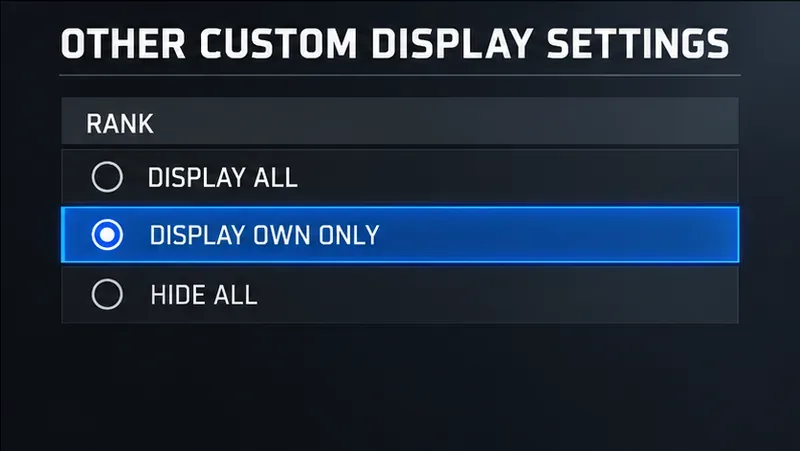 ตัวเลือก "แสดงเฉพาะอันดับของตนเอง" จะซ่อนอันดับของคู่ต่อสู้ ในขณะที่ยังคงแสดงอันดับของคุณเองใน HUD การต่อสู้
การตั้งค่านี้ไม่รับประกันสิ่งต่อไปนี้
ตัวเลือกอันดับ (Rank) อยู่ในส่วนการตั้งค่า Battle HUD ดังนั้นจึงมีไว้เพื่อควบคุมข้อมูลอันดับในการแสดงผลการต่อสู้ อย่าเข้าใจผิดว่ามันจะลบอันดับออกจากหน้าค้นหาการจับคู่ การแสดงผลการต่อสู้แบบตัวต่อตัวหรือผู้ท้าชิง โปรไฟล์นักสู้ หน้าจอผลลัพธ์หลังการแข่งขัน หรือโอเวอร์เลย์การเล่นซ้ำทั้งหมด หน้าจอที่แสดงอันดับอาจขึ้นอยู่กับเวอร์ชันเกมและแพลตฟอร์ม หากคุณต้องการหลีกเลี่ยงการเห็นอันดับของคู่ต่อสู้ก่อนรอบแรก ตัวเลือกนี้อาจไม่ครอบคลุมช่วงเวลานั้น ให้มองไปทางอื่นในระหว่างการนำเสนอข้อมูลก่อนการต่อสู้ หรือใช้การตั้งค่าเฉพาะหน้าจออื่นหากเกมมีตัวเลือกนั้นให้
อีกวิธีหนึ่งที่บางครั้งแนะนำสำหรับงานนี้คือการตั้งค่าการแสดงข้อมูลส่วนบุคคล > หน้าจอการต่อสู้ > แสดงเฉพาะของตนเองการตั้งค่านี้เกี่ยวข้องกับข้อมูลผู้เล่น เช่น ชื่อ คู่มือของ Capcom กล่าวถึงการซ่อนชื่อผู้เล่นของคุณเองไว้ที่นั่นอย่างชัดเจน ดังนั้นจึงมีประโยชน์สำหรับความเป็นส่วนตัวหรือการแสดงผลการเล่นซ้ำ แต่ไม่ใช่การควบคุมโดยตรงที่สุดสำหรับอันดับของคู่ต่อสู้ ให้ใช้ตัวเลือกอันดับภายใต้การตั้งค่า Battle HUD เพื่อดูอันดับ
วิธีตรวจสอบว่าการเปลี่ยนแปลงได้ผลหรือไม่
- เปิดการตั้งค่า Battle HUD อีกครั้ง และตรวจสอบให้แน่ใจว่าตัวเลือกอันดับยังคงตั้งค่าเป็น แสดงเฉพาะของตนเอง หรือ ซ่อนทั้งหมด ตามที่ต้องการ
- เริ่มการแข่งขันและตรวจสอบ HUD การต่อสู้เมื่อรอบเริ่มต้นขึ้น อันดับของคู่ต่อสู้ของคุณจะไม่ปรากฏอีกต่อไป โดยจะแสดงเฉพาะอันดับของตนเองเท่านั้น
- หากอันดับของคู่ต่อสู้ยังคงปรากฏให้เห็นเฉพาะในหน้าจอก่อนการต่อสู้หรือหลังการแข่งขัน นั่นไม่ได้หมายความว่าการตั้งค่า HUD ล้มเหลวเสมอไป หน้าจอเหล่านั้นอาจใช้ส่วนประกอบการแสดงผลที่แตกต่างกัน
- หากอันดับหายไปสำหรับผู้เล่นทั้งสองคน โปรดตรวจสอบว่าคุณได้เลือก "ซ่อนทั้งหมด" หรือเปลี่ยนการตั้งค่าการแสดงผลแบบกว้างๆ หรือไม่ หากต้องการให้อันดับของคุณยังคงมองเห็นได้ โปรดคืนค่าเป็น "แสดงเฉพาะอันดับของตนเอง"
สำหรับผู้เล่นส่วนใหญ่ที่ต้องการหยุดเปรียบเทียบอันดับขณะต่อสู้ แต่ยังคงต้องการติดตามความคืบหน้าของตนเองตัวเลือก " แสดงเฉพาะอันดับของตนเอง" จึงเป็นตัวเลือกที่เหมาะสมที่สุด เลือก "ซ่อนทั้งหมด"เมื่อการเห็นอันดับใดอันดับหนึ่งทำให้คุณเสียสมาธิ และเลือก " แสดงทั้งหมด"เมื่อข้อมูลเกี่ยวกับอันดับมีประโยชน์สำหรับคุณ การแลกเปลี่ยนที่เหมาะสมคือการเลือกที่ช่วยลดสิ่งรบกวนที่คุณไม่ต้องการเห็น ในขณะที่ยังคงรักษาข้อมูลที่คุณยังคงใช้ไว้
เอกสารอ้างอิงอย่างเป็นทางการ









