พีซีที่ดีที่สุดสำหรับ Rainbow Six Siege คือพีซีที่ให้เฟรมเรตสูงและเสถียรเพื่อให้เข้ากับจอภาพ 144 Hz หรือ 240 Hz Siege เป็นเกมยิงปืนเชิงกลยุทธ์ที่เน้นการซุ่มยิงและแลกเปลี่ยนกระสุน ซึ่งเฟรมเรตที่สูงขึ้นเพียงเล็กน้อยก็สามารถเอาชนะในการต่อสู้ได้ แต่ก็เป็นหนึ่งในเกมแข่งขันที่มีประสิทธิภาพมากที่สุดเท่าที่เคยมีมา นั่นหมายความว่าคุณไม่จำเป็นต้องมีพีซีระดับท็อปเพื่อแข่งขัน คุณต้องการเพียงแค่ส่วนประกอบที่สมดุลกัน คู่มือนี้จะอธิบายถึงข้อกำหนดของระบบ ส่วนประกอบที่สำคัญที่สุด และตัวอย่างการประกอบพีซี 3 แบบที่คุณสามารถซื้อหรือประกอบเองได้
เนื่องจาก Rainbow Six Siege (ปัจจุบันเล่นได้ในเวอร์ชัน Siege X) ได้รับการปรับแต่งมาเป็นอย่างดี ทำให้เงินจำนวนเท่ากันสามารถใช้ได้คุ้มค่ากว่าเกมยิงปืนสมัยใหม่ส่วนใหญ่ ด้านล่างนี้เราจะกล่าวถึงสิ่งที่เกมต้องการจริง ๆ และวิธีการใช้จ่ายงบประมาณของคุณเพื่อให้ได้ประสบการณ์การแข่งขันที่ราบรื่นที่สุด
สิ่งที่คุณต้องการโดยสรุป
สำหรับการเล่นเกมที่ได้เฟรมเรตสูง คุณควรมี CPU 6 คอร์รุ่นใหม่, RAM 16 GB, การ์ดจอระดับกลางรุ่นปัจจุบัน, SSD และจอภาพที่มีอัตราการรีเฟรชสูง เกม Siege จะใช้ GPU มากกว่า CPU ในการตั้งค่าทั่วไป ดังนั้นการ์ดจอที่ดีจึงเป็นการอัพเกรดที่สำคัญที่สุดสำหรับเฟรมเรต หากคุณเลือกสเปคที่สูงกว่าที่แนะนำ คุณจะสามารถเล่นได้เกิน 144 FPS ที่ความละเอียด 1080p อย่างสบายๆ
พีซีที่ดีที่สุดสำหรับ Rainbow Six Siege ทีละส่วนประกอบ
-
ขั้นตอนที่ 1: ทำความเข้าใจข้อกำหนดของระบบ
สเปค ขั้นต่ำอย่างเป็นทางการของ Siege นั้นต่ำมากเมื่อเทียบกับมาตรฐานปี 2026 — CPU ระดับเริ่มต้น การ์ดจอ GTX 670 รุ่นเก่า และ RAM 8 GB ก็สามารถเริ่มเล่นเกมได้แล้ว ส่วนสเปค ที่แนะนำ (Core i5 / Ryzen 5 การ์ดจอ GTX 1060 และ RAM 16 GB) คือสิ่งที่คุณต้องการจริงๆ เพื่อการเล่นที่ลื่นไหล ที่สำคัญ แม้แต่เป้าหมายที่แนะนำก็ยังเอาชนะได้ง่ายและราคาไม่แพงในปัจจุบัน ซึ่งเป็นเหตุผลว่าทำไม Siege จึงยังคงเข้าถึงได้ง่ายอยู่
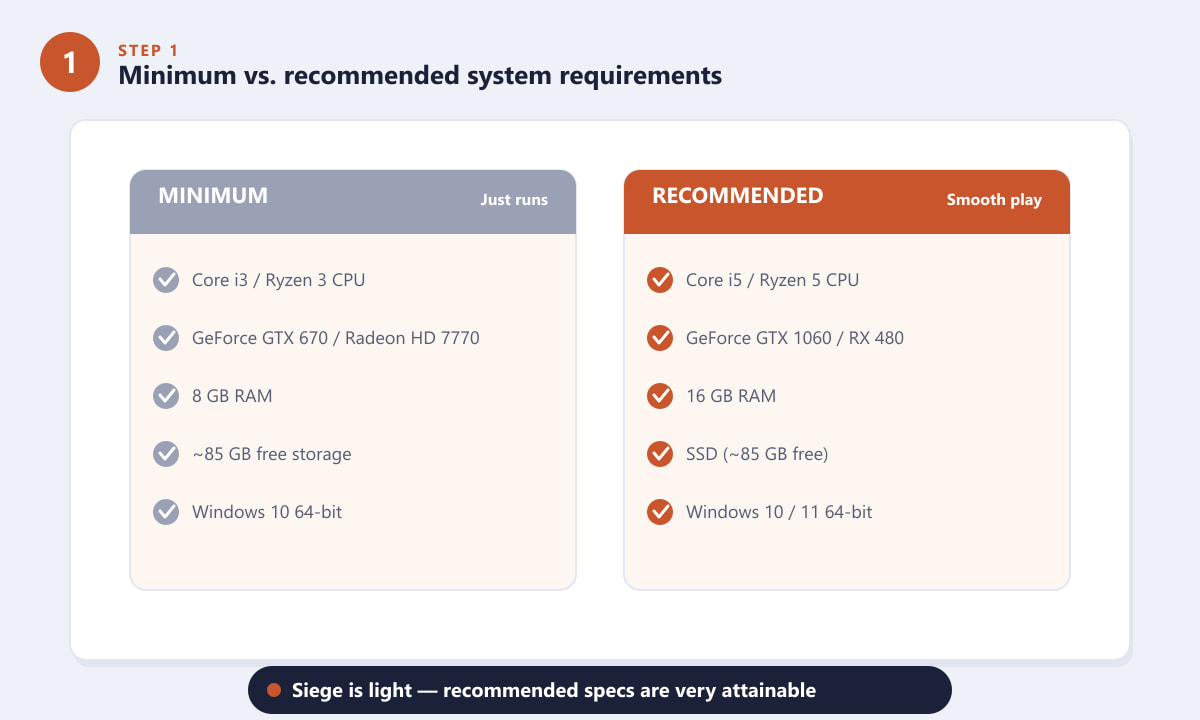
เกม Siege มีขนาดเบา: สเปคที่แนะนำนั้นสามารถหาได้ไม่ยากเลยแม้จะมีงบประมาณจำกัด -
ขั้นตอนที่ 2: จัดลำดับความสำคัญของการ์ดจอ
การ์ดจอเป็นส่วนสำคัญที่สุดที่กำหนดอัตราเฟรมเรตของเกม ข่าวดีก็คือ Siege ปรับขนาดได้อย่างยอดเยี่ยม การ์ดจอ GTX 1060 รุ่นเก่าก็ยังทำเฟรมเรตได้เกิน 120 FPS ที่ความละเอียด 1080p ในขณะที่การ์ดจอรุ่นใหม่ เช่นRTX 4060หรือRX 7600สามารถทำเฟรมเรตได้ถึง 200-300+ FPS ในการตั้งค่าสูงได้อย่างสบายๆ ถ้าคุณจะอัพเกรดอะไรสักอย่างเพื่อเพิ่มเฟรมเรต ให้เลือกการ์ดจอ — แต่ก็อย่าใช้เงินมากเกินไป เพราะ Siege แทบจะไม่ต้องการการ์ดจอระดับเรือธงที่ความละเอียด 1080p เลย
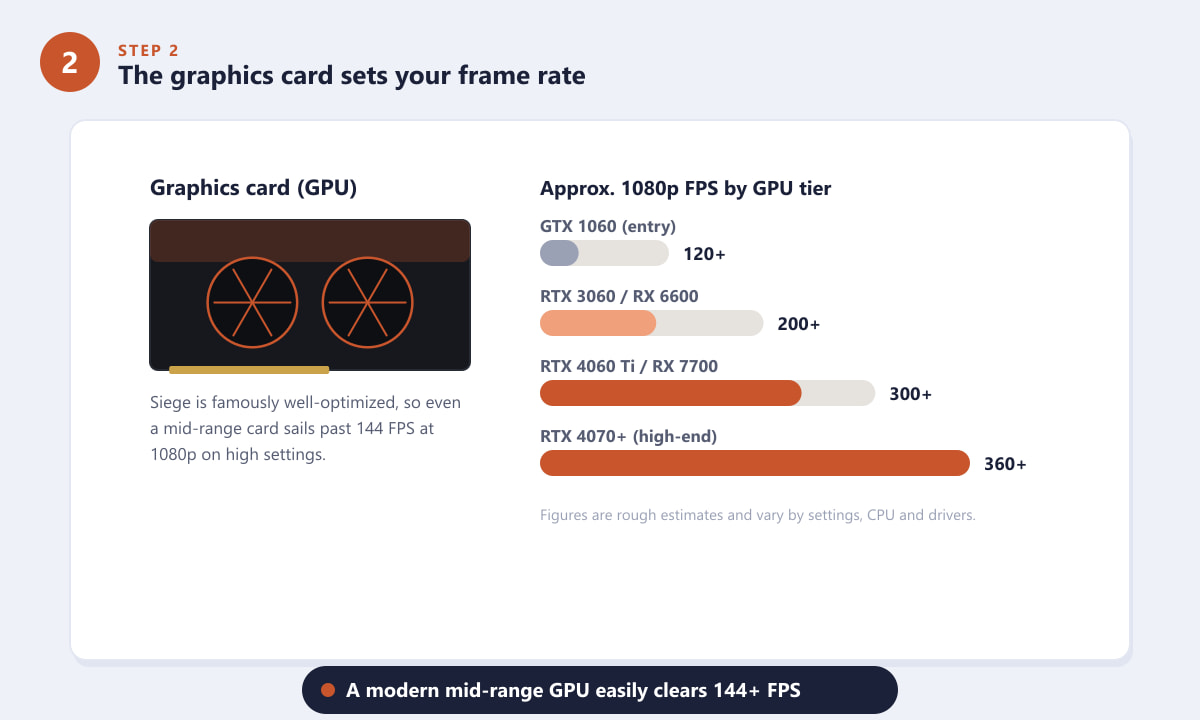
การ์ดจอระดับกลางรุ่นใหม่สามารถทำเฟรมเรตได้ 144+ FPS อย่างสบายๆ -
ขั้นตอนที่ 3: จับคู่กับซีพียูที่ทรงประสิทธิภาพและแรม 16 GB
เกม Siege ค่อนข้างใช้ CPU ได้ดี แต่โปรเซสเซอร์ที่แรงจะช่วยป้องกันปัญหา เฟรมเรตตกใน ช่วง 1% ต่ำสุด — เช่น ช่วงที่มีควันและโดรนจำนวนมาก — ชิป 6 คอร์ เช่นRyzen 5 7600หรือCore i5-13400ถือว่าเหมาะสมที่สุด สำหรับหน่วยความจำRAM แบบ Dual-channel 16 GBก็เพียงพอสำหรับเกม รวมถึง Discord, เว็บเบราว์เซอร์ และแม้แต่การสตรีม; 32 GB จะช่วยได้เฉพาะผู้ที่ทำงานหลายอย่างพร้อมกันหรือผู้สร้างคอนเทนต์หนักๆ เท่านั้น
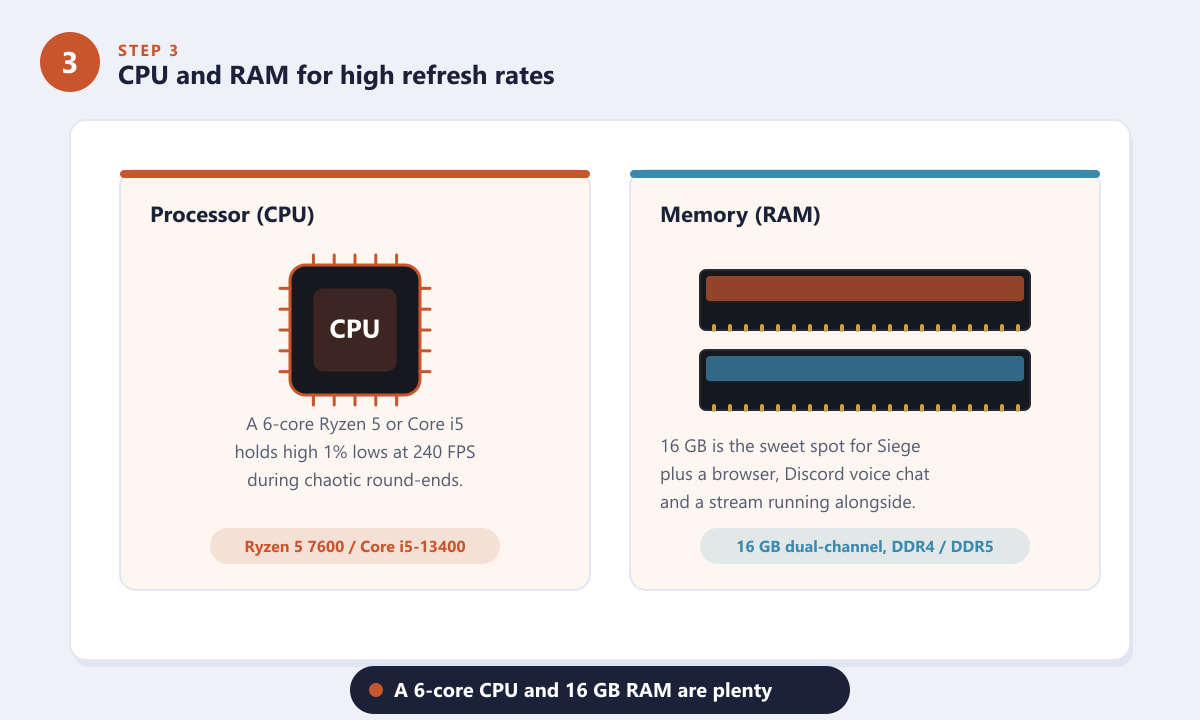
ซีพียู 6 คอร์และแรม 16 GB ช่วยให้เฟรมเรตลื่นไหลแม้ในการต่อสู้ที่ดุเดือด -
ขั้นตอนที่ 4: เลือกจอภาพที่มีอัตราการรีเฟรชสูงให้เหมาะสมกับอัตราเฟรมของคุณ
เฟรมเรตสูงๆ จะให้ความรู้สึกดีก็ต่อเมื่อหน้าจอของคุณแสดงผลได้เต็มที่ จอภาพ 144 Hzคือมาตรฐานสำหรับการแข่งขัน และเป็นการพัฒนาที่เหนือกว่า 60 Hz อย่างมากสำหรับการมองมุมและติดตามศัตรู จอภาพ240 Hz (และสูงกว่านั้น) คือมาตรฐานของอีสปอร์ต ซื้อจอภาพที่พีซีของคุณสามารถรองรับได้จริง — ไม่มีประโยชน์ที่จะจ่ายเงินเพื่อ 240 Hz หากฮาร์ดแวร์ของคุณรองรับได้แค่ 120 FPS ติดตั้งเกมบน SSD ด้วย เพื่อการโหลดแผนที่ที่เร็วขึ้น
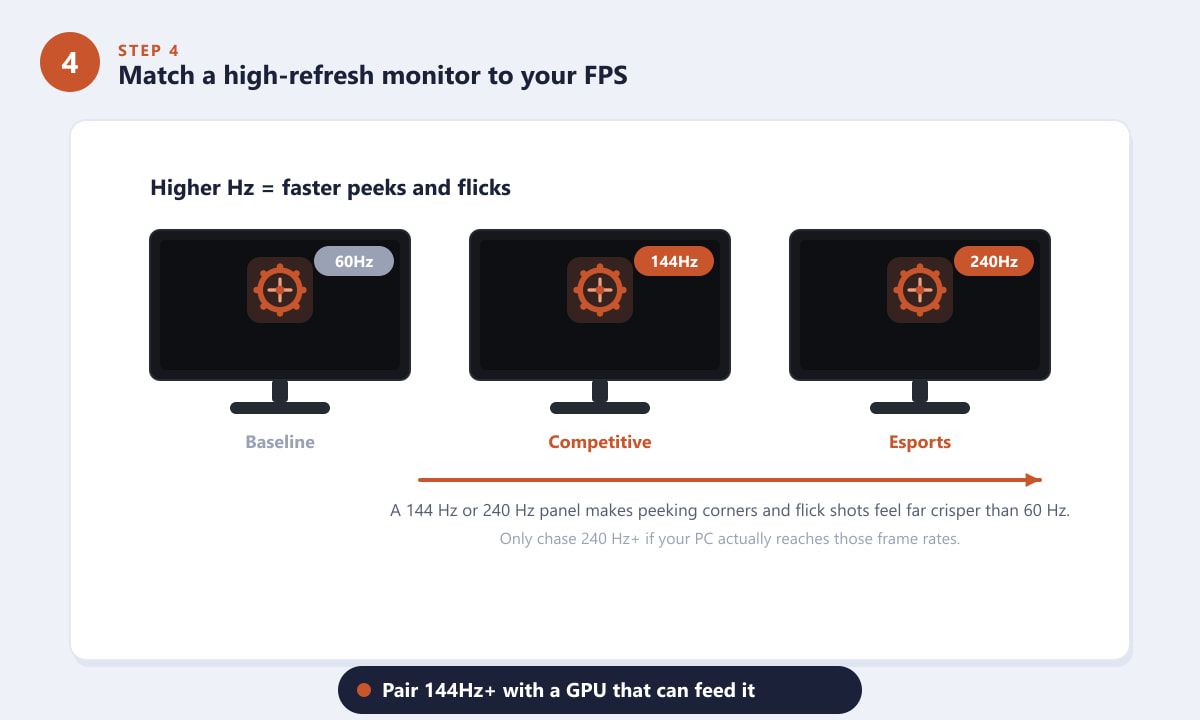
เลือกใช้จอภาพที่มีอัตราการรีเฟรช 144 Hz หรือ 240 Hz ร่วมกับการ์ดจอที่รองรับอัตราการรีเฟรชดังกล่าว -
ขั้นตอนที่ 5: เลือกสเปคคอมพิวเตอร์ที่เหมาะสมกับเป้าหมายของคุณ
นี่คือสามชุดคอมพิวเตอร์ที่สมดุลกัน ชุด ประหยัดงบประมาณเหมาะสำหรับประสบการณ์การเล่นเกมที่ลื่นไหลในความละเอียด 1080p ที่ 144 FPS ชุดที่เหมาะสมที่สุดเหมาะสำหรับ 1080p ที่ 240 FPS สำหรับการเล่นเกมจัดอันดับอย่างจริงจัง และ ชุดที่มีอัตรา การรีเฟรชสูงเหมาะสำหรับความละเอียด 1440p ที่คมชัด พร้อมกับจอภาพที่มีอัตราการรีเฟรชสูง เลือกชุดคอมพิวเตอร์ให้เหมาะสมกับจอภาพที่คุณมีอยู่ (หรือวางแผนจะซื้อ) เพื่อไม่ให้สิ่งใดในอุปกรณ์ของคุณสูญเปล่า
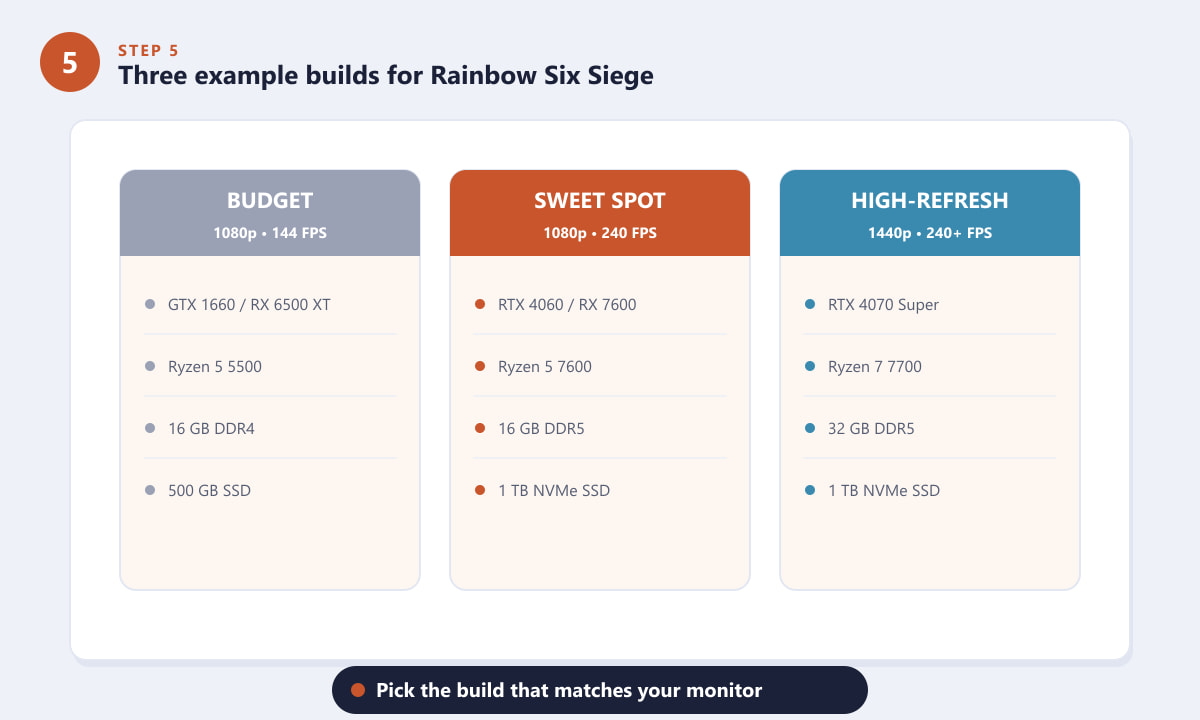
ตัวอย่างการประกอบคอมพิวเตอร์ 3 แบบ — เลือกแบบที่เหมาะสมกับจอภาพและงบประมาณของคุณ
เคล็ดลับเพื่อให้ได้เฟรมมากที่สุด
- ลดขนาดการแสดงผล ไม่ใช่ความละเอียดตัวเลื่อนปรับขนาดการแสดงผลของ Siege ช่วยให้คุณควบคุม FPS ได้อย่างละเอียด ในขณะที่ยังคงรักษาความคมชัดของ UI ไว้ได้
- จำกัดอัตราเฟรมของคุณการจำกัดเฟรมให้ต่ำกว่าอัตราการรีเฟรชของจอภาพเล็กน้อยจะช่วยให้เวลาแสดงเฟรมสม่ำเสมอและลดความหน่วงในการป้อนข้อมูล
- หมั่นอัปเดตไดรเวอร์การ์ดจออยู่เสมอไดรเวอร์เวอร์ชันใหม่จะช่วยเพิ่มประสิทธิภาพและแก้ไขปัญหาภาพกระตุกได้เป็นประจำ
- ใช้ SSD สิมันอาจจะไม่ทำให้ FPS เพิ่มขึ้น แต่จะช่วยให้โหลดแผนที่ได้เร็วขึ้น ทำให้คุณไม่พลาดช่วงเตรียมตัวเป็นคนสุดท้ายแน่นอน
- อย่าใช้เงินเกินงบสำหรับความละเอียด 1080pเกม Siege ไม่ได้หนักมาก การ์ดจอระดับกลางที่ใช้กับจอภาพเร็วๆ จะทำงานได้ดีกว่าการ์ดจอระดับเรือธงที่ใช้กับจอภาพช้าๆ
การแก้ไขปัญหาเฟรมเรตต่ำ
เฟรมเรตของฉันต่ำ ทั้งๆ ที่ฮาร์ดแวร์ดี
ตรวจสอบให้แน่ใจว่าเกมใช้การ์ดจอแยก (ไม่ใช่การ์ดจอออนบอร์ด) อัปเดตไดรเวอร์ และปิดใช้งานโปรแกรมโอเวอร์เลย์หรือโปรแกรมบันทึกภาพใดๆ ตรวจสอบให้แน่ใจว่า Windows ตั้งค่าโหมดการใช้พลังงานเป็นโหมดประสิทธิภาพสูง
อัตราเฟรมของฉันกระตุกในช่วงท้ายรอบ
อาการกระตุกมักเกิดจาก CPU หรือ RAM มากกว่า GPU ปิดแอปที่ทำงานอยู่เบื้องหลัง ตรวจสอบให้แน่ใจว่า RAM ทำงานในโหมด Dual-channel และจำกัด FPS เพื่อให้เกมแสดงผลเฟรมได้สม่ำเสมอ
เกมเล่นได้แต่ภาพเบลอ
นั่นมักจะเป็นการตั้งค่าสเกลการเรนเดอร์ที่ต่ำเกินไป หากภาพดูไม่คมชัด ให้เพิ่มสเกลการเรนเดอร์เป็น 100% (หรือความละเอียดดั้งเดิมของจอภาพของคุณ) และปิดการเพิ่มความคมชัดแบบรุนแรง
คำถามที่พบบ่อย
คุณต้องใช้พีซีสเปคเท่าไหร่ในการเล่น Rainbow Six Siege?
เพื่อให้เล่นได้อย่างลื่นไหล ควรเลือกใช้ CPU แบบ 6 คอร์ เช่น Ryzen 5 หรือ Core i5, RAM 16 GB, การ์ดจอระดับกลาง เช่น RTX 4060 หรือ RX 7600 และ SSD สเปคเหล่านี้สูงกว่าสเปคที่แนะนำและสามารถเล่นเกมได้ที่เฟรมเรต 144+ FPS ที่ความละเอียด 1080p อย่างสบายๆ
เกม Rainbow Six Siege ใช้ทรัพยากร CPU หรือ GPU มากที่สุด?
ในการตั้งค่าทั่วไป ระบบจะเน้นที่การ์ดจอเพื่ออัตราเฟรมเรตสูงสุด ในขณะที่ซีพียูจะช่วยปกป้องค่าต่ำสุด 1% ในช่วงเวลาที่เกมมีการเปลี่ยนแปลงอย่างรวดเร็ว การตั้งค่าที่สมดุลจะช่วยให้ทั้งสองส่วนทำงานได้ดีขึ้น แต่ถ้าต้องเลือก ควรเลือกอัพเกรดการ์ดจอก่อน
คอมพิวเตอร์ราคาประหยัดหรือคอมพิวเตอร์รุ่นเก่าสามารถเล่นเกม Siege ได้ดีหรือไม่?
ใช่แล้ว เพราะเกม Siege ได้รับการปรับแต่งมาอย่างดีเยี่ยม แม้แต่การ์ดจออย่าง GTX 1660 หรือ RX 6500 XT ก็ยังสามารถเล่นได้อย่างลื่นไหลที่ความละเอียด 1080p / 144 FPS นั่นจึงทำให้มันเป็นหนึ่งในเกมยิงปืนแข่งขันที่เข้าถึงง่ายที่สุดบนพีซี
จำเป็นต้องใช้ความถี่ 240 Hz เพื่อให้สามารถแข่งขันได้หรือไม่?
ไม่เลย จอภาพ 144 Hz ก็เพียงพอสำหรับผู้เล่นส่วนใหญ่แล้ว และเป็นการอัพเกรดครั้งใหญ่จาก 60 Hz ควรเปลี่ยนไปใช้ 240 Hz ก็ต่อเมื่อคอมพิวเตอร์ของคุณสามารถแสดงผลเฟรมเรตได้ถึงระดับนั้นอย่างเสถียร และคุณต้องการไต่ระดับไปสู่จุดสูงสุดเท่านั้น
เกม Rainbow Six Siege ต้องการ RAM เท่าไหร่?
16 GB คือปริมาณที่เหมาะสมที่สุด เพราะสามารถใช้งานเกม แชทด้วยเสียง เว็บเบราว์เซอร์ และการสตรีมได้ 8 GB คือปริมาณขั้นต่ำสุด และ 32 GB นั้นคุ้มค่าเฉพาะผู้ที่ใช้งานหลายโปรแกรมพร้อมกันอย่างหนัก หรือผู้สร้างคอนเทนต์เท่านั้น
ข้อคิดส่งท้าย
พีซีที่ดีที่สุดสำหรับ Rainbow Six Siege คือพีซีที่มีสเปคสมดุล: CPU 6 คอร์รุ่นปัจจุบัน, RAM 16 GB, การ์ดจอระดับกลาง และจอภาพที่มีอัตราการรีเฟรชสูงที่ฮาร์ดแวร์ของคุณสามารถรองรับได้ การปรับแต่งที่ยอดเยี่ยมของ Siege หมายความว่าคุณสามารถทำเฟรมเรตได้ในระดับแข่งขันได้โดยไม่ต้องใช้พีซีระดับเรือธง ดังนั้นควรลงทุนกับ GPU และจอภาพก่อน สำหรับรายละเอียดอย่างเป็นทางการล่าสุดและการเปลี่ยนแปลงสเปคใดๆ โปรดตรวจสอบเว็บไซต์อย่างเป็นทางการของ Rainbow Six Siege









