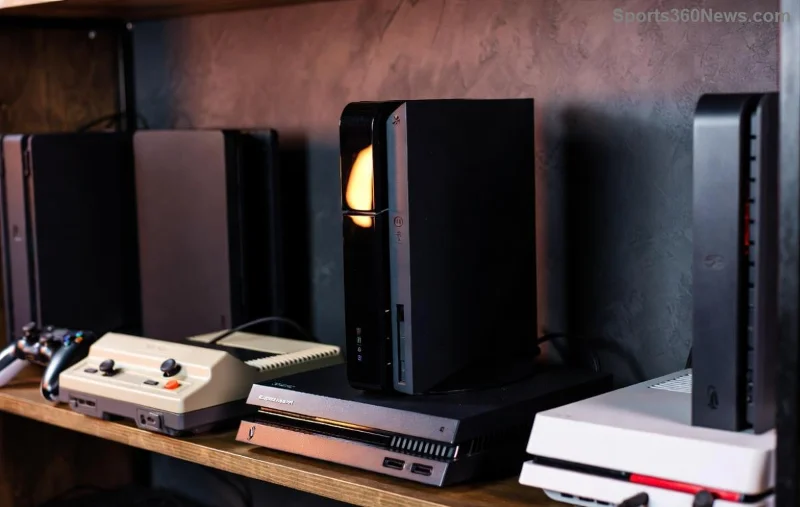
ลองนึกภาพการเล่นเกม PS5 สุดโปรดของคุณ จากระยะไกล ไม่ว่าจะเป็นที่ร้านกาแฟ ระหว่างเดินทาง หรือแม้แต่ที่บ้านเพื่อน โดยไม่ต้องมีเครื่องคอนโซลอยู่ใกล้ๆ ในฐานะเกมเมอร์ตัวยง คุณมีพลังที่จะหลุดพ้นจากข้อจำกัดของทีวี แต่ด้วยตัวเลือกต่างๆ เช่นPS Remote Play , PlayStation Portal ที่ใช้งานง่าย และการสตรีมผ่านคลาวด์ คุณจะเลือกวิธีที่ดีที่สุดในการเล่นเกม PS5 จากระยะไกลได้ อย่างไร ? คู่มือนี้จะช่วยคุณเลือกวิธีที่เหมาะสมที่สุด เพื่อยกระดับประสบการณ์การเล่นเกมบนมือถือของคุณ มายกระดับความสนุกกันเถอะ! 🚀

ทำไมต้องเล่นเกม PS5 ด้วยรีโมท ? การเปลี่ยนแปลงครั้งสำคัญสำหรับผู้เล่นยุคใหม่
การเล่นเกม PS5 จากระยะไกลช่วยให้คุณส่งพลังของคอนโซลไปยังโทรศัพท์ แท็บเล็ต พีซี หรือเครื่องเล่นเกมพกพาโดยเฉพาะ PS5 ของคุณจะทำงานหนักอยู่ที่บ้าน (เมื่อเชื่อมต่อกับอินเทอร์เน็ตที่เสถียร) ในขณะที่คุณเล่นได้อย่างราบรื่นในที่อื่น เหมาะอย่างยิ่งสำหรับการเก็บเลเวลในช่วงเวลาว่างหรือแบ่งปันช่วงเวลาสุดประทับใจ ข้อดีหลักๆ คืออะไร? พกพาสะดวก ไม่ต้องซื้อฮาร์ดแวร์เพิ่ม (ส่วนใหญ่) และเข้าถึงคลังเกมของคุณได้อย่างเต็มที่ แต่ความสำเร็จขึ้นอยู่กับความเร็ว Wi-Fi — ควรมีความเร็วในการอัปโหลด/ดาวน์โหลดอย่างน้อย 15Mbps เพื่อความสุขในการเล่นเกมที่ความละเอียด 1080p พร้อมที่จะสำรวจตัวเลือกที่ดีที่สุดแล้วหรือยัง? มาจัดอันดับกันเลย! ⭐
ตัวเลือกที่ 1️⃣: PS Remote Play – ฟรี ยืดหยุ่น และใช้งานได้ทุกที่
PS Remote Playแอปพลิเคชันอย่างเป็นทางการจาก Sony ช่วยให้คุณสามารถมิเรอร์หน้าจอ PS5 ไปยังพีซีระบบ Windows, Mac, iPhone, Android หรือ PS Vita ได้ เพียงดาวน์โหลดแอป เชื่อมต่อคอนโซลของคุณผ่าน PSN และสตรีมวิดีโอได้ที่ความละเอียดสูงสุด 1080p/60fps เหมาะสำหรับเกมเมอร์งบจำกัดที่ต้องการการตั้งค่าอย่างรวดเร็ว
- 👍 ข้อดี : ไม่มีค่าใช้จ่าย รองรับคอนโทรลเลอร์ DualSense ปรับแต่งบิตเรตเพื่อควบคุมความหน่วงได้
- ❌ ข้อเสีย : ต้องเปิดเครื่อง PS5 ไว้ (หรืออยู่ในโหมดพักเครื่อง) และกินแบตเตอรี่บนมือถือ
เคล็ดลับมือโปร : เปิดใช้งาน Remote Play ในการตั้งค่า PS5 > ระบบ > Remote Play ใช้สาย Ethernet บนคอนโซลของคุณเพื่อการสตรีมที่เสถียร เกมเมอร์ต่างชื่นชมการใช้งานสาย Ethernet สำหรับเกมอย่างGod of War Ragnarök — ให้ความรู้สึกเหมือนเล่นบนเครือข่ายหลัก! ทดสอบเครือข่ายของคุณก่อนเพื่อหลีกเลี่ยงความผิดหวัง
PlayStation Portal: การปฏิวัติเครื่องเล่นเกมพกพาระดับพรีเมียม
![PlayStation Portal ใช้งานได้จริงสำหรับการเล่นเกม PS5 จากระยะไกล]()
ขอแนะนำ PlayStation Portal อุปกรณ์พกพาอัจฉริยะราคา 200 ดอลลาร์ ที่สร้างขึ้นเพื่อใช้งานPS Remote Play โดยเฉพาะ หน้าจอ LCD ขนาด 8 นิ้ว ความละเอียด 1080p/60Hz พร้อมระบบควบคุมที่ได้รับแรงบันดาลใจจาก DualSense รวมถึงระบบสั่นตอบสนองและปุ่มกดแบบปรับได้ ไม่มีหน่วยความจำภายในเครื่อง เป็นการสตรีมเกมจาก PS5 ของคุณอย่างแท้จริง
- ⭐ จุดเด่น : ระบบเสียง 3 มิติสมจริง, การจับคู่ DualSense ที่ง่ายดาย, แบตเตอรี่ใช้งานได้นานสูงสุด 12 ชั่วโมง
- ⚠️ ข้อควรระวัง : ต้องเชื่อมต่ออินเทอร์เน็ตสำหรับ PS5 ราคาสินค้าเริ่มต้นสูงกว่าปกติ ไม่รองรับหูฟังบลูทูธ (ใช้ระบบเสียง Wi-Fi)
เหมาะอย่างยิ่งสำหรับนักเดินทางตัวยง—ลองนึกภาพการต่อสู้ในเกมSpider-Man 2บนเครื่องบิน (พร้อม Wi-Fi) ดูสิ เฟิร์มแวร์เวอร์ชั่นล่าสุดช่วยเพิ่มเสถียรภาพ ทำให้เป็นที่ชื่นชอบของเหล่ามือโปรที่ชอบเล่นเกมบนโซฟาเป็นประจำ
ตัวเลือกที่ 3️⃣: การสตรีมผ่านระบบคลาวด์ของ PS Plus – พลังแห่งระบบคลาวด์ที่ไม่ต้องใช้คอนโซล
สมาชิก PS Plus Premium จะได้รับสิทธิ์สตรีมมิ่งผ่านระบบคลาวด์สำหรับเกม PS5/PS4 หลายร้อยเกม โดยไม่จำเป็นต้องมี PS5! สตรีมโดยตรงจากเซิร์ฟเวอร์ของ Sony ไปยัง PC, PS4 หรือ Portal ผ่านแอป และกำลังมีการเพิ่มเกม PS5 เข้ามาเรื่อยๆ
- ✅ ข้อดี : เล่นได้โดยไม่ต้องมี PS5 (สำหรับเกมในแคตตาล็อก), เซิร์ฟเวอร์ทั่วโลกช่วยลดความหน่วง
- ❌ ข้อเสีย : ต้องสมัครสมาชิก ($18 ต่อเดือน), จำกัดเฉพาะคลังเกม PS Plus เท่านั้น ไม่ใช่เกมทั้งหมดในคอลเลกชันของคุณ
สำหรับผู้เล่นใหม่ PS Plus เปรียบเสมือนยาเสพติดเริ่มต้นที่จะพาคุณเข้าสู่ระบบนิเวศของ Sony ตรวจสอบ แคตตา ล็อกเกมใหม่ล่าสุดได้ที่หน้า PS Plus อย่างเป็นทางการของ PlayStation
เปรียบเทียบแบบเคียงข้างกัน: เลือกอาวุธที่ดีที่สุดสำหรับการเล่น Remote Play บน PS5 ของคุณ
| วิธี |
ค่าใช้จ่าย |
ความละเอียด/เฟรมต่อวินาที |
การรองรับอุปกรณ์ |
เหมาะสำหรับ |
| PS Remote Play |
ฟรี |
1080p/60fps |
โทรศัพท์/พีซี/แมค/พีเอสวีต้า |
ความยืดหยุ่นด้านงบประมาณ |
| เพลย์สเตชั่น พอร์ทัล |
ชำระครั้งเดียว 200 ดอลลาร์ |
จอ LCD ความละเอียด 1080p/60Hz |
พกพาเท่านั้น |
พกพาสะดวกระดับพรีเมียม |
| พีเอส พลัส คลาวด์ |
ค่าบริการพรีเมียม 18 ดอลลาร์ต่อเดือน |
ความละเอียดสูงสุด 1080p/60fps |
พีซี/พีเอส4/พอร์ทัล |
การเข้าถึงห้องสมุดโดยไม่ต้องใช้คอนโซล |
ตารางนี้แสดงให้เห็นว่าทำไมPS Remote Playถึงชนะเลิศในหลายๆ ด้าน—เพราะเข้าถึงการสตรีมระดับพรีเมียมได้ฟรี แต่ถ้าคุณชื่นชอบเครื่องเล่นเกมพกพา Portal ก็จะครองใจคุณ! 🏆
เคล็ดลับสำคัญสำหรับการเล่นเกม PS5 ผ่านรีโมท ได้อย่างราบรื่น
- การเชื่อมต่อเครือข่ายอย่างมีประสิทธิภาพ : Wi-Fi 5GHz หรือ PS5 ที่เชื่อมต่อด้วยสาย LAN ใช้เครื่องมืออย่าง Speedtest.net ในการตรวจสอบ
- เทคนิคการใช้คอนโทรลเลอร์ : เชื่อมต่อ DualSense กับโทรศัพท์/พีซีผ่านบลูทูธเพื่อสัมผัสประสบการณ์สมจริง
- วิธีแก้แล็ก : ลดความละเอียดหน้าจอหากเกิดอาการกระตุก; ปิดแอปที่ทำงานอยู่เบื้องหลัง
- ความปลอดภัยต้องมาก่อน : ตั้งรหัสผ่าน PSN ที่ปลอดภัย และเปิดใช้งานการตรวจสอบสิทธิ์แบบสองขั้นตอน (2FA)
มีปัญหาใช่ไหม? ลองรีสตาร์ทเราเตอร์หรือคอนโซลดู เกมเมอร์หลายพันคนต่างยืนยันว่าวิธีนี้ช่วยให้เล่นเกมยิงปืนเร็วอย่างCall of Dutyได้ อย่างลื่นไหล
ขั้นตอนต่อไปของคุณ: วิธีใดในการเล่นเกม PS5 จากระยะไกลจะดีที่สุด?
หากต้องการอิสระอย่างแท้จริง เริ่มต้นด้วยPS Remote Play —คุ้มค่าอย่างหาที่เปรียบไม่ได้ โหยหาความสนุกแบบพกพา? ลองใช้ PlayStation Portal สำหรับแฟนเกมคลาวด์ อัปเกรด PS Plus ของคุณ ไม่ว่าจะเลือกเส้นทางไหนการเล่นเกม PS5 จากระยะไกลจะเปลี่ยนเวลาว่างของคุณให้กลายเป็นชัยชนะ ลองเล่นวันนี้ แชร์ชัยชนะของคุณในช่องแสดงความคิดเห็น และเล่นเกมได้อย่างไม่รู้จบ! คุณใช้การตั้งค่าแบบไหน? 👇