เมื่อเกม Heroes of the Storm ค้างอยู่ที่หน้าเลือกฮีโร่ การติดตั้งใหม่ทันทีอาจทำให้ต้องดาวน์โหลดไฟล์ขนาดใหญ่โดยไม่ได้แก้ไขสาเหตุที่แท้จริง กรณีที่ไม่มีรายชื่อฮีโร่แต่เมนูยังใช้งานได้ปกติ จะต้องตรวจสอบปัญหาที่แตกต่างจากกรณีที่หน้าต่างค้างสนิท หรือเกมหยุดชะงักหลังจากทุกคนเลือกฮีโร่เสร็จแล้ว
เริ่มต้นด้วยการระบุว่าหน้าจอใดหยุดทำงาน จากนั้นเลือกการทดสอบที่รบกวนน้อยที่สุดที่เหมาะสม ตัวเลือกด้านล่างครอบคลุมทั้ง Windows และแอป Battle.net บนเดสก์ท็อป ซึ่งเป็นตัวเปิดเกมของ Blizzard เปลี่ยนทีละอย่างเพื่อให้คุณทราบว่าการเปลี่ยนแปลงใดช่วยได้
หมายเหตุการตรวจสอบ: ตรวจสอบแหล่งข้อมูลเมื่อวันที่ 8 ตุลาคม 2026 เอกสารทางการที่ตรวจสอบแล้วยังไม่พบวิธีแก้ไขปัญหาที่ครอบคลุมสำหรับอาการนี้โดยเฉพาะ คู่มือการแก้ไขปัญหาของ Blizzard อธิบายถึงปัญหาการเชื่อมต่อและประสิทธิภาพในวงกว้าง รายงานจากผู้เล่นเก่าๆ อธิบายถึงความล้มเหลวในการเลือกฮีโร่ที่คล้ายกัน รูปแบบเมนูอาจแตกต่างกันไปตามการอัปเดตแอป และตัวเลขที่แสดงคือส่วนควบคุมที่เกี่ยวข้อง ไม่ใช่ผลลัพธ์จากคอมพิวเตอร์ที่ได้รับผลกระทบที่ได้รับการทดสอบ
เลือกวิธีแก้ไขโดยพิจารณาจากสิ่งที่ล้มเหลวที่เกิดขึ้นจริง
ก่อนทำการเปลี่ยนแปลงไฟล์ โปรดสังเกตว่าภาพฮีโร่ปรากฏหรือไม่ ปุ่มต่างๆ ตอบสนองหรือไม่ และคุณสามารถเปิดเมนูเกมอื่นๆ ได้หรือไม่ ตรวจสอบประกาศบริการได้ที่ Battle.net และตรวจสอบฟอรัมสนับสนุนทางเทคนิคอย่างเป็นทางการของ Heroes สำหรับประกาศที่เกี่ยวข้อง รายงานจากผู้เล่นคนอื่นเป็นข้อมูลที่เป็นประโยชน์ แต่ไม่ได้ยืนยันว่ามีปัญหาขัดข้องที่ส่งผลกระทบต่อบัญชีของคุณ
ตัวเลือก เหตุผลที่ดีที่สุดที่จะลองใช้ การแลกเปลี่ยนหลัก
เริ่มเซสชันใหม่ การแขวนคอครั้งเดียว รวดเร็ว แต่หากกลับมาเป็นซ้ำอีก จะต้องมีการวินิจฉัยเพิ่มเติม ซ่อมแซมให้เสร็จ กำลังดาวน์โหลดหรืออัปเดตอยู่ ต้องรอการดาวน์โหลดเสร็จสิ้น สแกนและซ่อมแซม ไฟล์ติดตั้งอาจเสียหาย ใช้การตรวจสอบการทำงานของดิสก์และอาจดาวน์โหลดข้อมูลเพื่อซ่อมแซม เปรียบเทียบการเชื่อมต่อ เมนูตอบสนอง แต่รายชื่อผู้เล่นหรือฟีเจอร์ออนไลน์ยังใช้งานไม่ได้ ต้องใช้สายอีเธอร์เน็ตหรือการเชื่อมต่ออื่น ปิดแอปที่ทำงานอยู่เบื้องหลัง อาการค้างมักเกิดขึ้นขณะบันทึกภาพ ซ้อนภาพ หรือใช้งานหลายโปรแกรมพร้อมกันอย่างหนัก ขัดจังหวะการทำงานของเครื่องมือเหล่านั้นชั่วคราว รีเฟรชข้อมูลตัวเรียกใช้งาน พฤติกรรมของตัวเรียกใช้งานยังคงผิดปกติ Battle.net อาจต้องค้นหาเกมที่ติดตั้งไว้ใหม่อีกครั้ง ตรวจสอบไดรเวอร์การ์ดจอ ภาพค้าง การแสดงผลผิดพลาด หรือปัญหาด้านประสิทธิภาพโดยรวม การเปลี่ยนไดรเวอร์ส่งผลกระทบต่อแอปพลิเคชันอื่นๆ ด้วยเช่นกัน ติดตั้งเกมใหม่ การซ่อมแซมล้มเหลวหรือปัญหาการติดตั้งยังคงอยู่ ดาวน์โหลดขนาดใหญ่ที่สุด; ไม่สามารถแก้ไขปัญหาฝั่งเซิร์ฟเวอร์ได้
นี่เป็นเพียงทางเลือกในการวินิจฉัย ไม่ใช่ภารกิจแปดอย่างที่ทุกคนต้องทำ หากการทดสอบก่อนหน้านี้ให้ผลลัพธ์ที่คงที่ ให้หยุดและตรวจสอบความถูกต้องก่อนที่จะไปยังตัวเลือกที่ก่อให้เกิดการเปลี่ยนแปลงมากกว่าเดิม
1. เริ่มเซสชันที่ค้างอีกครั้ง
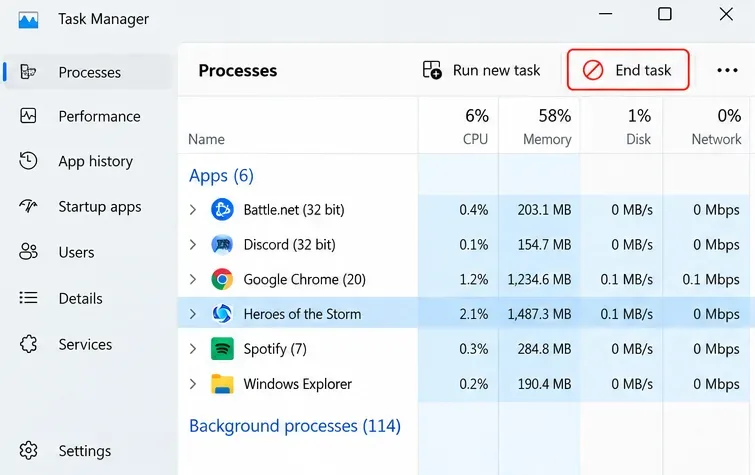
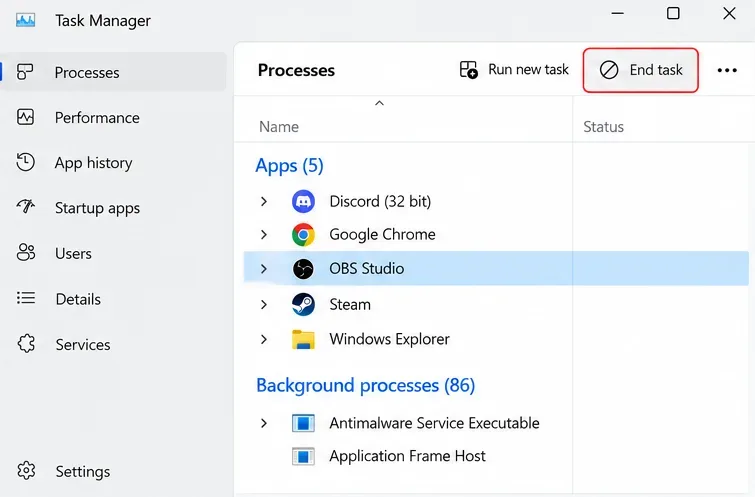
หากคุณยังคงอยู่ในเมนูและยังไม่มีการเริ่มการแข่งขัน ให้ปิด Heroes ตามปกติแล้วเปิดใหม่อีกครั้ง หากหน้าต่างไม่ตอบสนอง ให้กด Ctrl + Shift + Esc เพื่อเปิด Task Manager เลือกกระบวนการของเกม แล้วเลือก End task จากนั้นเปิด Battle.net อีกครั้งและเริ่มการแข่งขันใหม่ หากตัวเรียกใช้งานหรือเกมยังคงค้างอยู่ ให้รีสตาร์ท Windows
นี่คือทางเลือกแรกที่เหมาะสมที่สุดสำหรับปัญหาเกมค้างเฉพาะจุด เพราะมันไม่เปลี่ยนแปลงไฟล์การติดตั้งใดๆ หากคุณได้เข้าสู่การแข่งขันแล้ว ให้ให้ความสำคัญกับการเชื่อมต่อใหม่มากกว่าการออกจากเกมซ้ำๆ เพื่อแก้ไขปัญหา อย่าใช้การแข่งขันจริงเป็นเครื่องมือทดลอง
ตัวจัดการงานจะแสดงตัวเลือก "ยุติงาน" เมื่อหน้าต่าง Heroes ปิดไม่ได้ตามปกติ 2. รอให้เกมดาวน์โหลดและอัปเดตเสร็จสมบูรณ์
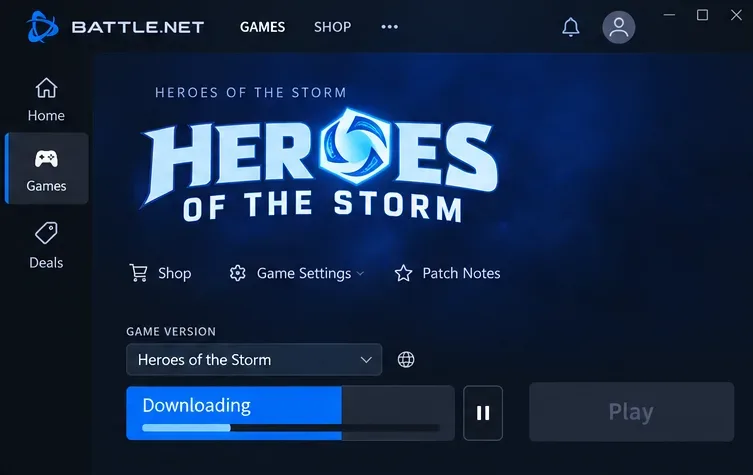
กลับไปที่หน้าฮีโร่ใน Battle.net แล้วตรวจสอบว่าการดาวน์โหลดหรือการอัปเดตแพทช์ยังคงดำเนินอยู่หรือไม่ รอให้เสร็จสิ้นก่อนที่จะทดสอบอีกครั้ง แม้ว่าตัวเปิดเกมจะอนุญาตให้เริ่มก่อนเวลาได้ก็ตาม
คู่มือการแก้ไขปัญหาด้านประสิทธิภาพ ของ Blizzard อธิบายว่าการดาวน์โหลดระหว่างเล่นเกมอาจทำให้ประสิทธิภาพลดลง การรอให้ดาวน์โหลดเสร็จก่อนจึงเหมาะสม โดยเฉพาะอย่างยิ่งหลังจากการติดตั้งหรืออัปเดตแพทช์ใหม่ อย่างไรก็ตาม วิธีนี้ไม่ได้แก้ปัญหารายชื่อผู้เล่นว่างเปล่าทุกกรณี ดังนั้นหากเกมได้รับการอัปเดตอย่างสมบูรณ์แล้วและอาการยังคงอยู่ ให้ลองเล่นเกมอื่นดู
ตรวจสอบความคืบหน้าการดาวน์โหลดของตัวเปิดเกมก่อนที่จะทดสอบการเลือกฮีโร่อีกครั้ง 3. ใช้ฟังก์ชันสแกนและซ่อมแซมก่อนทำการติดตั้งใหม่
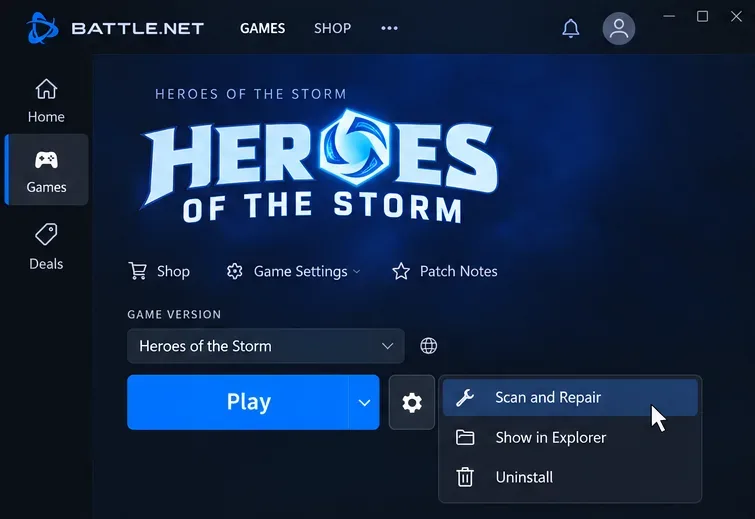
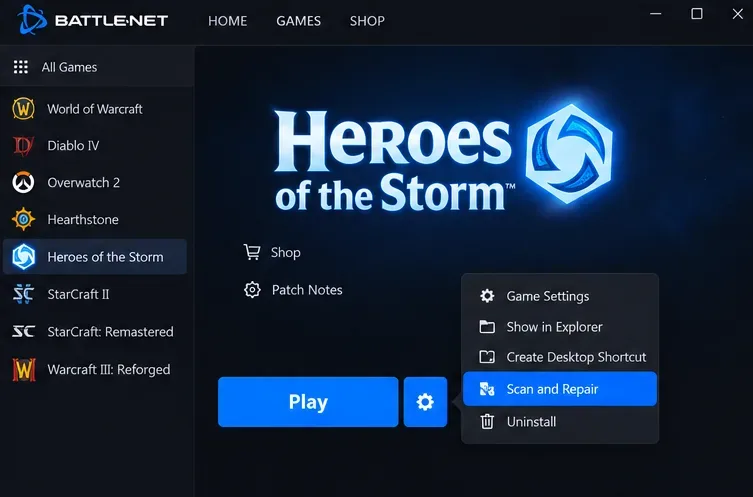
การสแกนและซ่อมแซมจะตรวจสอบการติดตั้งเกมและซ่อมแซมไฟล์เมื่อจำเป็น ปิดเกม Heroes เลือกเกมใน Battle.net เปิดเมนูรูปเฟืองข้างๆ ปุ่มเล่น เลือก สแกนและซ่อมแซม และเลือก เริ่มการสแกน รอจนกว่าการดำเนินการจะเสร็จสิ้นก่อนเริ่มเกม
วิธี การควบคุมตัวเรียกใช้งานเหล่านี้มีบันทึกไว้ในคำแนะนำการซ่อมแซม Battle.net อย่างเป็นทางการของ Bethesda ขั้นตอนนี้ เป็นเพียงฟังก์ชันของตัวเรียกใช้งาน ไม่ใช่หลักฐานที่ยืนยันว่าเป็นการแก้ไขปัญหาอาการนี้ใน Heroes ได้อย่างแน่นอน
เลือกซ่อมแซมเมื่อการติดตั้งแพทช์ถูกขัดจังหวะหรือการติดตั้งอาจเสียหาย ข้อดีของการซ่อมแซมเมื่อเทียบกับการติดตั้งใหม่คือจะพยายามรักษาการติดตั้งที่มีอยู่เดิม การสแกนที่สำเร็จไม่ได้หมายความว่าการเชื่อมต่อหรือเซสชันบัญชีนั้นใช้งานได้ปกติ
เปิดเมนูรูปเฟืองที่อยู่ข้างๆ ปุ่มเล่น เพื่อเข้าถึงฟังก์ชันสแกนและซ่อมแซม 4. เปรียบเทียบการเชื่อมต่อแบบใช้สายหรือแบบอื่น
หากหน้าจอแสดงผลตอบสนอง แต่ฮีโร่หรือฟีเจอร์ออนไลน์ไม่ปรากฏ ให้ลองเปรียบเทียบการตั้งค่าเซสชันเกมเดียวกันบนการเชื่อมต่ออื่น ก่อนอื่นให้ลองใช้สาย Ethernet แทน Wi-Fi หากทำได้ หรืออีกทางเลือกหนึ่ง ให้ใช้การเชื่อมต่อที่เชื่อถือได้อื่นสำหรับการทดสอบสั้นๆ โดยคำนึงถึงค่าใช้จ่ายในการใช้ข้อมูลมือถือหากมี หยุดการดาวน์โหลดที่กำลังทำงานอยู่ หากคุณใช้ VPN (เครือข่ายส่วนตัวเสมือน) อยู่แล้ว ให้ทดสอบโดยไม่ใช้ VPN แล้วจึงคืนค่ากลับไปใช้การตั้งค่าปกติของคุณในภายหลัง
คู่มือการเชื่อมต่อและเวลาแฝง ของ Blizzard แนะนำให้ใช้สาย Ethernet เป็นตัวเปรียบเทียบในการวินิจฉัย และอธิบายว่าเหตุใดเว็บไซต์ที่ใช้งานได้จึงไม่ได้พิสูจน์ว่าเส้นทางไปยังเซิร์ฟเวอร์เกมของพวกเขานั้นเสถียร
หากการเชื่อมต่อทางเลือกใช้งานได้สม่ำเสมอ ให้ตรวจสอบเครือข่ายเดิมก่อนที่จะติดตั้งใหม่ ผลลัพธ์ดังกล่าวจะช่วยจำกัดความเป็นไปได้ แต่ไม่ได้ระบุถึงความผิดพลาดของเราเตอร์โดยเฉพาะ หากทั้งสองวิธีล้มเหลว ผลลัพธ์เพียงอย่างเดียวไม่สามารถแยกแยะได้ว่าเป็นปัญหาของบริการหรือปัญหาของเกมในเครื่อง
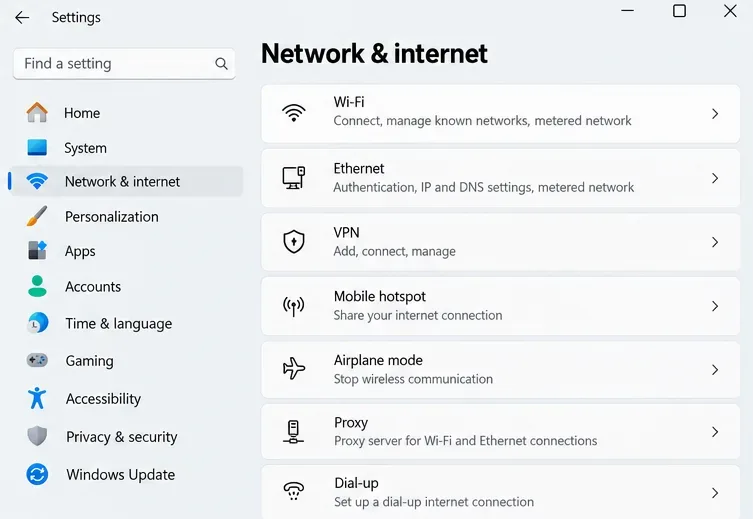
Windows จะแสดงการตั้งค่า Wi-Fi, Ethernet และ VPN เพื่อให้คุณเปรียบเทียบการเชื่อมต่อที่คุณใช้ แล้วการรอในห้องรับรองที่กำหนดเองล่ะ?
ในการสนทนาของผู้เล่นบนฟอรัมของ Blizzard ในช่วงเดือนกุมภาพันธ์-มีนาคม 2025 ผู้เล่นบางคนรายงานว่าการรอสักครู่ในล็อบบี้แบบกำหนดเองช่วยให้สามารถเลือกฮีโร่ได้อีกครั้ง ในขณะที่บางคนอธิบายว่าเป็นการปรับปรุงชั่วคราว นี่เป็นเพียงรายงานจากชุมชน ไม่ใช่วิธีแก้ไขที่ได้รับการยืนยันจาก Blizzard หากเมนูอนุญาต การสร้างล็อบบี้แบบกำหนดเองที่ว่างเปล่าเป็นการทดสอบเสริมที่มีผลกระทบน้อย อย่าออกจากแมตช์ที่มีผู้เล่นคนอื่นอยู่เพื่อลองทำ และอย่าคิดว่าการลองทำสำเร็จเพียงครั้งเดียวเป็นการแก้ไขถาวร
5. ทดสอบโดยปิดแอปบันทึกและแอปอื่นๆ ที่ทำงานอยู่เบื้องหลัง
บันทึกงานของคุณ จากนั้นปิดโปรแกรมบันทึกหน้าจอ เบราว์เซอร์ และโอเวอร์เลย์ที่ไม่จำเป็น โอเวอร์เลย์คืออินเทอร์เฟซที่แสดงอยู่เหนือเกมโดยแอปพลิเคชันอื่น ปิดแอปเหล่านั้นตามปกติหากทำได้ ใช้ Task Manager เฉพาะในกรณีที่กระบวนการนั้นไม่ยอมปิดเท่านั้น
การเปรียบเทียบนี้มีประโยชน์เมื่อหน้าต่างทั้งหมดค้าง หรือปัญหาเกิดขึ้นเฉพาะขณะสตรีมมิ่งหรือใช้งานหลายโปรแกรมพร้อมกัน แต่จะไม่ค่อยตรงจุดนักเมื่อมีเพียงรายชื่อผู้เล่นออนไลน์หายไป คู่มือประสิทธิภาพของ Blizzard แนะนำให้ลดการใช้ทรัพยากรพื้นหลัง หากเกมทำงานได้ในระบบที่เรียบง่ายกว่านี้ ให้เปิดเครื่องมือของคุณทีละตัวเพื่อระบุความขัดแย้งที่เกิดขึ้นซ้ำได้ แทนที่จะสันนิษฐานว่าทุกโอเวอร์เลย์มีปัญหา
รายการกระบวนการนี้ช่วยระบุซอฟต์แวร์บันทึกเสียงและแอปพลิเคชันเสริมอื่นๆ ที่ควรปิดเพื่อนำมาเปรียบเทียบ 6. รีเฟรชข้อมูล Battle.net อย่างระมัดระวัง
สำหรับปัญหาความผิดปกติของตัวเปิดเกมที่เกิดขึ้นอย่างต่อเนื่องคำแนะนำในการแก้ไขปัญหา Battle.net ของ Activision ระบุว่าให้ลบโฟลเดอร์ Battle.net ที่อยู่ใน C:\ProgramData หลังจากปิดกระบวนการของ Blizzard แล้ว นี่คือข้อมูลของตัวเปิดเกม ไม่ใช่โฟลเดอร์ติดตั้งเกม
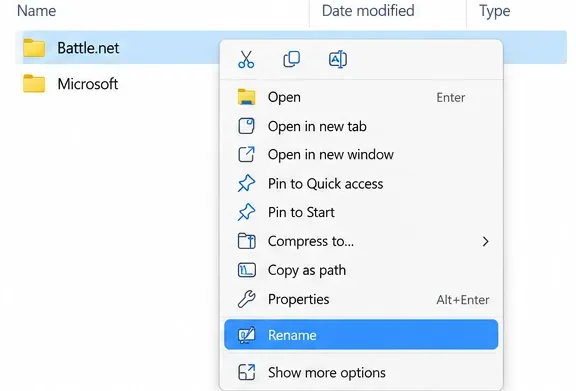
วิธีแก้ไขปัญหาแบบย้อนกลับได้คือ ปิดเกมและตัวเรียกใช้งาน ตรวจสอบให้แน่ใจว่ากระบวนการต่างๆ และเอเจนต์การอัปเดต Battle.net หยุดทำงานแล้วใน Task Manager จากนั้นเปิด C:\ProgramData ใน File Explorer และเปลี่ยนชื่อเฉพาะโฟลเดอร์ Battle.net เป็น Battle.net.old หากชื่อสำรองนี้มีอยู่แล้ว ให้เลือกชื่ออื่นที่ยังไม่ได้ใช้งาน จากนั้นเปิด Battle.net อีกครั้งเพื่อให้ระบบสร้างข้อมูลใหม่ การเปลี่ยนชื่อเป็นวิธีการสำรองข้อมูลที่แนะนำในที่นี้ ส่วนขั้นตอนที่เผยแพร่อย่างเป็นทางการระบุให้ลบไฟล์
โปรแกรมเปิดเกมอาจลืมตำแหน่งการติดตั้ง ให้ใช้ "ค้นหาเกมนี้" หากมีให้เลือก แทนที่จะดาวน์โหลดสำเนาใหม่ทันที อย่าลบโฟลเดอร์ ProgramData, การติดตั้ง Heroes หรือ Documents\Heroes of the Storm หากคุณไม่สามารถระบุโฟลเดอร์ที่ถูกต้องหรือหยุดกระบวนการทำงานได้ ให้ข้ามตัวเลือกนี้ไป
เปลี่ยนชื่อโฟลเดอร์ Battle.net ที่ระบุไว้เพื่อเก็บสำเนาสำรองไว้เมื่อทำการรีเฟรชข้อมูลตัวเรียกใช้งาน 7. ตรวจสอบไดรเวอร์การ์ดจอเพื่อหาสาเหตุของอาการค้าง
ไดรเวอร์การ์ดจอคือซอฟต์แวร์ที่ช่วยให้ Windows และเกมสื่อสารกับฮาร์ดแวร์การ์ดจอได้ การตรวจสอบไดรเวอร์จึงมีความเกี่ยวข้องกับปัญหาการแสดงผลค้าง พื้นผิวสีดำ หรือปัญหาอื่นๆ ที่คล้ายกันในเกมอื่นๆ มากกว่าปัญหาที่รายการฮีโร่ว่างเปล่าและตอบสนองได้ดีในเกมอื่นๆ
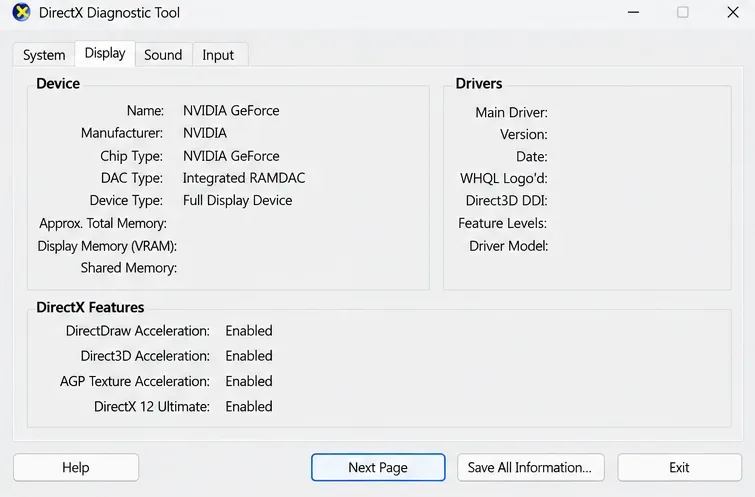
กดปุ่ม Windows + R พิมพ์ dxdiag แล้วตรวจสอบแท็บ Display เพื่อระบุอะแดปเตอร์ของคุณ dxdiag คือเครื่องมือวินิจฉัย DirectX ของ Windows ตรวจสอบหาไดรเวอร์ที่รองรับผ่าน Windows Update หรือเว็บไซต์สนับสนุนอย่างเป็นทางการของผู้ผลิตคอมพิวเตอร์หรือการ์ดจอ หลีกเลี่ยงเครื่องมือดาวน์โหลดไดรเวอร์ทั่วไป บันทึกเวอร์ชันปัจจุบันของคุณก่อนทำการเปลี่ยนแปลง โดยเฉพาะอย่างยิ่งหากปัญหาเริ่มเกิดขึ้นทันทีหลังจากการอัปเดต
คู่มือปรับปรุงประสิทธิภาพของ Blizzard แนะนำให้ทำการอัปเดตไดรเวอร์การ์ดจอเพื่อแก้ไขปัญหาการแสดงผล แต่ไม่ได้ระบุเวอร์ชันไดรเวอร์เฉพาะเจาะจงว่าจะช่วยแก้ไขปัญหาการโหลดหน้าเลือกฮีโร่ได้
แท็บ Display จะจัดกลุ่มข้อมูลอุปกรณ์กราฟิกและไดรเวอร์เพื่อช่วยในการระบุฮาร์ดแวร์ของคุณ 8. ติดตั้งใหม่เฉพาะเมื่อมีหลักฐานชี้ไปที่การติดตั้งเท่านั้น
หากการแก้ไขและซ่อมแซมไม่สำเร็จ หรือความล้มเหลวในพื้นที่ยังคงเกิดขึ้นในการทดสอบก่อนหน้านี้ การติดตั้งใหม่ก็เป็นทางเลือกที่เหมาะสม ก่อนหน้านั้น ให้สำรองข้อมูลการเล่นหรือการตั้งค่าใดๆ ที่คุณต้องการเก็บไว้ ปิดเกม เลือก Heroes ใน Battle.net และใช้คำสั่ง Uninstall ในเมนูรูปเฟือง จากนั้นติดตั้งใหม่อีกครั้งผ่านตัวเรียกใช้งานและรอให้การดาวน์โหลดเสร็จสมบูรณ์
วิธีนี้ใช้เวลาและแบนด์วิดท์มากที่สุด มันจะแทนที่ไฟล์เกม แต่จะไม่แก้ไขปัญหาเซิร์ฟเวอร์ล่มหรือเส้นทางเครือข่ายที่ไม่เสถียร หากเกมใช้งานได้บนการเชื่อมต่ออื่น ให้ลองตรวจสอบความแตกต่างนั้นก่อน หลีกเลี่ยงการลบโฟลเดอร์ Blizzard ที่ไม่เกี่ยวข้องเป็นขั้นตอน "การทำความสะอาด" เพิ่มเติม
ตัวเลือกถอนการติดตั้งจะปรากฏในเมนูรูปเฟืองของเกม ควรใช้ในกรณีที่เกิดปัญหาการติดตั้งซ้ำๆ ตรวจสอบผลลัพธ์ก่อนเข้าร่วมการแข่งขันสาธารณะอื่น
แค่ภาพโปรไฟล์ตัวละครที่แสดงขึ้นมาอย่างเดียวไม่เพียงพอ ตรวจสอบให้แน่ใจว่ารายชื่อตัวละครปรากฏขึ้น การเลือกฮีโร่ตอบสนอง และปุ่มควบคุมเกมที่คาดหวังใช้งานได้ ลองใช้โหมดทดลองเล่นหรือเกมแบบกำหนดเองส่วนตัวหากมี เพื่อตรวจสอบว่าคุณสามารถเล่นเกมได้โดยไม่ต้องมีผู้เล่นคนอื่น จากนั้นออกจากเกมตามปกติและเปิดเกมใหม่อีกครั้งเพื่อดูว่าการปรับปรุงนั้นยังคงอยู่หรือไม่ในเซสชั่นใหม่
จดบันทึกรายละเอียดของหน้าจอที่มีปัญหา ข้อความแสดงข้อผิดพลาดที่เกิดขึ้น และผลการทดสอบแต่ละครั้งอย่างละเอียด โปรดสังเกตว่าปัญหาเปลี่ยนแปลงไปหรือไม่เมื่อเปลี่ยนการเชื่อมต่อ เมื่อปิดแอปพลิเคชันที่ทำงานอยู่เบื้องหลัง หรือหลังจากทำการซ่อมแซมแล้ว หากปัญหายังคงอยู่ โปรดให้ข้อมูลดังกล่าวในกระทู้ขอความช่วยเหลือทางเทคนิคของคุณเอง และปฏิบัติตามคำขอการวินิจฉัยปัจจุบันทั้งหมด ตรวจสอบบันทึกเพื่อหาข้อมูลส่วนบุคคลก่อนที่จะเผยแพร่ต่อสาธารณะ
คำแนะนำที่ดีที่สุดขึ้นอยู่กับผลลัพธ์ของคุณ: ดำเนินการแก้ไขปัญหาเครือข่ายต่อไปเมื่อการเปรียบเทียบการเชื่อมต่อทำให้พฤติกรรมเปลี่ยนไป ตรวจสอบซอฟต์แวร์ในเครื่องเมื่อการปิดแอปช่วยแก้ปัญหาได้อย่างน่าเชื่อถือ ขอคำแนะนำจากฝ่ายบริการหรือบัญชีเมื่อการเปลี่ยนแปลงการติดตั้งทำให้ไคลเอนต์ที่ปกติแล้วตอบสนองได้ดีกลับไม่สามารถเข้าถึงคุณสมบัติออนไลน์ได้