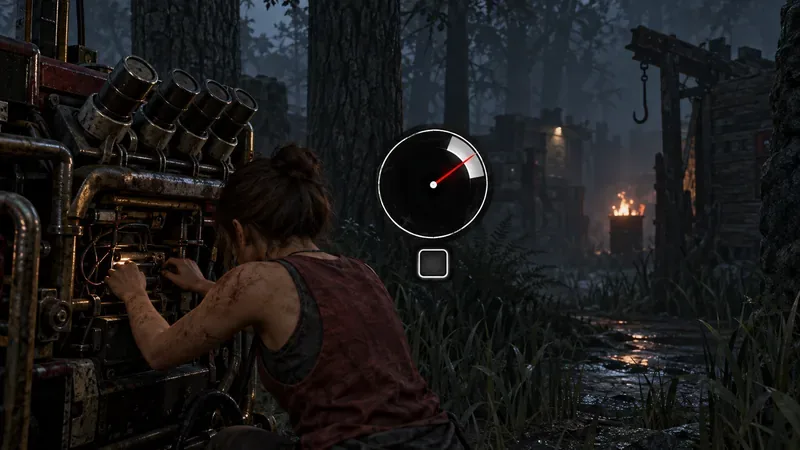
คุณควรใช้การตั้งค่าการตรวจสอบทักษะแบบใด?
สำหรับผู้เล่นส่วนใหญ่ที่ใช้คีย์บอร์ดและเมาส์ ให้เริ่มต้นด้วยปุ่ม Spacebar ที่คุ้นเคย หากเกมของคุณกำหนดให้เป็นปุ่มสำหรับตรวจสอบทักษะอยู่แล้ว ปุ่มนี้มีขนาดใหญ่ กดง่ายด้วยนิ้วโป้ง และช่วยให้มือซ้ายของคุณอยู่ใกล้กับปุ่มควบคุมการเคลื่อนไหว ใช้ปุ่มนี้ต่อไปหากคุณสามารถกดได้โดยไม่ต้องขยับมือหรือเสียการควบคุมตัวละคร การตั้งค่าปุ่มอื่นจะมีประโยชน์ก็ต่อเมื่อรู้สึกเป็นธรรมชาติมากกว่าและไม่ขัดแย้งกับการกระทำอื่น
หากใช้คอนโทรลเลอร์ ให้ใช้ปุ่มที่แสดงในเมนูการควบคุมหรือการตั้งค่าปุ่มปัจจุบันของคุณ ปุ่มไหล่จะใช้งานได้สะดวกเพราะนิ้วโป้งของคุณสามารถอยู่บนจอยสติ๊กได้ แต่ Dead by Daylight มีการตรวจสอบทักษะมากกว่าหนึ่งประเภท และค่าเริ่มต้นจะขึ้นอยู่กับการกระทำ อย่าเปลี่ยนการควบคุมเพียงเพราะมีคนแนะนำปุ่มเฉพาะสำหรับแพลตฟอร์มอื่น
การตรวจสอบทักษะประกอบด้วยตัวบ่งชี้ที่เคลื่อนที่และลิ่มแสดงความสำเร็จ เลือกปุ่มที่คุณสามารถกดได้อย่างแม่นยำโดยไม่ต้องเปลี่ยนตำแหน่งมือ การใช้เชือกผูกแบบเดียวจะทำให้การตรวจสอบทักษะง่ายขึ้นสำหรับทุกคนหรือไม่?
ไม่ เกมไม่ได้ระบุปุ่มที่เร็วที่สุดสำหรับทุกสถานการณ์ การตั้งค่าปุ่มที่ถนัดอาจช่วยลดเวลาที่มือของคุณต้องใช้ในการหาปุ่ม แต่ไม่สามารถเปลี่ยนแปลงช่วงเวลาของการตรวจสอบทักษะ หรือขจัดความล่าช้าของหน้าจอ ตัวควบคุม หรือเครือข่ายได้ ตัวเลือกที่ดีที่สุดของคุณขึ้นอยู่กับแพลตฟอร์ม การจับของคุณ การกระทำอื่นๆ ที่ใช้การป้อนข้อมูลเดียวกัน และว่าคุณสามารถกดปุ่มได้อย่างแม่นยำหรือไม่ในขณะที่การตรวจสอบทักษะปรากฏขึ้นอย่างไม่คาดคิด
เริ่มต้นด้วยการถามตัวเองสามคำถาม: คุณสามารถเอื้อมถึงปุ่มโดยไม่ต้องมองหรือไม่? คุณสามารถกดปุ่มนั้นได้โดยไม่ต้องปล่อยการเคลื่อนไหวหรือการควบคุมกล้องที่คุณต้องการหรือไม่? ปุ่มนั้นยังทำอย่างอื่นที่คุณอาจกดโดยไม่ได้ตั้งใจหรือไม่? ถ้าคำตอบสำหรับสองคำถามแรกคือใช่ และคำถามที่สามคือไม่ใช่ แสดงว่าการผูกปุ่มนั้นเหมาะสมแล้ว
ผู้เล่นที่ใช้คีย์บอร์ดและเมาส์ควรตั้งค่าปุ่มใดบ้าง?
ถ้าหากรู้สึกว่าปุ่ม Space เป็นธรรมชาติอยู่แล้ว ก็ให้ใช้ปุ่ม Space ต่อไป เพราะเป็นปุ่มที่ใช้งานง่ายและเป็นค่าเริ่มต้นสำหรับผู้เล่น PC หลายคน เนื่องจากปุ่มนี้กว้างและแตะได้ง่ายด้วยนิ้วโป้ง ในขณะที่มือซ้ายอยู่ใกล้กับปุ่ม WASD เอกสารอย่างเป็นทางการของ BHVR เวอร์ชัน 5.5.0 ระบุว่าปุ่ม Space เป็นค่าเริ่มต้นของแป้นพิมพ์สำหรับการโต้ตอบการตรวจสอบทักษะแบบใหม่ที่เรียกว่า "wiggle" รายละเอียดนี้เฉพาะเจาะจงเกี่ยวกับ wiggle เท่านั้น โปรดตรวจสอบการตั้งค่าปุ่มในเกมของคุณเองสำหรับการตรวจสอบทักษะทั่วไปและการโต้ตอบอื่นๆอ่านเอกสารควบคุมเวอร์ชัน 5.5.0 ของ BHVR เพิ่มเติม
พิจารณาใช้ปุ่มด้านข้างเมาส์สำรองก็ต่อเมื่อคุณใช้งานได้อย่างสม่ำเสมอเท่านั้น ปุ่มนิ้วโป้งจะใช้งานได้เมื่อนิ้วโป้งของคุณวางอยู่บนนั้นอย่างเป็นธรรมชาติและคุณไม่เผลอกดมันขณะหมุนกล้อง ลองใช้ในเกมที่กดดันต่ำก่อนที่จะใช้เป็นปุ่มควบคุมหลัก หากคุณต้องยืดนิ้วโป้งหรือการเคลื่อนไหวของเมาส์ไม่นิ่ง ให้กลับไปใช้ปุ่ม Space
ปุ่มคีย์บอร์ดที่อยู่ใกล้เคียงก็ใช้ได้เช่นกัน เลือกปุ่มที่คุณสามารถเอื้อมถึงได้โดยไม่ต้องยกนิ้วขึ้นไกลจากตำแหน่งที่ใช้เคลื่อนไหว หลีกเลี่ยงการกำหนดการตรวจสอบทักษะให้กับปุ่มที่คุณกดบ่อยๆ สำหรับการกระทำอื่นๆ หรือปุ่มที่บังคับให้คุณขยับมือข้างที่คุณใช้เคลื่อนไหว ชื่อปุ่มและว่าการควบคุมสามารถกำหนดค่าใหม่ได้อย่างอิสระหรือไม่นั้นอาจแตกต่างกันไปตามแพลตฟอร์มและการตั้งค่าปัจจุบัน ดังนั้นให้ใช้ป้ายกำกับที่แสดงในเกมแทนที่จะคิดว่า "การตรวจสอบทักษะ" อยู่ในแถวแยกต่างหากเสมอ
การตั้งค่าปุ่มควบคุมแบบไหนดีที่สุด?
ใช้ปุ่มที่เกมแสดงอยู่ในปัจจุบันสำหรับการตรวจสอบทักษะ จากนั้นประเมินจากระยะการใช้งานและความสามารถในการทำซ้ำ สำหรับการตรวจสอบมาตรฐาน ปุ่มด้านข้างอาจเหมาะกับผู้เล่นที่ต้องการวางนิ้วโป้งทั้งสองข้างบนจอยสติ๊ก ปุ่มด้านหน้าอาจสะดวกสบายกว่าสำหรับการจับที่แตกต่างกัน การจัดวางปุ่มแบบใดแบบหนึ่งไม่ได้เร็วกว่าสำหรับผู้เล่นทุกคนเสมอไป การจัดวางปุ่มที่ดีกว่าคือปุ่มที่คุณสามารถกดได้โดยไม่ต้องเปลี่ยนท่าจับหรือขยับกล้องโดยไม่ตั้งใจ
ในบันทึกการแก้ไขของ BHVR สำหรับระบบการโต้ตอบการขยับตัวแบบใหม่ ระบุว่าใช้ปุ่ม LB/RB สำหรับคอนโทรลเลอร์แบบ Xbox และ L1/R1 สำหรับคอนโทรลเลอร์แบบ PlayStation และบอกว่าสามารถใช้ปุ่มใดก็ได้สำหรับการตรวจสอบการขยับตัวทั้งสองด้าน นี่ไม่ใช่กฎสากลสำหรับทุกเครื่องปั่นไฟ การรักษา หรือการตรวจสอบที่เกี่ยวข้องกับสกิล การอัปเดตสำหรับนักพัฒนาของ BHVR ยังอธิบายเพิ่มเติมว่า การอัปเดตการขยับตัวใช้การตรวจสอบสองด้านซ้ำๆ และสามารถกำหนดปุ่มที่แตกต่างกันให้กับแต่ละด้านได้ ดูคำอธิบายของ BHVR เกี่ยวกับการออกแบบการตรวจ สอบทักษะการขยับตัว
หากการตั้งค่าคอนโทรลเลอร์ของคุณแสดงการผูกปุ่มตรวจสอบทักษะที่แตกต่างออกไป ให้ลองใช้ปุ่มไหล่ที่ไม่ขัดแย้งกับการกระทำที่จำเป็นบ่อยๆ หากเกมรวมอินพุตนั้นกับการกระทำอื่น การเปลี่ยนอาจส่งผลกระทบต่อทั้งสองอย่าง ตรวจสอบเค้าโครงที่เหลือทั้งหมดก่อนบันทึก หลีกเลี่ยงการใช้การคลิกที่ก้านควบคุมหากการกดทำให้คุณเอียงก้านควบคุม และหลีกเลี่ยงปุ่มที่ต้องยกนิ้วโป้งออกจากก้านควบคุมกล้องระหว่างการไล่ล่า
การแลกเปลี่ยนใดสำคัญที่สุด?
ตัวเลือกการผูก เหตุใดจึงอาจรู้สึกเรียบเนียน สิ่งที่ต้องจับตาดู
เว้นวรรคบนแป้นพิมพ์ ปุ่มขนาดใหญ่ นิ้วโป้งเอื้อมถึงได้ง่าย ขณะที่มือซ้ายอยู่ใกล้กับส่วนที่ต้องเคลื่อนไหว อาจใช้ปุ่มเดียวกันกับปุ่มควบคุมอื่นๆ โปรดตรวจสอบการควบคุมในเกมของคุณ ปุ่มด้านข้างเมาส์ สามารถกดได้ด้วยนิ้วโป้งโดยไม่ต้องขยับมือที่จับแป้นพิมพ์ อาจทำให้กดปุ่มโดยไม่ตั้งใจหรือรบกวนการควบคุมกล้อง ปุ่มไหล่ของคอนโทรลเลอร์ สามารถเอื้อมถึงได้โดยที่นิ้วโป้งทั้งสองข้างยังคงอยู่บนจอยสติ๊ก การแมปปุ่มอาจแตกต่างกันไป การกดปุ่มไหล่เพียงครั้งเดียวอาจทำหน้าที่ได้หลายอย่าง ปุ่มกดด้านหน้าของคอนโทรลเลอร์ เหมาะสำหรับผู้เล่นที่ถนัดใช้หัวแม่มือขวาในการตรวจสอบ การกดปุ่มนี้อาจทำให้หัวแม่มือหลุดจากการควบคุมกล้อง
คุณจะทดสอบการผูกข้อมูลแบบใหม่โดยไม่ต้องเดาได้อย่างไร?
เปิดการตั้งค่าการควบคุมหรือการกำหนดปุ่มลัดของเกม แล้วสังเกตการกำหนดปุ่มตรวจสอบทักษะและการโต้ตอบที่มีอยู่
เปลี่ยนค่าอินพุตทีละอย่าง หลีกเลี่ยงการเปลี่ยนแปลงการควบคุมการเคลื่อนไหว การโต้ตอบ และการตรวจสอบทักษะพร้อมกัน เพื่อให้คุณสามารถบอกได้ว่าการเปลี่ยนแปลงใดช่วยได้
ลองใช้การตั้งค่าปุ่มแบบใหม่ในการแข่งขันที่คุณสามารถสังเกตการเคลื่อนไหวของมือได้ เป้าหมายคือการกดปุ่มอย่างแม่นยำโดยไม่ต้องคลำหาปุ่ม ไม่ใช่การขยับนิ้วที่ซับซ้อนมากขึ้น
หลังจากตรวจสอบหลายครั้งแล้ว ให้คงการเปลี่ยนแปลงไว้ก็ต่อเมื่อคุณสามารถป้อนข้อมูลที่ต้องการได้อย่างสม่ำเสมอและยังคงดำเนินการอื่นๆ ที่เกี่ยวข้องได้ครบถ้วน
BHVR ได้เพิ่มการโต้ตอบแบบขยับตัวเพื่อตรวจสอบทักษะเป็นทางเลือกแทนการกดปุ่มซ้ำๆ และอธิบายว่าวิธีนี้ใช้การป้อนข้อมูลซ้ำน้อยกว่า การเลือกปุ่มสำหรับการตรวจสอบทักษะแบบปกติจะแตกต่างออกไปโปรดตรวจสอบการอัปเดตจากผู้พัฒนาเกี่ยวกับการตั้งค่าการขยับตัวและการ โต้ตอบ
ถ้ายังรู้สึกว่าจังหวะเวลาไม่ลงตัวล่ะ?
อย่าคิดว่าการตั้งค่าปุ่มลัดเป็นสาเหตุเดียว หากคุณสามารถกดปุ่มได้ง่ายแต่ยังพลาดการตรวจสอบ ให้ลองตรวจสอบการป้อนข้อมูลที่ล่าช้า ปุ่มคีย์บอร์ดหรือคอนโทรลเลอร์ที่ไม่น่าเชื่อถือ การส่งเฟรมที่ไม่เสถียร หรือโหมดการแสดงผลที่เพิ่มความล่าช้าในการประมวลผล สิ่งเหล่านี้เป็นเพียงความเป็นไปได้ ไม่ใช่การวินิจฉัย ลองใช้อุปกรณ์ป้อนข้อมูลอื่นที่ใช้งานได้ และหากคุณเล่นบนโทรทัศน์ ให้ตรวจสอบว่าโหมดภาพที่เน้นเกมช่วยลดความล่าช้าที่คุณรู้สึกได้หรือไม่ เปลี่ยนทีละอย่างและเปรียบเทียบว่าจังหวะเวลาเป็นอย่างไร
นอกจากนี้ ควรแยกแยะความแตกต่างระหว่างการตรวจสอบทักษะแบบธรรมดาและระบบการขยับนิ้ว การตรวจสอบแบบธรรมดาคือการกดจังหวะเดียว ในขณะที่การโต้ตอบแบบขยับนิ้วแบบใหม่จะใช้การตรวจสอบซ้ำๆ โดยสลับด้านกัน การตั้งค่าปุ่มที่สะดวกสำหรับด้านหนึ่งอาจไม่เหมาะสำหรับอีกด้านหนึ่ง บันทึกการเปลี่ยนแปลงเวอร์ชัน 10.2.0 ของ BHVR ในปัจจุบันมีข้อมูลเกี่ยวกับการเปลี่ยนแปลงการเล่นเกมและสิทธิพิเศษที่เกี่ยวข้องกับการตรวจสอบทักษะ แต่ไม่ได้ระบุวิธีการป้อนข้อมูลที่ดีที่สุดสำหรับทุกแพลตฟอร์ม โปรดตรวจสอบบันทึกการเปลี่ยนแปลงเวอร์ชัน 10.2.0 ของ BHVR ในปัจจุบัน
สรุปแล้ว
สำหรับคีย์บอร์ดและเมาส์ ให้กดปุ่ม Space ค้างไว้หากคุณสามารถกดได้อย่างแม่นยำ ทดสอบปุ่มด้านข้างเมาส์หรือปุ่มใกล้เคียงเฉพาะในกรณีที่กดได้ง่ายกว่าและไม่รบกวนการทำงานอื่น สำหรับคอนโทรลเลอร์ ให้เริ่มต้นด้วยปุ่มตรวจสอบทักษะที่แสดงในการตั้งค่าของคุณเอง และเลือกปุ่มควบคุมที่กดได้ถนัดที่สุด ให้ถือว่าปุ่ม LB/RB หรือ L1/R1 เป็นค่าเริ่มต้นที่ระบุไว้สำหรับการโต้ตอบแบบสั่น ไม่ใช่สูตรสำเร็จสำหรับทุกคน การตั้งค่าที่ราบรื่นที่สุดคือการตั้งค่าที่คุณสามารถกดได้อย่างแม่นยำในขณะที่รักษาการควบคุมส่วนอื่น ๆ ให้คงที่
ตรวจสอบเมื่อวันที่ 8 ตุลาคม 2569 การควบคุมอาจแตกต่างกันไปตามแพลตฟอร์ม อุปกรณ์ป้อนข้อมูล และเวอร์ชันของเกม โปรดตรวจสอบการตั้งค่าปุ่มควบคุมที่ใช้งานอยู่ในเกมที่ติดตั้งไว้