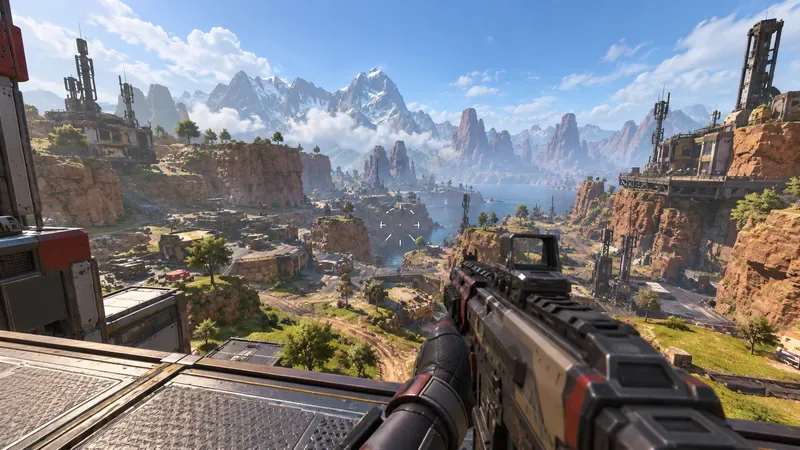
ถ้าคุณเล่น Apex Legends ที่ความละเอียด 1920×1080 ค่า FOV 104 เป็นจุดเริ่มต้นที่ดีมันช่วยให้คุณมองเห็นรอบข้างได้ชัดเจนกว่ามุมมองเริ่มต้น โดยไม่ทำให้ศัตรูที่อยู่ไกลดูเล็กลงมากเท่ากับค่าสูงสุด 110 ถ้าเป้าหมายระยะไกลดูเล็กเกินไปบนจอภาพของคุณ ลองใช้ 100 ดู แต่ถ้าคุณให้ความสำคัญกับการมองเห็นในระยะใกล้และสามารถติดตามเป้าหมายขนาดเล็กได้อย่างคล่องแคล่วอยู่แล้ว ก็ลองปรับไปที่ 110 ดู
คำแนะนำดังกล่าวเป็นการปรับสมดุลที่ใช้งานได้จริงสำหรับความละเอียด 1080p ไม่ใช่ตัวเลข "ดีที่สุด" เพียงตัวเดียวอย่างเป็นทางการ ปัจจุบัน Electronic Arts แนะนำช่วงที่กว้างกว่า คือ 90–110 และกล่าวว่า110 เป็นค่าที่พบได้ทั่วไปในหมู่ผู้เล่นระดับแข่งขัน ตัวเลือกสำหรับพีซีของ EA ในปัจจุบันยังระบุช่วงตัวเลื่อน FOV ไว้ที่70–110 ณ เดือนตุลาคม 2026 คำแนะนำอย่างเป็นทางการยังคงใช้ช่วงดังกล่าว และบันทึกกลางฤดูกาลล่าสุดของ Marked ไม่ได้ประกาศการเปลี่ยนแปลงทั่วไปของตัวเลื่อน FOV ดูคู่มือการตั้งค่า Apex Legends สำหรับพีซี ของ EA และบันทึกแพทช์กลางฤดูกาลของ Marked ใน ปัจจุบัน
มุมมองบุคคลที่หนึ่งที่กว้างขึ้นสามารถแสดงภูมิประเทศและภัยคุกคามที่อยู่ใกล้ขอบหน้าจอได้มากขึ้น แต่สิ่งของที่อยู่ไกลออกไปจะใช้พื้นที่พิกเซลน้อยลงและอาจระบุได้ยากขึ้นที่ความละเอียด 1080p
ค่า FOV ที่ดีที่สุดสำหรับ Apex Legends ที่ความละเอียด 1080p
สำหรับจอภาพขนาด 16:9 ความละเอียด 1080p ทั่วไป ให้ใช้คำแนะนำการปรับแต่งอย่างง่ายนี้:
FOV เหมาะที่สุดสำหรับ ข้อแลกเปลี่ยนหลัก
90–96 ผู้เล่นที่ให้ความสำคัญกับเป้าหมายระยะไกลที่ดูมีขนาดใหญ่ หรือนั่งห่างจากหน้าจอ ข้อมูลรอบข้างจะน้อยลงในการต่อสู้ระยะประชิด 100 ทัศนวิสัยที่สมดุล พร้อมขนาดเป้าหมายที่ค่อนข้างเหมาะสม มุมกว้างไม่เท่ากับการตั้งค่าการแข่งขันที่มีมุมมองภาพสูง 104 จุดเริ่มต้นที่ดีที่สุดสำหรับความละเอียด 1080p ศัตรูที่อยู่ไกลๆ จะดูตัวเล็กกว่าเมื่อมองจากระยะ 90-100 เมตร 106–110 การต่อสู้ระยะประชิด การเคลื่อนไหวที่รวดเร็ว การรับรู้รอบด้านที่เฉียบคม เป้าหมายขนาดเล็กและรายละเอียดที่อยู่ไกลนั้นยากต่อการมองเห็นชัดเจน
ถ้าคุณต้องการตัวเลขเพียงตัวเดียวและยังไม่รู้ว่าชอบแบบไหน ให้เลือก104 ก่อน ลองเล่นหลายๆ แมตช์โดยไม่ต้องเปลี่ยนค่านี้ จากนั้นค่อยๆ ปรับทีละน้อย การตั้งค่าที่เหมาะสมควรทำให้คุณสังเกตเห็นการเคลื่อนไหวใกล้ๆ ขอบหน้าจอได้โดยไม่ทำให้คู่ต่อสู้ในระยะกลางและไกลดูตัวเล็กจนเกินไป
เหตุใดความละเอียด 1080p จึงเปลี่ยนตัวเลือกมุมมองภาพ (FOV) ที่ใช้งานได้จริง
ความละเอียดและมุมมองภาพ (FOV) เป็นการตั้งค่าที่แยกจากกัน การตั้งค่า 1080p ไม่ได้กำหนดมุมมองภาพ (FOV) ที่แน่นอน และการเพิ่มมุมมองภาพ (FOV) ก็ไม่ได้เพิ่มจำนวนพิกเซลให้กับจอภาพของคุณ สิ่งที่เปลี่ยนแปลงคือปริมาณของโลกในเกมที่ถูกฉายลงบนภาพขนาด 1920×1080 พิกเซลเดียวกัน
เมื่อมุมมองภาพกว้างขึ้น คุณจะเห็นฉากบนหน้าจอได้มากขึ้น ซึ่งมีประโยชน์ในเกม Apex Legends เพราะการต่อสู้มักเกี่ยวข้องกับการเคลื่อนที่ด้านข้างอย่างรวดเร็ว การเคลื่อนที่ในแนวดิ่ง การโจมตีจากด้านข้าง การผ่านประตู การใช้เชือกโหน และการโจมตีจากศัตรูรอบข้าง ข้อเสียคือวัตถุที่อยู่ใกล้ศูนย์กลางและไกลออกไปจะดูเล็กลง ที่ความละเอียด 1080p ซึ่งมีจำนวนพิกเซลรวมน้อยกว่า 1440p หรือ 4K การลดขนาดของเป้าหมายที่มองเห็นได้จึงอาจสังเกตเห็นได้เร็วกว่า
นี่คือเหตุผลว่าทำไมค่า FOV 110 จึงให้ความรู้สึกดีเยี่ยมในแง่ของการรับรู้ แต่ไม่ได้หมายความว่าจะดีที่สุดสำหรับผู้เล่นที่เล่นเกมที่ความละเอียด 1080p ทุกคนเสมอไป หากคุณใช้จอภาพขนาดเล็ก นั่งห่างออกไป หรือมักต่อสู้ด้วยอาวุธประเภทยิงแม่นและกล้องเล็งที่ไม่ขยายภาพ การลดค่า FOV ลงเล็กน้อยอาจทำให้มองเห็นเงาของศัตรูได้ง่ายขึ้น
สิ่งที่ EA แนะนำอย่างเป็นทางการ
คู่มือการตั้งค่าเกม Apex Legends เวอร์ชัน PC ของ EA ในปัจจุบันแนะนำค่า FOV อยู่ที่ 90–110 คู่มือเดียวกันนี้อธิบายถึงข้อแลกเปลี่ยนหลักๆ คือ ค่า FOV ที่สูงขึ้นจะทำให้คุณมองเห็นรอบตัวได้มากขึ้น ในขณะที่วัตถุและศัตรูที่อยู่ไกลออกไปจะดูเล็กลง นอกจากนี้ยังระบุว่า 110 เป็นค่าที่ใช้กันทั่วไปในการแข่งขัน แต่เน้นย้ำว่าค่าที่ดีที่สุดนั้นขึ้นอยู่กับความชอบส่วนบุคคลและแพลตฟอร์มที่ใช้
EA ระบุค่าตัวเลื่อนปรับ FOV สำหรับ PC ไว้ที่70–110 ในหน้าตัวเลือกอย่างเป็นทางการของ Apex Legends เวอร์ชัน PC ขีดจำกัดอย่างเป็นทางการเหล่านี้มีประโยชน์มากกว่าการคัดลอกการตั้งค่าจากวิดีโอเก่าหรือโพสต์ในฟอรัมที่อาจอ้างอิงถึงเวอร์ชันเกมที่แตกต่างกัน
ค่า FOV 110 เหมาะที่สุดสำหรับความละเอียด 1080p หรือไม่?
ค่า 110 เหมาะที่สุดก็ต่อเมื่อคุณยังสามารถจับและติดตามเป้าหมายได้อย่างสะดวกสบาย ข้อดีหลักคือการครอบคลุมพื้นที่ด้านข้างสูงสุดภายในแถบเลื่อนปกติในเกม ซึ่งจะช่วยให้คุณมองเห็นผู้เล่นที่เข้ามาจากขอบหน้าจอในระหว่างการต่อสู้ระยะประชิด และทำให้การเคลื่อนไหวที่รวดเร็วดูติดตามได้ง่ายขึ้น
ข้อเสียคือขนาดเป้าหมาย ผู้เล่นที่ occupying พื้นที่หน้าจอพอสมควรที่ FOV 100 จะดูเล็กลงที่ FOV 110 บนจอแสดงผล 1080p ขนาด 24 หรือ 27 นิ้ว อาจจะดูสบายตาเมื่อคุณนั่งใกล้จอ แต่บนทีวีขนาดใหญ่ที่ดูจากระยะไกล อาจจะไม่ใช่เช่นนั้น
ใช้ค่า 110 เมื่อคุณรู้สึกว่าการเล็งของคุณควบคุมได้ดี และคุณแทบจะไม่พลาดเป้าหมายเพราะศัตรูดูตัวเล็กเกินไป ลดลงเหลือ 104 หรือ 100 หากคุณพบว่าตัวเองมองเห็นการเคลื่อนไหว แต่ไม่สามารถระบุหรือเล็งเป้าหมายที่อยู่ไกลๆ ได้อย่างรวดเร็ว
เหตุใด 104 จึงเป็นจุดกึ่งกลางที่มีประโยชน์
ค่า 104 นั้นไม่ได้มีอะไรวิเศษวิโ104 มีประโยชน์เพราะมันอยู่ใกล้กับค่าสูงสุดของช่วงที่ EA แนะนำ ในขณะที่ยังคงมองเห็นขนาดของเป้าหมายที่อยู่ไกลได้ชัดเจนกว่าค่า 110 ในทางปฏิบัติ มันสามารถรักษาการรับรู้ภาพแบบจอกว้างที่ผู้คนต้องการจากมุมมองภาพกว้างได้โดยไม่ต้องปรับมุมมองให้แคบที่สุด
สำหรับผู้เล่นที่เปลี่ยนจากค่า FOV เริ่มต้น 70 การเปลี่ยนไปใช้ 110 ทันทีอาจทำให้ภาพดูแตกต่างไปอย่างมาก ควรเริ่มจากการปรับไปที่ประมาณ 100–104 ก่อน เพื่อช่วยให้ดวงตาและการเล็งของคุณปรับตัวได้น้อยลง หลังจากนั้น คุณค่อยตัดสินใจว่าพื้นที่ด้านข้างที่เพิ่มขึ้นที่ 106–110 นั้นช่วยได้จริงหรือไม่
วิธีทดสอบ FOV โดยไม่ต้องเดา
คุณไม่จำเป็นต้องใช้ตารางเปรียบเทียบมาตรฐาน ใช้สนามยิงปืนและแมตช์จริงสักสองสามแมตช์ แล้วประเมินสภาพแวดล้อมจากสัญญาณภาพที่สังเกตได้ซ้ำๆ
ตั้งค่าเกมให้มีความละเอียด 1920×1080 พิกเซล และอัตราส่วนภาพตามปกติของคุณ
เริ่มต้นที่ค่า FOV 104
เล็งเป้าหมายที่อยู่ไกลออกไปโดยใช้กล้องเล็งและอุปกรณ์เล็งที่คุณใช้จริงในการแข่งขัน
เคลื่อนที่ไปด้านข้างและติดตามเป้าหมายไปพร้อมๆ กับการสังเกตการเคลื่อนไหวรอบข้าง
ควรเล่นอย่างน้อยสองสามแมตช์ก่อนที่จะเปลี่ยนค่าอีกครั้ง
หากศัตรูที่อยู่ไกลมีขนาดเล็กเกินไปอย่างต่อเนื่อง ให้ลดค่า FOV ลง 2-4 จุด แต่หากมีภัยคุกคามระยะใกล้เข้ามาจากนอกสายตาบ่อยครั้ง ให้เพิ่มค่า FOV ขึ้น 2-4 จุด
ควรเปลี่ยนตัวแปรทีละอย่าง หากคุณเปลี่ยนค่า FOV ความไวของเมาส์ ความละเอียด และการตั้งค่าเป้าเล็งพร้อมกัน จะทำให้ยากที่จะบอกได้ว่าการเปลี่ยนแปลงใดทำให้การเล็งของคุณดีขึ้นหรือแย่ลง
ค่า FOV ที่สูงขึ้นจะทำให้ FPS ลดลงหรือไม่?
การมองในมุมกว้างขึ้นอาจทำให้เกมต้องวาดเนื้อหาฉากมากขึ้น ซึ่งอาจส่งผลต่อประสิทธิภาพในบางสถานการณ์ อย่างไรก็ตาม ผลกระทบที่แท้จริงขึ้นอยู่กับ CPU, GPU, การตั้งค่ากราฟิก, พื้นที่แผนที่ และอัตราเฟรมที่ต้องการ อย่าคิดว่าการเปลี่ยนจาก 100 เป็น 110 จะทำให้ FPS ลดลงอย่างแน่นอน ควรวัดผลบนระบบของคุณเอง
คำแนะนำการตั้งค่าพีซีปัจจุบันของ EA ระบุว่าผู้เล่นที่ต้องการประสิทธิภาพสูงสุดควรลดการตั้งค่ากราฟิก และแนะนำให้ใช้ความละเอียดดั้งเดิมของจอภาพเป็นจุดเริ่มต้น หากระบบ 1080p ของคุณทำงานได้ไม่เต็มประสิทธิภาพตามเฟรมเรตที่ต้องการ ควรพิจารณาตัวเลือกกราฟิกที่มีราคาสูงก่อนที่จะเลือก FOV โดยคำนึงถึงประสิทธิภาพเพียงอย่างเดียว
คำแนะนำเกี่ยวกับมุมมอง (FOV) ตามสไตล์การเล่น
ผู้เล่นที่ก้าวร้าวในระยะใกล้
ลองใช้ระยะ106–110 องศาดู การมองเห็นที่กว้างขึ้นจะมีประโยชน์เมื่อการต่อสู้เกี่ยวข้องกับการหลบหลีกอย่างรวดเร็ว การผลักประตู ความสามารถในการเคลื่อนที่ และศัตรูที่ข้ามขอบหน้าจอ ใช้ระยะนี้เฉพาะเมื่อขนาดของเป้าหมายยังคงอยู่ในระดับที่สบายตาเท่านั้น
ผู้เล่นที่มีอันดับสมดุล
ลองใช้ช่วงหมายเลข 102–106 โดยเริ่มจาก 104 เป็นการทดสอบแรก ช่วงนี้จะช่วยให้รับรู้สถานการณ์ได้กว้างขึ้น ในขณะเดียวกันก็หลีกเลี่ยงการลดขนาดเป้าหมายอย่างสุดขั้วที่หมายเลข 110
ผู้เล่นที่เน้นการเล่นระยะไกลหรือการมองเห็น
ลองใช้ค่า96–102 ดู ค่านี้เหมาะสมเป็นพิเศษหากคุณมักต่อสู้ในระยะไกล ใช้จอแสดงผล 1080p จากระยะไกล หรือเพียงแค่ต้องการจับเป้าหมายได้เร็วขึ้นเมื่อเป้าหมายมีขนาดใหญ่ขึ้น
ผู้เล่น Apex Legends คนใหม่
อย่ารู้สึกว่าต้องลอกเลียนแบบระดับ 110 เพียงเพราะเป็นเรื่องปกติในการแข่งขัน เริ่มจากระดับ100-104 ก่อน เรียนรู้การเคลื่อนไหวและภาษาภาพของเกม แล้วค่อยขยายมุมมองหากคุณสามารถอธิบายได้อย่างชัดเจนว่าคุณได้รับอะไรจากสิ่งนั้น
คุณควรใช้ค่า FOV เดียวกับผู้เล่นมืออาชีพหรือไม่?
ควรใช้การตั้งค่าแบบมืออาชีพเป็นข้อมูลอ้างอิง ไม่ใช่กฎตายตัว ค่า FOV จะสัมพันธ์กับขนาดจอภาพ ระยะการมอง การมองเห็น อาวุธที่ชอบ วิธีการป้อนข้อมูล ความไว และความเคยชินจากการใช้งานมานานหลายปี ผู้เล่นสองคนที่เล่นในความละเอียด 1080p เดียวกัน อาจเลือกค่า FOV ที่แตกต่างกันได้
คำถามที่สำคัญกว่าคือ การตั้งค่าของคุณให้ผลลัพธ์ที่คุณต้องการหรือไม่ เช่น การรับรู้รอบข้างที่ชัดเจน การจับภาพเป้าหมายที่เชื่อถือได้ การติดตามที่สะดวกสบาย และประสิทธิภาพที่เสถียร หากเป็นเช่นนั้น ก็ไม่มีความจำเป็นเชิงแข่งขันที่จะต้องปรับแถบเลื่อนให้สูงสุด
สรุป
สำหรับเกม Apex Legends ที่ความละเอียด 1080p ค่า FOV 104 คือจุดเริ่มต้นที่ดีที่สุด หากเป้าหมายที่อยู่ไกลดูเล็กเกินไป ให้ใช้100 และหากคุณต้องการการรับรู้รอบข้างสูงสุดและยังสามารถติดตามศัตรูได้อย่างแม่นยำ ให้ใช้ 110 คำแนะนำอย่างเป็นทางการของ EA ยังคงอยู่ที่ 90–110 ดังนั้นทั้งสามตัวเลือกจึงอยู่ในช่วงที่ผู้พัฒนาแนะนำอย่างเหมาะสม
สิ่งสำคัญที่สุดคือ ให้มอง FOV (Following View) เป็นการแลกเปลี่ยนระหว่างการมองเห็นกับคุณภาพโดยรวม มากกว่าเป็นการอัพเกรดฟรี การตั้งค่าที่ดีที่สุดคือค่าสูงสุดที่ให้ข้อมูลรอบข้างที่เป็นประโยชน์โดยไม่ทำให้การระบุเป้าหมายและการเล็งแย่ลงอย่างเห็นได้ชัดบนจอแสดงผล 1080p ของคุณ