เริ่มต้นที่ 100°คู่มือการตั้งค่าสำหรับการแข่งขันของ Halo Support ระบุว่า 100° เป็นจุดเริ่มต้นที่ดี พร้อมทั้งแนะนำให้ผู้เล่นปรับแต่งตามความสะดวกสบายและฮาร์ดแวร์ของตนเอง ดังนั้น 100° จึงเป็นเพียงค่าพื้นฐานที่มีประโยชน์ ไม่ใช่ค่า "ดีที่สุด" สำหรับทุกสถานการณ์ มุมมองภาพ (FOV) ที่กว้างขึ้นจะแสดงสภาพแวดล้อมได้มากขึ้น แต่ก็อาจทำให้คู่ต่อสู้ที่อยู่ไกลดูเล็กลง และอาจลดประสิทธิภาพการทำงานได้
เพื่อให้เห็นภาพการแลกเปลี่ยนได้ชัดเจนยิ่งขึ้น ลองนึกภาพไรลีย์ ตัวละครสมมติในเกม Halo Infinite ที่ต้องการสังเกตการเคลื่อนไหวใกล้เคียงในแมตช์จัดอันดับ แต่ก็ต้องการให้ศัตรูยังคงติดตามได้ง่าย นี่เป็นเพียงสถานการณ์ตัวอย่าง ไม่ใช่ผลการทดสอบหรือข้อกล่าวอ้างเกี่ยวกับผู้เล่นจริง ไรลีย์สามารถเริ่มต้นที่ 100 องศา ตรวจสอบว่ารู้สึกอย่างไรในการฝึกฝนอย่างสม่ำเสมอ และค่อยๆ เปลี่ยนตัวแปรทีละอย่างได้
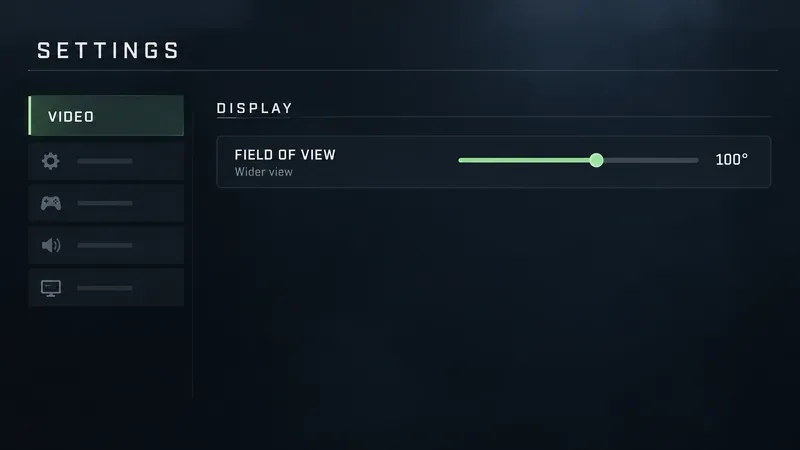 ภาพประกอบแผงการตั้งค่าเชิงแนวคิดที่แสดงแถบเลื่อนมุมมอง (Field of View) ที่ 100° ฝ่ายสนับสนุนของ Halo ระบุว่า 100° เป็นจุดเริ่มต้นที่เหมาะสมสำหรับการแข่งขัน ภาพที่แสดงเป็นเพียงภาพประกอบ ไม่ใช่ภาพหน้าจอจากเกมจริง
เหตุใด 100° จึงเป็นจุดเริ่มต้นที่เหมาะสมในการแข่งขัน
FOV คือมุมมองของกล้องในเกม: ค่าที่สูงขึ้นจะแสดงพื้นที่บนหน้าจอที่กว้างและสูงกว่า ในคู่มือการตั้งค่าสำหรับการแข่งขัน Halo Support ระบุว่าค่าเริ่มต้นคือ 78° และแนะนำ 100° เป็นจุดเริ่มต้นที่ทีม Competitive Insights แนะนำให้ทำ ทีมเดียวกันนี้เตือนว่าการตั้งค่าเหล่านี้เป็นเพียงค่าพื้นฐาน และผู้เล่นควรปรับให้เข้ากับความรู้สึกส่วนตัวและฮาร์ดแวร์ของตนเอง
สำหรับไรลีย์ การเปลี่ยนมุมมองภาพจากค่าเริ่มต้น 78° เป็น 100° อาจช่วยให้มองเห็นพื้นที่โดยรอบได้มากขึ้นโดยไม่ต้องหมุนกล้องบ่อยๆ แต่การเพิ่มมุมมองไม่ได้หมายความว่าจะทำให้การเล็งแม่นยำขึ้นเสมอไป เพราะหน้าจอเดียวกันต้องแสดงภาพมากขึ้น ทำให้คู่ต่อสู้ดูเล็กลง โดยเฉพาะในระยะไกล หากไรลีย์มีปัญหาในการอ่านเป้าหมายหรือรักษาระดับความแม่นยำของเป้าเล็ง การลดมุมมองภาพอาจเป็นทางเลือกที่ดีกว่าในการแข่งขัน
ฝ่ายสนับสนุนของ Halo ยังระบุถึงผลกระทบต่อประสิทธิภาพด้วย: มุมมองภาพ (FOV) ที่สูงขึ้นอาจลดอัตราเฟรมได้ คู่มือการตั้งค่าระบุว่ามุมมองที่กว้างขึ้นจะแสดงสภาพแวดล้อมได้มากขึ้น แต่จะส่งผลต่อประสิทธิภาพ และคำแนะนำเกี่ยวกับ FOV เตือนว่าการตั้งค่าที่สูงกว่าค่าเริ่มต้น 78° อาจลด FPS ลง หากการตั้งค่าที่กว้างขึ้นทำให้ภาพกระตุกหรือรู้สึกว่าตอบสนองช้าลงในระบบใดระบบหนึ่ง มุมมองด้านข้างที่เพิ่มขึ้นอาจไม่คุ้มค่า
วิธีตั้งค่า FOV ใน Halo Infinite
- จากเมนูภายนอกการแข่งขัน ให้เปิดแผงควบคุม บนพีซี ให้กดปุ่ม Esc; บน Xbox ให้กดปุ่ม Menu บนคอนโทรลเลอร์
- เลือกการตั้งค่าจากนั้นเปิดแท็บวิดีโอ
- ในส่วน"การแสดงผล"ให้ค้นหา"มุมมองภาพ"และตั้งค่าเป็น 100° เป็นค่าเริ่มต้น
- ออกจากเมนูเพื่อบันทึก ฝ่ายสนับสนุนของ Halo ระบุว่าคุณสามารถหยุดเกมชั่วคราวและปรับมุมมอง (FOV) ระหว่างเล่นเกมได้เช่นกัน
ขั้นตอนเหล่านี้เป็นไปตามคำแนะนำที่เผยแพร่โดยฝ่ายสนับสนุนของ Halo สำหรับ Halo Infinite การแสดงผลเมนูอาจแตกต่างกันเล็กน้อยตามแพลตฟอร์ม แต่คู่มืออย่างเป็นทางการจะวางแถบเลื่อนไว้ในหมวดวิดีโอ ภายใต้การแสดงผล บนพีซีและ Xbox
ใช้ตัวอย่างของไรลีย์เพื่อตัดสินใจว่าจะคงอุณหภูมิไว้ที่ 100° หรือไม่
สมมติว่าไรลีย์ลองใช้มุมมอง 100° ในการฝึกซ้อมสองสามครั้ง และสังเกตเห็นสองสิ่ง: มุมมองด้านข้างที่เพิ่มขึ้นช่วยได้เมื่อคู่ต่อสู้เคลื่อนที่ผ่านใกล้ๆ แต่เป้าหมายที่อยู่ไกลดูเหมือนจะติดตามได้ยากขึ้น แทนที่จะเปลี่ยนมุมมองหลังจากยิงพลาดทุกครั้ง ไรลีย์จึงฝึกซ้อมแบบเดิมซ้ำๆ โดยคงค่าความไวและการตั้งค่าการแสดงผลไว้เหมือนเดิม และมุ่งเน้นไปที่สัญญาณที่สังเกตได้บางอย่าง:
- การรับรู้รอบข้าง:การสังเกตการเคลื่อนไหวที่อยู่นอกเหนือจุดศูนย์กลางของหน้าจอทำได้ง่ายกว่าหรือไม่?
- ความสามารถในการระบุเป้าหมาย:ไรลีย์ยังสามารถระบุและติดตามคู่ต่อสู้ในระยะการปะทะปกติได้หรือไม่?
- การควบคุมการเล็ง:เส้นเล็งยังคงติดตามเป้าหมายที่เคลื่อนที่อยู่หรือไม่ ในระหว่างการฝึกติดตามเป้าหมายอย่างเป็นระบบ?
- ความสม่ำเสมอของเฟรมภาพ:เกมยังคงเล่นได้อย่างราบรื่นหรือไม่ หรือประสิทธิภาพลดลงหลังจากขยายมุมมอง?
- ความสบาย:มุมมองที่กว้างขึ้นนั้นให้ความรู้สึกเป็นธรรมชาติในระหว่างการใช้งานตลอดทั้งเซสชั่น โดยไม่ทำให้ปวดตา เวียนศีรษะ หรือรู้สึกว่าภาพบิดเบี้ยวหรือไม่?
หากการรับรู้รอบข้างดีขึ้น และการติดตาม เฟรมภาพ และความสบายยังคงอยู่ในระดับที่ยอมรับได้ ไรลีย์ก็สามารถใช้ค่า 100° ต่อไปได้ แต่หากเป้าหมายที่อยู่ไกลดูเล็กเกินไป หรือการเคลื่อนไหวทำให้รู้สึกไม่สบาย ไรลีย์ควรลองใช้ค่าที่ต่ำกว่าและเปรียบเทียบอีกครั้ง หากประสิทธิภาพไม่สม่ำเสมออยู่แล้ว การทดสอบค่า FOV ที่ต่ำกว่าจึงสมเหตุสมผลเป็นพิเศษ ผู้เล่นที่นั่งใกล้จอแสดงผลขนาดใหญ่อาจรับรู้การตั้งค่าเดียวกันแตกต่างจากผู้ที่นั่งไกลออกไปบนหน้าจอขนาดเล็ก ดังนั้นตัวเลขเพียงอย่างเดียวจึงไม่สามารถตัดสินความสบายได้
วิธีทดสอบโดยไม่ทำให้ผลลัพธ์สับสน
ในการเปรียบเทียบ ให้เปลี่ยนเฉพาะค่า FOV เท่านั้น คงความละเอียด ระยะห่างในการแสดงผล ความไว และกิจกรรมการฝึกฝนไว้เหมือนเดิม จากนั้นเปรียบเทียบสถานการณ์ประเภทเดียวกัน แทนที่จะพึ่งพาการต่อสู้ที่ดุเดือดเพียงครั้งเดียว ให้เวลาตัวเองปรับตัวกับแต่ละค่าให้เพียงพอ เพราะมุมมองใหม่ๆ อาจรู้สึกไม่คุ้นเคยในตอนแรก อย่าถือว่าการชนะ การแพ้ หรือการพลาดเป้าเพียงครั้งเดียว เป็นข้อพิสูจน์ว่าการตั้งค่าใดดีกว่า
เพื่อเป็นการบันทึกอย่างง่าย ให้จดบันทึกค่า FOV ว่าการเคลื่อนไหวในระยะใกล้สังเกตได้ง่ายขึ้นหรือไม่ เป้าหมายที่อยู่ไกลออกไปยังคงชัดเจนหรือไม่ และอัตราเฟรมมีความเสถียรหรือไม่ เป้าหมายคือการตั้งค่าที่ช่วยให้คุณรวบรวมข้อมูลและเล็งเป้าหมายได้อย่างน่าเชื่อถือบนระบบของคุณเอง หากการเปลี่ยน FOV ดูเหมือนจะส่งผลต่อ FPS ให้ใช้ตัวนับ FPS หรือการแสดงประสิทธิภาพของเกม (ถ้ามี) และเปรียบเทียบภายใต้เงื่อนไขที่คล้ายคลึงกัน
ข้อผิดพลาดทั่วไปที่ควรหลีกเลี่ยง
- โดยทั่วไปแล้ว มักคิดว่ามุมมองภาพ (FOV) สูงสุดนั้นดีที่สุดเสมอ แต่ค่าตัวเลื่อนสูงสุดนั้นไม่ได้หมายความว่าจะเป็นมุมมองที่ดีที่สุดสำหรับการติดตาม การใช้งานที่สะดวกสบาย หรือประสิทธิภาพการทำงานเสมอไป
- การคัดลอกการตั้งค่าระดับโปรโดยไม่ตรวจสอบการตั้งค่าของคุณนั้นไม่ถูกต้องฝ่ายสนับสนุนของ Halo เองระบุว่าค่าการแข่งขันเป็นเพียงจุดเริ่มต้น และแนะนำให้ปรับแต่งตามความเหมาะสม
- การเปลี่ยนค่า FOV และความไวพร้อมกันหากการเล็งรู้สึกแตกต่างไปหลังจากนั้น คุณจะไม่รู้ว่าการเปลี่ยนแปลงใดเป็นสาเหตุ ให้เปรียบเทียบค่า FOV ก่อน
- การคาดหวังว่า FOV จะแก้ไขปัญหาการมองเห็นทุกอย่างนั้นเป็นเรื่องที่ไม่ถูกต้องขนาดหน้าจอ ระยะการมอง ความละเอียด และความเสถียรของเฟรมภาพ ล้วนส่งผลต่อสิ่งที่คุณมองเห็นและความง่ายในการติดตามด้วยเช่นกัน
- โดยไม่คำนึงถึงความสบายฝ่ายสนับสนุนของ Halo ระบุว่าค่า FOV ที่ต่ำลงสามารถช่วยลดอาการเวียนศีรษะได้ หากมุมมองที่กว้างขึ้นทำให้รู้สึกไม่สบาย ให้เลือกค่าที่ต่ำกว่า แม้ว่าจะทำให้เห็นรายละเอียดของฉากมากขึ้นก็ตาม
คำแนะนำเชิงปฏิบัติ
สำหรับการเล่น Halo Infinite ในระดับแข่งขัน ให้เริ่มต้นที่100°เพราะนั่นคือค่าที่ทีม Competitive Insights ของ Halo Support ระบุว่าเป็นจุดเริ่มต้น ควรใช้ค่านี้เฉพาะเมื่อมุมมองที่เพิ่มขึ้นช่วยให้มองเห็นเป้าหมายได้ชัดเจนขึ้นโดยไม่ทำให้เป้าหมายเล็กเกินไป ประสิทธิภาพการทำงานไม่เสถียร หรือภาพไม่สบายตา หากพบข้อเสียใดข้อหนึ่ง ให้ลดค่าลงและเปรียบเทียบอีกครั้งภายใต้เงื่อนไขเดียวกัน มุมมองภาพที่ดีที่สุดคือค่าที่ช่วยให้รับรู้สถานการณ์และติดตามเป้าหมายได้อย่างแม่นยำบนหน้าจอของคุณ ไม่ใช่แค่ตัวเลือกที่กว้างที่สุดเท่านั้น
แหล่งข้อมูลอย่างเป็นทางการ: การตั้งค่าการแข่งขันที่แนะนำโดยฝ่ายสนับสนุนของ Halo , คำแนะนำสำหรับการเปลี่ยน FOVและคู่มือการตั้งค่าเกม Halo Infinite









