จากการตรวจสอบแหล่งข้อมูลสำหรับคู่มือนี้ ไม่ พบคำสั่งการตั้งค่า Apex Legends อย่างเป็นทางการใดๆ ที่สามารถปิดใช้งานเอฟเฟ็กต์ความคลาดเคลื่อนสี (chromatic aberration) ได้ด้วยตัวเอง คำแนะนำการตั้งค่าสำหรับพีซีของ EA ในปัจจุบันก็ไม่ได้ระบุตัวเลือกการเปิด/ปิดเอฟเฟ็กต์ความคลาดเคลื่อนสีโดยเฉพาะ หากคุณกำลังมองหาคำสั่งที่จะนำไปวางในไฟล์การตั้งค่า ขั้นตอนแรกที่ควรทำคือตรวจสอบว่าคุณเห็นเอฟเฟ็กต์อะไร และคำสั่งที่แนะนำนั้นใช้ได้กับ Apex Legends จริงๆ หรือไม่
คู่มือนี้อธิบายวิธีการตรวจสอบการกำหนดค่าของคุณ ปกป้องการตั้งค่าที่มีอยู่ และทดสอบทางเลือกที่รองรับเพื่อให้ได้ภาพที่ชัดเจนยิ่งขึ้น ตรวจสอบแหล่งข้อมูลเมื่อวันที่ 7 ตุลาคม 2569 นี่ไม่ใช่การอ้างว่าได้ตรวจสอบตัวเลือกการเรนเดอร์ภายในทั้งหมดแล้ว และไม่ได้ทำการทดสอบกับเกมเวอร์ชันปัจจุบัน คำสั่งที่ไม่ได้รับการบันทึกไว้ไม่ควรนำเสนอเป็นวิธีแก้ไขที่ได้รับการยืนยันแล้ว
ลักษณะของความคลาดเคลื่อนสีเป็นอย่างไร
ความคลาดเคลื่อนของสี (Chromatic aberration) คือการเกิดขอบสีที่แตกต่างกัน โดยเส้นขอบสีจะปรากฏแยกออกจากกันเล็กน้อยตามขอบของวัตถุ ในการถ่ายภาพ เกิดจากการที่เลนส์โฟกัสสีต่างกัน เกมสามารถเลียนแบบลักษณะดังกล่าวเป็นเอฟเฟกต์ภาพได้ คำอธิบายของ Adobe เกี่ยวกับความคลาดเคลื่อนของ สีนั้น อธิบายถึงรูปแบบขอบสี โดยเฉพาะอย่างยิ่งบริเวณขอบเขตที่มีความแตกต่างกันสูง
ปัญหาอื่นๆ อีกหลายอย่างที่อาจทำให้ภาพใน Apex ดูไม่คมชัดโดยไม่เกิดลวดลายดังกล่าว การลดรอย หยัก (Anti-aliasing) จะทำให้ขอบหยักเรียบขึ้นและอาจเปลี่ยนแปลงความคมชัดที่ปรากฏการปรับความละเอียดอัตโนมัติ (Adaptive resolution) จะปรับความละเอียดในการเรนเดอร์เพื่อให้ตรงตามเป้าหมายด้านประสิทธิภาพ แสงฟุ้ง ( Bloom) คือแสงเรืองๆ รอบบริเวณที่สว่าง ร่องรอยที่เกิดจากการเคลื่อนไหว ความนุ่มนวลโดยทั่วไป และแสงรัศมีสว่าง เป็นอาการที่แตกต่างกัน การปิดใช้งานอย่างใดอย่างหนึ่งไม่ได้หมายความว่าการแก้ไขความคลาดเคลื่อนของสี (Chromatic aberration) จะถูกปิดใช้งานไปด้วย
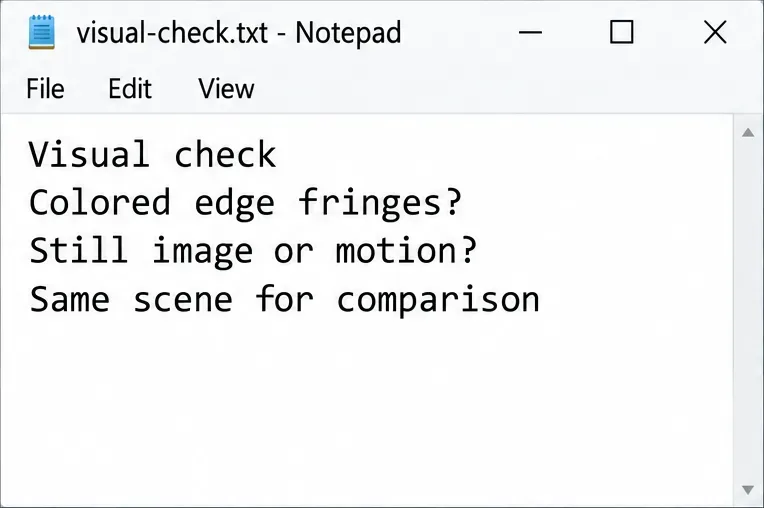
สิ่งที่คุณสังเกตเห็น ควรตรวจสอบอะไรก่อนเป็นอันดับแรก ขอบสีที่แตกต่างกันตามขอบด้านคงที่ บันทึกภาพเอฟเฟ็กต์และตรวจสอบว่าปรากฏในภาพที่บันทึกไว้หรือไม่ ฉากโดยรวมจะดูนุ่มนวลลงระหว่างการเล่นเกมที่ต้องการประสิทธิภาพสูง การตั้งค่าความละเอียดและความละเอียดแบบปรับได้ ขอบดูเรียบเนียนแต่ไม่คมชัดเท่าที่ควร เปรียบเทียบตัวเลือกการลดรอยหยักที่มีอยู่ ร่องรอยต่างๆ จะปรากฏขึ้นส่วนใหญ่ขณะที่กล้องเคลื่อนที่ เปรียบเทียบภาพนิ่งกับภาพเคลื่อนไหวบนหน้าจอ วัตถุที่สว่างจะมีรัศมีกว้าง แยกแสงเรืองๆ ออกจากขอบสีที่ไม่เรียบเนียนก่อนที่จะลองแก้ไข
ไฟล์การกำหนดค่าสามารถทำอะไรได้บ้างและทำอะไรไม่ได้บ้าง
ไฟล์การกำหนดค่า หรือที่เรียกกันทั่วไปว่า config จะเก็บการตั้งค่าไว้ในรูปแบบข้อความคำสั่ง คือคำแนะนำที่เกมต้องเข้าใจก่อนจึงจะมีผล การใส่ชื่อที่ดูน่าเชื่อถือและเลขศูนย์ลงในไฟล์ข้อความไม่ได้สร้างตัวควบคุมกราฟิกใหม่
ไฟล์autoexec คือสคริปต์การตั้งค่าที่ออกแบบมาให้ทำงานโดยอัตโนมัติ การมีอยู่ของไฟล์นี้ไม่ได้พิสูจน์ว่าไฟล์นั้นถูกโหลดแล้ว คำสั่งทุกคำสั่งถูกยอมรับ หรือว่าคำสั่งที่ยอมรับนั้นควบคุมผลลัพธ์ที่คุณต้องการ นั่นเป็นคนละเรื่องกัน ไฟล์ที่ยังคงไม่เปลี่ยนแปลงหลังจากเรียกใช้งานก็ไม่ได้พิสูจน์ว่าโปรแกรมเรนเดอร์ได้ใช้เนื้อหาของไฟล์นั้นเช่นกัน
เริ่มต้นด้วยคู่มือการตั้งค่า Apex Legends เวอร์ชัน PC ปัจจุบันของ EA คู่มือ นี้จะอธิบายเมนูวิดีโอและค่าความคมชัดที่เกี่ยวข้องหลายอย่าง แต่ไม่มีคำสั่งสำหรับลบความคลาดเคลื่อนของสี นั่นคือขอบเขตของคำแนะนำที่ได้รับการตรวจสอบแล้วในที่นี้
ขั้นตอนที่ 1: บันทึกอาการและตั้งค่าการป้องกันของคุณ
เลือกสถานที่ที่สามารถทำซ้ำได้ เช่น ตำแหน่งที่เงียบสงบในลานยิงปืน และสังเกตขอบเขตที่มีความแตกต่างของแสงสูง ถ่ายภาพทั้งบริเวณตรงกลางและบริเวณรอบนอกของภาพ รักษาตำแหน่ง ทิศทางการมอง อาวุธ และขอบเขตการมองเห็นให้คงที่เพื่อใช้ในการเปรียบเทียบ ขอบเขตการมองเห็นคือปริมาณของฉากที่มองเห็นได้ผ่านกล้อง
จดบันทึกว่าปัญหาเกิดขึ้นขณะยืนนิ่ง ขณะหมุนตัว หรือเฉพาะขณะใช้งานฟังก์ชันใดฟังก์ชันหนึ่ง หากภาพที่บันทึกไว้ดูสะอาดตา แต่หน้าจอแสดงผลเป็นเส้นริ้วขณะเคลื่อนไหว นั่นเป็นเหตุผลที่ควรตรวจสอบหน้าจอแสดงผลหรือพฤติกรรมการเคลื่อนไหว แทนที่จะเปลี่ยนคำสั่งแก้ไขขอบสีทันที
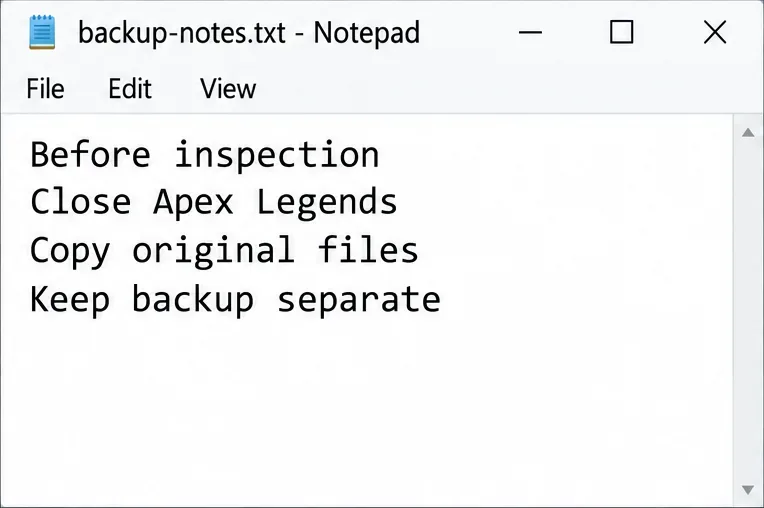
บันทึกการตั้งค่าวิดีโอปัจจุบันของคุณและตัวเลือกการเปิดใช้งานแบบกำหนดเอง ตัวเลือกการเปิดใช้งานคือพารามิเตอร์ที่ส่งไปยังเกมเมื่อเริ่มต้นเกม ออกจาก Apex ก่อนตรวจสอบไฟล์ในเครื่อง คัดลอกไฟล์ใดๆ ที่คุณต้องการตรวจสอบไปยังโฟลเดอร์สำรองแยกต่างหาก โดยคงชื่อเดิมและจดบันทึกตำแหน่งที่ตั้งเดิมไว้ ทำงานจากไฟล์ของคุณเองแทนที่จะแทนที่ด้วยชุดการกำหนดค่าที่ดาวน์โหลดมา
บันทึกการตรวจสอบด้วยสายตาจะระบุสิ่งที่ต้องจดบันทึกก่อนทำการตรวจสอบการตั้งค่าในเกม Apex Legends ขั้นตอนที่ 2: ค้นหาไฟล์ของคุณและตรวจสอบสำเนา
บนระบบ Windows ตำแหน่งการตั้งค่าภายในเครื่องที่ใช้กันทั่วไปคือ ` /etc/file.org/file %USERPROFILE%\Saved Games\Respawn\Apex\local...%USERPROFILE%
หากโฟลเดอร์นั้นมีอยู่แล้ว ให้มองหา ไฟล์ videoconfig.txtและ โฟลเดอร์ที่มีอยู่ของคุณ settings.cfgอย่าสร้างไฟล์หรือโฟลเดอร์ที่หายไปเพียงเพราะบทช่วยสอนเก่าๆ คาดหวังไว้ ไฟล์ autoexec ที่กำหนดเอง หากคุณเคยติดตั้งไว้ก่อนหน้านี้ อาจอยู่ในไฟล์ติดตั้งของเกมแทน ตรวจสอบเฉพาะการกำหนดค่าที่คุณสามารถระบุได้ว่าเป็นของคุณเท่านั้น
แสดงนามสกุลไฟล์ก่อนเปิดหรือบันทึกไฟล์ใดๆ นามสกุลไฟล์คือส่วนท้าย เช่น .config .txtหรือ.cfg.config ที่ใช้ระบุประเภทไฟล์ เอกสารของ Microsoft อธิบายวิธี การตั้งค่านี้ไว้ ในคู่มือ Windows File Explorer โดยไปที่ มุมมอง > แสดง > นามสกุลไฟล์ วิธีนี้ช่วยแยกแยะชื่อไฟล์การตั้งค่าที่ถูกต้องออกจากไฟล์ที่บันทึกโดยไม่ได้ตั้งใจโดยมี นามสกุลไฟล์เกินมา.txt
เปิดไฟล์สำรองด้วยโปรแกรมแก้ไขข้อความธรรมดา เช่น Notepad ตรวจสอบเนื้อหาโดยไม่ต้องเปลี่ยนแปลงเครื่องหมายอัญประกาศ วงเล็บ หรือการตั้งค่าที่ไม่เกี่ยวข้อง เป้าหมายหลักคือการทำความเข้าใจว่ามีอะไรอยู่บ้าง ไม่ใช่การใส่รหัสลบที่คาดเดาเอาเอง
หมายเหตุสำรองจะสรุปขั้นตอนการเตรียมการก่อนตรวจสอบไฟล์การกำหนดค่าในเครื่องของคุณ ขั้นตอนที่ 3: ตรวจสอบคำสั่งที่เสนอทุกคำสั่งก่อนใช้งาน
สำหรับคำสั่งแก้ไขความคลาดเคลื่อนของสี ให้ค้นหาคำอธิบายเฉพาะของ Apex Legends จาก EA หรือ Respawn ที่ระบุว่าคำสั่งนั้นควบคุมอะไรบ้างและรองรับที่ใดบ้าง คำสั่งที่คัดลอกมาจากเอนจิ้นของเกมอื่น โพสต์ในฟอรัมเก่า หรือชุดปรับแต่งประสิทธิภาพขนาดใหญ่ไม่เพียงพอที่จะเป็นหลักฐานยืนยันพฤติกรรมปัจจุบัน
คำที่เกี่ยวข้องกับ “chroma,” “bloom,” “blur,” หรือ “postprocess” ไม่สามารถใช้แทนกันได้ Post-processing หมายถึงเอฟเฟ็กต์ที่ใช้กับภาพที่แสดงผลแล้ว แม้แต่การควบคุม post-processing ที่ครอบคลุมและใช้งานได้ดี ก็ไม่สามารถรับประกันได้ว่าจะกำจัดความคลาดเคลื่อนของสีออกไปโดยที่ยังคงรักษาส่วนอื่นๆ ไว้ได้
อย่าสับสนระหว่างแสงไฟรอบข้างกับการแสดงผลภาพ เอกสารอ้างอิงการตั้งค่าการเข้าถึงสำหรับพีซี ของ EA อธิบายว่าเอฟเฟกต์แสง คือแสงสีที่เกี่ยวข้องกับการเล่นเกมบนคีย์บอร์ด เมาส์ และฮาร์ดแวร์อื่นๆ ที่ใช้งานร่วมกันได้ การปิดตัวเลือกนั้นเป็นการแก้ไขปัญหาเกี่ยวกับแสงของฮาร์ดแวร์ ไม่ใช่เส้นขอบสีในภาพเกม
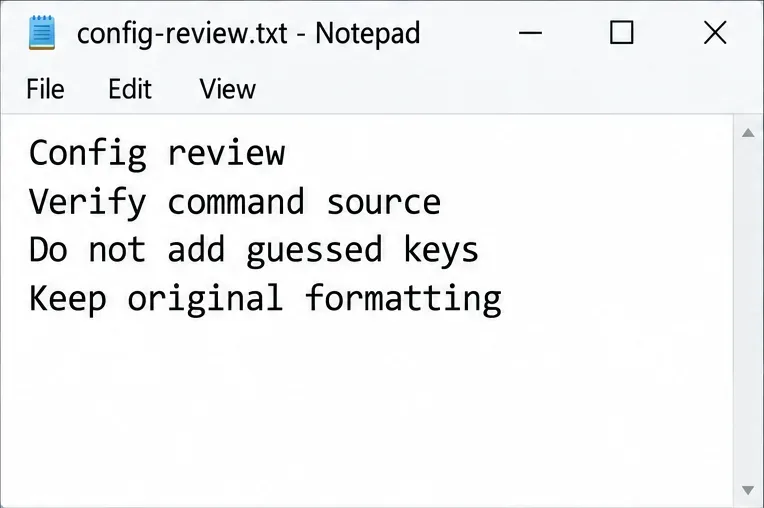
เนื่องจากไม่สามารถตรวจสอบคำแนะนำการลบโดยเฉพาะได้ คู่มือนี้จึงไม่แนะนำให้เพิ่มบรรทัดการกำหนดค่าหรืออาร์กิวเมนต์การเรียกใช้เพื่อจุดประสงค์นั้น โปรดเก็บไฟล์ต้นฉบับไว้เหมือนเดิม หากคุณได้เพิ่มบรรทัดทดลองไปแล้ว ให้ใช้ไฟล์สำรองก่อนแก้ไขของคุณเพื่อยกเลิกการทดลองนั้นโดยปิด Apex ไว้ก่อน หลีกเลี่ยงการลบโฟลเดอร์การตั้งค่าทั้งหมดของคุณ
หมายเหตุการตรวจสอบการกำหนดค่าเน้นย้ำถึงการตรวจสอบแหล่งที่มาและการรักษารูปแบบข้อความเดิม ขั้นตอนที่ 4: ทดสอบการตั้งค่าความคมชัดที่รองรับและเปรียบเทียบ
กลับไปที่การตั้งค่า > วิดีโอ เพื่อให้ได้ภาพที่ชัดเจน EA แนะนำให้ใช้ค่าอัตราส่วนภาพและความละเอียดเริ่มต้นของจอภาพของคุณ โดยปิดใช้งาน Adaptive Resolution FPS Target เว้นแต่ว่าเฟรมเรตจะลดลงบ่อยครั้งจนจำเป็นต้องเปิดใช้งาน หากต้องการประเมินผลกระทบต่อความคมชัดของขอบภาพ ให้ตั้งค่า Anti-aliasing เป็น None นี่คือการตั้งค่าที่ได้รับการบันทึกไว้ ไม่ใช่สิ่งทดแทนการตั้งค่าการแก้ไขความคลาดเคลื่อนของสีที่ได้รับการตรวจสอบแล้ว
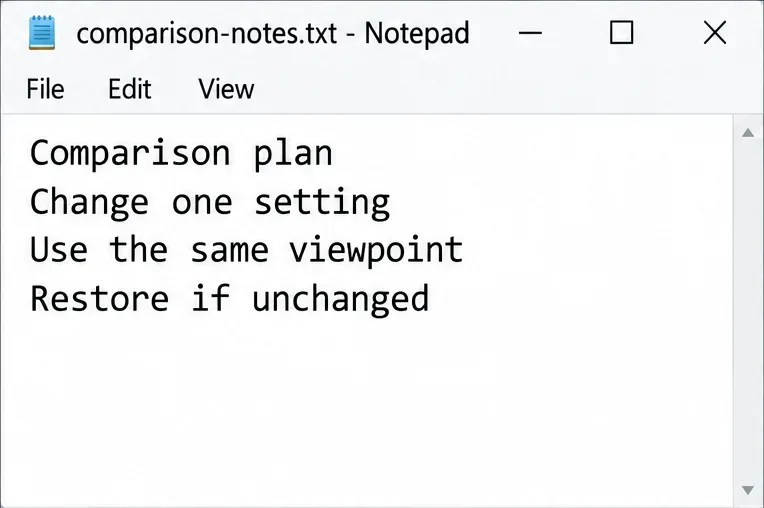
ทำการเปลี่ยนแปลงเพียงอย่างเดียว ปรับใช้ แล้วกลับมาดูมุมมองเดิมอีกครั้ง เมื่อปิดใช้งานการลดรอยหยัก (anti-aliasing) ให้ตรวจสอบว่าขอบหยักหรือการกระพริบที่เพิ่มเข้ามานั้นรบกวนมากกว่าความนุ่มนวลแบบเดิมหรือไม่ เมื่อปิดใช้งานการปรับความละเอียดอัตโนมัติ (adaptive resolution) ให้สังเกตว่าภาพที่คมชัดขึ้นนั้นส่งผลเสียต่อประสิทธิภาพการทำงานของระบบหรือไม่ คงการตั้งค่าไว้เฉพาะเมื่อข้อแลกเปลี่ยนนั้นเหมาะสมกับคุณ
เปรียบเทียบภาพที่ถ่ายด้วยความละเอียดสูงในมาตราส่วนเดียวกัน หลีกเลี่ยงการเปรียบเทียบภาพจากโซเชียลมีเดียที่ถูกบีอัดกับภาพที่ถ่ายโดยตรง หรือการเปลี่ยนแปลงความสว่างและมุมกล้องระหว่างภาพตัวอย่าง จดบันทึกสิ่งที่ปรับปรุงอย่างละเอียด เช่น ความคมชัดของขอบภาพ ความสม่ำเสมอของภาพ ความชัดเจนของการเคลื่อนไหว หรือขอบสีที่ผิดเพี้ยน คำว่า “ดูดีขึ้น” มีประโยชน์ในแง่ของความชอบ แต่ไม่ได้ระบุว่าเอฟเฟ็กต์ใดเปลี่ยนแปลงไป
หมายเหตุเปรียบเทียบช่วยให้การทดสอบการตั้งค่ามุ่งเน้นไปที่การเปลี่ยนแปลงเพียงอย่างเดียวและมุมมองที่สอดคล้องกัน ข้อผิดพลาดที่ควรหลีกเลี่ยง
การสมมติว่าไฟล์ไม่มีการเปลี่ยนแปลงถือเป็นความสำเร็จ ข้อความที่บันทึกไว้และพฤติกรรมการแสดงผลจริงเป็นหลักฐานที่แยกจากกันการทำให้ไฟล์เป็นแบบอ่านอย่างเดียวเพื่อบังคับใช้การตั้งค่าที่ไม่รู้จัก การป้องกันการเขียนไม่ได้ทำให้คำสั่งที่ไม่รองรับทำงานได้ และอาจทำให้การเปลี่ยนแปลงการตั้งค่าในภายหลังยุ่งยากขึ้นกำลังติดตั้งชุดการตั้งค่าขนาดใหญ่ การเปลี่ยนแปลงกราฟิก การควบคุม และเสียงที่ไม่เกี่ยวข้อง อาจทำให้การแก้ไขปัญหาทำได้ยากเปลี่ยนการตั้งค่าทั้งหมดเพื่อกำจัดผลกระทบหนึ่งอย่าง รักษาค่าพื้นฐานของคุณไว้ และย้อนกลับเฉพาะการทดลองที่คุณทำเท่านั้นอ้างว่าจะเพิ่มเฟรมเรต (FPS) แต่ ยังไม่มีการวัดประสิทธิภาพที่เพิ่มขึ้นหรือยืนยันผลลัพธ์การกำจัดที่แน่ชัดเมื่อไหร่ควรหยุดแก้ไขและขอความช่วยเหลือ
หากยังคงพบปัญหาขอบสีปรากฏในภาพบันทึกโดยตรงหลังจากเปรียบเทียบการตั้งค่าที่รองรับแล้ว ให้บันทึกภาพนั้นพร้อมระบุแพลตฟอร์ม เวอร์ชันเกม การตั้งค่ากราฟิก และคำอธิบายว่าปัญหาเกิดขึ้นเมื่อใด สอบถามฝ่ายสนับสนุนของ EA ว่ามีตัวควบคุมที่รองรับสำหรับปัญหาดังกล่าวหรือไม่ รายงานอาการที่ชัดเจนจะมีประโยชน์มากกว่ารายการคำสั่งที่ไม่ได้รับการตรวจสอบ
หากการทดลองตั้งค่าทำให้เกิดปัญหาในการเปิดใช้งาน ให้กู้คืนไฟล์ที่สำรองไว้และตัวเลือกการเปิดใช้งานก่อนหน้าก่อน สำหรับปัญหาการติดตั้งหรือการโหลดในแอป EA ให้ใช้คู่มือการแก้ไขปัญหาการดาวน์โหลดและการโหลดอย่างเป็นทางการ ของ EA ซึ่งรวมถึงการซ่อมแซมไฟล์เกม การซ่อมแซมเป็นเครื่องมือในการกู้คืน ไม่ใช่วิธีการลบเอฟเฟกต์ภาพ
คำตอบที่เป็นรูปธรรมคือการรักษารูปแบบการตั้งค่าของคุณ ตรวจสอบการรองรับคำสั่งต่างๆ ในปัจจุบัน และใช้การควบคุมวิดีโอที่ระบุไว้ในเอกสารเพื่อแก้ไขอาการที่คุณสามารถระบุได้จริง จนกว่าจะมีการยืนยันการควบคุมความคลาดเคลื่อนของสีโดยเฉพาะสำหรับ Apex การคัดลอกบรรทัดการลบมาวางจึงเป็นเพียงการคาดเดา