คำตอบสั้นๆ: ข้อมูลปัจจุบันของ Bandai Namco เกี่ยวกับ TEKKEN 8 ไม่ได้ระบุถึงการตั้งค่าทั่วไปที่บล็อกการดาวน์โหลด Ghost ทุกครั้ง วิธีการที่ระบุไว้คือการเลือก Ghost ของผู้เล่นคนอื่นจากโปรไฟล์ในกระดานผู้นำหรือห้องสนทนา หากคุณเห็นการดาวน์โหลดเบื้องหลังขณะเล่นเกมบน Steam อาจเป็นการอัปเดตเกมแทน Steam มีการควบคุมแยกต่างหากสำหรับการดาวน์โหลดระหว่างการเล่นเกมและเมื่อ TEKKEN 8 อัปเดต
นอกจากนี้ยังมีระบบควบคุม การเรียนรู้ AI ในเกมแต่จะมีผลต่อวิธีการเรียนรู้ของ Ghost ของคุณเองจากพฤติกรรมการต่อสู้ ไม่ใช่สวิตช์ดาวน์โหลดอัตโนมัติสำหรับ Ghost ของผู้เล่นคนอื่น ความแตกต่างนี้สำคัญมาก: การเปลี่ยนการตั้งค่าที่ไม่ถูกต้องอาจทำให้การฝึกฝนหยุดลงโดยไม่หยุดการอัปเดตของ Steam หรือทำให้การอัปเดตที่จำเป็นล่าช้าโดยไม่ได้เปลี่ยนแปลงการดาวน์โหลด Ghost
ขั้นแรก ให้ระบุว่าข้อมูลใดกำลังเคลื่อนย้าย
ในเกม TEKKEN 8 นั้น Ghost คือตัวละครที่ควบคุมโดย AI ซึ่งเรียนรู้จากพฤติกรรมการต่อสู้ของผู้เล่น ส่วนการอัปเดตเกมก็คือแพทช์สำหรับเกม TEKKEN 8 นั่นเอง ทั้งสองอย่างใช้ข้อมูล แต่มาจากระบบที่แตกต่างกัน ข้อมูลเกมอย่างเป็นทางการของ Bandai อธิบายว่าสามารถดาวน์โหลด Ghost ของผู้เล่นคนอื่นได้จาก Lounge และ Leaderboards ส่วนข้อมูลโหมดออนไลน์บอกว่า Ghost ที่ดาวน์โหลดมาจะถูกเก็บไว้ใน Super Ghost Battle
บันทึกการแก้ไขอย่างเป็นทางการล่าสุดที่มีอยู่ ณ เวลาที่ตรวจสอบคู่มือนี้ เวอร์ชัน 3.02.02 ลงวันที่ 10 กันยายน 2026 ระบุว่า ข้อมูล Ghost ที่มีอยู่จะยังคงอยู่ ในขณะที่การเปลี่ยนแปลงพฤติกรรมของตัวละครจะสะท้อนให้เห็นในข้อมูล Ghost บันทึกดังกล่าวไม่ได้ระบุการตั้งค่าการดาวน์โหลด Ghost อัตโนมัติแบบทั่วโลก ดังนั้น หากเป้าหมายคือการป้องกันไม่ให้ Ghost ของผู้เล่นคนอื่นปรากฏขึ้นโดยที่คุณไม่ได้เลือก วิธีแรกที่ได้รับการสนับสนุนคือการหลีกเลี่ยงการเลือกดาวน์โหลด Ghost ในโปรไฟล์ผู้เล่น หากคุณหมายถึงการดาวน์โหลดแพทช์ Steam ที่เริ่มต้นขณะที่คุณกำลังเล่นเกม ให้ทำตามขั้นตอนของ Steam ด้านล่าง
ขั้นตอนที่ 1: ตรวจสอบว่า Steam กำลังดาวน์โหลดการอัปเดต TEKKEN 8 อยู่หรือไม่
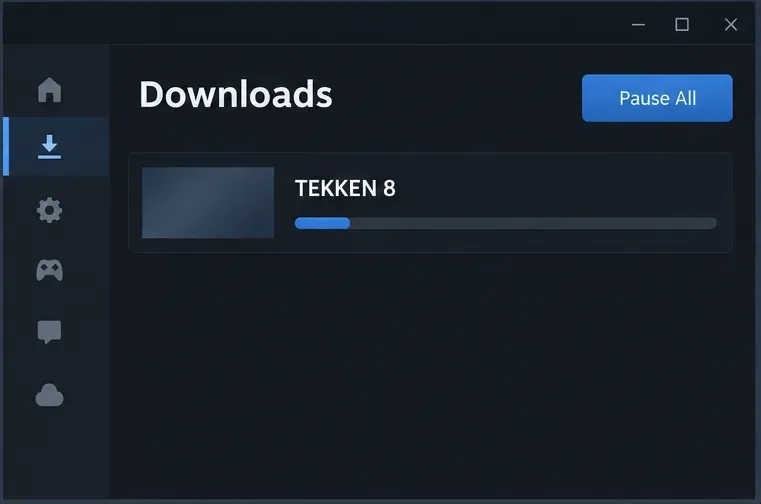
ในเวอร์ชัน Steam ให้เปิด หน้า ดาวน์โหลด ของ Steam ขณะที่คุณสังเกตเห็นความเคลื่อนไหว มองหารายการ TEKKEN 8 ในคิว หากเป็นการอัปเดตหรือการติดตั้ง การควบคุมการดาวน์โหลดของ Steam จะมีผล คุณสามารถหยุดการถ่ายโอน Steam ที่กำลังดำเนินการอยู่จากหน้าดาวน์โหลดในขณะที่คุณตรวจสอบ จากนั้นเลือกนโยบายการอัปเดตที่สะดวกกว่า
ตรวจสอบคิวการดาวน์โหลดของ Steam เพื่อดูว่า TEKKEN 8 มีการอัปเดตที่จัดการโดยไคลเอ็นต์อยู่หรือไม่ หากหน้าดาวน์โหลดของ Steam ว่างเปล่า การตั้งค่าเหล่านี้จะไม่สามารถยืนยันได้ว่าเกมกำลังแลกเปลี่ยนข้อมูลอะไรกับบริการออนไลน์ ตัววัดปริมาณการรับส่งข้อมูลเครือข่ายอาจแสดงปริมาณการรับส่งข้อมูลโดยไม่ระบุว่าเป็นข้อมูล Ghost, การจับคู่ผู้เล่น, การซิงค์บัญชี หรือบริการเกมอื่น อย่าลบไฟล์บันทึกหรือเปลี่ยนแปลงกฎเราเตอร์โดยอิงจากการอ่านค่าเครือข่ายที่ไม่มีป้ายกำกับเพียงอย่างเดียว
ขั้นตอนที่ 2: หยุดการดาวน์โหลดของ Steam ขณะที่คุณเล่นเกม
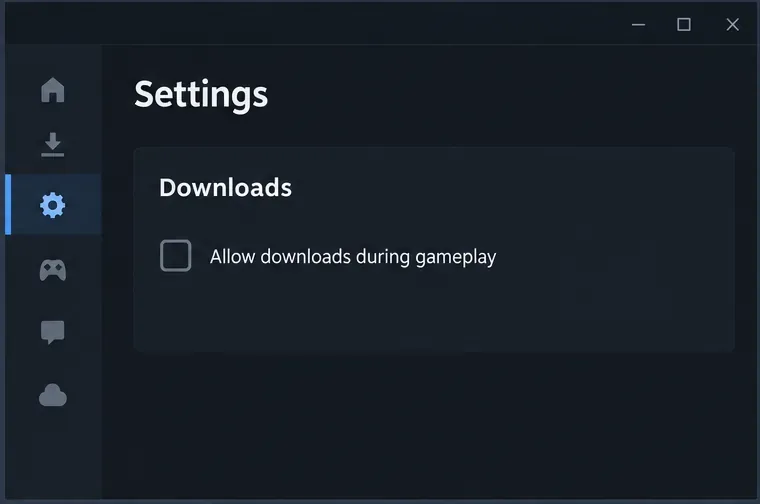
ใน Steam ให้เปิดSteam > การตั้งค่า > การดาวน์โหลด และตรวจสอบให้แน่ใจว่า ได้ยกเลิกการเลือก "อนุญาตการดาวน์โหลดระหว่างการเล่นเกม " แล้ว ฝ่ายสนับสนุนของ Steam กล่าวว่าโดยปกติการดาวน์โหลดจะหยุดชั่วคราวเมื่อเกมเริ่มทำงานเพื่อจัดลำดับความสำคัญของกิจกรรมเครือข่ายของเกมนั้น การเลือกตัวเลือกนี้จะอนุญาตให้การดาวน์โหลดดำเนินต่อไปได้ การไม่เลือกตัวเลือกนี้จะป้องกันไม่ให้การดาวน์โหลดเกมที่จัดการโดย Steam ทำงานระหว่างการเล่นเกมภายใต้พฤติกรรมปกติของไคลเอนต์
อย่าเลือกช่อง “อนุญาตให้ดาวน์โหลดระหว่างเล่นเกม” เพื่อป้องกันไม่ให้โปรแกรมอัปเดตของ Steam ทำงานพร้อมกับการแข่งขัน การตั้งค่านี้ใช้สำหรับการดาวน์โหลดผ่านไคลเอนต์ Steam เช่น การอัปเดตเกม มันไม่ได้ปิดกั้นคุณสมบัติออนไลน์ของ TEKKEN 8 ไม่หยุดการเชื่อมต่อเกมกับบริการของ Bandai Namco หรือปิดใช้งานการดาวน์โหลด Ghost ในเกม หากคุณใช้ Epic Games Store หรือเครื่องเล่นเกมคอนโซล การตั้งค่า Steam นี้จะไม่มีผล
ขั้นตอนที่ 3: เลื่อนการอัปเดต TEKKEN 8 ออกไปจนกว่าจะถึงวันวางจำหน่าย
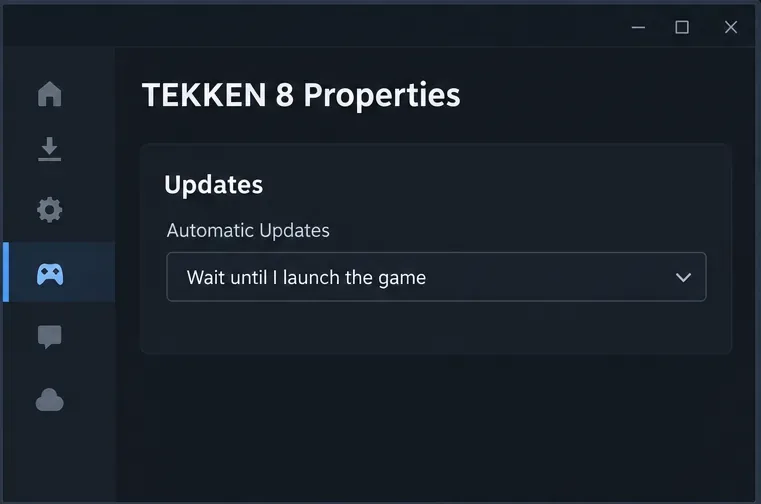
เพื่อลดการอัปเดตที่ไม่คาดคิดนอกช่วงเวลาเล่นเกม ให้เปิดคลังเกม คลิกขวาที่ TEKKEN 8 เลือกคุณสมบัติ จากนั้นเปิดการอัปเดต ภายใต้การอัปเดตอัตโนมัติ ให้เลือกรอจนกว่าฉันจะเปิดเกม ข้อมูลสนับสนุนของ Steam อธิบายว่านี่คือนโยบายการอัปเดตต่อเกม ขึ้นอยู่กับเวอร์ชันไคลเอ็นต์หรือภาษา ข้อความอาจแตกต่างกันเล็กน้อย
หากคุณต้องการเลือกเวลาที่การอัปเดต Steam ของ TEKKEN 8 เริ่มต้นขึ้น ให้ตั้งค่าให้รอจนกว่าจะถึงวันเปิดตัว วิธีนี้จะทำให้การอัปเดตล่าช้าออกไป แต่ไม่ได้ปิดการอัปเดตอย่างถาวร เมื่อจำเป็นต้องมีการอัปเดตแพทช์ Steam อาจต้องดาวน์โหลดแพทช์นั้นก่อนที่เกมจะเริ่มได้ วิธีนี้มีประโยชน์หากคุณต้องการเลือกเวลาที่แพทช์ขนาดใหญ่จะใช้การเชื่อมต่อของคุณ แต่ไม่ใช่หนทางที่จะเล่นเวอร์ชันออนไลน์ที่ล้าสมัยไปได้เรื่อยๆ โปรดอัปเดตเกมให้ทันสมัยอยู่เสมอ ก่อนเข้าร่วมโหมดจัดอันดับหรือโหมดออนไลน์อื่นๆ
ขั้นตอนที่ 4: จำกัดแบนด์วิดท์หากจำเป็นต้องดาวน์โหลด
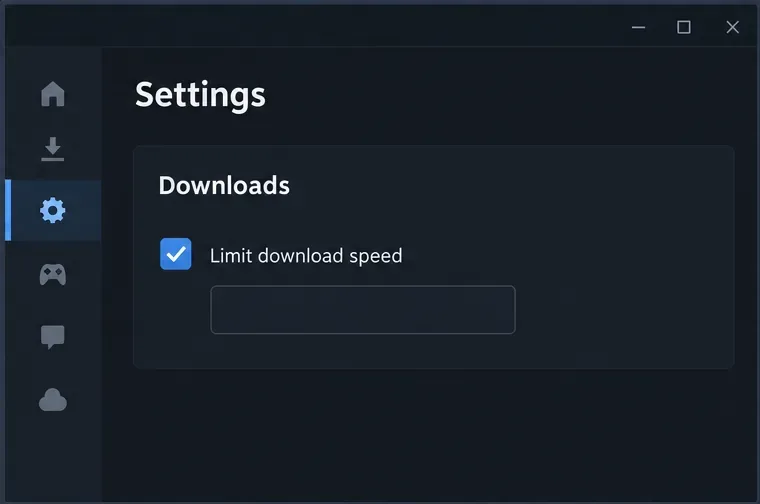
หากคุณต้องการให้ Steam ดาวน์โหลดขณะที่คุณกำลังทำอย่างอื่นอยู่ และไม่สามารถหยุดการดาวน์โหลดได้ ให้กลับไปที่การตั้งค่า > การดาวน์โหลด เปิดใช้งานจำกัดความเร็วในการดาวน์โหลด และเลือกความเร็วสูงสุดที่เหมาะสมกับการเชื่อมต่อของคุณ การตั้งค่าความเร็วสูงสุดที่ต่ำกว่าจะช่วยลดการแย่งใช้แบนด์วิดท์ได้ แม้ว่าการอัปเดตจะใช้เวลานานขึ้นก็ตาม หน้าสนับสนุนของ Steam จะอธิบายวิธีการตั้งค่าความเร็วสูงสุดในการดาวน์โหลดของไคลเอนต์
การจำกัดความเร็วในการดาวน์โหลดอาจลดส่วนแบ่งการเชื่อมต่อของ Steam ในขณะที่กำลังอัปเดตอยู่ ใช้สิ่งนี้เป็นทางออกประนีประนอมเมื่อการดาวน์โหลดไม่สามารถรอได้ หากปัญหาเฉพาะของคุณคือการตอบสนองออนไลน์ของเกม การหยุดการอัปเดต Steam ชั่วคราวจะเป็นการทดสอบที่ชัดเจนกว่าการเลือกความเร็วแบบสุ่ม การจำกัดความเร็วมีผลต่อการดาวน์โหลดของ Steam เท่านั้น ไม่สามารถจำกัดข้อมูลที่แลกเปลี่ยนโดยตรงโดย TEKKEN 8 ได้
การตั้งค่าการเรียนรู้แบบ Ghost นั้นควบคุมอะไรบ้าง
หากคุณกังวลว่า Ghost ของคุณจะเรียนรู้จากวิธีการเล่นของคุณเอง ให้ไปที่ทางเข้าTEKKEN GHOST SHOWDOWN ใน TEKKEN FIGHT LOUNGE แล้วคุยกับMax Bandai ได้เพิ่มตัวเลือกในการเปิดหรือปิดการเรียนรู้ของ AI และลบข้อมูลการเรียนรู้ของ AI ก่อนหน้าไว้ที่นั่น การทำเช่นนี้จะเปลี่ยนพฤติกรรมการเรียนรู้ของตัวละคร AI ของคุณเอง แต่จะไม่ปิดการดาวน์โหลด Ghost ของผู้เล่นคนอื่นจากโปรไฟล์ หรือหยุด Steam จากการอัปเดตแพทช์เกม
ลบข้อมูลการเรียนรู้ AI ก่อนหน้าเฉพาะเมื่อคุณต้องการรีเซ็ตสิ่งที่ Ghost ของคุณได้เรียนรู้ไปแล้วเท่านั้น นี่เป็นขั้นตอนที่แยกต่างหากจากการปิดการเรียนรู้ และไม่ได้ใช้เป็นเครื่องมือทำความสะอาดทั่วไปสำหรับ Ghost ทุกตัวที่ดาวน์โหลดมา บันทึกที่ Bandai เผยแพร่ไม่ได้อธิบายการควบคุมนี้ว่าเป็นวิธีในการปิดการดาวน์โหลด Ghost ที่เข้ามา
เลือกวิธีควบคุมที่เหมาะสมกับสถานการณ์ของคุณ
สิ่งที่คุณสังเกตเห็น สิ่งที่ต้องตรวจสอบ การควบคุมที่เกี่ยวข้อง
กำลังดาวน์โหลดแพทช์ของ TEKKEN 8 ในระหว่างที่กำลังใช้งาน Steam อยู่ คิวดาวน์โหลด Steam ยกเลิกการเลือก "อนุญาตการดาวน์โหลดระหว่างเล่นเกม" และสามารถตั้งค่านโยบายการอัปเดตต่อเกมได้ตามต้องการ คุณจะเห็นตัวเลือกดาวน์โหลด Ghost สำหรับผู้เล่น โปรไฟล์ผู้เล่นในกระดานผู้นำหรือห้องสนทนา อย่าเลือก "ดาวน์โหลด Ghost" เว้นแต่คุณต้องการ Ghost นั้น จิตวิญญาณของคุณเองยังคงเรียนรู้พฤติกรรมของคุณต่อไป แม็กซ์ที่ทางเข้า TEKKEN GHOST SHOWDOWN ปิดการใช้งานการเรียนรู้ของ AI ลบข้อมูลการเรียนรู้ก่อนหน้าเฉพาะเมื่อคุณต้องการรีเซ็ตเท่านั้น มีการแสดงกิจกรรมเครือข่าย แต่ Steam อยู่ในสถานะไม่ได้ใช้งาน ตรวจสอบโปรแกรมตรวจสอบเครือข่ายของแพลตฟอร์มและจดบันทึกเวลาที่เกิดปัญหา การตั้งค่า Steam เหล่านี้ไม่ได้ระบุหรือบล็อกการรับส่งข้อมูลบริการภายในเกม
ขีดจำกัดและการตรวจสอบความปลอดภัย
ขั้นตอนเหล่านี้ใช้ได้กับเวอร์ชัน PC บน Steam สำหรับ PlayStation 5 หรือ Xbox Series X|S ให้ใช้คิวการดาวน์โหลดและการควบคุมการอัปเดตของคอนโซลเองสำหรับแพทช์เกม คำแนะนำของ Steam ไม่สามารถเปลี่ยนแปลงการดาวน์โหลดของคอนโซลได้ เอกสารสาธารณะปัจจุบันของ Bandai ที่ตรวจสอบสำหรับคู่มือนี้ไม่ได้ระบุถึงการตั้งค่าที่ปิดใช้งานการดาวน์โหลด Ghost ทั้งหมดโดยอัตโนมัติทั่วทั้งแพลตฟอร์ม
หลังจากเปลี่ยนการตั้งค่า Steam แล้ว ให้สังเกตหน้าดาวน์โหลดระหว่างการเล่นเกมช่วงสั้นๆ หากคิวการอัปเดตของ TEKKEN 8 หยุดชั่วคราวขณะที่เกมเปิดอยู่ แสดงว่าการควบคุม Steam ทำงานได้ตามที่ตั้งใจไว้ จากนั้นให้หลีกเลี่ยงการดาวน์โหลด Ghost ในเกมหากคุณไม่ต้องการเพิ่ม Ghost ของผู้เล่นคนอื่น หากเกมยังคงแสดงการรับส่งข้อมูลเครือข่ายที่ไม่สามารถอธิบายได้ขณะที่ Steam ไม่ได้ใช้งาน ให้บันทึกเวลา แพลตฟอร์ม และหน้าจอที่คุณใช้ แล้วติดต่อฝ่ายสนับสนุนของ Bandai Namco แทนที่จะลบข้อมูลบันทึกในเครื่อง
สำหรับคำอธิบายคุณสมบัติอย่างเป็นทางการ โปรดดูภาพรวม TEKKEN 8 Ghost ของ Bandai Namco บันทึกเวอร์ชัน 2.01 เกี่ยวกับการควบคุมการเรียนรู้ของ Max และ AI และบันทึกเวอร์ชัน 3.02.02 คู่มือของ Steam ครอบคลุมการดาวน์โหลดระหว่างการเล่นเกม การจัดการการดาวน์โหลดและการอัปเดต และข้อจำกัดความเร็วในการ ดาวน์โหลด