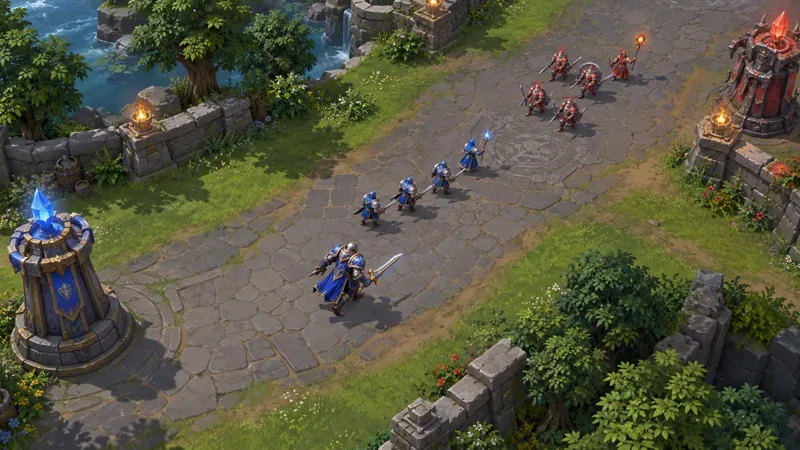
หากกล้องเคลื่อนที่ผ่านฉากต่อสู้เร็วเกินไปหรือดูเหมือนจะไม่ยอมขยับ การเล็งเป้าหมายก็จะยากขึ้น แม้ว่าฮีโร่ของคุณจะทำในสิ่งที่คุณตั้งใจไว้ก็ตาม ความเร็วในการเลื่อนกล้องที่ดีที่สุดใน Heroes of the Storm คือการตั้งค่าที่ช่วยให้คุณเปิดเผยพื้นที่ที่มีประโยชน์ได้อย่างรวดเร็วและหยุดในจุดที่คุณต้องการ การเพิ่มความเร็วจะมีประโยชน์ก็ต่อเมื่อมันช่วยปรับปรุงผลลัพธ์นั้นเท่านั้น
เริ่มต้นด้วยความเร็วในการเลื่อนเมาส์ระดับปานกลาง รักษาความไวของเมาส์ให้คงที่ และปรับเฉพาะการควบคุมกล้องที่คุณใช้งานจริงเท่านั้น โปรดพิจารณาคำแนะนำในการปิดใช้งาน "การหน่วงเวลาของกล้อง" อย่างระมัดระวัง: เอกสารอย่างเป็นทางการของ Blizzard ที่นำมาตรวจสอบในบทความนี้ไม่ได้ระบุการตั้งค่าการหน่วงเวลาแยกต่างหากสำหรับผู้ใช้ นั่นเป็นข้อจำกัดของเอกสาร ไม่ใช่ข้อพิสูจน์ว่าการเปลี่ยนมุมกล้องทุกครั้งเกิดขึ้นทันที
การตั้งค่ากล้องที่แนะนำโดยสรุป
นี่เป็นเพียงคำแนะนำเบื้องต้นที่ใช้งานได้จริง ไม่ใช่ค่าเริ่มต้นของ Blizzard หรือการตั้งค่าที่พิสูจน์แล้วว่าช่วยเพิ่มอัตราการชนะ โปรดคงค่าปัจจุบันของคุณไว้ก่อนทำการทดลอง เพื่อให้คุณสามารถกลับไปใช้การตั้งค่าที่คุ้นเคยได้
การควบคุมหรือพฤติกรรม จุดเริ่มต้นที่มีประโยชน์ เหตุผลในการเปลี่ยนแปลง ความเร็วในการเลื่อนเมาส์ ตำแหน่งที่เหมาะสมบนแถบเลื่อน หากลูกค้าของคุณแสดงค่าเป็นเปอร์เซ็นต์ 50% เป็นค่าทดลองที่เหมาะสม ลดระดับลงเมื่อขอบสัมผัสเลยจุดที่ต้องการไปเล็กน้อย และยกระดับขึ้นเมื่อการแพนกล้องใช้เวลานานเกินไป ความเร็วในการเลื่อนแป้นพิมพ์ คงค่าปัจจุบันของคุณไว้ เว้นแต่จะใช้คีย์ควบคุมการเคลื่อนไหวของกล้อง ปรับให้เข้ากับการกดปุ่มอย่างแม่นยำโดยไม่รบกวนการป้อนข้อมูลความสามารถ ความเร็วในการลากเลื่อน ค่าที่ทำให้การลากเมาส์สะดวกสบายและแสดงพื้นที่ที่คุณต้องการ ลดระดับลงหากการลากเล็กๆ เคลื่อนที่ไกลเกินไป เพิ่มระดับขึ้นหากคุณขยับมือได้ไม่สะดวกซ้ำๆ กล้องติดตาม เลือกตามว่าการติดตามฮีโร่ของคุณช่วยให้คุณรักษาทิศทางได้หรือไม่ พิจารณาใหม่เมื่อการมองไปข้างหน้าทำให้ลำบาก หรือการแพนกล้องด้วยตนเองทำให้คุณคลาดสายตาจากตัวละครเอก ความเฉื่อยของกล้อง ไม่มีหลักฐานยืนยันคุณค่าโดยลำพังที่จะแนะนำได้ ระบุแหล่งที่มาของการเคลื่อนไหวที่ไม่พึงประสงค์ก่อนที่จะมองหาสวิตช์ที่ไม่ได้ระบุไว้
สำหรับการควบคุมความเร็ว ให้เริ่มต้นที่ตัวเลือก (Options) ภายใต้เมาส์และคีย์บอร์ด (Mouse and Keyboard) และอ่านป้ายกำกับในโปรแกรมไคลเอ็นต์ที่ติดตั้งไว้ การแสดงผลเมนูอาจเปลี่ยนแปลงได้ และบทความนี้ไม่ได้อ้างว่าสามารถจำลองหน้าจอการตั้งค่าปัจจุบันได้ หากไม่มีป้ายกำกับใด ๆ อย่าใช้การควบคุมความไวที่ไม่เกี่ยวข้องมาแทนที่เพียงเพราะชื่อคล้ายกัน
มุมมองจากด้านบนทำให้ฮีโร่สีน้ำเงินมีพื้นที่ด้านหน้าสำหรับสังเกตเหล่าศัตรูที่กำลังเข้ามา และมีพื้นที่ด้านหลังสำหรับการถอยหนี ฉากนี้แสดงให้เห็นถึงการจัดเฟรมกล้องมากกว่าเมนูการตั้งค่า ความเข้าใจผิด: ความเร็วในการเลื่อนสูงสุดจะช่วยให้รับรู้สถานการณ์ได้ดีที่สุด
การเลื่อนกล้องหมายถึงการเคลื่อนมุมมองที่มองเห็นได้ไปทั่วสนามรบ การเลื่อนตามขอบจะเคลื่อนมุมมองนั้นเมื่อตัวชี้เมาส์ไปถึงขอบของพื้นที่แสดงผลในเกม พื้นที่แสดงผลคือส่วนของสนามรบที่มองเห็นได้บนหน้าจอของคุณในขณะนั้น การเลื่อนไม่ได้เพิ่มวิสัยทัศน์ของฮีโร่ของคุณหรือเปิดเผยศัตรูที่ซ่อนอยู่ตามกฎการมองเห็นของเกม
ความเร็วสูงอาจทำให้การมองสิ่งรอบข้างรู้สึกรวดเร็วทันใจ แต่ก็อาจทำให้มุมมองเลยไปไกลเกินกว่าตำแหน่งที่คุณต้องการตรวจสอบ ทำให้คุณต้องเสียแรงควบคุมเพิ่มเติมเพื่อแก้ไขการเคลื่อนไหว ในทางกลับกัน ความเร็วที่ต่ำมากอาจทำให้คุณดูเหตุการณ์การต่อสู้ในส่วนที่ไม่ถูกต้องขณะที่มุมมองกำลังตามทัน
เป้าหมายที่สำคัญคือการควบคุมการแพนกล้อง ไม่ใช่การตั้งค่าความเร็วสูงสุด โดยใช้ภาพบุคคลและสถานที่เดิม เลื่อนตัวชี้เมาส์ไปที่ขอบภาพชั่วครู่ แล้วเลื่อนกลับมาตรงกลาง ประเมินว่าภาพจะไปหยุดอยู่ที่ใด หากคุณต้องเปลี่ยนทิศทางการแพนกล้องซ้ำๆ ให้ลดความเร็วลงเล็กน้อย หากการแพนกล้องอย่างตั้งใจไม่สำเร็จ ให้เพิ่มความเร็วขึ้นเล็กน้อย ปล่อยการตั้งค่าไว้ตามเดิมหากไม่มีปัญหาใดๆ เกิดขึ้น
ความเข้าใจผิด: ความไวของเมาส์และความเร็วของกล้องนั้นเหมือนกัน
ความไวของเมาส์ควบคุมระยะการเคลื่อนที่ของตัวชี้เมาส์ต่อการเคลื่อนไหวของมือแต่ละครั้ง DPI หรือจุดต่อนิ้ว คือหน่วยวัดความไวของเมาส์ ความเร็วในการเลื่อนของกล้องเกี่ยวข้องกับวิธีการเคลื่อนไหวของมุมมองเมื่อคุณป้อนคำสั่งกล้อง การเปลี่ยน DPI อาจส่งผลต่อความง่ายในการเอื้อมถึงขอบหน้าจอ แต่ไม่สามารถใช้แทนการเปลี่ยนแถบเลื่อนความเร็วของกล้องได้
บันทึกการแก้ไข ของ Blizzard เมื่อวันที่ 29 มีนาคม 2016 ระบุถึงการแก้ไขปัญหาเพื่อให้เกมไม่ไปเปลี่ยนแปลงความไวของเมาส์ตามระบบปฏิบัติการอีกต่อไป บันทึกเก่าเดียวกันนี้ยังกล่าวถึงการเลื่อนด้วยการลากเมาส์กลางด้วย บันทึกเหล่านั้นระบุว่าความไวของตัวชี้และการเคลื่อนไหวของกล้องเป็นปัญหาที่แตกต่างกัน แต่ไม่ได้ให้สูตร DPI หรือความเร็วในการเลื่อนที่เหมาะสมในปัจจุบัน
ขณะเปรียบเทียบความเร็วของกล้อง ให้คงค่า DPI และการตั้งค่าตัวชี้ของระบบปฏิบัติการไว้เหมือนเดิม หากการเล็งยังไม่สะดวก ให้ปรับความไวของตัวชี้แยกต่างหาก แล้วทำการเปรียบเทียบกล้องอีกครั้ง มิเช่นนั้น คุณจะไม่สามารถบอกได้ว่าการเปลี่ยนแปลงใดทำให้ดีขึ้น
ความเข้าใจผิด: มุมมองที่เลื่อนไหลแสดงให้เห็นว่าแรงเฉื่อยยังคงทำงานอยู่
โดยทั่วไปแล้ว ความเฉื่อยของกล้องหมายถึงการเคลื่อนไหวอย่างต่อเนื่องหรือการชะลอตัวอย่างค่อยเป็นค่อยไปหลังจากหยุดการป้อนข้อมูลการเคลื่อนไหว การติดตามกล้อง ตำแหน่งเคอร์เซอร์ และการแสดงผลที่ไม่สม่ำเสมอสามารถสร้างการเคลื่อนไหวประเภทต่างๆ ที่ผู้เล่นอาจอธิบายว่า "ลอยๆ" คำอธิบายเหล่านั้นเพียงอย่างเดียวไม่ได้ระบุพฤติกรรมพื้นฐานที่แท้จริง
จากการตรวจสอบแหล่งข้อมูลอย่างเป็นทางการสำหรับบทความนี้ ไม่พบข้อมูลเกี่ยวกับการเปิด/ปิดการทำงานของระบบสั่นไหวของกล้องในเกม Heroes of the Storm รวมถึงช่วงค่าความสั่นไหว หรือการแก้ไขไฟล์การตั้งค่าใดๆ ที่รองรับการปิดใช้งาน นอกจากนี้ บันทึกการอัปเดตของ Blizzard เมื่อวันที่ 28 กันยายน 2026 ก็ไม่ได้ระบุถึงการควบคุมดังกล่าว การที่ไม่มีข้อมูลในบันทึกเหล่านั้นไม่ได้หมายความว่าข้อมูลทั้งหมดในโปรแกรมเกมนั้นครบถ้วนสมบูรณ์
ขั้นตอนต่อไปที่ควรปฏิบัติคือ สังเกตว่าการเคลื่อนไหวเกิดขึ้นเมื่อใด เกิดขึ้นเฉพาะเมื่อตัวชี้เมาส์อยู่ที่ขอบภาพหรือไม่? เฉพาะเมื่อตัวละครของคุณเคลื่อนที่โดยเปิดใช้งานการติดตามหรือไม่? เฉพาะระหว่างการลากเมาส์หรือไม่? หรือทั้งฉากกระตุกระหว่างการต่อสู้ที่ดุเดือด? ทดสอบสถานการณ์เหล่านั้นแยกกัน การปรับแถบเลื่อนกล้องไม่ควรถูกนำเสนอเป็นวิธีแก้ปัญหาเฟรมเรตที่รับประกันได้ และการเคลื่อนไหวที่อธิบายไม่ได้ไม่ใช่เหตุผลที่จะคัดลอกการตั้งค่าที่ซ่อนอยู่จากเกมอื่นมาใส่ในไฟล์การตั้งค่าของคุณ
ความเข้าใจผิด: วิธีการเคลื่อนกล้องทุกวิธีจำเป็นต้องมีค่าที่ตรงกัน
การเลื่อนขอบหน้าจอ การเลื่อนด้วยแป้นพิมพ์ และการลากเมาส์ เป็นวิธีการที่แตกต่างกันในการสั่งให้กล้องเคลื่อนที่ การกดปุ่มสั้นๆ กับการลากเมาส์นั้นให้ความรู้สึกแตกต่างกัน ดังนั้นการจับคู่ตัวเลขที่แสดงจึงไม่ใช่เป้าหมายที่มีประโยชน์ในตัวเอง และเปอร์เซ็นต์ก็ไม่ได้บอกระยะทางต่อวินาทีที่เป็นมาตรฐานสำหรับทุกวิธีการควบคุมด้วย
ให้ความสำคัญกับวิธีการหลักของคุณ หากคุณใช้การเลื่อนด้วยขอบเมาส์เป็นหลัก ให้ปรับค่าดังกล่าวเป็นอันดับแรกและคงค่าอื่นๆ ไว้ หากคุณชอบการลาก ให้พิจารณาว่าการลากนั้นสะดวกสบายหรือไม่ โดยดูจากความแม่นยำในการจัดเฟรมพื้นที่ถัดไป Blizzard ได้บันทึกการลากเมาส์กลางไว้ในบันทึกการแก้ไขแพทช์ในอดีตที่ลิงก์ไว้ด้านบน แต่ควรตรวจสอบการตั้งค่าของคุณเองแทนที่จะคิดว่าค่าเริ่มต้นจะยังคงเหมือนเดิมทุกครั้งที่เปลี่ยนโปรไฟล์
สำหรับการตั้งค่าปุ่มลัด บทความเกี่ยวกับการปรับแต่งปุ่มลัดอย่างเป็นทางการ ของ Blizzard อธิบายถึงการเข้าถึงผ่านเมนู Escape และการแยกปุ่มลัดพื้นฐานและขั้นสูง ใช้โปรแกรมไคลเอ็นต์เพื่อตรวจสอบการกำหนดค่าที่เกี่ยวข้องกับกล้องและตรวจสอบความขัดแย้งก่อนที่จะเพิ่มปุ่มกล้องใหม่ ปุ่มแพนกล้องที่สะดวกสบายจะไม่สะดวกหากมันขัดขวางการใช้งานความสามารถของคุณอย่างสะดวกสบาย
การติดตามกล้องเป็นตัวเลือกที่แยกต่างหากจากความเร็วในการเลื่อน
โหมดติดตามกล้องจะตรึงมุมมองไว้กับการเคลื่อนไหวของตัวละครของคุณ ในขณะที่การควบคุมกล้องแบบแมนนวลจะทำให้คุณมีอิสระในการจัดเฟรมภาพมากขึ้น ทั้งสองตัวเลือกไม่ได้วัดทักษะของผู้เล่น โหมดติดตามสามารถลดความพยายามในการทำให้ตัวละครของคุณปรากฏให้เห็นอยู่เสมอ ในขณะที่การแพนกล้องแบบแมนนวลจะช่วยให้จัดตำแหน่งมุมมองก่อนการต่อสู้ได้ง่ายขึ้น
ตรวจสอบตัวเลือก Camera Follow และปุ่มลัดที่เกี่ยวข้องกับกล้องในโปรแกรมควบคุม เรียนรู้ว่าการกำหนดค่าใดที่จะนำมุมมองกลับไปยังตัวละครของคุณก่อนที่จะทดลองใช้การตั้งค่าที่ไม่ใช่แบบอัตโนมัติ เป้าหมายคือการกลับมาควบคุมทิศทางโดยไม่ต้องค้นหาตัวละครของคุณในสถานการณ์อันตราย
หากการติดตามทำให้การตรวจสอบระยะไกลไม่สะดวก ให้ลองเปรียบเทียบกับการควบคุมด้วยตนเองในสถานการณ์ที่ไม่กดดัน หากการควบคุมด้วยตนเองทำให้คุณตามเป้าหมายไม่เจอ ให้กลับไปใช้โหมดติดตาม หรือฝึกการเคลื่อนไหวของกล้องเล็กๆ น้อยๆ รักษาระดับความเร็วให้คงที่ระหว่างการเปรียบเทียบ เพื่อที่คุณจะได้ประเมินพฤติกรรมการติดตาม แทนที่จะเป็นการเปลี่ยนแปลงสองอย่างพร้อมกัน
วิธีสังเกตสภาพแวดล้อมที่ดีกว่า
ผลลัพธ์ที่ดีนั้นมีสัญญาณที่สังเกตได้: การแพนกล้องระยะสั้นจะสิ้นสุดลงใกล้กับตำแหน่งที่ต้องการ ตัวละครของคุณยังคงหาได้ง่าย และการปรับมุมกล้องจะไม่รบกวนการเล็งเป้าหมาย คุณควรจะสามารถมองไปยังการต่อสู้ที่กำลังเข้ามาและกลับไปยังสภาพแวดล้อมโดยรอบได้โดยไม่ต้องแพนกล้องเลยไปซ้ำมา
ใช้สถานการณ์ความดันต่ำแบบเดียวกันสำหรับการเปรียบเทียบเบื้องต้น จากนั้นประเมินการตั้งค่าในระหว่างการเล่นตามปกติ สังเกตว่าคุณแพนกล้องกลับทิศทางหรือไม่ สัมผัสขอบโดยไม่ได้ตั้งใจขณะเล็ง หรือมองไม่เห็นพื้นที่ข้างหน้ามากพอหรือไม่ การทดลองเล่นเพียงครั้งเดียวที่ไม่คุ้นเคยไม่ได้พิสูจน์ว่าการตั้งค่าไม่ดี แต่การแก้ไขอย่างต่อเนื่องเป็นเหตุผลให้ต้องปรับเปลี่ยนการตั้งค่า
ควรใช้เมาส์ โหมดการแสดงผล และความละเอียดหน้าจอที่สม่ำเสมอขณะเปรียบเทียบ ตรวจสอบการตั้งค่าของคุณอีกครั้งหลังจากเปลี่ยนฮาร์ดแวร์หรือจอแสดงผล แทนที่จะคิดว่าค่าเปอร์เซ็นต์เดิมจะต้องให้ความรู้สึกเหมือนกัน คำแนะนำนี้มีจุดประสงค์เพื่อให้การเปรียบเทียบมีประโยชน์ ไม่ใช่การอ้างว่า Blizzard กำหนดอัตราการแปลงความละเอียดเป็นความเร็วที่เฉพาะเจาะจง
การตั้งค่าที่ดีที่สุดคือการตั้งค่าที่ให้เฟรมภาพที่เชื่อถือได้โดยใช้ความพยายามที่จัดการได้ เริ่มจากระดับปานกลาง เปลี่ยนการควบคุมที่เกี่ยวข้องทีละอย่าง และคงการตั้งค่าไว้เมื่อมันแก้ปัญหาของกล้องที่เกิดขึ้นซ้ำๆ โดยไม่ก่อให้เกิดปัญหาอื่น สำหรับการแก้ไขปัญหาแบบค่อยเป็นค่อยไป คำแนะนำที่จริงใจที่สุดคือการวิเคราะห์พฤติกรรมและใช้การควบคุมฝั่งไคลเอ็นต์ที่ได้รับการตรวจสอบแล้ว ไม่มีค่าวิเศษใดที่ได้รับการบันทึกไว้ให้ใช้ได้
ข้อมูลจากแหล่งข้อมูลทางการที่ตรวจสอบเมื่อวันที่ 7 ตุลาคม 2569 ข้อแนะนำเหล่านี้เป็นเกณฑ์การปรับปรุง ไม่ใช่ผลการวัดจากการทดสอบภาคปฏิบัติกับลูกค้าปัจจุบัน