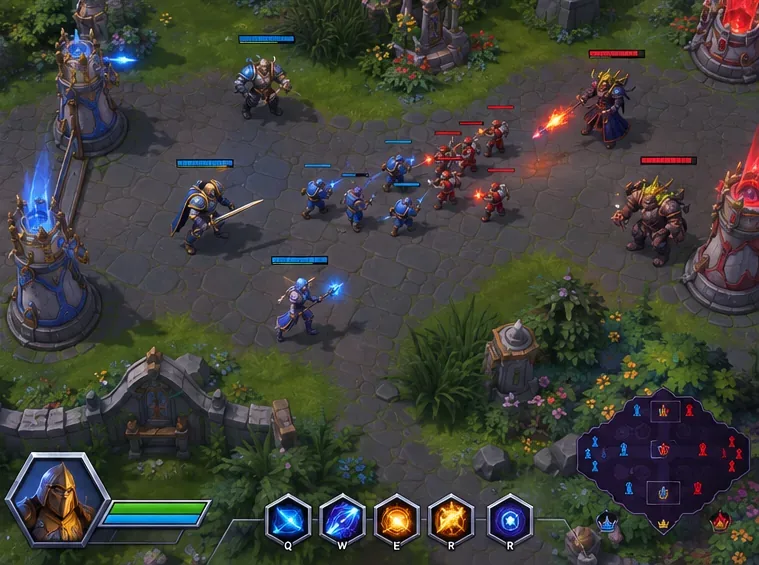
การต่อสู้แบบทีมเริ่มต้นขึ้น หน้าจอเต็มไปด้วยเอฟเฟกต์ และเกม Heroes of the Storm ก็กระตุกขึ้นมาทันที การแก้ไขVariables.txtอาจช่วยควบคุมพฤติกรรมของอัตราเฟรมได้ แต่การจำกัดเฟรมไม่ได้สร้างพลังการเรนเดอร์เพิ่มเติม การตั้งค่าขีดจำกัด 120 FPS จะไม่เปลี่ยนระบบที่สามารถเรนเดอร์ได้เพียง 45 FPS ให้กลายเป็นระบบ 120 FPS สำหรับ FPS ต่ำ ให้เริ่มต้นด้วยตัวเลือกกราฟิกที่เกมรองรับ ใช้ไฟล์นี้สำหรับการทดสอบการจำกัดเฟรมอย่างระมัดระวังและสามารถย้อนกลับได้เท่านั้น
คำแนะนำในการแก้ไขปัญหาของ Blizzard ชี้ให้ผู้เล่นลดการตั้งค่าในเกมเพื่อแก้ไขปัญหาด้านประสิทธิภาพ รวมถึงความละเอียดสำหรับปัญหาการแสดงผล และคุณภาพของพื้นผิวสำหรับปัญหาแคชทรัพยากร การแก้ไขเหล่านี้frameratecapมักframeratecapglueถูกกล่าวถึงในกระทู้สนทนาเก่าๆ ของ Blizzard แต่รายงานเหล่านั้นไม่ได้เป็นการรับประกันว่าทุกเวอร์ชันของไคลเอนต์จะนำไปใช้ได้ ควรพิจารณาการแก้ไขเหล่านี้เป็นเพียงการทดสอบเสริม และตรวจสอบผลลัพธ์แทนที่จะคาดหวังว่าจะได้เฟรมเรตเพิ่มขึ้นอย่างแน่นอน
1. ตรวจสอบการตั้งค่ากราฟิกก่อนแก้ไขไฟล์
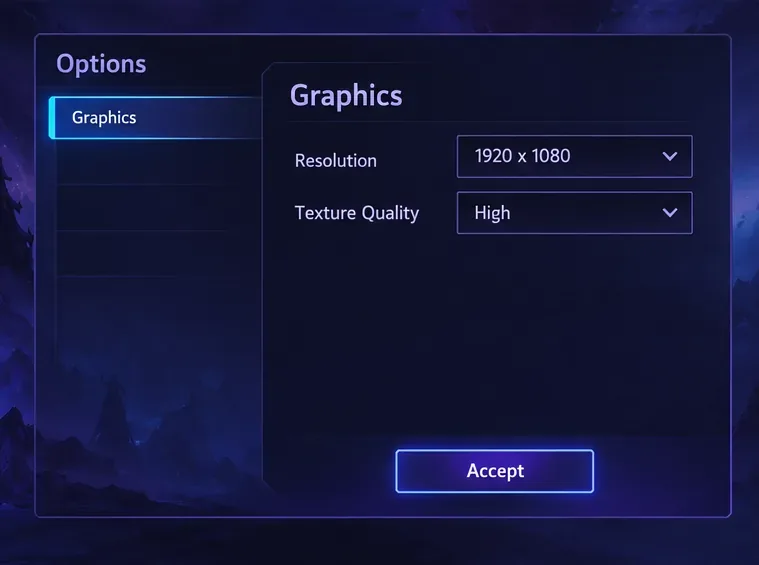
เปิดเมนูในเกมแล้วไปที่ตัวเลือก > กราฟิก หากเฟรมเรตลดลงโดยเฉพาะในช่วงการต่อสู้หรือฉากที่มีรายละเอียดมาก ให้ลองลดการตั้งค่ากราฟิกทีละอย่างแล้วทดสอบอีกครั้ง ความละเอียดเป็นวิธีทดสอบแรกที่มีประโยชน์เมื่อหน่วยประมวลผลกราฟิกทำงานหนัก: ความละเอียดต่ำลงหมายถึงพิกเซลที่ต้องเรนเดอร์น้อยลง แม้ว่าภาพจะดูนุ่มนวลขึ้นก็ตาม หากพื้นผิวโหลดช้าหรือเกมรายงานปัญหาเกี่ยวกับแคชทรัพยากร ให้ลดคุณภาพพื้นผิวแล้วเปรียบเทียบ คุณภาพพื้นผิวอาจส่งผลต่อการใช้หน่วยความจำ แต่การเปลี่ยนแปลงคุณภาพพื้นผิวจะไม่ช่วยแก้ปัญหาที่เกิดจาก CPU หรือเครือข่ายทั้งหมด
จดบันทึกการตั้งค่าเดิมไว้ หากความคมชัดของภาพสำคัญกว่าการเปลี่ยนแปลง FPS เล็กน้อย ให้คืนค่าความละเอียดเดิมและทดสอบการตั้งค่าคุณภาพที่แตกต่างกัน หลีกเลี่ยงการเปลี่ยนแปลงทุกตัวเลือกพร้อมกัน มิเช่นนั้นคุณจะไม่ทราบว่าการปรับแต่งใดที่ทำให้เกิดความแตกต่าง
แผงกราฟิกแสดงความละเอียดและคุณภาพพื้นผิว ซึ่งเป็นสองการตั้งค่าที่คำแนะนำในการแก้ไขปัญหาของ Blizzard แนะนำให้ตรวจสอบเพื่อหาสาเหตุของปัญหาในการเรนเดอร์หรือแคชทรัพยากร 2. ค้นหาและสำรองไฟล์ Variables.txt
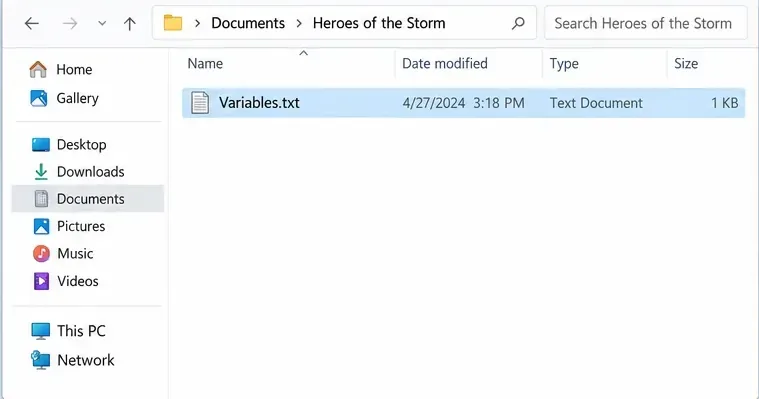
ออกจากเกม Heroes of the Storm และปิดโปรแกรม Battle.net ก่อนทำการแก้ไข เปิดโฟลเดอร์เอกสารของ Windows จากนั้นเปิดHeroes of the Stormและค้นหาVariables.txtไฟล์ ตำแหน่งเริ่มต้นจะอยู่ภายใต้Documents/Heroes of the Storm; หากโฟลเดอร์เอกสารถูกเปลี่ยนเส้นทางไปยัง OneDrive ให้ใช้ตำแหน่งเอกสารที่ใช้งานอยู่
ก่อนทำการแก้ไข ให้คัดลอกไฟล์ต้นฉบับก่อน ตั้งชื่อไฟล์สำเนาว่าอะไรก็ได้Variables-backup.txtและเก็บไว้ในที่ที่คุณหาเจอได้ง่าย เปิดไฟล์ต้นฉบับด้วยโปรแกรม Notepad หากVariables.txtไฟล์หายไป ให้ลองเปิดเกมหนึ่งครั้งแล้วตรวจสอบอีกครั้ง อย่าสร้างไฟล์ทดแทนจากเทมเพลตบนอินเทอร์เน็ต เพราะอาจละเว้นการตั้งค่าเฉพาะสำหรับการติดตั้งของคุณ
ไฟล์ Variables.txt อยู่ในโฟลเดอร์ Heroes of the Storm ภายใต้ Documents 3. ทดสอบตัวแปรขอบเฟรมอย่างระมัดระวัง
ค้นหาไฟล์สำหรับframeratecapและframeratecapglueในฟอรัม Heroes เวอร์ชันเก่าๆ ระบุว่าตัวแรกคือขีดจำกัดการเล่นเกม และตัวที่สองคือขีดจำกัดสำหรับเมนูหรือฉากอินเทอร์เฟซอื่นๆ คำอธิบายเหล่านี้มาจากโพสต์แก้ไขปัญหาของชุมชน ไม่ใช่คู่มืออ้างอิงปัจจุบันของ Blizzard ดังนั้นพฤติกรรมอาจแตกต่างกันไปตามเวอร์ชันเกมหรือการตั้งค่า
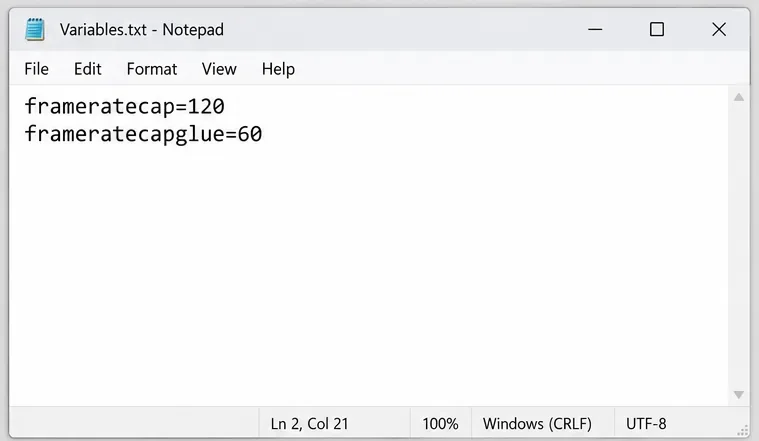
หากตัวแปรเหล่านั้นมีอยู่แล้ว ให้เปลี่ยนเฉพาะค่าตัวเลขเท่านั้น หากไม่มีตัวแปรเหล่านั้น วิธีแก้ปัญหาในฟอรัมเก่าแนะนำให้เพิ่มตัวแปรเหล่านั้นเป็นบรรทัดธรรมดาใกล้ๆ กับส่วนท้ายของไฟล์ แต่เนื่องจากนี่ไม่ใช่เอกสารอย่างเป็นทางการในปัจจุบัน โปรดลองวิธีนี้เฉพาะเมื่อคุณมั่นใจในการกู้คืนข้อมูลสำรองเท่านั้น ห้ามเพิ่มตัวแปรเวอร์ชันซ้ำที่มีตัวพิมพ์ใหญ่และตัวพิมพ์เล็กต่างกัน
frameratecap=120
frameratecapglue=60
ตัวเลขข้างต้นเป็นเพียงตัวอย่าง ไม่ใช่คำแนะนำสากล เลือกค่าจำกัดเฟรมเรตในการเล่นเกมให้ใกล้เคียงกับเฟรมเรตที่พีซีของคุณสามารถรองรับได้ในระหว่างการต่อสู้ที่ใช้ทรัพยากรมาก หากระบบของคุณมักจะเฟรมเรตต่ำกว่า 90 FPS การจำกัดไว้ที่ 120 FPS จะไม่ช่วยแก้ไขปัญหานั้น และอาจทำให้เกมแสดงผลแบบไม่จำกัดเฟรมเรตในระหว่างนั้นด้วย การจำกัดเฟรมเรตที่ต่ำกว่าจะช่วยลดการเรนเดอร์ที่ไม่จำเป็นเมื่อคอมพิวเตอร์สร้างเฟรมเรตมากกว่าที่จอแสดงผลสามารถรองรับได้ ซึ่งอาจทำให้การจัดการเฟรมเรตหรือภาระของระบบทำได้ง่ายขึ้น นอกจากนี้ การตั้งค่าต่ำเกินไปอาจทำให้การเคลื่อนไหวรู้สึกตอบสนองช้าลงด้วย
ควรตั้งค่าจำกัดเฟรมเรตในเมนูแยกต่างหากเฉพาะในกรณีที่เฟรมเรตสูงในเมนูหรือการเลือกฮีโร่ทำให้เกิดภาระที่ไม่จำเป็น หากคุณให้ความสำคัญกับเมนูที่ลื่นไหล ให้เลือกค่าที่สูงขึ้นหรือปล่อยการตั้งค่านั้นไว้เหมือนเดิม อย่าตั้งค่าจำกัดทั้งสองเป็นตัวเลขสูงๆ โดยพลการเพื่อ "เพิ่ม" ประสิทธิภาพ
ฝาครอบเฟรมตัวอย่างเหล่านี้แสดงค่าตัวเลือกที่สามารถทดสอบได้ โปรดเลือกค่าที่พีซีของคุณสามารถรองรับได้ 4. เปิดใช้งานอีกครั้งและตรวจสอบว่าการเปลี่ยนแปลงช่วยได้หรือไม่
บันทึกไฟล์ ปิด Notepad เปิด Battle.net แล้วเริ่มเกม เล่นโหมดเดียวกันหรือแมตช์ที่คล้ายกันนานพอที่จะถึงฉากที่มักจะช้าลง ใช้ความละเอียดและการตั้งค่ากราฟิกเดียวกันสำหรับการเปรียบเทียบ หากคุณมีตัวนับเฟรมเรตที่เชื่อถือได้ ให้เปรียบเทียบ FPS ปกติและ FPS ที่ลดลงระหว่างการต่อสู้ และสังเกตด้วยว่าการตอบสนองของเมาส์มีความสม่ำเสมอหรือไม่ ตัวเลขสูงสุดที่สูงขึ้นในเลนว่างไม่ได้พิสูจน์ว่าประสิทธิภาพการต่อสู้แบบทีมดีขึ้นเสมอไป
เปลี่ยนเพียงหมวดหมู่เดียวระหว่างการทดสอบ เปรียบเทียบการปรับแต่งกราฟิกกับค่าพื้นฐานของคุณก่อน จากนั้น หากจำเป็น ให้ทดสอบการเปลี่ยนแปลงค่าสูงสุด หากเกมเล่นแล้วแย่ลง ให้คืนค่าเดิมหรือแทนที่ไฟล์ที่แก้ไขด้วยไฟล์สำรองของคุณ เปิดไฟล์อีกครั้งหลังจากรีสตาร์ทเพื่อตรวจสอบว่าไคลเอนต์เก็บค่าของคุณไว้หรือเขียนทับค่าเดิมหรือไม่
เปรียบเทียบอัตราเฟรมและจังหวะการแสดงผลเฟรมระหว่างการแข่งขันที่คล้ายคลึงกันหลังจากทำการเปลี่ยนแปลงแต่ละครั้ง วิธีอ่านผลลัพธ์
ค่า FPS เพิ่มขึ้นหลังจากลดความละเอียด: ภาระงานด้านกราฟิกอาจเป็นตัวจำกัดประสิทธิภาพ ให้คงความละเอียดสูงสุดที่ยังคงลื่นไหลเพียงพอสำหรับคุณค่า FPS ต่ำกว่าค่าสูงสุดที่คุณเลือกไว้แล้ว: ค่าสูงสุดนี้ไม่ใช่สาเหตุของอัตราเฟรมต่ำ และจะไม่ช่วยเพิ่มค่าสูงสุด โปรดทดสอบการตั้งค่ากราฟิกที่รองรับและการโหลดพื้นหลังต่อไปเมนูอาจลื่นไหลขึ้นหรือพีซีอาจทำงานได้เย็นลง แต่เฟรมเรตในการแข่งขันยังคงเท่าเดิม: การจำกัดเมนูอาจจำกัดการแสดงผลส่วนติดต่อผู้ใช้โดยไม่เปลี่ยนแปลงประสิทธิภาพการเล่นเกม ซึ่งก็ยังคงมีประโยชน์หากช่วยลดภาระที่ไม่จำเป็นลงอัตราเฟรมต่อวินาที (FPS) ดูเสถียร แต่เกมยังรู้สึกหน่วงอยู่: ตรวจสอบค่าความหน่วงและตัวบ่งชี้การเชื่อมต่อแยกกัน ปัญหาเครือข่ายอาจทำให้รู้สึกเหมือนภาพกระตุกแม้ว่าอัตราเฟรมจะเสถียรก็ตามไฟล์จะถูกรีเซ็ตหรือตัวแปรจะไม่มีผลใดๆ: ให้ยกเลิกการแก้ไข อย่าตั้งค่าไฟล์เป็นแบบอ่านอย่างเดียว หรือเพิ่มตัวแปรกราฟิกที่ไม่ได้รับการบันทึกไว้ขีดจำกัดที่ปลอดภัยและขั้นตอนต่อไป
ไม่มีรายการตัวแปรด้านกราฟิก "ที่ดีที่สุด" ที่ได้รับการยืนยันอย่างเป็นทางการที่จะนำไปวางในVariables.txtไฟล์ การแก้ไขไฟล์ที่น่าเชื่อถือที่สุดคือการทดสอบการจำกัดเฟรมเรตแบบย้อนกลับได้ การปรับ FPS โดยตรงกว่านั้นคือตัวเลือกกราฟิกที่เกมแสดงออกมา หลีกเลี่ยงการคัดลอกรายการการตั้งค่าที่ไม่รู้จักจำนวนมาก เช่น เงา เอฟเฟกต์ หรือตัวแปรเชเดอร์จากโพสต์เก่าๆ เว้นแต่คุณจะตรวจสอบได้ว่าไคลเอนต์ปัจจุบันของคุณรู้จักการตั้งค่าเหล่านั้น
หากประสิทธิภาพยังคงแย่ลงหลังจากคืนค่าเป็นการตั้งค่าเริ่มต้น ลดความละเอียด และทดสอบการจำกัดค่าที่เหมาะสมแล้ว ให้ตรวจสอบว่าเกมได้ทำการอัปเดตแพทช์เสร็จสิ้นแล้ว อัปเดต Windows และไดรเวอร์การ์ดจอ และปิดแอปพลิเคชันที่ทำงานอยู่เบื้องหลังที่ไม่จำเป็น คำแนะนำในการแก้ไขปัญหาของ Blizzard ยังแนะนำให้ตรวจสอบข้อกำหนดของระบบและการตั้งค่าพลังงานของแล็ปท็อปด้วย หากปัญหาเริ่มต้นหลังจากอัปเดตไดรเวอร์หรือเกม ให้จดรายละเอียดนั้นไว้และใช้ช่องทางการสนับสนุนทางเทคนิคของ Blizzard แทนที่จะแก้ไขไฟล์โดยคาดเดาเอาเอง
รายการตรวจสอบอย่างรวดเร็ว
คุณได้บันทึกการตั้งค่ากราฟิกดั้งเดิมและสำรองข้อมูลไว้Variables.txtหรือไม่? คุณลดตัวเลือกกราฟิกที่รองรับทีละตัวใช่ไหม คุณเลือกค่าจำกัด FPS โดยพิจารณาจากความสามารถของคอมพิวเตอร์ของคุณใช่หรือไม่ แทนที่จะคิดเอาเองว่าตัวเลขที่สูงกว่าจะทำให้ได้ FPS มากขึ้น? คุณได้เปรียบเทียบฉากการแข่งขันที่คล้ายกันและตรวจสอบแล้วว่าไฟล์ยังคงรักษาค่าต่างๆ ไว้หรือไม่ หากผลลัพธ์แย่ลง คุณสามารถกู้คืนข้อมูลสำรองได้หรือไม่? แหล่งที่มา