สำหรับจุดเริ่มต้นที่ใช้งานได้จริงในเกม Rainbow Six Siege ลองใช้เป้าเล็งสีเหลืองที่มีความโปร่งใส 100% หากคุณสามารถหาจุดเล็งได้ทันทีทั้งในฉากหลังที่สว่างและมืด ให้ใช้เป้าเล็งนี้ต่อไป แต่ถ้าสีเหลืองกลืนไปกับฉากที่คุณเล่น ให้ลองใช้สีน้ำเงินหรือสีฟ้าอมเขียวแทน ลดความโปร่งใสลงก็ต่อเมื่อเป้าเล็งยังคงหาได้ง่าย แต่รู้สึกว่าเด่นเกินไปสำหรับเป้าหมายขนาดเล็ก
นี่เป็นเพียงคำแนะนำเบื้องต้น ไม่ใช่การตั้งค่าที่ใช้ได้ผลดีในทุกการแข่งขัน สีและความทึบแสงของ HUD ที่ดีที่สุดนั้นขึ้นอยู่กับการรับรู้สี จอแสดงผล แสง และสายตาที่เลือกใช้ การตั้งค่าที่ดูเรียบร้อยในเมนูการตั้งค่า อาจอ่านยากเมื่ออยู่ใกล้ประตูหรือผนังสีอ่อน
ตรวจสอบแหล่งที่มา: 7 ตุลาคม 2026 Ubisoft's Rainbow Six Siege Accessibility Spotlightยืนยันว่าสามารถปรับแต่งสีของเป้าเล็งได้เมื่อเล็งผ่านกล้องเล็ง ภาพหน้าจอประกอบแสดงให้เห็นสี HUD แถวสีของเป้าเล็ง และความทึบของเป้าเล็ง คำแนะนำด้านล่างใช้การควบคุมเหล่านั้นแทนที่จะถือว่าตัวเลือกสี HUD ทุกตัวเป็นการตั้งค่าเลนส์ ไม่มีการตรวจสอบเกณฑ์ความแม่นยำที่ควบคุมได้หรือชุดค่าผสมที่ได้ผลดีที่สุดแบบสากล
โปรดตรวจสอบให้แน่ใจว่าคุณกำลังปรับเปลี่ยนค่าสีและค่าความทึบแสงใดอยู่
HUD หรือ Heads-Up Display คือหน้าจอแสดงผลข้อมูลที่แสดงขึ้นระหว่างการเล่นเกม เป้าเล็งคือเครื่องหมายเล็งเป้าหมายภายในกล้องเล็งของคุณเมื่อคุณเล็งผ่านศูนย์เล็ง (โดยทั่วไปจะย่อว่า ADS) สีของเป้าเล็งจะเปลี่ยนเครื่องหมายนั้น ส่วนความทึบจะกำหนดว่าเป้าเล็งนั้นทึบหรือโปร่งใสมากน้อยแค่ไหน ที่ 100% จะทึบสนิท ค่าที่ต่ำกว่าจะทำให้โปร่งใสมากขึ้น
สีของทีม สีของเครื่องหมายเป้าหมาย และความโปร่งใสของพื้นหลังแชทมีจุดประสงค์อื่น การเปลี่ยนการตั้งค่าเหล่านั้นไม่ใช่สิ่งทดแทนการปรับเครื่องหมายเล็งของกล้องเล็ง คุณสามารถเลือกใช้สีของทีมแบบหนึ่ง ในขณะที่เลือกสีเส้นเล็งที่แตกต่างกันเพื่อความชัดเจนได้
ในแผนผังการเข้าถึงที่แสดงโดย Ubisoft ให้ดูที่ ตัวเลือกการเข้าถึง > สี HUD สีเล็งปืนจะมีตัวเลือก เป้าเล็ง ในขณะที่ ภาพเล็งปืนจะมีตัวเลือก ความทึบของเป้าเล็ง คู่มือเก่าๆ อาจเรียกสิ่งเหล่านี้ว่า สีเล็งปืน และความทึบของเป้าเล็ง ใช้ชื่อเรียกในเวอร์ชันที่คุณติดตั้ง บันทึกด้วย ใช้การเปลี่ยนแปลง และตรวจสอบผลลัพธ์ขณะเล็งปืนด้วยอาวุธที่คุณใช้จริง
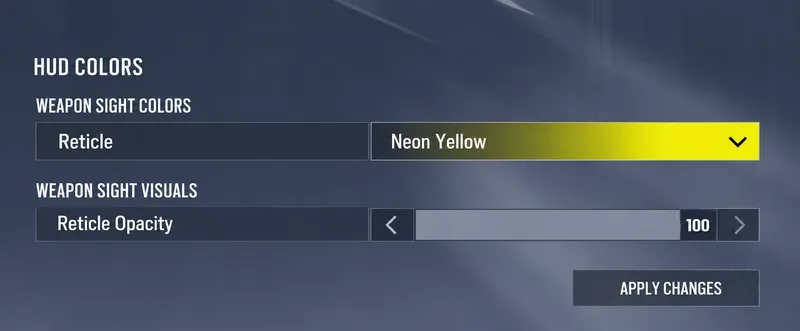 แถบสีของเป้าเล็งและการควบคุมความทึบของเป้าเล็งนั้นแยกจากกัน โดยสีเหลืองนีออนที่ 100 เป็นค่าเริ่มต้นหนึ่งที่ใช้เปรียบเทียบในการเล่นเกม
ควรเริ่มต้นด้วยสีเลนส์แบบไหนดี?
ควรเลือกสีที่กลมกลืนกับพื้นหลัง ไม่ใช่เลือกเพราะสีนั้นดูสวยงามเพียงอย่างเดียว มีคำถามสำคัญสองข้อคือ คุณสามารถหาจุดเล็งเป้าหมายได้โดยไม่ต้องค้นหาหรือไม่ และคุณยังคงมองเห็นเป้าหมายที่อยู่ด้านล่างหรือด้านข้างได้หรือไม่ สีที่ตอบคำถามแรกได้เพียงอย่างเดียวอาจทำให้เสียสมาธิ สีที่ตอบคำถามที่สองได้เพียงอย่างเดียวอาจหายไปเมื่อคุณต้องการใช้มัน
| ผู้สมัคร | เมื่อไหร่จึงคุ้มค่าที่จะลอง | สิ่งที่ควรตรวจสอบก่อนเก็บรักษา |
|---|
| สีเหลือง รวมถึงสีเหลืองนีออนตามภาพ | เป็นตัวเลือกเริ่มต้นที่ดีเมื่อคุณต้องการเป้าหมายที่ชัดเจน | ทดสอบการใช้ผนังสีอ่อน แสงไฟโทนอบอุ่น และวัตถุสีเหลืองเพื่อสร้างความกลมกลืนกับฉากหลัง |
| สีฟ้า | ทางเลือกอื่นเมื่อสีเหลืองทำให้รู้สึกไม่สบายตาหรือยากต่อการแยกแยะ | ตรวจสอบพื้นผิวสีน้ำเงินและบริเวณที่มีเงา สีจะต้องยังคงมองเห็นได้ชัดเจน |
| สีเทอร์ควอยซ์ | การเลือกผู้สมัครที่แตกต่างกัน ไม่ว่าจะเป็นสีน้ำเงินหรือสีเหลือง ก็ไม่สามารถแยกแยะได้อย่างน่าเชื่อถือ | เปรียบเทียบกับพื้นผิวที่มีสีโทนเย็นและบริเวณที่มีแสงสว่าง แทนที่จะตัดสินจากห้องเพียงห้องเดียว |
| สีเริ่มต้นที่คุณคุ้นเคย | ถือเป็นจุดเริ่มต้นที่มีประโยชน์ หากเส้นเล็งปัจจุบันของคุณติดตามได้ง่ายอยู่แล้ว | เก็บไว้ใช้เฉพาะในกรณีที่ความคุ้นเคยนั้นหมายถึงการมองเห็นได้ชัดเจนบนพื้นหลังที่คุณใช้เป็นประจำเท่านั้น |
ตารางนี้เป็นชุดคำถามเปรียบเทียบ ไม่ใช่การจัดอันดับตามเวลาตอบสนองที่วัดได้ ไม่จำเป็นต้องละทิ้งสีที่คุ้นเคยซึ่งใช้งานได้ดีอย่างสม่ำเสมอ ในทำนองเดียวกัน ตัวเลือกยอดนิยมก็ไม่คุ้มค่าที่จะเก็บไว้หากคุณแพ้ให้กับสภาพแวดล้อม
สำหรับผู้ที่มีความต้องการด้านการมองเห็นสี ให้เริ่มต้นด้วยการตั้งค่าการเข้าถึงที่กำหนดไว้ล่วงหน้า
ในบล็อกของนักพัฒนาเกม Y5S3 ของ Ubisoftได้บันทึกการใช้สีน้ำเงินสำหรับค่าที่ตั้งไว้ล่วงหน้าสำหรับภาวะตาบอดสีแบบ Deuteranopia สีเหลืองสำหรับ Protanopia และสีฟ้าอมเขียวสำหรับ Tritanopia โดยทั้งหมดมีความทึบแสง 100% ป้ายกำกับเหล่านี้หมายถึงรูปแบบต่างๆ ของความบกพร่องทางการมองเห็นสี เอกสารเดียวกันนี้ยังอธิบายถึงการเลือกสีแบบกำหนดเองและช่วงความทึบแสงที่ปรับได้ตั้งแต่ 20% ถึง 100% ด้วย
นั่นเป็นเพียงบันทึกการใช้งาน Y5S3 ไม่ใช่การรับประกันว่าเมนูในปัจจุบันจะมีโทนสีหรือพฤติกรรมการตั้งค่าล่วงหน้าเหมือนกันทุกประการ ภาพหน้าจอของ Ubisoft ที่ใหม่กว่าใช้เค้าโครงที่แตกต่างออกไป ตรวจสอบตัวเลือกที่มีอยู่ในเวอร์ชันปัจจุบันของคุณ และใช้การตั้งค่าล่วงหน้าที่เกี่ยวข้องเป็นตัวเลือกแทนที่จะคิดว่าชื่อของมันจะรับประกันผลลัพธ์ที่ดีที่สุดสำหรับคุณ
พิจารณาการตั้งค่าโดยคำนึงถึงการมองเห็นได้จริง หากคุณรู้สึกว่าสองสีคล้ายกัน ให้ลองเปรียบเทียบกับพื้นหลังหลายๆ แบบที่มีความทึบแสงเท่ากัน คุณไม่จำเป็นต้องระบุประเภททางการแพทย์เพื่อเลือกเส้นเล็งที่คุณสามารถแยกแยะได้อย่างสะดวกสบาย
ระดับความทึบแสงที่เหมาะสมควรเป็นเท่าไหร่?
เริ่มต้นที่ 100% เพราะจะช่วยให้คุณมีจุดอ้างอิงที่ชัดเจนก่อนที่จะเริ่มใช้ความโปร่งใส หลังจากเลือกสีแล้ว ให้เปรียบเทียบค่าที่ต่ำกว่าหากเครื่องหมายเล็งดูเหมือนจะบดบังหรือเบี่ยงเบนความสนใจจากรายละเอียดเล็กๆ ของเป้าหมาย ลำดับนี้จะช่วยป้องกันไม่ให้การตัดสินใจสองครั้งแยกกันกลายเป็นการทดลองที่สับสน
| ผู้สมัครความทึบแสง | เหตุผลในการทดสอบ | เหตุผลที่ควรหลีกหนีจากมัน |
|---|
| 100% | กำหนดให้มองเห็นเส้นเล็งได้ชัดเจนที่สุดและกำหนดเส้นฐานที่สม่ำเสมอ | โลโก้นั้นดูเด่นเกินไปจนบดบังรายละเอียดที่คุณจำเป็นต้องเห็น |
| 80% ถึง 90% | ลองพิจารณาการลดความโดดเด่นทางสายตาลงเล็กน้อย ในขณะที่ยังคงรักษาสัญลักษณ์ที่เห็นได้ชัดเอาไว้ | คุณเริ่มมองหาเส้นเล็งในฉากที่มีแสงสว่างมากหรือมีรายละเอียดเยอะ |
| 60% ถึง 70% | ลองใช้เครื่องหมายที่โปร่งใสกว่านี้ดู หากค่าที่สูงกว่ายังคงรบกวนสายตาอยู่ | การเปลี่ยนแปลงของสภาพแวดล้อมทำให้การติดตามจุดศูนย์กลางทำได้ยากและไม่แม่นยำ |
ช่วงค่าด้านล่างข้างต้นเป็นเพียงข้อเสนอแนะในการทดสอบจากกองบรรณาธิการ ไม่ใช่เป้าหมายประสิทธิภาพที่ได้รับการรับรองจาก Ubisoft หากค่าการปรับในเมนูของคุณแตกต่างกัน ให้ใช้ค่าใกล้เคียง เปอร์เซ็นต์ที่แน่นอนนั้นสำคัญน้อยกว่าการที่คุณสามารถมองเห็นทั้งเครื่องหมายและเป้าหมายได้อย่างต่อเนื่อง
การลดความทึบแสงไม่ได้ทำให้ตัวเรือนกล้องเล็งเล็กลงหรือเปลี่ยนกำลังขยาย กรอบกล้องเล็งที่ใหญ่หรือใช้งานยากนั้นเป็นปัญหาที่แตกต่างจากเครื่องหมายเล็งที่ทึบเกินไป หากตัวเรือนกล้องเล็งบดบังมุม การปรับความทึบแสงเพียงอย่างเดียวจะไม่สามารถขจัดสิ่งกีดขวางนั้นได้
เลือกตัวเลือกที่ตรงกับปัญหาที่คุณเผชิญอยู่จริง
คุณจะมองไม่เห็นเส้นเล็งเมื่อเลี้ยวหรือตรวจสอบมุมต่างๆ
ตั้งค่าความทึบแสงไว้ที่ 100% แล้วเปรียบเทียบสีดูก่อน มองหาเครื่องหมายที่คุณสามารถมองเห็นได้อีกครั้งทันทีหลังจากเปลี่ยนมุมมอง การลดปัญหาเรื่องความโปร่งใสโดยทำให้เครื่องหมายจางลงนั้นไม่น่าจะแก้ปัญหาในกรณีนี้ได้ ทดสอบด้วยการเคลื่อนไหวกล้องตามปกติของคุณแทนที่จะถือกล้องนิ่งๆ แล้วจ้องไปที่จุดศูนย์กลาง
เส้นเล็งมองเห็นได้ชัดเจน แต่กลับทำให้เสียสมาธิจากเป้าหมายขนาดเล็ก
คงค่าสีให้คงที่และลองลดค่าความทึบแสงลงเล็กน้อย ให้ความสนใจกับขอบของเป้าหมายและจุดเล็งไปพร้อมๆ กัน หากภาพที่ดูสะอาดตาขึ้นทำให้สูญเสียจุดศูนย์กลางไปขณะเคลื่อนไหว ให้คืนค่าความทึบแสงกลับไปเป็นค่าที่สูงขึ้น การตั้งค่าควรสนับสนุนการเล็งเป้าหมาย ไม่ใช่เพียงแค่สร้างภาพนิ่งที่สวยงามเท่านั้น
เลนส์ตัวหนึ่งใช้งานได้ดี ส่วนอีกตัวดูรกไปหน่อย
ทดสอบทั้งสองแบบก่อนที่จะตัดสินใจเลือกแบบใดแบบหนึ่ง รูปทรงของเป้าเล็งที่แตกต่างกันอาจทำให้สีและความทึบแสงเดียวกันให้ความรู้สึกแตกต่างกัน อย่าคิดว่าการใช้เป้าเล็งแบบใดแบบหนึ่งได้ผลดี จะหมายความว่าการตั้งค่าดังกล่าวใช้ได้ผลดีกับเป้าเล็งทุกแบบ หากเป้าเล็งของอาวุธใดอาวุธหนึ่งไม่ตอบสนองตามที่คาดไว้ ให้ตรวจสอบพฤติกรรมของมันในเวอร์ชันที่คุณใช้งานอยู่ แทนที่จะนำเอาข้อยกเว้นเก่าๆ จากบันทึกการแก้ไขในอดีตมาใช้
การเปรียบเทียบที่เป็นธรรมนั้นต้องการข้อมูลพื้นฐานมากกว่าเพียงด้านเดียว
ใช้สภาพแวดล้อมการฝึกซ้อมที่มีอาวุธ กล้องเล็ง ความไว ความละเอียด และมุมมองภาพเดียวกันสำหรับผู้เข้ารับการฝึกแต่ละคน ควรมีพื้นผิวสีอ่อน ประตูสีเข้ม ผนังสี และพื้นหลังที่มีขอบหรือวัตถุหลายอย่าง รักษาการตั้งค่าจอภาพและแสงสว่างในห้องให้คงที่ เพื่อให้คุณเปรียบเทียบเส้นเล็งแทนที่จะเป็นสภาพการมองเห็นที่แตกต่างกันสองแบบ
ฝึกฝนการเล็งเป้าหมายแบบพื้นฐานซ้ำๆ เช่น เลือกจุดเล็กๆ จุดหนึ่ง เปลี่ยนไปเล็งระหว่างสองจุด และเคลื่อนที่ไปเรื่อยๆ โดยรักษาเป้าหมายไว้ที่จุดที่เลือกไว้ บันทึกข้อสังเกตง่ายๆ เช่น “เป้าไม่ตรงกลางเมื่อเล็งไปที่ผนังสีอ่อน” หรือ “มองเห็นรายละเอียดของเป้าหมายได้ง่ายกว่าที่ค่าความสว่างต่ำกว่า” บันทึกเหล่านั้นมีประโยชน์มากกว่าการยิงได้ดีเพียงนัดเดียว หรือคะแนนความชอบที่ไม่สามารถอธิบายได้
ตัวอย่างสมมุติแสดงให้เห็นถึงข้อแลกเปลี่ยน: ผู้เล่นพบว่าสีเหลืองมองเห็นได้ง่ายในที่ร่มที่ความทึบ 100% แต่จะกลืนไปกับผนังที่สว่างจ้า ก่อนที่จะลดความทึบ ผู้เล่นคนนั้นจะเปรียบเทียบสีน้ำเงินที่ความทึบ 100% หากสีน้ำเงินยังคงมองเห็นได้ชัดเจนในทั้งสองตำแหน่ง สีน้ำเงินอาจเป็นตัวเลือกที่ดีกว่า นี่เป็นตัวอย่างของกระบวนการตัดสินใจ ไม่ใช่รายงานการทดสอบจริง
เมื่อใดควรคงการตั้งค่าไว้ และเมื่อใดควรเปลี่ยนการตั้งค่า
- ควรใช้เมื่อสามารถมองเห็นจุดเล็งได้ง่ายขณะเคลื่อนที่ และรายละเอียดของเป้าหมายยังคงอ่านได้ชัดเจน
- เปลี่ยนสีเป็นอันดับแรกเมื่อเส้นเล็งกลืนไปกับพื้นหลังบางประเภทซ้ำๆ ที่ความทึบสูง
- เมื่อสีปรากฏชัดเจนแล้ว แต่รอยที่วาดดูทึบเกินไปบนเป้าหมายให้ลองปรับค่าความทึบแสงก่อน
- ตรวจสอบการตั้งค่าของคุณอีกครั้งหลังจากเปลี่ยนมุมมอง การตั้งค่าการแสดงผล หรือการอัปเดตเกมที่เปลี่ยนแปลงสภาพแวดล้อมทางภาพ
การตั้งค่าเส้นเล็งเป็นการปรับความชัดเจน ไม่ใช่การแก้ไขแรงถอย การปรับเทียบความไว หรือการรับประกันความแม่นยำ เริ่มต้นด้วยสีเหลืองที่ 100% เปรียบเทียบสีน้ำเงินหรือสีฟ้าอมเขียวเมื่อความคมชัดไม่สม่ำเสมอ และทดสอบความโปร่งใสระดับปานกลางเฉพาะเมื่อแก้ไขปัญหาเฉพาะอย่างเท่านั้น การตั้งค่าที่คุ้มค่าที่สุดคือการตั้งค่าที่อ่านได้ชัดเจนในทุกสถานการณ์ที่คุณเล่นจริง









