คุณได้ยินเสียงปืนไรเฟิลของคุณเองอย่างชัดเจน แต่เสียงศัตรูที่เลี้ยวโค้งมาแทบจะไม่ได้ยินเลย จากนั้นโล่ก็แตกในระหว่างการต่อสู้ และคุณก็ไม่สามารถบอกได้ว่าเสียงนั้นมาจากเป้าหมายของคุณหรือจากความเสียหายที่เกิดขึ้นกับสปาร์ตันของคุณเอง การเพิ่มระดับเสียงในหูฟังทำให้เสียงระเบิดดังขึ้นโดยไม่ได้ทำให้แยกแยะเสียงใดเสียงหนึ่งได้ง่ายขึ้นแต่อย่างใด
การตั้งค่าเสียงที่ดีที่สุดสำหรับหูฟังใน Halo Infinite คือการตั้งค่าเสียงสำหรับการแข่งขันอย่างเป็นทางการ: ให้ความสำคัญกับเอฟเฟกต์เสียงและเอฟเฟกต์การตรวจจับการโจมตี ลบเพลงและเสียงบรรยากาศโดยรอบ และเริ่มต้นด้วยโหมดไดนามิก จากนั้นปรับระดับเสียงตามการฟังของคุณและตรวจสอบว่าหูฟังของคุณรับสัญญาณช่องที่ถูกต้อง การตั้งค่าเสียงที่ดีควรช่วยให้คุณระบุเหตุการณ์และทิศทางได้ แทนที่จะทำให้ทุกอย่างดังขึ้นเพียงอย่างเดียว
คู่มือนี้ตรวจสอบเอกสารสนับสนุนอย่างเป็นทางการ ณ วันที่ 7 ตุลาคม 2569 คำแนะนำด้านล่างเป็นเพียงจุดเริ่มต้น ไม่ใช่การวัดประสิทธิภาพที่เพิ่มขึ้น หรือเป็นการยืนยันว่าการตั้งค่าชุดหูฟังแบบใดแบบหนึ่งจะใช้ได้กับทุกคน ภาพประกอบการตั้งค่าแสดงให้เห็นถึงการควบคุมที่เกี่ยวข้อง รูปแบบเมนูอาจแตกต่างกันไปตามแพลตฟอร์มและเวอร์ชันซอฟต์แวร์
ทำไมเสียงฝีเท้าและเสียงโล่ถึงหายไป
ปัญหาที่แตกต่างกันสองอย่างอาจให้ความรู้สึกคล้ายกัน ในกรณีของการบดบังเสียง สัญญาณเสียงจะไปถึงหูฟังของคุณ แต่เสียงรบกวนอื่นๆ ทำให้ยากที่จะสังเกตเห็น ในกรณีของปัญหาด้านเอาต์พุต เสียงจากบางทิศทางอาจเบาผิดปกติหรือถูกส่งไปผิดเส้นทาง การปรับแต่งเสียงไม่สามารถแก้ไขปัญหาการกำหนดเส้นทางช่องสัญญาณได้อย่างน่าเชื่อถือ
เสียงฝีเท้ายังมีข้อจำกัดในการเล่นเกมที่ตั้งใจไว้ด้วย บันทึกการแก้ไขแพทช์ซีซั่น 3 ในอดีตระบุว่าระยะการได้ยินสูงสุดลดลง เสียงฝีเท้าของศัตรูที่อยู่ใกล้ๆ ดังขึ้น และเสียงจะเบาลงเมื่อศัตรูถูกกีดขวาง บันทึกเหล่านั้นอธิบายว่าทำไมศัตรูที่ซ่อนตัวอยู่จึงอาจมีเสียงแตกต่างจากศัตรูที่ยืนอยู่ใกล้ๆ แต่ไม่ได้กำหนดระยะการได้ยินที่เป็นมาตรฐานในปัจจุบัน โปรดดู การเปลี่ยนแปลงด้านเสียงและการเคลื่อนที่ ในซีซั่น 3 ฉบับดั้งเดิม
เสียงโล่แตกบ่งบอกถึงความเสียหาย ในขณะที่เสียงฝีเท้าบ่งบอกถึงการเคลื่อนไหว คุณจำเป็นต้องใช้ทั้งสองอย่าง แต่การผสมผสานที่เน้นย้ำทุกการกระทบมากเกินไปอาจทำให้เสียสมาธิได้ จับคู่เสียงกับเอฟเฟกต์โล่ที่ปรากฏและสถานการณ์ก่อนที่จะสรุปว่าเสียงใดเสียงหนึ่งหมายความว่าเป้าหมายของคุณพร้อมที่จะโจมตีแล้ว
ขั้นตอนที่ 1: กำหนดค่าพื้นฐานเสียงในเกมให้สะอาด
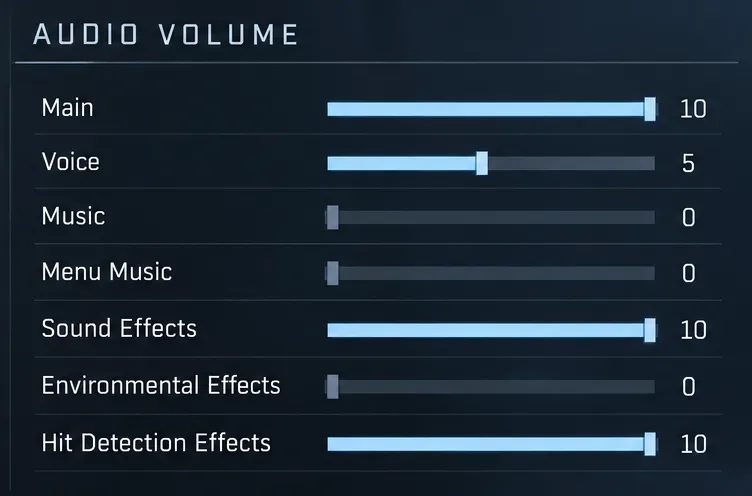
เปิดการตั้งค่าแล้วเลือกเสียง เริ่มต้นด้วยค่าต่อไปนี้จากทีม Competitive Insights ของ Halo Studios ค่าเหล่านี้เป็นค่าตัวเลื่อนในเกม ไม่ใช่เปอร์เซ็นต์ระดับเสียงของหูฟัง
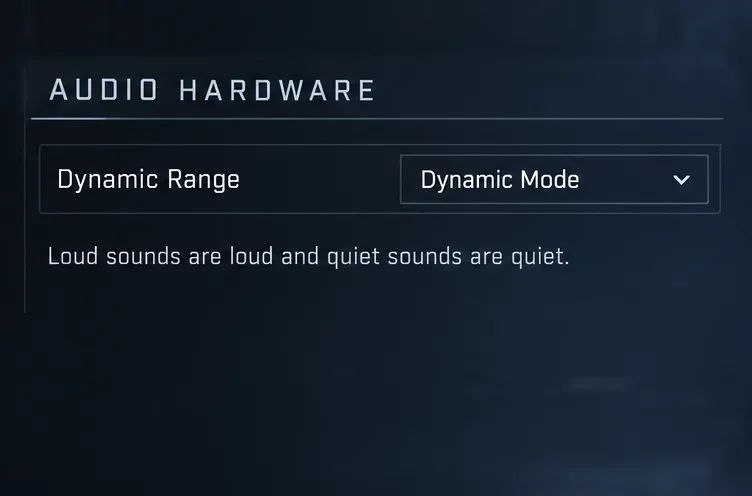
การตั้งค่า ค่าเริ่มต้น หลัก 10 เสียง 5 ดนตรี 0 เมนูเพลง 0 เอฟเฟกต์เสียง 10 ผลกระทบต่อสิ่งแวดล้อม 0 เอฟเฟกต์การตรวจจับการชน 10 ช่วงไดนามิก โหมดไดนามิก
ทีมงานให้ความสำคัญเป็นพิเศษกับเอฟเฟกต์เสียงและเอฟเฟกต์การตรวจจับการโจมตีสำหรับสัญญาณการต่อสู้ นอกจากนี้ยังยอมรับถึงความแตกต่างระหว่างหูฟังและแอมป์ผสมเสียง อ่านการตั้งค่าการแข่งขันอย่างเป็นทางการและคำอธิบาย เพิ่มเติม
เริ่มต้นด้วยระดับเสียงพื้นฐานที่ใช้ในการแข่งขัน จากนั้นจึงปรับระดับเสียงเอาต์พุตของหูฟังให้เหมาะสมกับผู้สวมใส่ ตั้งระดับเสียงการฟังของอุปกรณ์ของคุณให้อยู่ในระดับที่สบายหู ก่อนเริ่มการแข่งขัน การตั้งค่าหลักที่ 10 ไม่ได้หมายความว่าหูฟังควรอยู่ในระดับสูงสุด ลดระดับเสียงเอาต์พุตของหูฟังลงหากรู้สึกว่าเสียงปืนดังเกินไป
เว็บไซต์ Halo Support อธิบายว่า Sound Effects คือตัวควบคุมหลักสำหรับเอฟเฟกต์ต่างๆ ในเกม รวมถึงเสียงสภาพแวดล้อมและเสียงตรวจจับการโจมตี Hit Detection Effects ครอบคลุมเสียงตอบรับเมื่อสร้างความเสียหาย รับความเสียหาย และสังหารศัตรู ดังนั้นการตั้งค่า Hit Detection Effects ให้สูงในขณะที่ลด Sound Effects ลง อาจส่งผลเสียต่อผลลัพธ์ได้คู่มือการตั้งค่าเกมอย่างเป็นทางการ ไม่ได้ระบุตัวเลื่อนปรับระดับเสียงแยกต่างหากสำหรับเสียงฝีเท้าศัตรูหรือเสียงโล่แตก ดังนั้นอย่าคาดหวังว่าจะสามารถควบคุมเสียงทั้งสองนี้ได้อย่างอิสระ
ขั้นตอนที่ 2: เปรียบเทียบโหมดไดนามิกกับโหมดบีบอัด
ช่วงไดนามิกหมายถึงความแตกต่างระหว่างเสียงเบาและเสียงดัง โหมดไดนามิกของ Halo จะรักษาความแตกต่างนั้นไว้ ในขณะที่โหมดบีบอัดจะปรับระดับเสียงให้สมดุลกันเพื่อให้ได้ยินเสียงได้ชัดเจนแม้ในระดับเสียงที่ต่ำลง การบีบอัดจะเปลี่ยนความดังสัมพัทธ์ ไม่ใช่กฎของเกมว่าเสียงที่อยู่ไกลหรือมีสิ่งกีดขวางนั้นจะได้ยินหรือไม่
เริ่มต้นด้วยโหมดไดนามิกก่อน แล้วค่อยเปรียบเทียบกับโหมดบีบอัด โดยคงการตั้งค่าอื่นๆ ให้คงที่ เริ่มต้นด้วยโหมดไดนามิก (Dynamic Mode) เพราะเป็นโหมดที่แนะนำอย่างเป็นทางการในการแข่งขัน ลองใช้โหมดบีบอัด (Compressed Mode) หากยังคงได้ยินเสียงสัญญาณเบาๆ ได้ยากแม้ในระดับเสียงที่เหมาะสม คงค่าการตั้งค่าอื่นๆ ไว้เหมือนเดิมตลอดการเปรียบเทียบ
สถานการณ์ของคุณ สิ่งที่ควรลอง สิ่งที่ต้องจับตาดู ห้องเงียบสงบ มีสัญญาณบอกทิศทางชัดเจน โหมดไดนามิกก่อน การเคลื่อนไหวจะยังคงแยกแยะได้หรือไม่ในระหว่างการยิง การเล่นด้วยเสียงเบาที่สัญญาณเงียบๆหายไป โหมดบีบอัด รายละเอียดเสียงที่เพิ่มเข้ามานั้นจะกลายเป็นสิ่งรบกวนหรือไม่ เสียงจากด้านหลังหรือด้านข้างหายไปอย่างต่อเนื่อง ตรวจสอบการกำหนดเส้นทางการส่งออกต่อไป ข้อผิดพลาดเชิงทิศทางที่โหมดใดโหมดหนึ่งแก้ไขไม่ได้
มีทางเลือกที่ถูกต้องตามหลักการจากผู้ผลิตโดยเฉพาะ: การตั้งค่า Halo Infinite Sonar ของ SteelSeries แนะนำให้ใช้โหมดบีบอัด (Compressed Mode) ในการตั้งค่าของพวกเขา คำแนะนำนั้นอธิบายถึงขั้นตอนการประมวลผลเฉพาะ ไม่ได้พิสูจน์ว่าการบีบอัดดีกว่าสำหรับหูฟังทุกรุ่น เช่นเดียวกับการตั้งค่าล่วงหน้าที่คาดเดาความชอบของผู้ฟังทุกคนไม่ได้
ขั้นตอนที่ 3: แก้ไขเอาต์พุตและตำแหน่งเสียงก่อนเพิ่มเอฟเฟ็กต์
หากเสียงของคู่ต่อสู้ที่อยู่ด้านหลังคุณเบากว่าเสียงของคู่ต่อสู้คนเดียวกันที่อยู่ด้านหน้าอย่างเห็นได้ชัด ให้หยุดปรับแต่งเสียง ทดสอบการตั้งค่าเอาต์พุตก่อน บันทึกการตั้งค่าปัจจุบันของคุณไว้เพื่อให้คุณสามารถเรียกคืนได้
บน Xbox
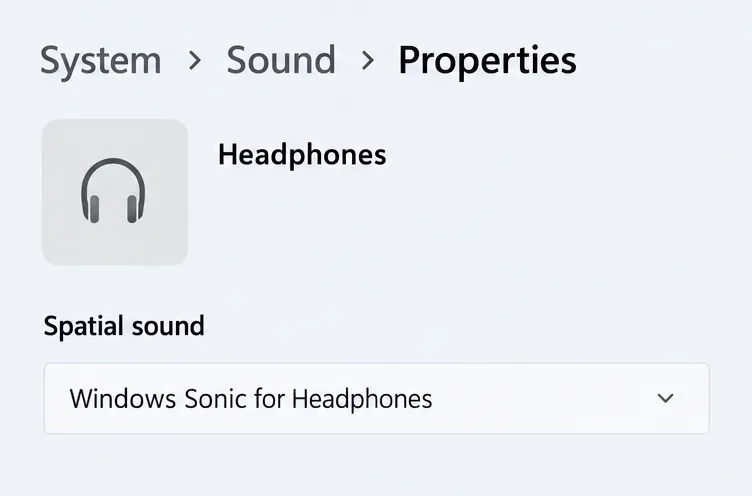
ปิดเกม Halo Infinite จากนั้นเปิดการตั้งค่า Xbox, ทั่วไป, ระดับเสียงและการส่งออกเสียง ภายใต้เสียงหูฟัง ให้ทดสอบ Stereo uncompressed นอกจากนี้ ฝ่ายสนับสนุนของ Halo ยังระบุว่า Windows Sonic for Headphones เป็นรูปแบบหูฟังทางเลือกเมื่อแก้ไขปัญหาเสียงด้านข้างหรือเสียงด้านหลังหายไป
บนพีซีระบบ Windows
ตรวจสอบให้แน่ใจว่า Windows ส่งเสียงไปยังหูฟังที่คุณสวมใส่อยู่จริง สำหรับการแก้ไขปัญหาช่องสัญญาณ ให้เปิด การตั้งค่า > ระบบ > เสียง > การตั้งค่าเสียงเพิ่มเติม เลือกอุปกรณ์เล่นเสียง เลือก กำหนดค่า หากมี และตรวจสอบว่าเลือก สเตอริโอ หรือไม่ อุปกรณ์บางอย่างอาจไม่แสดงตัวเลือกนี้
หลังจากเปลี่ยนการตั้งค่าเอาต์พุตแล้ว ให้รีสตาร์ทเกม หากเสียงทิศทางยังคงมีปัญหา ให้ทำตามคำแนะนำไดรเวอร์เฉพาะอุปกรณ์ในบทความแก้ไขปัญหาเสียงของ Halo Support ซึ่งรวมถึงวิธีแก้ปัญหาโดยใช้การเชื่อมต่อแบบอนาล็อก 3.5 มม. สำหรับหูฟังพีซีที่ได้รับผลกระทบ ใช้เป็นตัวเลือกในการวินิจฉัยเมื่อฮาร์ดแวร์ของคุณรองรับ
Windows Sonic เป็นตัวเลือกเสริมสำหรับการเปรียบเทียบหลังจากที่ระบบเสียงสเตอริโอแบบปกติทำงานได้อย่างถูกต้องแล้ว เมื่อระบบเสียงสเตอริโอทั่วไปทำงานได้อย่างถูกต้องแล้ว คุณสามารถเปรียบเทียบกับตัวเลือกเสียงรอบทิศทางแบบเดี่ยวได้ เอกสารของ Microsoft อธิบายเกี่ยวกับ Windows Sonic ไว้ในหัวข้อการตั้งค่าเสียงรอบทิศทางของอุปกรณ์เอาต์พุตของคุณ ในคำแนะนำเกี่ยวกับเสียงรอบทิศทางของ Windows
เพื่อให้ได้ผลลัพธ์ที่ชัดเจนในการเปรียบเทียบ ให้ปิดเอฟเฟกต์เสียงรอบทิศทางเสมือนจริงเพิ่มเติมของแอปชุดหูฟังขณะทดสอบรูปแบบเสียงรอบทิศทางของแพลตฟอร์ม วิธีนี้เป็นวิธีการแก้ไขปัญหาเพื่อลดตัวแปร ไม่ใช่การกล่าวอ้างว่าทุกรูปแบบใช้งานร่วมกันไม่ได้ ให้เลือกรูปแบบที่ทำให้คุณแยกแยะเสียงด้านหน้า ด้านหลัง ด้านซ้าย และด้านขวาได้ง่ายที่สุด
ขั้นตอนที่ 4: สร้างความสมดุลในการสื่อสาร จากนั้นพิจารณา EQ (ความฉลาดทางอารมณ์) เพิ่มเติม
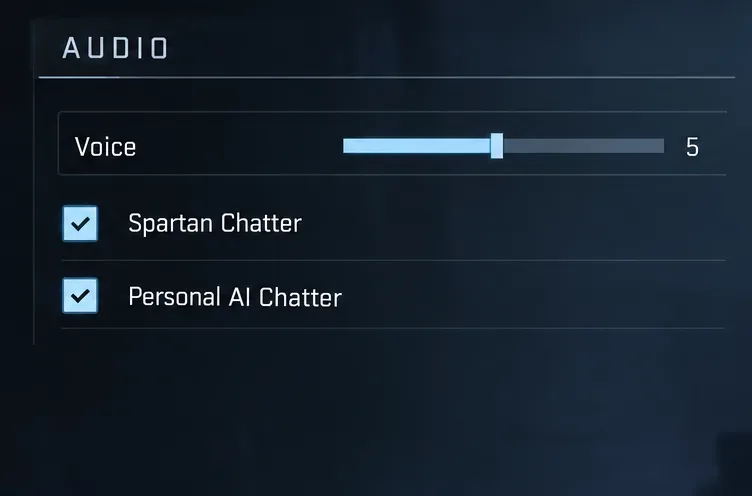
เปิดใช้งาน Spartan Chatter และ Personal AI Chatter ไว้ก่อนตามคำแนะนำในการตั้งค่าสำหรับการแข่งขัน การแจ้งเตือนของพวกมันสามารถให้ข้อมูลเกี่ยวกับตำแหน่งหรือเป้าหมายได้ การตั้งค่าเสียงที่ระดับ 5 เป็นจุดเริ่มต้นที่เหมาะสม ประเมินว่าเสียงพูดนั้นไปรบกวนคำแนะนำที่คุณต้องการหรือไม่
เปิดใช้งานเสียงสนทนาให้ข้อมูลไว้ก่อน และตรวจสอบให้แน่ใจว่าบทสนทนาไม่บดบังสัญญาณการเคลื่อนไหว ตรวจสอบความสมดุลของเสียงเกม/เสียงแชทในหูฟังของคุณแยกต่างหาก หากมีฟังก์ชันนี้ การปรับสมดุลเสียงแชทมากเกินไปอาจลดเสียงเกมก่อนที่จะถึงหูของคุณ ขอให้เพื่อนร่วมทีมพูดในระหว่างการทดสอบการเคลื่อนไหวซ้ำๆ จากนั้นปรับจนกว่าทั้งเสียงพูดและเสียงการเคลื่อนไหวใกล้เคียงจะยังคงฟังเข้าใจได้ เสียงในเกมจะถูกบันทึกไว้เป็นระดับเสียงสนทนา อย่าคิดว่ามันเป็นตัวควบคุมหลักสำหรับเสียงแชทภายนอก
EQ หรือการปรับสมดุลเสียง จะเปลี่ยนระดับของย่านความถี่ต่างๆ ควรใช้หลังจากทำการมิกซ์และปรับแต่งเสียงขั้นพื้นฐานเสร็จแล้วเท่านั้น เริ่มต้นด้วยการตั้งค่าแบบแบนราบและปิดการใช้งานตัวเลือกเพิ่มเสียงเบส หากหูฟังของคุณมีเสียงเบสมากเกินไป ให้ลองลดเสียงเบสลงเล็กน้อยก่อนที่จะเพิ่มเสียงแหลม หากผลลัพธ์ที่ได้เสียงบางลง หยาบกระด้าง หรือระบุตำแหน่งเสียงได้ยากขึ้น ให้ยกเลิกการเปลี่ยนแปลงนั้น
จากการตรวจสอบแหล่งข้อมูลต่างๆ สำหรับคู่มือนี้ ไม่พบแถบความถี่สากลที่สามารถแยกเสียงฝีเท้าหรือเสียงระเบิดของโล่ในเกม Halo Infinite ได้ เนื่องจากเสียงทั้งสองอย่างนี้เกิดขึ้นพร้อมกับเอฟเฟกต์อื่นๆ และการตอบสนองของหูฟังแต่ละรุ่นก็แตกต่างกันไป การเพิ่ม "เสียงฝีเท้า" มากเกินไปอาจทำให้เสียงปืนเด่นชัดขึ้นด้วย หลีกเลี่ยงการคัดลอกเส้นโค้ง EQ ขนาดใหญ่โดยไม่เปรียบเทียบกับค่าพื้นฐานที่ไม่เปลี่ยนแปลงของคุณ
หากคุณใช้ Sonar อยู่แล้ว คู่มือผู้ผลิตจะระบุค่าที่ตั้งไว้ล่วงหน้าสำหรับ Halo Infinite ในแท็บ Gaming และอนุญาตให้ปรับแต่ง EQ เพิ่มเติมได้ ให้ใช้ค่าที่ตั้งไว้ล่วงหน้านั้นเป็นจุดเริ่มต้นอีกจุดหนึ่ง ตรวจสอบให้แน่ใจว่าเสียงเกมถูกส่งผ่าน Sonar Gaming ก่อนที่จะทำการประเมิน และเปรียบเทียบที่ระดับความดังที่รับรู้ได้ใกล้เคียงกัน
ตรวจสอบดูว่าส่วนผสมใหม่นี้ช่วยได้จริงหรือไม่
ควรใช้การแข่งขันส่วนตัวแบบกำหนดเองกับคู่หูที่ยินดีร่วมเล่นด้วย แทนที่จะตัดสินการตั้งค่าจากการแข่งขันสาธารณะที่ไม่เกี่ยวข้อง รักษาแผนที่ อาวุธ เส้นทาง และระดับเสียงการฟังให้คงที่ ขั้นตอนนี้เป็นเพียงข้อเสนอแนะในการตรวจสอบการฟัง ไม่ใช่เกณฑ์มาตรฐานที่รายงานอย่างเป็นทางการ
การเคลื่อนไหว: ให้คู่ของคุณเดินตามเส้นทางสั้นๆ ใกล้ๆ ตัวคุณ ทั้งด้านหน้า ด้านข้าง และด้านหลัง บอกทิศทางก่อนที่จะหันไปมองสิ่งกีดขวาง: ทำซ้ำเส้นทางเดิมโดยผ่านประตูหรือหลังสิ่งกำบัง คาดการณ์ถึงความแตกต่าง ตรวจสอบว่าทิศทางยังคงมีประโยชน์หรือไม่ แทนที่จะกำหนดให้ความดังต้องเท่ากันทุกครั้งการทำลายโล่: ยิงใส่คู่หูของคุณและเปรียบเทียบเสียงกับภาพการทำลายโล่ จากนั้นสลับบทบาทเพื่อเรียนรู้ความแตกต่างระหว่างเสียงสะท้อนความเสียหายที่ส่งออกไปกับสัญญาณความเสียหายที่คุณสร้างขึ้นเองการทับซ้อนในการต่อสู้: ทำการตรวจสอบการเคลื่อนไหวซ้ำอีกครั้งในขณะที่ยิงปืนไปด้วยในระยะเวลาสั้นๆ ตัดสินใจว่าคุณยังสามารถรับรู้การเคลื่อนไหวได้โดยไม่ทำให้การยิงปืนเป็นอุปสรรคหรือไม่การสื่อสาร: ทำซ้ำด้วยการพูดคุยกับเพื่อนร่วมทีมตามปกติ และตรวจสอบว่าคำสั่งสำคัญยังคงเข้าใจได้ชัดเจนจดบันทึกการตั้งค่าแต่ละแบบและสิ่งที่คุณได้ยินอย่างถูกต้อง เปลี่ยนตัวแปรหนึ่งตัว ทำการตรวจสอบซ้ำ และคงการตั้งค่าไว้ก็ต่อเมื่อการระบุเสียงดีขึ้นอย่างสม่ำเสมอ ปิดท้ายด้วยการจับคู่แบบปกติเพื่อยืนยันว่าการผสมเสียงยังคงเหมาะสมตลอดการใช้งานที่ยาวนานขึ้น
หากเสียงจากทิศทางใดทิศทางหนึ่งยังคงหายไป ให้กลับไปที่การแก้ไขปัญหาเอาต์พุต หากสัญญาณเสียงปรากฏอยู่แต่ถูกกลบ ให้กลับไปตรวจสอบโหมดไดนามิกเทียบกับโหมดบีบอัด และความสมดุลของเสียงเกม/แชท การผสมเสียงหูฟังที่ประสบความสำเร็จคือการผสมเสียงที่ช่วยให้คุณรับรู้การเคลื่อนไหวใกล้เคียงและการทำลายเกราะป้องกันได้อย่างน่าเชื่อถือในระดับเสียงที่สบายหู ในขณะที่ยังคงรักษาการสื่อสารที่เป็นประโยชน์ไว้ได้