การตั้งค่าเสียงที่ดีที่สุดเพื่อให้ได้เสียงตอบรับการโจมตีที่ชัดเจนใน Tekken 8 นั้นง่ายมาก: ให้ตั้งเสียงเอฟเฟกต์การต่อสู้ไว้ที่ระดับสูงสุดหรือใกล้เคียงสูงสุด ลดเสียงเพลงลงอย่างมาก ตั้งเสียงพูดไว้ที่ระดับกลาง และลดเสียงสภาพแวดล้อมลงให้มากพอที่จะไม่กลบเสียงการโจมตีหากเมนูเสียงของคุณใช้มาตราส่วนแบบ 0–100 ค่าเริ่มต้นที่เหมาะสมคือ เสียงเอฟเฟกต์ที่ 100 เสียงเพลงประมาณ 35–45 เสียงพูดประมาณ 50–60 และเสียงสภาพแวดล้อมประมาณ 35–50 ปล่อยระดับเสียงหลักไว้ที่ระดับที่เหมาะสมกับหูฟัง ลำโพง หรืออุปกรณ์บันทึกเสียงของคุณ
นี่ไม่ใช่การตั้งค่าเสียงอย่างเป็นทางการสำหรับการแข่งขันจาก Bandai Namco แต่เป็นการผสมผสานเสียงที่ออกแบบมาเพื่อเป้าหมายเดียวคือ ทำให้เสียงต่อย เตะ ป้องกัน เอฟเฟกต์การสวนกลับ เสียงที่เกี่ยวข้องกับ Heat และเสียงตอบรับอื่นๆ ในการต่อสู้ แยกออกจากเสียงเพลงประกอบและเสียงรบกวนในฉากได้ง่ายขึ้น Tekken 8 มีการตั้งค่าเสียงโดยเฉพาะ และ Bandai Namco ได้ขยายการเข้าถึงการตั้งค่าเหล่านั้นในเวอร์ชัน 3.00.00 โดยเพิ่มการตั้งค่าเสียงลงในเมนูฝึกฝนและเมนูรอการต่อสู้แบบ Ghost Battle ออนไลน์ การอัปเดตอย่างเป็นทางการยังระบุว่าสามารถเปลี่ยนเพลงเลือกตัวละครได้ผ่านทาง Jukebox ดูบันทึกการอัปเดตอย่างเป็นทางการของ Tekken 8 เวอร์ชัน 3.00.00
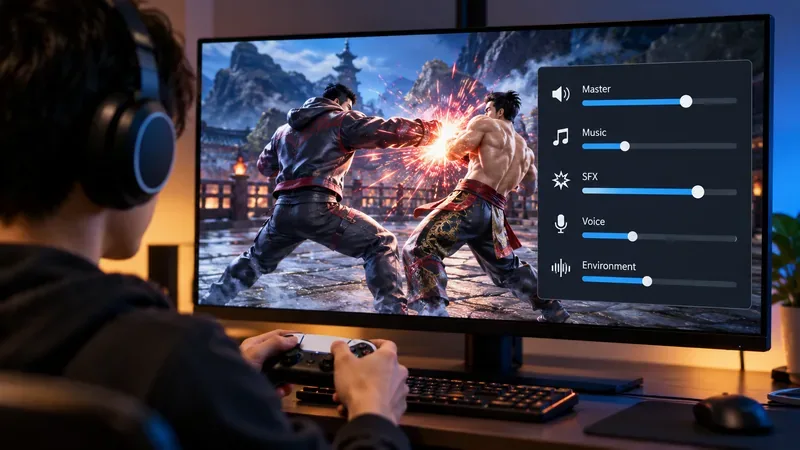 การปรับสมดุลเสียงโดยเน้นที่เสียงกระทบ ทำให้เสียงเอฟเฟ็กต์การต่อสู้โดดเด่น ในขณะที่เสียงเพลง เสียงพูด และเสียงสภาพแวดล้อมจะลดระดับลงในมิกซ์เสียง
มิกซ์เบสไลน์ที่ดีที่สุดเพื่อความชัดเจนของเสียง
ควรใช้สิ่งนี้เป็นจุดเริ่มต้นมากกว่าเป็นกฎตายตัว จุดที่ฟังได้ดีที่สุดจะแตกต่างกันไปตามชุดหูฟัง การตอบสนองของลำโพง เสียงรบกวนในห้อง เอาต์พุตของแพลตฟอร์ม และไม่ว่าคุณจะฟังการสนทนาด้วยเสียงหรือการสตรีมอยู่ด้วยก็ตาม
| องค์ประกอบเสียง | ระดับเริ่มต้น | ทำไม |
|---|
| เอฟเฟกต์เสียง | 90–100% | เน้นเสียงกระทบ เสียงบล็อก เอฟเฟ็กต์การเคลื่อนไหว และสัญญาณการต่อสู้เป็นหลัก |
| ดนตรี | 35–45% | ช่วยรักษาพลังของเวทีโดยไม่ปล่อยให้เสียงเพลงประกอบครอบงำย่านความถี่กลางซึ่งเป็นย่านที่เสียงการต่อสู้หลายๆ เสียงมักปรากฏอยู่ |
| เสียง | 50–60% | ช่วยให้ได้ยินเสียงตัวละครได้ชัดเจนโดยไม่ทำให้เสียงตะโกนไปแย่งความสนใจจากเอฟเฟ็กต์การกระทบ |
| สภาพแวดล้อม / บรรยากาศ | 35–50% | ช่วยคงบรรยากาศของเวทีไว้พร้อมทั้งลดการบดบังฉากหลัง |
| ระดับเสียงหลัก | เน้นความสะดวกสบาย | ตั้งค่าระดับเสียงโดยรวมด้วยอุปกรณ์หรือตัวควบคุมเกมของคุณ แทนที่จะลดความได้เปรียบของเอฟเฟกต์เสียงลง |
หากเมนูของคุณไม่แสดงเปอร์เซ็นต์ ให้ใช้ความสัมพันธ์แบบเดียวกันในเชิงภาพ: วางเอฟเฟกต์การต่อสู้ไว้สูงสุด เสียงพากย์ไว้ตรงกลาง และดนตรีและบรรยากาศไว้ด้านล่างอย่างชัดเจน
เหตุผลที่ SFX ควรอยู่ในอันดับสูงสุด
Tekken 8 มีภาพที่ซับซ้อนมาก โดยเฉพาะอย่างยิ่งในฉาก Heat, การกดดันกำแพง, การโต้ตอบกับฉาก และเอฟเฟกต์การโจมตีขนาดใหญ่ เสียงสามารถช่วยแยกแยะสิ่งที่เพิ่งเกิดขึ้นจากสิ่งอื่นๆ บนหน้าจอได้ ประเด็นสำคัญไม่ใช่ว่าเสียงจะมาแทนที่ความรู้เกี่ยวกับคู่ต่อสู้หรือข้อมูลเฟรม มันไม่ได้เป็นเช่นนั้น แต่เสียงการต่อสู้ที่ชัดเจนจะช่วยให้สมองของคุณมีช่องทางเพิ่มเติมในการยืนยันการสัมผัส การป้องกัน การเคลื่อนไหว และจังหวะของช่วงเวลาที่มีแรงกระแทกสูง
Bandai Namco ได้ปรับปรุงคุณภาพของเอฟเฟกต์เสียง เสียงพากย์ และเอฟเฟกต์ภาพในเกม Tekken 8 อย่างต่อเนื่องในการอัปเดตต่างๆ ตัวอย่างเช่น บันทึกอย่างเป็นทางการของเวอร์ชัน 2.08.00 ระบุว่าการอัปเดตนี้มีการปรับปรุงเพื่อเพิ่มคุณภาพของเอฟเฟกต์เสียง เสียงพากย์ และเอฟเฟกต์ภาพ ดังนั้นจึงเป็นสิ่งสำคัญอย่างยิ่งที่จะต้องไม่ถือว่าความประทับใจด้านเสียงในช่วงเปิดตัวเกมเป็นสิ่งที่ถาวร คุณสามารถตรวจสอบบันทึกการแก้ไขอย่างเป็นทางการของ Tekken 8 เวอร์ชัน 2.08.00สำหรับการเปลี่ยนแปลงดังกล่าวได้
เหตุใดการลดระดับเสียงเพลงจึงช่วยได้มากกว่าการเพิ่มระดับเสียงทุกอย่าง
การเร่งระดับเสียงทุกหมวดหมู่ให้สูงสุดไม่ได้ทำให้รายละเอียดเพิ่มขึ้น แต่กลับทำให้เกิดการแข่งขันกันเสียมากกว่า หากเสียงเพลง เสียงพูด เสียงบรรยากาศ และเอฟเฟ็กต์ต่างๆ ดังเท่ากันหมด การมิกซ์เสียงอาจฟังดูน่าตื่นเต้น แต่จะฟังยากขึ้นในระหว่างบทสนทนาที่วุ่นวาย
สำหรับผู้เล่นที่ต้องการเสียงตอบรับจากการตีที่ชัดเจน การลดระดับเสียงเพลงมักจะเป็นการเปลี่ยนแปลงแรกที่ได้ผล เพราะมันจะช่วยเพิ่มพื้นที่ว่างโดยไม่ลดทอนข้อมูลการเล่นเกม ระดับเสียงเพลงประมาณ 35–45% นั้นต่ำพอที่จะทำให้การตีแต่ละครั้งมีความแตกต่างมากขึ้น ในขณะที่ยังคงรักษาเอกลักษณ์ของแต่ละด่านไว้ได้
ตัวอย่าง:สมมติว่าคุณกำลังฝึกการโจมตีสวนกลับหลังจากบล็อกการโจมตีของคู่ต่อสู้ แต่แรงกระแทกจากการโจมตีสวนกลับของคุณดูเหมือนจะถูกกลบด้วยเสียงดนตรีในเกม แทนที่จะเพิ่มระดับเสียงหลัก ให้คงระดับเสียงเอฟเฟกต์เสียงไว้ในระดับสูง และลดระดับเสียงดนตรีลงอีก 10 ระดับ หากเสียงการโจมตีดังขึ้นมาทันทีในขณะที่เสียงเกมยังคงเป็นธรรมชาติ แสดงว่าการเปลี่ยนแปลงนี้ได้ผลตามที่คุณต้องการ
เสียงควรอยู่ตรงไหน
เสียงพูดเป็นส่วนเสริมที่มีประโยชน์และบางครั้งอาจช่วยเสริมสิ่งที่กำลังเกิดขึ้น แต่ก็ไม่เหมือนกับการยืนยันการกดชัตเตอร์ ด้วยเหตุนี้ การจัดวางเสียงพูดไว้ตรงกลางของมิกซ์จึงมักจะฟังดูดีกว่าการจับคู่เสียงพูดกับเอฟเฟ็กต์เสียง
หากคุณเล่นตัวละครที่มีการเปล่งเสียงบ่อย หรือหากการต่อสู้มีการตะโกนเสียงดังซ้ำๆ ลองลดระดับเสียงลงอีก 5-10 ระดับ หากคุณใช้เสียงตะโกนของตัวละครเพื่อกำหนดจังหวะ หรือเพียงแค่ชอบการนำเสนอแบบนั้น ให้เพิ่มระดับเสียงขึ้นเล็กน้อย การตั้งค่าที่ถูกต้องคือการตั้งค่าที่ทำให้เสียงกระทบเด่นชัดขึ้น
คุณควรเก็บเสียงสภาพแวดล้อมไว้มากแค่ไหน?
บรรยากาศบนเวทีเป็นหนึ่งในสิ่งที่เรามักมองข้ามได้ง่ายที่สุด มันทำให้สนามกีฬาดูมีชีวิตชีวา แต่ก็อาจทำให้ฉากหลังเต็มไปด้วยเสียงรบกวนตลอดเวลาได้เช่นกัน เพื่อความชัดเจนในการแข่งขัน การลดเสียงลงในระดับปานกลางมักจะได้ผลดีกว่าการปิดเสียงไปเลย
อัตราส่วนที่เหมาะสมควรอยู่ที่ประมาณ 35–50% สำหรับหูฟังที่มีเสียงเบสหนักหรือระบบเสียงรอบทิศทางเสมือนจริงที่กว้าง คุณอาจชอบอัตราส่วนที่ต่ำกว่านี้ สำหรับลำโพงสเตอริโอขนาดเล็ก การเพิ่มเสียงบรรยากาศเล็กน้อยอาจไม่เป็นอันตราย เพราะเสียงจะไม่โอบล้อมมากเท่า
ใช้โหมดฝึกซ้อมเพื่อปรับแต่งเสียงมิกซ์
เวอร์ชัน 3.00.00 ทำให้กระบวนการนี้สะดวกยิ่งขึ้นโดยการเพิ่มการตั้งค่าเสียงลงในเมนูฝึกฝนโดยตรง นั่นหมายความว่าคุณสามารถปรับสมดุลเสียงขณะทดสอบลำดับที่เล่นซ้ำได้โดยไม่ต้องย้อนกลับไปหลายเมนู นี่เป็นหนึ่งในการเปลี่ยนแปลงล่าสุดที่มีประโยชน์ที่สุดสำหรับผู้เล่นที่ต้องการปรับแต่งเสียงอย่างตั้งใจมากกว่าการคาดเดา
ลองเล่นลำดับสั้นๆ เดิมๆ ซ้ำหลายๆ ครั้ง: การบล็อกสตริง การลงโทษที่แม่นยำ การโจมตีที่นำไปสู่การต่อคอมโบสั้นๆ และการใช้สกิล Heat ฟังดูว่าเสียงการสัมผัสยังคงชัดเจนหรือไม่เมื่อมีเอฟเฟกต์หลายอย่างเกิดขึ้นใกล้กัน ถ้าเสียงกลืนไปกับเสียงเพลง ให้ลดเสียงเพลงลงก่อน ถ้าเสียงพูดดังเกินไป ให้ลดระดับเสียงพูดลง ถ้าเสียงในฉากฟังดูวุ่นวายเกินไป ให้ลดเสียงสภาพแวดล้อมหรือเสียงบรรยากาศลง
หูฟัง ลำโพง และอุปกรณ์สตรีมมิ่งต้องการการผสมเสียงที่แตกต่างกัน
หูฟังแบบปิดหู
โดยทั่วไปแล้ว เอฟเฟ็กต์เสียงเหล่านี้มักทำให้เสียงความถี่ต่ำและเอฟเฟ็กต์ระยะใกล้ฟังดูทรงพลังมากขึ้น เริ่มต้นด้วยระดับเสียงเอฟเฟ็กต์ใกล้เคียง 100 แต่ไม่ได้หมายความว่าเสียงดังกว่าจะชัดเจนกว่าเสมอไป หากรู้สึกว่าเสียงกระแทกหนักๆ ทำให้เหนื่อยล้า ให้ลดระดับเสียงหลักลงก่อนที่จะลดความได้เปรียบของเอฟเฟ็กต์เสียงลง
ลำโพงทีวีหรือมอนิเตอร์
ลำโพงขนาดเล็กอาจทำให้ความแตกต่างระหว่างเอฟเฟ็กต์เสียงและเสียงดนตรีลดลง ลองปรับระดับเสียงดนตรีให้ใกล้เคียง 30-40% และตั้งระดับเอฟเฟ็กต์เสียงให้สูง นอกจากนี้ ตรวจสอบให้แน่ใจว่าจอแสดงผลของคุณไม่ได้ใช้โหมดเสียง "ภาพยนตร์" หรือโหมดเพิ่มเสียงเบสที่รุนแรงจนทำให้เสียงกระแทกไม่ชัด
การสตรีมหรือการบันทึก
หากคุณกำลังบันทึกการเล่นเกม อย่าปรับแต่งเสียงโดยยึดแค่เสียงที่ได้ยินในหูฟังของคุณเท่านั้น ตรวจสอบคุณภาพเสียงที่บันทึกไว้ด้วย การปรับแต่งเสียงส่วนตัวที่สะอาดหมดจดอาจกลายเป็นเสียงที่หยาบกระด้างหลังจากการบีบอัดเสียงขณะบันทึก ในขณะที่เสียงแชทอาจครอบคลุมช่วงความถี่เดียวกับเสียงตัวละคร ในกรณีนั้น การลดระดับเสียงเกมลงเล็กน้อยเมื่อเทียบกับการเล่นคนเดียวอาจช่วยได้
เมื่อส่วนผสมนี้อาจไม่เหมาะกับคุณ
การปรับระดับเสียงโดยเน้นที่เสียงฮิตอาจไม่เหมาะกับทุกเป้าหมาย หากคุณเล่นเพื่อการนำเสนอแบบภาพยนตร์ เนื้อเรื่อง หรือดนตรีประกอบละครเวทีเป็นหลัก คุณอาจต้องการระดับเสียงดนตรีที่ 60-80% และเสียงร้องที่สูงกว่า หากคุณกำลังเรียนรู้ตัวละครที่มีเสียงพูดช่วยในการจับจังหวะ ให้รักษาระดับเสียงร้องให้ใกล้เคียงกับเสียงเอฟเฟ็กต์ หากคุณใช้เครื่องช่วยฟัง อีควอไลเซอร์ คุณสมบัติเสียงรอบทิศทาง หรือหูฟังที่มีเสียงเบสหนักเป็นพิเศษ ระดับเสียงสัมพัทธ์อาจต้องปรับมากกว่าตัวเลขข้างต้นที่แนะนำไว้
หลักการสำคัญคือความแตกต่าง ไม่ใช่เปอร์เซ็นต์วิเศษ เอฟเฟกต์การต่อสู้ควรได้ยินชัดเจนกว่าเสียงพื้นหลังที่ไม่สำคัญ
ทดสอบอย่างรวดเร็วเพื่อหาคุณภาพเสียงที่ดีในเกม Tekken 8
- คุณจะได้ยินเสียงกระทบปกติได้อย่างชัดเจน แม้ว่าจะมีดนตรีประกอบบนเวทีเล่นอยู่ก็ตาม
- เสียงบล็อกฟังดูชัดเจนโดยไม่จำเป็นต้องเพิ่มระดับเสียงโดยรวม
- เสียงของตัวละครยังคงได้ยินอยู่ แต่ไม่ได้เด่นกว่าบทสนทนา
- บรรยากาศบนเวทีช่วยสร้างอารมณ์โดยไม่ทำให้เกิดเสียงดังอึกทึกตลอดเวลา
- เสียงเอฟเฟ็กต์ความร้อนยังคงทรงพลังโดยไม่ดังจนเกินไปจนทำให้รู้สึกไม่สบายหู
- คุณสามารถเล่นได้ตลอดทั้งเซสชั่นโดยไม่ต้องปรับระดับเสียงหลักให้สูงเกินไป
ข้อมูล ณ เดือนตุลาคม 2569 มีอะไรบ้าง?
ณ วันที่ 8 ตุลาคม 2026 หน้าข่าวอย่างเป็นทางการของ Tekken ระบุว่าเวอร์ชัน 3.02.01 ซึ่งเผยแพร่เมื่อวันที่ 19 สิงหาคม 2026 เป็นการอัปเดตเกมหมายเลขล่าสุดที่แสดงอยู่ บทสรุปอย่างเป็นทางการเน้นไปที่ตัวละคร Bob, เนื้อหาใน Tekken Shop, การแก้ไขบทสนทนาในการจับคู่, การปรับปรุง Tekken Ball และการเปลี่ยนแปลงสมดุลตัวละคร แต่ไม่ได้ประกาศ "การผสมเสียงที่ดีที่สุด" มาตรฐานใหม่ สำหรับสถานะแพทช์ปัจจุบัน โปรดตรวจสอบ หน้าข่าวอย่างเป็นทางการ ของTekken 8
ดังนั้นคำแนะนำที่ได้ผลจริงจึงยังคงอยู่: ให้ความสำคัญกับเสียงเอฟเฟกต์ ลดเสียงดนตรี รักษาระดับเสียงพูดให้ปานกลาง และลดเสียงบรรยากาศลงจนกว่าเสียงโจมตีจะแยกแยะได้ง่าย เริ่มต้นที่ประมาณ 100 / 40 / 55 / 40 สำหรับเสียงเอฟเฟกต์ / เสียงดนตรี / เสียงพูด / เสียงบรรยากาศ จากนั้นปรับแต่งด้วยหูในโหมดฝึกฝน นั่นจะทำให้คุณได้สมดุลเสียงที่สะอาดตาและเหมาะสำหรับการแข่งขันโดยไม่ทำให้ Tekken 8 สูญเสียบรรยากาศไป









