หากเสียงปืนดังกลบเสียงฝีเท้าของศัตรูในเกม Free Fire การเพิ่มระดับเสียงทุกอย่างมักจะทำให้เสียงโดยรวมดังขึ้นโดยที่ไม่ทำให้ได้ยินเสียงฝีเท้าชัดเจนขึ้น เริ่มต้นด้วยระดับเสียงเอฟเฟกต์ในเกมระดับปานกลาง ลดเสียงเพลงลง และปรับระดับเสียงแชทแยกต่างหากหากเวอร์ชันของคุณมีตัวควบคุมเหล่านั้น ไม่มีเปอร์เซ็นต์ที่แน่นอนที่ทำให้เสียงฝีเท้าดังกว่าเสียงปืน: เสียงในเกม ลำโพงโทรศัพท์ หูฟัง และเสียงรบกวนในห้องล้วนมีผลต่อระดับเสียงเหล่านี้
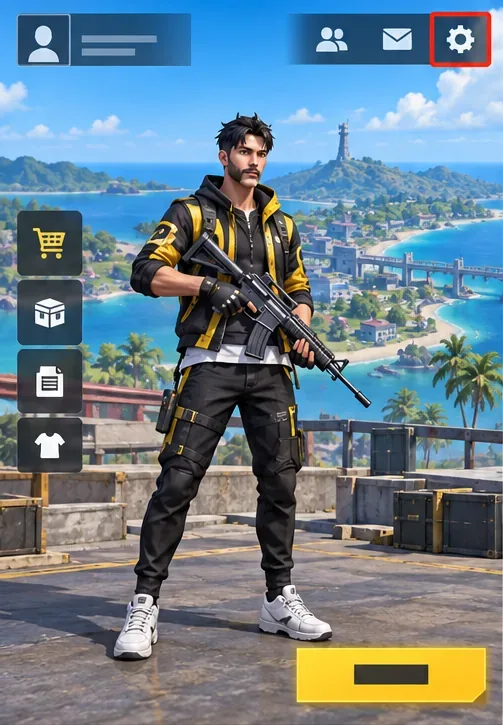 หน้าจอหลักเชิงแนวคิดแสดงให้เห็นไอคอนรูปเฟืองการตั้งค่า ซึ่งใช้สำหรับเปิดตัวเลือกของเกม
คุณสามารถควบคุมระดับเสียงได้มากแค่ไหน?
การผสมเสียงคือการปรับสมดุลระหว่างแหล่งเสียงต่างๆ เอฟเฟกต์เสียง หรือ SFX คือเสียงในเกมที่ไม่ใช่ดนตรี เช่น เสียงปืน หรือเสียงตัวละครเคลื่อนไหว ช่องเสียงแยกต่างหากคือแถบเลื่อนอิสระสำหรับแต่ละหมวดหมู่ คำแนะนำการสนับสนุนปัจจุบันของ Garena ยืนยันว่า Free Fire มีส่วน การตั้งค่า → เสียง สำหรับตัวเลือกการแชทด้วยเสียงและไมโครโฟน แต่เอกสารอย่างเป็นทางการที่ตรวจสอบสำหรับคู่มือนี้ไม่ได้ระบุแถบเลื่อนเสียงปืนและเสียงฝีเท้าแยกต่างหาก หรือเปอร์เซ็นต์ที่แนะนำสำหรับเสียงทั้งสองประเภท โปรดพิจารณาตัวเลขด้านล่างเป็นโปรไฟล์เริ่มต้น ไม่ใช่เกณฑ์มาตรฐานที่ผ่านการทดสอบแล้ว หรือค่าที่ตั้งไว้ล่วงหน้าของ Garena
ในหลายๆ เวอร์ชันของเกม เอฟเฟกต์การต่อสู้จะใช้การผสมผสานเสียงเดียวกับเสียงในเกม หากแผงควบคุมเสียงของคุณทำงานในลักษณะนั้น การลดระดับเสียงเอฟเฟกต์จะทำให้เสียงปืนและเสียงฝีเท้าเบาลงเท่านั้น ไม่ได้เป็นการปรับสมดุลเสียงอย่างเฉพาะเจาะจง อุปกรณ์และเวอร์ชันของเกมอาจเปลี่ยนแปลงปุ่มควบคุมที่แสดง ดังนั้นให้ใช้ปุ่มควบคุมที่แสดงในแอปของคุณ Garena ได้ปรับเอฟเฟกต์เสียงอาวุธและสภาพแวดล้อมในบันทึกการอัปเดตครั้งก่อนๆ ซึ่งเป็นอีกเหตุผลหนึ่งที่ควรตรวจสอบความสมดุลของเกมอีกครั้งหลังจากการอัปเดตครั้งใหญ่
| ควบคุม | จุดเริ่มต้นที่แนะนำ | สิ่งที่มันเปลี่ยนแปลง |
|---|
| เอาต์พุตหูฟังหรือหูฟัง | ประมาณ 40–60% ของค่าสูงสุดของอุปกรณ์ | ระดับความดังโดยรวมที่ส่งถึงหูของคุณ |
| เอฟเฟกต์ในเกม / เสียงประกอบ (ถ้ามี) | ประมาณ 60–70% ของช่วงตัวเลื่อน | เสียงปืน เสียงฝีเท้า และเอฟเฟ็กต์อื่นๆ จะเกิดขึ้นพร้อมกันเมื่อใช้ช่องสัญญาณเดียวกัน |
| เพลง (ถ้ามี) | 0–15% สำหรับการแข่งขัน | ดนตรีประกอบฉาก จึงมีโอกาสน้อยที่จะกลบเสียงอื่นๆ ที่เบากว่า |
| การสนทนาด้วยเสียง หากมีการแสดงผล | ประมาณ 35–50% แล้วค่อยปรับให้ชัดเจนขึ้น | เสียงของเพื่อนร่วมทีม แยกจากเอฟเฟกต์ในเวอร์ชันที่มีการควบคุมแยกต่างหาก |
เปอร์เซ็นต์เหล่านี้เป็นจุดเริ่มต้นที่ใช้งานได้จริงสำหรับแถบเลื่อน ไม่ใช่การวัดเป็นเดซิเบล องค์การอนามัยโลกแนะนำให้รักษาระดับเสียงของอุปกรณ์เสียงส่วนบุคคลไม่เกิน 60% ของระดับสูงสุด เพื่อความปลอดภัยในการฟังโดยทั่วไป ระดับเสียง "60%" ของโทรศัพท์ไม่ได้รับประกันระดับความดันเสียง และเปอร์เซ็นต์ของแถบเลื่อนในเกมก็ไม่เหมือนกับระดับเสียงที่อุปกรณ์ส่งออกมา เริ่มต้นที่ระดับเสียงที่สบายๆ และหลีกเลี่ยงการปรับระดับเสียงโทรศัพท์ไปที่ระดับสูงสุดเพียงเพื่อเอาชนะเสียงรบกวนในห้อง
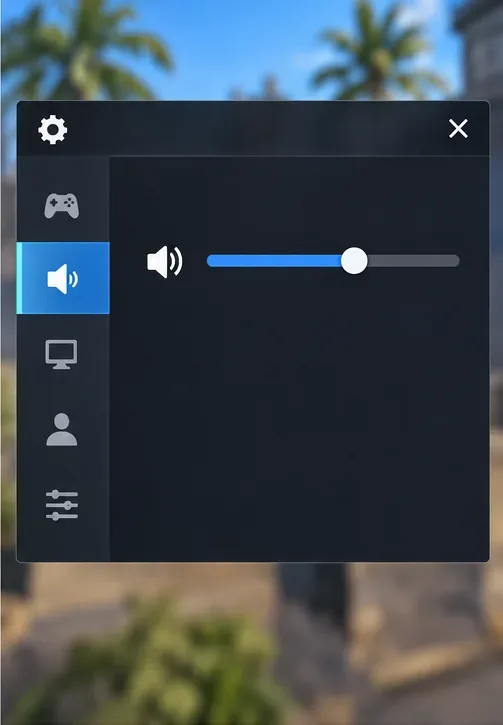 แท็บลำโพงที่ไฮไลต์ไว้แสดงถึงส่วนเสียง การควบคุมและเค้าโครงเป็นเพียงแนวคิดและอาจแตกต่างจากเวอร์ชันเกมปัจจุบัน
ผู้เริ่มต้นควรตั้งค่าอะไรก่อนเป็นอันดับแรก?
ก่อนที่จะเปลี่ยนแปลงอะไร โปรดสังเกตระดับเสียงโทรศัพท์และการตั้งค่าในเกมปัจจุบันของคุณ ใช้หูฟังและพื้นที่เล่นเดียวกันในขณะที่คุณเปรียบเทียบการเปลี่ยนแปลง หูฟังแบบสเตอริโอที่สวมใส่สบายจะช่วยให้สังเกตสัญญาณซ้ายขวาได้ง่ายขึ้น แต่ไม่มีหูฟังใดที่จะสามารถเปิดเผยเสียงที่เกมไม่ได้ส่งมาอย่างชัดเจนได้ หากหูฟังของคุณมีเสียงเบสที่หนักแน่นหรือการตั้งค่า EQ "สำหรับเล่นเกม" ลองใช้การตั้งค่าแบบเป็นกลางก่อน การประมวลผลที่หนักหน่วงอาจเปลี่ยนแปลงความสมดุลระหว่างเสียงปืนที่ดังและเสียงการเคลื่อนไหวที่เบากว่าได้
1. เปิดตัวเลือกเสียง
จากหน้าล็อบบี้ ให้แตะไอคอนการตั้งค่า (รูปเฟือง) จากนั้นเปิด การตั้งค่าเสียง หน้าเว็บสนับสนุนของ Garena ใช้เส้นทางนี้สำหรับการตั้งค่าไมโครโฟนและการแชทด้วยเสียง ป้ายกำกับเมนูอาจแตกต่างกันไปในแต่ละเวอร์ชันของ Free Fire ภูมิภาค หรือรูปแบบอุปกรณ์ ดังนั้นให้มองหาส่วนของลำโพงหรือเสียงแทนที่จะพึ่งพาตำแหน่งหน้าจอที่แน่นอน
2. ลดสิ่งรบกวนก่อนเพิ่มผลกระทบ
หากมีแถบเลื่อนเสียงเพลงแยกต่างหาก ให้ลดระดับเสียงลงไปที่ระดับต่ำมาก หรือปิดเสียงไปเลยสำหรับการแข่งขันจัดอันดับ สำหรับเอฟเฟกต์เสียง ให้ตั้งไว้ที่ระดับกลางๆ ก่อน—ประมาณ 60-70% หากแถบเลื่อนแสดงเป็นเปอร์เซ็นต์ อย่าคิดว่าระดับเสียงเอฟเฟกต์เสียงสูงจะทำให้เสียงฝีเท้าดีขึ้นเมื่อเทียบกับเสียงปืน เพราะมันจะเพิ่มระดับเสียงเอฟเฟกต์โดยรวม รวมถึงเสียงปืนและการระเบิดด้วย
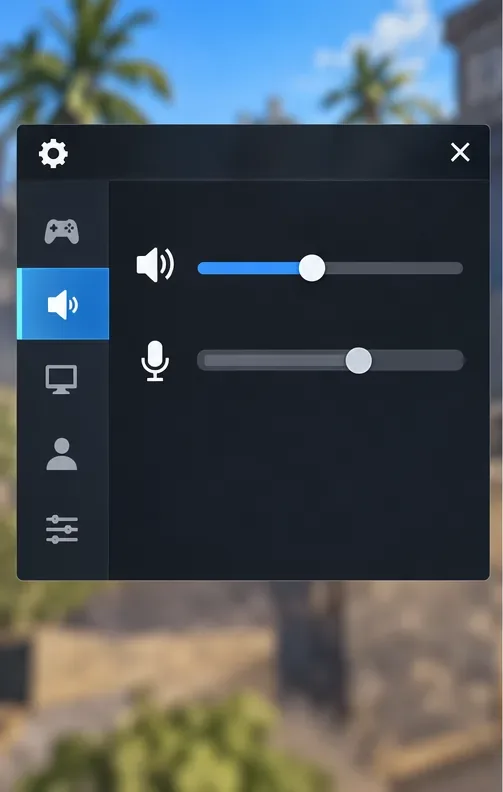 ปุ่มควบคุมไมโครโฟนแยกต่างหากใช้สำหรับปรับระดับเสียงสนทนา ช่วยให้การเรียกชื่อเพื่อนร่วมทีมชัดเจนโดยไม่ต้องเพิ่มระดับเสียงเอฟเฟ็กต์การต่อสู้ทั้งหมด
3. ตั้งค่าแชทเสียงเฉพาะเมื่อรู้สึกสะดวกสบายแล้วเท่านั้น
ในแมตช์ที่ไม่กดดันมากนัก เมื่อเล่นกับเพื่อนร่วมทีม ให้ตั้งค่าแชทเสียงให้สามารถเรียกชื่อกันได้อย่างชัดเจนโดยไม่ต้องเพิ่มระดับเสียงหลักของโทรศัพท์ คำแนะนำจากฝ่ายสนับสนุนของ Garena ระบุว่าเมนูเสียง แชทเสียง ไมโครโฟน และช่องเสียง เป็นส่วนควบคุมไมโครโฟนที่เกี่ยวข้อง หากเกมมีแถบเลื่อนแชทเสียงแยกต่างหาก ให้ปรับแยกต่างหาก หากไม่มี ให้ใช้การควบคุมอุปกรณ์หรือแชทที่มีอยู่ ขอให้เพื่อนร่วมทีมพูดในระดับเสียงปกติ และปิดเสียงไมโครโฟนที่มีเสียงรบกวนแทนที่จะเพิ่มระดับเสียงของเสียงอื่นๆ เพื่อชดเชย
4. ทดสอบส่วนผสมด้วยวิธีที่สามารถทำซ้ำได้
ลองเล่นเกมฝึกซ้อม เกมเล่นสบายๆ หรือเกมที่มีความเสี่ยงต่ำในพื้นที่ที่คุ้นเคย ฟังเสียงการเคลื่อนไหวขณะที่คุณไม่ได้ยิง จากนั้นเปรียบเทียบกับเสียงปืนของคุณเองและเสียงการต่อสู้ที่อยู่ใกล้เคียง เปลี่ยนการควบคุมทีละอย่างเท่านั้น หากเกมใช้ช่องเอฟเฟกต์ร่วมกัน การลดค่าตัวเลื่อนลงเล็กน้อยประมาณห้าจุดจะทำให้เสียงโดยรวมฟังดูสบายหูขึ้น แต่ไม่สามารถทำให้เสียงฝีเท้าดังกว่าเสียงปืนได้ หลังจากเปลี่ยนค่าแล้ว ให้ทำการตรวจสอบการฟังซ้ำอีกครั้งก่อนที่จะปรับอีกครั้ง
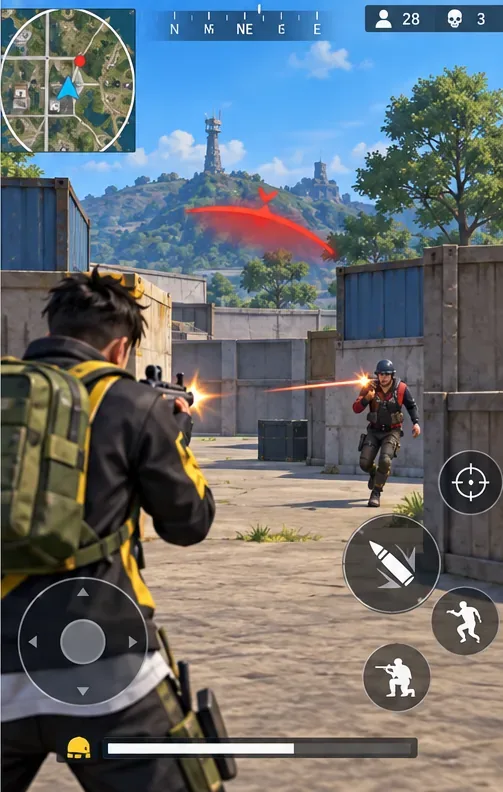 สัญญาณเตือนการยิงที่ระบุทิศทางจะปรากฏขึ้นเหนือการต่อสู้ด้วยอาวุธปืน Garena ได้บันทึกสัญญาณเตือนภาพนี้ไว้แล้ว แม้ว่าความพร้อมใช้งานอาจแตกต่างกันไปตามเวอร์ชันหรือโหมดปัจจุบันก็ตาม
ใช้ภาพประกอบเมื่อเสียงไม่เพียงพอ
เสียงเป็นเพียงแหล่งข้อมูลหนึ่งเท่านั้น Garena ได้บันทึกการแจ้งเตือนทิศทางเสียงปืนบนหน้าจอไว้ในบันทึกการอัปเดต Rampage สำหรับผู้เล่นที่ไม่สามารถระบุทิศทางของผู้โจมตีได้จากเสียง เนื่องจากบันทึกนั้นมาจากการอัปเดตเก่า โปรดตรวจสอบเมนูการตั้งค่าปัจจุบันของคุณเพื่อหาตัวเลือกการแจ้งเตือนเสียงปืนแทนที่จะคิดว่าชื่อหรือความพร้อมใช้งานยังคงเหมือนเดิม หากมี ให้เปิดใช้งานและใช้เป็นสัญญาณเตือนสำรอง ไม่ใช่สิ่งที่จะมาแทนที่การฟัง แผนที่ย่อ ตัวบ่งชี้ทิศทางความเสียหาย เสียงเรียกของเพื่อนร่วมทีม และการเคลื่อนไหวบนหน้าจอก็สามารถช่วยยืนยันสิ่งที่คุณได้ยินได้เช่นกัน
ข้อผิดพลาดทั่วไปที่ควรหลีกเลี่ยง
- การตั้งค่าทุกอย่างไว้ที่ระดับสูงสุดอาจทำให้การยิงในระยะใกล้เป็นเรื่องที่เหนื่อยล้า ในขณะที่แทบไม่มีผลในการแยกเสียงฝีเท้าเลย ควรวางอุปกรณ์ในระดับที่เหมาะสมและปรับแต่งการควบคุมเกมที่มีอยู่ก่อน
- คาดหวังว่าจะมีตัวเลื่อนปรับอัตราส่วนเสียงปืนต่อเสียงฝีเท้า:แหล่งข้อมูลทางการที่ตรวจสอบแล้วไม่ได้ระบุไว้ ตรวจสอบหน้าเสียงอีกครั้ง หากไม่มีช่องสัญญาณแยกต่างหาก ให้หยุดค้นหาตัวควบคุมที่ซ่อนอยู่และใช้งานการผสมเสียงร่วมกันแทน
- การเปลี่ยนการตั้งค่าหลายอย่างพร้อมกัน:คุณจะไม่รู้ว่าการเปลี่ยนแปลงใดช่วยได้ ปรับแถบเลื่อนหรือการตั้งค่าอุปกรณ์เพียงอย่างเดียว จากนั้นทำการทดสอบสั้นๆ ซ้ำอีกครั้ง
- การใช้เสียงดังเพื่อกลบเสียงรบกวนรอบข้าง:ควรย้ายไปอยู่ในที่ที่เงียบกว่า หรือใช้หูฟังที่กระชับพอดีแทน องค์การอนามัยโลกแนะนำให้ลดระดับเสียงในการฟังส่วนตัวและพักจากการฟังเสียงดังเป็นระยะ
- โดยสมมติว่าเสียงอาวุธทุกชิ้นเหมือนกันหมด:บันทึกการอัปเดตของ Garena ได้อธิบายถึงการปรับแต่งเอฟเฟกต์เสียงเฉพาะสำหรับอาวุธแต่ละชนิดแล้ว โปรดตรวจสอบเสียงที่คุณคุ้นเคยอีกครั้งหลังจากการอัปเดต เนื่องจากส่วนผสมของเสียงอาจเปลี่ยนแปลงได้
วิธีตรวจสอบว่าการตั้งค่าทำงานได้หรือไม่
การตั้งค่าที่ดีจะช่วยให้คุณสังเกตเห็นการเคลื่อนไหวโดยไม่ทำให้การยิงปืนตามปกติเป็นอุปสรรค ในการแข่งขันสั้นๆ ให้ตรวจสอบว่าคุณสามารถแยกแยะได้หรือไม่ว่าเสียงมาจากทางซ้ายหรือขวา ได้ยินเสียงเรียกปกติของเพื่อนร่วมทีม และเล่นต่อไปได้โดยไม่มีเสียงดังในหู ความดัน หรือความรู้สึกไม่สบายในหู หากคุณได้ยินเสียงฝีเท้าได้ก็ต่อเมื่อเพิ่มระดับเสียงของอุปกรณ์เกินระดับที่สบาย ให้ลดระดับเสียงลงและอาศัยการมองเห็นเป็นหลัก อย่าเพิ่มระดับเสียงขึ้นเรื่อยๆ สำหรับอาการเสียงดังในหูหรือการได้ยินเสียงไม่ชัดอย่างต่อเนื่อง ให้หยุดฟังและขอคำแนะนำจากผู้เชี่ยวชาญ
ณ วันที่ 8 ตุลาคม 2026 คำแนะนำการสนับสนุนปัจจุบันของ Garena ยืนยันว่าการควบคุมการแชทด้วยเสียงสามารถทำได้ที่ การตั้งค่า → เสียง ในขณะที่บันทึกการแก้ไขที่เผยแพร่แสดงให้เห็นว่าเอฟเฟกต์เสียงของ Free Fire อาจเปลี่ยนแปลงไปตามเวลา ดังนั้น วิธีที่ปลอดภัยที่สุดในทางปฏิบัติคือ ระดับเสียงของอุปกรณ์อยู่ในระดับปานกลาง เสียงเพลงเบา การตั้งค่าเอฟเฟกต์เสียงระดับกลาง และการทดสอบสั้นๆ ที่ทำซ้ำได้ ไม่ใช่การอ้างว่าเปอร์เซ็นต์ใดดีที่สุดสำหรับโทรศัพท์หรือผู้เล่นทุกคน โปรดดูคำแนะนำการสนับสนุนด้านเสียงและไมโครโฟนของ Garenaบันทึก การแก้ไขเอ ฟเฟกต์เสียงของ Garena หมายเหตุของ Garena เกี่ยวกับการแจ้งเตือนเสียงปืนและคำแนะนำการฟังอย่างปลอดภัยของ WHO









