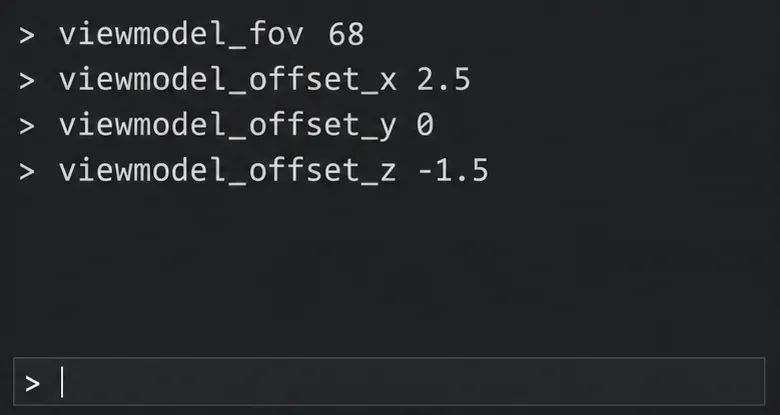
เพื่อให้ได้มุมมองเริ่มต้นที่ชัดเจนใน CS2 ลองใช้ค่า FOV 68, ค่าชดเชยแกน X 2.5, ค่าชดเชยแกน Y 0 และค่าชดเชยแกน Z -1.5 คำแนะนำนี้มีจุดประสงค์เพื่อให้ปืนอยู่ใกล้ขอบและต่ำกว่าเส้นสายตาตรงกลาง หากคุณต้องการลองตำแหน่งที่ดุดันมากขึ้น ให้ลองเปลี่ยนค่า Y เป็น 2 และ Z เป็น -2 โดยคงค่าอื่นๆ ไว้เหมือนเดิม
ไม่มีการตั้งค่าใดที่เหมาะสมที่สุดสำหรับทุกคน รูปทรงของอาวุธ แอนิเมชั่น ความถนัดมือ และการตั้งค่าจอแสดงผลของคุณล้วนส่งผลต่อส่วนต่างๆ ของหน้าจอที่รู้สึกว่าถูกบดบัง การตั้งค่ามุมมองตัวละครใน CS2 ที่ดีที่สุดเพื่อให้มองเห็นหน้าจอได้ชัดเจนที่สุด คือการตั้งค่าที่ทำให้มุมมองที่คุณดูจริงนั้นชัดเจนโดยไม่สร้างแอนิเมชั่นที่รบกวนหรือทำลายการอ้างอิงภาพที่คุ้นเคย
ควรเริ่มต้นตั้งค่าด้วยอะไรบ้าง?
เริ่มจากการให้การตั้งค่าที่สมดุลก่อน มันจะช่วยให้คุณได้ค่าพื้นฐานที่ทำซ้ำได้ก่อนที่จะเริ่มทดสอบตำแหน่งสุดขั้ว ตัวเลือกที่ดุดันกว่านั้นคุ้มค่าที่จะเปรียบเทียบเมื่อเป้าหมายหลักของคุณคือการเคลียร์พื้นที่ส่วนกลางด้านล่าง แต่ควรใช้ก็ต่อเมื่อผลลัพธ์ช่วยให้การใช้อาวุธปกติของคุณมีประสิทธิภาพมากขึ้นเท่านั้น
คำสั่ง จุดเริ่มต้นที่สมดุล การเปรียบเทียบที่ก้าวร้าวมากขึ้น สิ่งที่ต้องประเมิน viewmodel_fov 68 68 การฉายภาพอาวุธและขนาดที่ปรากฏ viewmodel_offset_x 2.5 2.5 การจัดวางแนวนอน viewmodel_offset_y 0 2 ตำแหน่งไปข้างหน้า/ย้อนกลับ viewmodel_offset_z -1.5 -2 การจัดวางแนวตั้ง
นี่เป็นเพียงการตั้งค่าการทดสอบที่แนะนำ ไม่ใช่การตั้งค่าสำหรับการแข่งขันที่ได้รับการรับรองจาก Valve ข้อมูลนี้ได้รับการตรวจสอบเมื่อวันที่ 8 ตุลาคม 2026 ชื่อคำสั่งทั้งสี่ปรากฏอยู่ในโปรเจกต์ ArminC CS2 console-variable dump ดั้งเดิม ซึ่งไฟล์ README ที่ดึงมาได้ระบุว่าภาพรวมของคำสั่งนั้นเป็นเวอร์ชัน 1.40.7.9 นั่นเป็นการดึงข้อมูลที่ดูแลโดยอิสระ ไม่ใช่บทความสนับสนุนอย่างเป็นทางการของ Valve หรือหลักฐานของการติดตั้งเวอร์ชันล่าสุด
ข้อมูลที่ดึงมาไม่ได้ระบุค่าต่ำสุดหรือสูงสุดเป็นตัวเลขสำหรับตัวแปรทั้งสี่นี้ ด้วยเหตุนี้ คู่มือนี้จึงไม่ได้ระบุ 68 หรือค่าชดเชยใดๆ ว่าเป็นขีดจำกัดของไคลเอ็นต์ปัจจุบันที่ได้รับการตรวจสอบแล้ว โปรดอ่านค่าต่างๆ ในคอนโซลของคุณเองหลังจากใช้งาน โดยเฉพาะอย่างยิ่งหลังจากการอัปเดต
การปรับค่า FOV ของโมเดลตัวละครช่วยให้คุณมองเห็นแผนที่ได้มากขึ้นหรือไม่?
ไม่ครับ มุมมองภาพ (viewmodel) คือภาพแสดงตำแหน่งอาวุธและมือในมุมมองบุคคลที่หนึ่ง การปรับขอบเขตการมองเห็นจะเปลี่ยนภาพแสดงตำแหน่งนั้น ไม่ได้ทำให้คู่ต่อสู้เล็กลงหรือขยายมุมมองกล้องให้กว้างขึ้น “การมองเห็นที่ชัดเจนขึ้น” ในที่นี้หมายถึงการลดสิ่งกีดขวางจากอาวุธ ไม่ใช่การเปิดเผยรายละเอียดเพิ่มเติมของแผนที่นอกขอบหน้าจอปกติ
ความแตกต่างนี้มีความสำคัญเมื่อประเมินการตั้งค่า หากประตูถูกซ่อนอยู่หลังอาวุธ การปรับตำแหน่งโมเดลตัวละครอาจทำให้มองเห็นประตูได้ หากประตูอยู่นอกขอบเขตการมองเห็นของคุณ การปรับโมเดลตัวละครจะไม่สามารถนำประตูนั้นมาปรากฏบนหน้าจอได้
ขณะเปรียบเทียบการตั้งค่า ควรคงความละเอียดและอัตราส่วนภาพไว้เหมือนเดิม มิเช่นนั้น คุณจะเปลี่ยนระบบการมองเห็นสองระบบพร้อมกัน และจะไม่สามารถบอกได้ว่าการเปลี่ยนแปลงใดให้ผลลัพธ์ที่คุณต้องการ ควรพิจารณาคำกล่าวอ้างเกี่ยวกับการมองเห็นรอบข้างที่เพิ่มขึ้นจากviewmodel_fovเพียงอย่างเดียวด้วยความระมัดระวัง
คุณจะใช้การตั้งค่าโดยไม่ทำให้การตั้งค่าเดิมหายไปได้อย่างไร?
1. เปิดใช้งานคอนโซลสำหรับนักพัฒนา
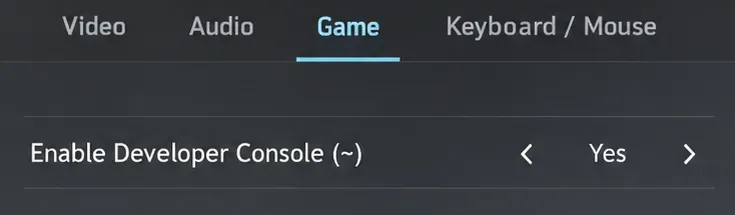
เปิดการตั้งค่า CS2 แล้วเลือกแท็บเกม ในส่วนเกม ให้ตั้งค่า Enable Developer Console (~) เป็น Yes เปิดคอนโซลด้วยปุ่มที่กำหนด ซึ่งโดยทั่วไปคือปุ่ม tilde บนแป้นพิมพ์แบบ US คู่มือการใช้งานคอนโซลสำหรับนักพัฒนา ของ Valve จะอธิบายการตั้งค่านี้ไว้ รูปแบบแป้นพิมพ์และการกำหนดปุ่มที่มีอยู่แล้วอาจแตกต่างกันไป
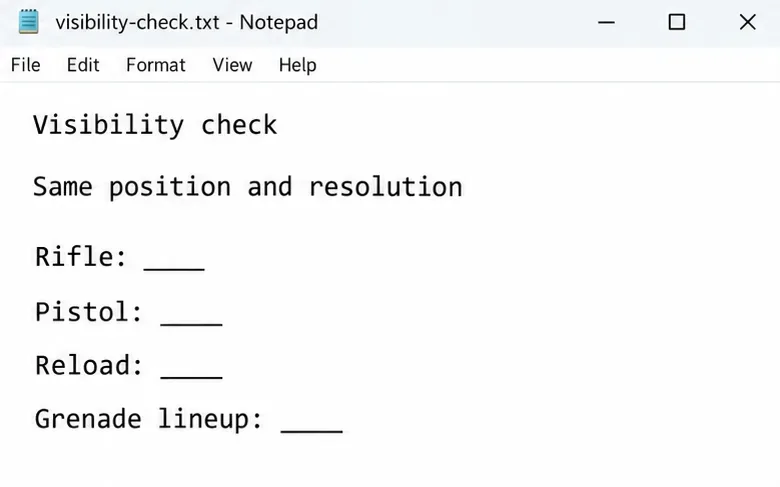
ภาพประกอบอินเทอร์เฟซในบทความนี้แสดงการตั้งค่า ตัวอย่างคำสั่ง และบันทึกเปรียบเทียบที่ว่างเปล่า ไม่ได้แสดงถึงการทดสอบการเล่นเกมจริงหรือแสดงให้เห็นถึงการปรับปรุงการมองเห็นที่วัดได้
ตั้งค่า Enable Developer Console (~) เป็น Yes ในการตั้งค่าเกม 2. บันทึกค่าที่มีอยู่ของคุณ
ป้อนชื่อคำสั่งแต่ละคำสั่งโดยไม่ต้องใส่หมายเลขใหม่: viewmodel_fov, viewmodel_offset_x, viewmodel_offset_y, และviewmodel_offset_zบันทึกค่าที่ไคลเอนต์รายงานลงในบันทึกข้อความหรือถ่ายภาพหน้าจอของคุณเอง วิธีนี้จะช่วยให้คุณได้การกำหนดค่าที่เฉพาะเจาะจงเพื่อกู้คืน แทนที่จะพึ่งพาคำจำกัดความของ "ค่าเริ่มต้น" จากผู้อื่น
หากคอนโซลไม่รู้จักคำสั่ง ให้หยุดและตรวจสอบการสะกดคำและไคลเอนต์ปัจจุบันของคุณ อย่าคัดลอกและวางแพ็กการกำหนดค่าที่ไม่เกี่ยวข้องซ้ำ ๆ เพื่อบังคับการตั้งค่า คำถามที่สำคัญคือเกมที่ติดตั้งของคุณยอมรับคำสั่งใด
บันทึกค่าที่ลูกค้าแจ้งมา ก่อนที่จะนำการตั้งค่าใหม่ไปใช้ 3. นำค่าพื้นฐานมาใช้และอ่านทบทวน
ป้อนบรรทัดต่อไปนี้ทีละบรรทัดลงในคอนโซล:
viewmodel_fov 68
viewmodel_offset_x 2.5
viewmodel_offset_y 0
viewmodel_offset_z -1.5
ตรวจสอบชื่อคำสั่งทั้งสี่อีกครั้งเพื่อยืนยันค่าที่บันทึกไว้ จากนั้นปิดคอนโซลและตรวจสอบอาวุธในเซสชันฝึกซ้อม สำหรับการเปรียบเทียบเชิงรุก ให้เปลี่ยนเฉพาะviewmodel_offset_y 2และviewmodel_offset_z -2โดยควรเปลี่ยนทีละอย่างเพื่อให้คุณสามารถระบุได้ว่าการปรับเปลี่ยนใดช่วยได้
อย่าเลือกค่าที่ตั้งไว้ล่วงหน้าสำหรับตำแหน่งอาวุธอื่นในระหว่างการเปรียบเทียบ เพราะอาจแทนที่ตำแหน่งที่คุณกำลังประเมินอยู่ ไม่จำเป็นต้องวางคำสั่งหมายเลขค่าที่ตั้งไว้ล่วงหน้าลงในบรรทัดฐานนี้ Valve ได้ยกเลิกตำแหน่ง Couch ในการอัปเดตเมื่อวันที่ 25 เมษายน 2024 ดังนั้นสูตรค่าที่ตั้งไว้ล่วงหน้าแบบเก่าจึงไม่ควรนำมาใช้กับตัวเลือกปัจจุบันได้อย่างสมบูรณ์
ใช้คำสั่งพื้นฐานทั้งสี่คำสั่ง จากนั้นสอบถามค่าแต่ละค่าเพื่อยืนยัน ควรใช้มือซ้ายหรือมือขวาดี?
เลือกด้านที่รบกวนมุมมองการรับชมของคุณน้อยที่สุดและรู้สึกสบายขณะเคลื่อนไหว อาวุธที่อยู่ด้านขวาอาจบดบังส่วนหนึ่งของหน้าจอด้านล่างขวา การย้ายไปด้านซ้ายจะเปลี่ยนด้านที่เกิดการบดบังนั้น แต่ไม่ได้หมายความว่าอาวุธจะหายไปทั้งหมด
ในประกาศและการอัปเดต ของ Valve เมื่อวันที่ 25 เมษายน 2024 ได้แนะนำตัวเลือกการแสดงผลภาพแบบถนัดซ้าย/ขวา และปุ่มสลับการแสดงผลภาพแบบถนัดซ้าย/ขวา โดยค่าเริ่มต้นจะเป็นปุ่ม H บนคีย์บอร์ดแบบ US ประกาศดังกล่าวอธิบายว่าการสลับมือเป็นการใช้งานอาวุธใหม่
ใช้การตั้งค่าและการกำหนดปุ่มลัดที่ตั้งชื่อไว้แทนที่จะคิดว่าคำสั่งมือแบบเก่าของ CS:GO ยังใช้ได้อยู่ ทดสอบการสลับมือระหว่างการฝึกซ้อมก่อนที่จะกำหนดปุ่มลัดให้กับปุ่มที่คุณกดบ่อย การสลับมืออย่างตั้งใจสำหรับมุมเฉพาะนั้นประเมินได้ง่ายกว่าการเปลี่ยนมือตลอดเวลาในทุกการต่อสู้
ไม่มีกฎตายตัวว่าตาข้างที่ถนัดจะเป็นตัวกำหนดว่าควรมองประตูข้างไหนดีที่สุด ลองใช้การเปรียบเทียบในทางปฏิบัติ: อยู่ในท่าเดิม มองไปที่ประตูบานเดียวกัน แล้วตรวจสอบดูว่ามือข้างไหนจับประตูได้ง่ายกว่ากัน
คุณจะรู้ได้อย่างไรว่าทัศนวิสัยดีขึ้นจริง ๆ?
เปรียบเทียบจากตำแหน่งฝึกซ้อมเดียวกัน ด้วยความละเอียด อัตราส่วนภาพ อาวุธ และทิศทางการมองที่เหมือนกัน เลือกมุมที่อาวุธเคยครอบคลุมส่วนสำคัญของฉาก เช่น ขอบล่างของประตูหรือขอบผนังใกล้เคียง
อย่าดูแค่ท่าถือปืนนิ่งๆ เท่านั้น ลองปรับท่าทางอื่นๆ ด้วย เช่น การบรรจุกระสุน การเคลื่อนที่ การหมอบ การเปลี่ยนไปใช้ปืนพก และการหยิบระเบิด การจัดวางท่าทางที่ดูเรียบร้อยขณะยืนนิ่ง อาจทำให้เสียสมาธิขณะเคลื่อนไหว สำหรับปืนไรเฟิลซุ่มยิง ให้ประเมินมุมมองแบบไม่ใช้กล้องเล็งแยกต่างหาก คำแนะนำนี้ไม่ใช่การปรับแต่งการมองเห็นเมื่อใช้กล้องเล็ง
คุณสามารถติดตามประตูเป้าหมายได้โดยไม่ต้องขยับเป้าเล็งออกจากมุมนั้นได้หรือไม่? แอนิเมชั่นอาวุธดึงดูดความสนใจของคุณไปจากการเคลื่อนไหวรอบข้างหรือไม่? การมองผ่านปืนพกยังคงสะดวกสบายเหมือนกับการมองผ่านปืนไรเฟิลหรือไม่? คำอ้างอิงเกี่ยวกับระเบิดมือที่คุ้นเคยยังคงตรงกับที่คุณคาดหวังอยู่หรือไม่? การตั้งค่านี้ยังคงใช้งานได้ดีหลังจากทดลองใช้งานช่วงสั้นๆ หรือไม่? หากต้องการเปรียบเทียบอย่างน่าเชื่อถือ ให้ถ่ายภาพหน้าจอเปรียบเทียบก่อนและหลังด้วยตนเอง พิจารณาเฉพาะบริเวณที่ถูกบดบังมากกว่าพื้นที่ว่างทั้งหมดของหน้าจอ การเคลียร์มุมที่ไม่สำคัญนั้นมีประโยชน์น้อยกว่าการเคลียร์บริเวณที่ผู้เล่นมักจะปรากฏตัว
เปรียบเทียบพฤติกรรมของอาวุธจากตำแหน่งและความละเอียดเดียวกัน การเปลี่ยนมุมมองตัวละครจะส่งผลต่อการจัดวางระเบิดหรือการเล็งเป้าหมายหรือไม่?
มันอาจส่งผลกระทบต่อการอ้างอิงภาพที่ขึ้นอยู่กับตำแหน่งของอาวุธ ตัวอย่างเช่น การจัดแนวที่ใช้จุดบนปืนที่มองเห็นได้เป็นแนวทาง อาจต้องตรวจสอบใหม่หลังจากมีการเปลี่ยนแปลงค่าชดเชย การจัดแนวโดยอิงจากเป้าเล็งและรูปทรงเรขาคณิตของแผนที่ที่คงที่นั้นเป็นกรณีที่แตกต่างออกไป แต่ก็ยังคุ้มค่าที่จะตรวจสอบการขว้างที่สำคัญของคุณในการฝึกฝน
อย่าตีความว่าภาพเคลื่อนไหวของอาวุธที่ดูแตกต่างออกไปนั้นเป็นหลักฐานว่าแรงถีบกลับ ความแม่นยำของกระสุน หรือการลงทะเบียนการยิงดีขึ้น บทความนี้ไม่ได้อ้างถึงประสิทธิภาพใดๆ สำหรับการกำหนดค่าที่เสนอทั้งสองแบบ ประโยชน์ที่คาดหวังคือการมองเห็นที่ชัดเจนและสะดวกสบายยิ่งขึ้น
หากตอนนี้รู้สึกว่าอาวุธไม่คุ้นเคย ลองปรับตำแหน่งเล็กน้อยดูก่อนที่จะล้มเลิกความคิดนั้น คุณสามารถคงค่า FOV 68 และ X 2.5 ไว้ได้ ในขณะที่คืนค่า Y หรือ Z เดิมของคุณ ความสะดวกสบายและความสม่ำเสมอเป็นสิ่งสำคัญเมื่อความแตกต่างทางสายตามีเพียงเล็กน้อย
หากการตั้งค่าถูกรีเซ็ต คุณควรทำอย่างไร?
ปิดและเปิด CS2 ใหม่ จากนั้นตรวจสอบค่าทั้งสี่อีกครั้ง หากค่าเหล่านั้นเปลี่ยนแปลง ให้ตรวจสอบว่าคุณเลือกค่าที่ตั้งไว้ล่วงหน้าหรือมีไฟล์การกำหนดค่าที่มีอยู่ซึ่งนำค่าอื่นมาใช้ซ้ำหรือไม่ ตรวจสอบการตั้งค่าของคุณเองก่อนที่จะเพิ่มคำสั่งเริ่มต้นเพิ่มเติม
เก็บสำเนาข้อความขนาดเล็กของการตั้งค่าที่ยอมรับแล้วและค่าเริ่มต้นของคุณไว้ กู้คืนการตั้งค่าเดิมโดยป้อนตัวเลขที่บันทึกไว้ หรือเลือกตำแหน่งที่กำหนดไว้ล่วงหน้าผ่านเมนูของเกมหากคุณต้องการใช้ค่าที่ตั้งไว้ล่วงหน้าแทน
คำแนะนำที่ใช้งานได้จริงคือ เริ่มต้นด้วย 68 / 2.5 / 0 / -1.5 เปรียบเทียบกับตัวเลือก Y 2 และ Z -2 ที่เน้นประสิทธิภาพมากกว่า แล้วเลือกเวอร์ชันที่ช่วยปรับปรุงมุมมองการมองเห็นของคุณให้ดีขึ้นทั้งในขณะเคลื่อนไหวและเปลี่ยนอาวุธ วิธีนี้จะช่วยให้คุณมีตัวเลือกที่เหมาะสมกับตัวเองโดยไม่ต้องแสร้งทำว่าค่าตัวเลขสี่ตัวใดค่าหนึ่งจะให้การมองเห็นที่ดีที่สุดสำหรับผู้เล่นทุกคนและทุกสถานการณ์