เกม Hearthstone อาจกระตุกบนโทรศัพท์มือถือ แม้ว่าเกมจะเล่นได้ปกติ โดยเฉพาะอย่างยิ่งในระหว่างการต่อสู้ใน Battlegrounds หรือเมื่ออุปกรณ์ร้อน การปรับแต่งที่สำคัญที่สุดอันดับแรกคือการ ตั้งค่า อัตราเฟรม ในเกม เลือก " สูง"เมื่อโทรศัพท์ของคุณรองรับได้และคุณให้ความสำคัญกับภาพเคลื่อนไหวที่ลื่นไหลกว่า ใช้ " ปานกลาง"หรือ"ต่ำ"เพื่อความเสถียรหรือการจัดการความร้อนหากตัวเลือกเหล่านั้นปรากฏในอุปกรณ์ของคุณ
ไม่มีการตั้งค่าใดที่รับประกันอัตราเฟรมเรตที่แน่นอนบนโทรศัพท์ทุกเครื่อง ตัวเลือกที่มีให้เลือกใน Hearthstone อาจแตกต่างกันไปตามอุปกรณ์และไคลเอนต์ และการตั้งค่าในเกมไม่สามารถทำให้จอแสดงผลหรือโปรเซสเซอร์ทำงานเกินขีดจำกัดได้ คู่มือด้านล่างนี้จะแยกการเลือกอัตราเฟรมเรตในเกมออกจากการตั้งค่าหน่วยความจำและพลังงานของโทรศัพท์ ซึ่งอาจส่งผลต่อความสม่ำเสมอในการทำงานของเกม
จุดอ้างอิงปัจจุบัน:รายการแพทช์อย่างเป็นทางการของ Blizzard แสดงว่า Hearthstone เวอร์ชัน 36.6.3 ออกเมื่อวันที่ 1 ตุลาคม 2026 เมื่อตรวจสอบเพื่อเขียนบทความนี้ในวันที่ 8 ตุลาคม ป้ายกำกับเมนูและปัญหาที่ทราบอาจเปลี่ยนแปลงได้ในการอัปเดตครั้งต่อๆ ไป ดังนั้นโปรดตรวจสอบบันทึกแพทช์ล่าสุดหากพบว่าเกมทำงานช้าลงหลังจากอัปเดต
คู่มือการตั้งค่าอย่างรวดเร็ว
| เป้าหมายหรืออาการ | การตั้งค่าเพื่อลอง | การแลกเปลี่ยนหรือข้อจำกัด |
|---|
| แอนิเมชั่นการ์ด เมนู และการต่อสู้ที่ลื่นไหลยิ่งขึ้น | อัตราเฟรม: สูง | อาจใช้พลังงานมากขึ้นและเกิดความร้อนมากขึ้น โทรศัพท์อาจไม่สามารถรักษาประสิทธิภาพสูงสุดได้อย่างต่อเนื่อง |
| ความร้อน จังหวะการเดินที่ไม่สม่ำเสมอ หรือการตัดการเชื่อมต่อโทรศัพท์มือถือ | อัตราเฟรม: ปานกลาง หรือต่ำ (หากมีให้เลือก) | ภาพเคลื่อนไหวอาจดูไม่ลื่นไหลนัก แต่การตั้งเป้าหมายที่ต่ำกว่าอาจทำให้เครื่องรับมือได้ง่ายกว่า |
| โทรศัพท์มีหน่วยความจำ 4 GB หรือน้อยกว่า | โหมดคุณภาพสูง: ปิดใช้งานได้ที่ การตั้งค่า > การดาวน์โหลด | Blizzard ระบุว่าการเปลี่ยนแปลงนี้จะปิดใช้งานเสียงพูดทั้งหมด รวมถึงเสียงพูดของสกินฮีโร่ด้วย |
| iPhone รุ่น ProMotion ใช้สำหรับการรีเฟรชหน้าจอที่สูงขึ้น | โหมดประหยัดพลังงาน: ปิดใช้งานขณะทำการทดสอบ | Apple ระบุว่าโหมดประหยัดพลังงาน (Low Power Mode) จำกัดอัตราการรีเฟรชหน้าจอ ProMotion ไว้ที่ 60 เฟรมต่อวินาที |
1. ตั้งค่าอัตราเฟรมของ Hearthstone เป็นสูง เพื่อความลื่นไหล
เปิดเมนูอุปกรณ์หรือตัวเลือกในเกม Hearthstone แล้วมองหาอัตราเฟรม (Frame Rate ) หากโทรศัพท์ของคุณค่อนข้างใหม่ อุณหภูมิไม่สูง และคุณต้องการภาพเคลื่อนไหวที่ลื่นไหลที่สุดเท่าที่อุปกรณ์จะทำได้ ให้เลือกสูง (High ) การตั้งค่านี้ควบคุมอัตราเฟรมเป้าหมายของเกม ไม่ได้เป็นการอัพเกรดหน้าจอโทรศัพท์ รับประกันค่า FPS ที่คงที่ หรือแก้ไขปัญหาความหน่วงที่เกิดจากความร้อน การใช้งานหน่วยความจำมากเกินไป หรือบั๊กในเกม
หลังจากเปลี่ยนการตั้งค่าแล้ว ให้ปิดและเปิด Hearthstone ใหม่ทั้งหมด หากเกมไม่ปรับใช้การเลือกทันที ทดสอบในโหมดเดียวกันกับที่คุณสังเกตเห็นอาการกระตุก เนื่องจากฉาก Battlegrounds ที่มีรายละเอียดมากอาจทำงานแตกต่างจากการเรียกดูคอลเลกชัน หากการตั้งค่าสูงดูราบรื่นกว่าและคงที่หลังจากผ่านไปหลายรอบ ให้คงการตั้งค่านี้ไว้ หากโทรศัพท์ร้อนขึ้น แบตเตอรี่หมดเร็วกว่าที่คุณยอมรับ หรือเฟรมเรตแย่ลง ให้ลดการตั้งค่าลงและเปรียบเทียบอีกครั้ง
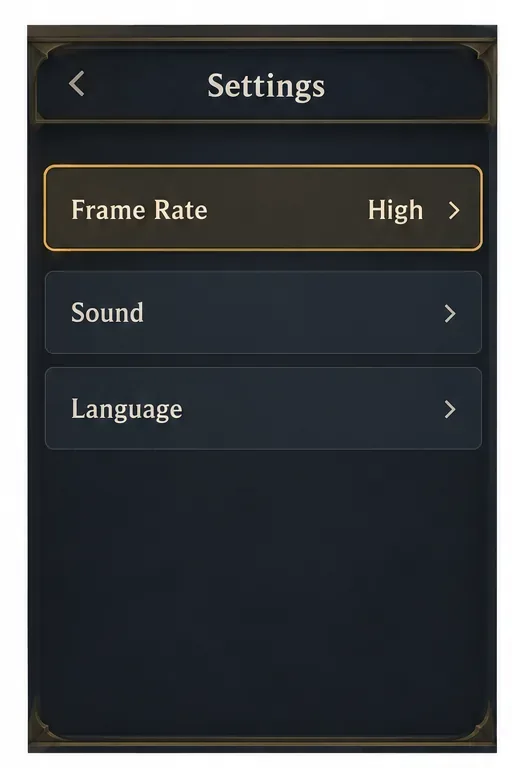 หากต้องการการตั้งค่าที่เน้นความลื่นไหลเป็นหลัก ให้เลือก "สูง" หากโทรศัพท์ยังคงเย็นและตอบสนองได้ดี นี่เป็นเพียงตัวอย่างเค้าโครงเมนูการตั้งค่าเท่านั้น รูปแบบเมนูของ Hearthstone อาจแตกต่างกันไป
2. ใช้ระดับปานกลางหรือต่ำเมื่อระดับสูงให้ผลลัพธ์ที่ไม่สม่ำเสมอ
การตั้งค่าอัตราเฟรมที่สูงขึ้นไม่ได้หมายความว่าจะเป็นการตั้งค่าที่ดีที่สุดสำหรับโทรศัพท์ทุกเครื่องเสมอไป หากการตั้งค่า "สูง" เริ่มต้นได้อย่างราบรื่น แต่ต่อมาช้าลง อุปกรณ์อาจร้อนเกินไปหรือมีการลดประสิทธิภาพการทำงาน ลองใช้"ปานกลาง"หากมีให้เลือกในเมนูการตั้งค่าของคุณ มันอาจเป็นจุดกึ่งกลางที่เหมาะสม หากปัญหารวมถึงการค้างหรือการตัดการเชื่อมต่อ ให้ลองใช้"ต่ำ"ชั่วคราวและตรวจสอบว่าความเสถียรดีขึ้นหรือไม่ อุปกรณ์บางเครื่องแสดงตัวเลือกเพียงบางส่วนเท่านั้น ดังนั้นให้ใช้ตัวเลือกที่แสดงจริงในแอปพลิเคชันของคุณ
นี่เป็นการเปรียบเทียบเพื่อการวินิจฉัย ไม่ใช่การแก้ไขปัญหาที่รับประกันได้ ในการตอบกระทู้ในฟอรัมของ Blizzard เมื่อเดือนมีนาคม 2026 เกี่ยวกับการตัดการเชื่อมต่อในโทรศัพท์ Samsung บางรุ่น เจ้าหน้าที่ของ Blizzard ได้แนะนำวิธีแก้ปัญหาชั่วคราวโดยการตั้งค่าอัตราเฟรมเป็นต่ำ คำแนะนำนั้นเกี่ยวข้องกับปัญหาที่พูดคุยกันในขณะนั้น ไม่ได้หมายความว่าการตั้งค่าอัตราเฟรมต่ำเป็นค่าที่ดีที่สุดสำหรับโทรศัพท์ทุกรุ่น หรือการตัดการเชื่อมต่อทุกครั้งในปัจจุบันมีสาเหตุเดียวกัน หากปัญหากลับมาอีกครั้ง โปรดตรวจสอบบันทึกการแก้ไขล่าสุดและรายงานรุ่น เวอร์ชันระบบปฏิบัติการ เวอร์ชันเกม และโหมดเกมในช่องทางการสนับสนุนอย่างเป็นทางการของ Blizzard
เปลี่ยนการตั้งค่าทีละอย่าง บันทึกว่าปัญหาที่เกิดขึ้นคือภาพไม่ลื่นไหล อุปกรณ์ร้อนเกินไป แอปค้าง หรือการเชื่อมต่อเครือข่ายมีปัญหา การตั้งค่าเฟรมเรตให้ต่ำลงอาจช่วยลดภาระของอุปกรณ์ได้ แต่จะไม่สามารถแก้ไขปัญหาฝั่งเซิร์ฟเวอร์หรือปัญหา Wi-Fi ไม่เสถียรได้
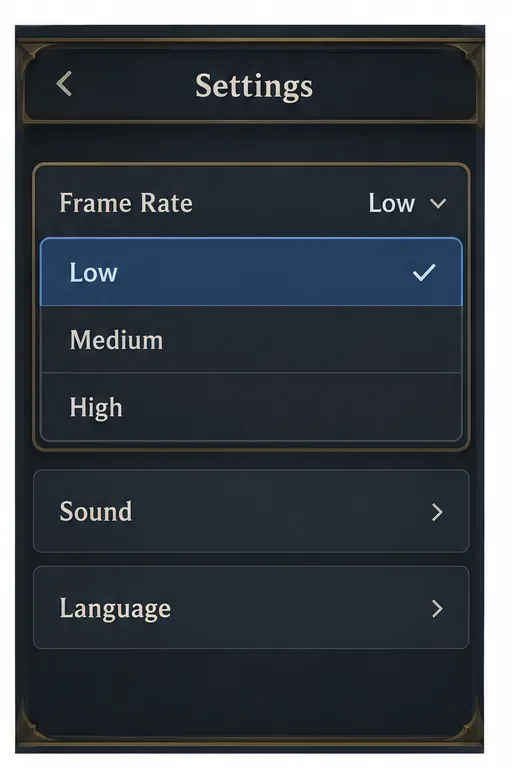 เมื่อโทรศัพท์ร้อนเกินไป กระตุก หรือตัดการเชื่อมต่อ ให้ลดอัตราเฟรมลง ตัวเลือกที่มีให้เลือกอาจแตกต่างกันไปตามอุปกรณ์
3. ปิดโหมดคุณภาพสูงในโทรศัพท์ที่มีหน่วยความจำเหลือน้อย
สำหรับอุปกรณ์ที่มีหน่วยความจำ 4 GB หรือน้อยกว่านั้นบันทึกการแก้ไขแพทช์ 31.6 ของ Blizzard แนะนำให้ปิดโหมดคุณภาพสูง (High Quality Mode)ที่การตั้งค่า > การดาวน์โหลด Blizzard ระบุอย่างชัดเจนว่า การปิดใช้งานโหมดนี้จะปิดใช้งานเสียงพากย์ทั้งหมด รวมถึงเสียงพากย์จากสกินฮีโร่ด้วย โปรดพิจารณาการตั้งค่านี้เป็นการปรับหน่วยความจำและความเสถียรสำหรับอุปกรณ์ที่มีหน่วยความจำน้อย ไม่ใช่การเพิ่มอัตราเฟรมหรือการปรับค่ากราฟิกที่ผู้เล่นทุกคนต้องปรับลดลง
หากอุปกรณ์ของคุณมีหน่วยความจำเหลือเฟือและเกม Hearthstone เล่นได้อย่างเสถียร ให้คงการตั้งค่าไว้ตามที่คุณต้องการ แต่หากอุปกรณ์ของคุณมีหน่วยความจำไม่เกิน 4 GB ตามที่ Blizzard กำหนด และคุณพบปัญหาเกมค้าง เกมกระตุก หรือรีสตาร์ท ให้ปิดโหมดคุณภาพสูง (High Quality Mode) รีสตาร์ทเกม แล้วเปรียบเทียบผลลัพธ์อีกครั้ง การเปลี่ยนแปลงนี้อาจช่วยลดภาระการใช้ทรัพยากร แต่ Blizzard ไม่รับประกันว่าจะทำให้เฟรมเรต (FPS) เพิ่มขึ้นอย่างเห็นได้ชัด
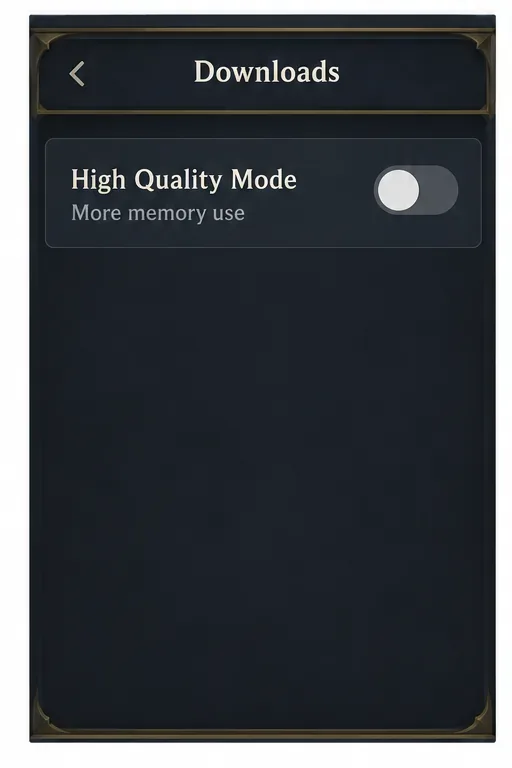 Blizzard แนะนำให้ปิดโหมดคุณภาพสูง (High Quality Mode) บนอุปกรณ์มือถือที่มีหน่วยความจำ 4 GB หรือน้อยกว่า โดยจะส่งผลให้คุณภาพของเสียงพากย์ลดลง
4. ตรวจสอบอัตราการรีเฟรชและขีดจำกัดพลังงานของโทรศัพท์
iPhone พร้อม ProMotion
เอกสารของ Apple ระบุว่า โหมดประหยัดพลังงาน (Low Power Mode) จะจำกัดอัตราการรีเฟรชหน้าจอไว้ที่ 60 เฟรมต่อวินาที บน iPhone รุ่นที่มี ProMotion หากคุณต้องการทดสอบอัตราการรีเฟรชที่สูงกว่า 60 เฟรมต่อวินาที ให้ปิดโหมดประหยัดพลังงานขณะเล่นเกมและเปรียบเทียบ ใน iPhone 15 และรุ่นที่ใหม่กว่า การควบคุมจะอยู่ภายใต้ การตั้งค่า > แบตเตอรี่ > โหมดพลังงาน ในรุ่นก่อนหน้า ให้ดูที่ การตั้งค่า > แบตเตอรี่ การเปลี่ยนแปลงนี้จะเปลี่ยนพฤติกรรมการใช้พลังงานของหน้าจอ Hearthstone ยังคงต้องเรนเดอร์เฟรมในอัตราที่สูงขึ้นเพื่อให้คุณเห็นความแตกต่าง
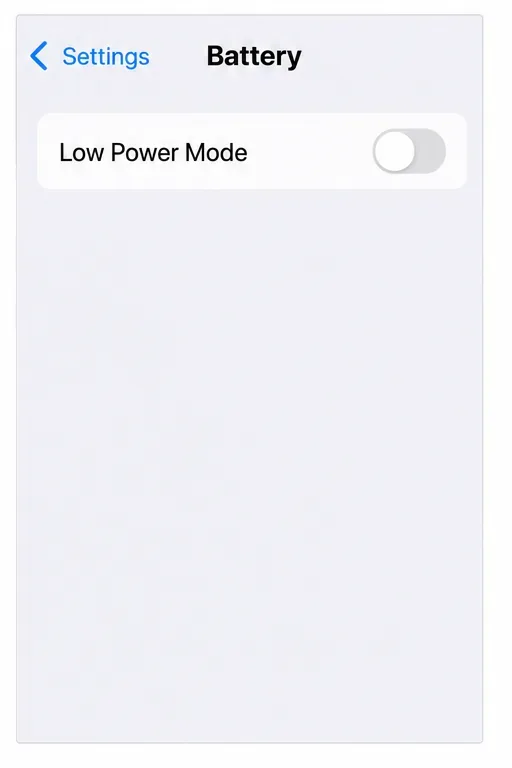 ใน iPhone รุ่น ProMotion โหมดประหยัดพลังงานจะจำกัดอัตราการรีเฟรชหน้าจอไว้ที่ 60 เฟรมต่อวินาที ควรปิดโหมดนี้เมื่อต้องการทดสอบอัตราการรีเฟรชที่สูงกว่า
จอแสดงผล Android ที่มีอัตราการรีเฟรชสูง
หากโทรศัพท์ Android ของคุณมีตัวเลือกอัตราการรีเฟรชแบบมาตรฐาน ปรับได้ หรือสูง ให้ตรวจสอบการตั้งค่าการแสดงผลหรือการตั้งค่าเกมของผู้ผลิต และเลือกโหมดที่สูงกว่าหรือแบบปรับได้สำหรับการทดสอบ ชื่อเรียกที่แน่นอนอาจแตกต่างกันไปตามรุ่น การแสดงผล 120 Hz เป็นเพียงการอธิบายว่าหน้าจอสามารถรีเฟรชได้บ่อยแค่ไหน ไม่ได้พิสูจน์ว่า Hearthstone สร้างเฟรมได้ 120 เฟรมต่อวินาที หลีกเลี่ยงการใช้ “โปรแกรมปลดล็อก FPS” จากบุคคลที่สาม ไฟล์เกมที่แก้ไข หรือการแก้ไขการกำหนดค่าที่ข้ามการตั้งค่าปกติ สิ่งเหล่านี้อาจไม่ได้รับการสนับสนุนและอาจทำให้การแก้ไขปัญหาหรือความปลอดภัยของบัญชีแย่ลง
การตั้งค่าที่มักสับสนกับ FPS
- ความเร็วอินเทอร์เน็ตและค่า Ping:ความหน่วงของเครือข่ายส่งผลต่อการตอบสนองออนไลน์และการเชื่อมต่อใหม่ ไม่ใช่ความสามารถของโทรศัพท์ในการแสดงเฟรม หากภาพเคลื่อนไหวราบรื่นแต่การเชื่อมต่อใหม่เกิดขึ้นซ้ำๆ ให้ตรวจสอบการเชื่อมต่อแยกต่างหาก
- โหมดคุณภาพสูง:ตัวเลือกนี้ตามที่ Blizzard ได้ระบุไว้ อยู่ภายใต้หัวข้อดาวน์โหลด และจะมีผลกระทบต่อเสียงพากย์ มันไม่เหมือนกับการเลือกอัตราเฟรมที่ต่ำกว่า
- อัตราการรีเฟรชหน้าจอ:หน้าจอที่ตั้งค่าไว้ที่ 120 Hz ไม่สามารถบังคับให้เกมแสดงผลที่ 120 FPS ได้ ทั้งอุปกรณ์และเกมต้องรองรับอัตราการรีเฟรชที่สูงกว่านี้
- อัตราเฟรม: สูง:การตั้งค่านี้เป็นการตั้งเป้าหมายที่สูงขึ้น ซึ่งไม่รับประกันว่าอุปกรณ์จะสามารถรักษาอัตราเฟรมนี้ไว้ได้ในขณะที่เครื่องร้อน ทรัพยากรเหลือน้อย หรือทำงานในโหมดที่ต้องการประสิทธิภาพสูง
ตรวจสอบผลลัพธ์ของคุณด้วยการเปรียบเทียบสั้นๆ
- เริ่มด้วยการตั้งค่าเฟรมเรตเป็นสูง แล้วสังเกตดูว่าเมนูและการแข่งขันหนึ่งแมตช์นั้นให้ความรู้สึกอย่างไร
- หากโทรศัพท์ร้อนขึ้น เครื่องกระตุก หรือตัดการเชื่อมต่อ ให้ลองใช้การตั้งค่าระดับกลางหรือต่ำ หากมีให้เลือก
- หากอุปกรณ์มี RAM 4 GB หรือน้อยกว่า ให้ทดสอบโดยปิดโหมดคุณภาพสูง และสังเกตว่าเสียงพูดหายไปหรือไม่
- บน iPhone รุ่น ProMotion หากต้องการตรวจสอบอัตราการรีเฟรชหน้าจอที่สูงขึ้น ให้ทดสอบโดยปิดโหมดประหยัดพลังงาน
เลือกการตั้งค่าที่ให้ภาพเคลื่อนไหวที่สม่ำเสมอที่สุดโดยไม่ทำให้เกิดความร้อนสูงเกินไป สิ้นเปลืองแบตเตอรี่มากเกินไป หรือต้องเชื่อมต่อใหม่ซ้ำๆ การทดลองเล่นเพียงไม่กี่รอบก็เพียงพอแล้ว อย่าตัดสินการตั้งค่าจากหน้าจอเริ่มต้นที่มีภาพเคลื่อนไหวเพียงอย่างเดียว หากทุกครั้งที่เลือกแล้วภาพกระตุก ให้อัปเดตเกมจากร้านค้าอย่างเป็นทางการ รีสตาร์ทโทรศัพท์ และตรวจสอบบันทึกการแก้ไขล่าสุดและฟอรัมสนับสนุนของ Blizzard ก่อนที่จะคิดว่ามีตัวเลือกกราฟิกอื่นๆ ซ่อนอยู่ Hearthstone เวอร์ชันมือถือไม่มีการตั้งค่ากราฟิกต่ำแบบสากลที่ได้รับการตรวจสอบแล้วซึ่งสามารถแนะนำได้ในทุกอุปกรณ์
ข้อมูลอ้างอิงอย่างเป็นทางการ









