การอัปเดตอย่างเป็นทางการล่าสุดของ Rocket League เวอร์ชัน 2.77 เปิดให้ใช้งานแล้วเมื่อวันที่ 6 ตุลาคม 2026 บันทึกการอัปเดตระบุถึงการเปลี่ยนแปลงในโหมด Honor Duels และการแก้ไขข้อบกพร่องหลายอย่าง แต่ไม่มีการปรับค่า deadzone หรือความไวของจอยสติ๊ก นั่นทำให้ค่าพื้นฐานที่ใช้งานได้ยังคงเหมือนเดิม: ปรับ deadzone ตรงกลางให้ต่ำพอสำหรับการบังคับทิศทางที่แม่นยำโดยไม่เกิดการเลื่อนของจอยสติ๊ก จากนั้นตั้งค่า deadzone และความไวในการหลบหลีกตามการเคลื่อนไหวที่คุณสามารถทำซ้ำได้อย่างสม่ำเสมอ ดูรายละเอียดเพิ่มเติมได้ ในบันทึกการแก้ไขของ Rocket League เวอร์ชัน 2.77
ไม่มีการตั้งค่าจอยสติ๊กที่ดีที่สุดเพียงแบบเดียวสำหรับผู้เล่นทุกคน จอยสติ๊กที่สึกหรออาจต้องการค่า Deadzone ที่สูงกว่าจอยสติ๊กใหม่ ในขณะที่ผู้เล่นที่กำลังเรียนรู้การเคลื่อนไหวกลางอากาศอาจชอบค่าความไวที่ต่ำกว่าผู้ที่สามารถปรับการเคลื่อนไหวกลางอากาศได้อย่างแม่นยำอยู่แล้ว ค่าด้านล่างเป็นเพียงจุดเริ่มต้นที่ใช้งานได้จริง ไม่ใช่ค่าที่ตั้งไว้ล่วงหน้าสำหรับการแข่งขันอย่างเป็นทางการ หรือการรับประกันว่าจะได้อันดับที่สูงขึ้น
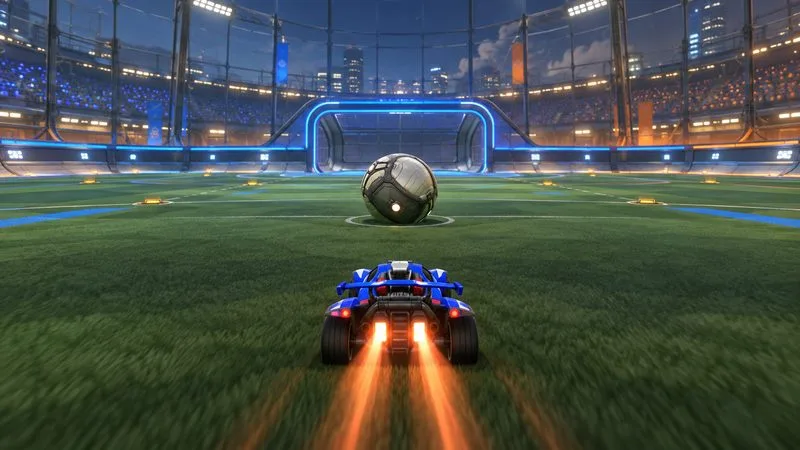 ภาพรถที่กำลังเข้าใกล้ลูกบอลในสนามฝึกซ้อม แสดงถึงการสัมผัสซ้ำๆ ที่คุณสามารถใช้เปรียบเทียบการปรับแต่งตัวควบคุมได้
การตั้งค่าเริ่มต้นที่แนะนำ
| การตั้งค่า | จุดเริ่มต้นที่ดี | เปลี่ยนเมื่อ… |
|---|
| Deadzone ของคอนโทรลเลอร์ | ลองตั้งค่าเป็น 0.07 ก่อน หากสังเกตเห็นว่ารถเบี่ยงเบน ให้ค่อยๆ เพิ่มค่าขึ้นจนกว่ารถจะหยุดนิ่ง | ลดระดับลงเพื่อให้ได้การตอบสนองที่มากขึ้นเฉพาะบริเวณกึ่งกลางของก้านควบคุม เมื่อตัวควบคุมอยู่นิ่งเท่านั้น |
| ดอดจ์ เดดโซน | เริ่มต้นที่ประมาณ 0.70–0.80 | ยกขึ้นหากพลิกตัวโดยไม่ตั้งใจ ลดลงเล็กน้อยหากการหลบหลีกในแนวทแยงมุมโดยตั้งใจไม่สำเร็จ |
| ความไวในการบังคับเลี้ยว | ตั้งค่าเริ่มต้นไว้ที่ 1.00 หรือทดสอบที่ 1.20–1.40 เพื่อการควบคุมทิศทางบนพื้นถนนที่รวดเร็วยิ่งขึ้น | ลดระดับลงหากการขยับคันบังคับเล็กน้อยทำให้การปรับแก้พื้นดินกระทันหันเกินไป |
| ความไวต่ออากาศ | ตั้งค่าเริ่มต้นไว้ที่ 1.00 หรือทดสอบที่ 1.20–1.40 หากต้องการการตอบสนองของอากาศที่แรงขึ้น | หากการปรับช่วงล่างทางอากาศมากเกินไป ให้ลดระดับลง หากพวงมาลัยไม่ตอบสนอง ให้ค่อยๆ เพิ่มระดับขึ้นทีละน้อย |
ตัวเลขเหล่านี้เป็นเพียงผลการทดลองเบื้องต้นเท่านั้น เอกสารอย่างเป็นทางการของ Rocket League อธิบายว่าการตั้งค่าแต่ละอย่างทำอะไร แต่ไม่ได้ระบุค่าที่ดีที่สุดสำหรับคอนโทรลเลอร์ แพลตฟอร์ม หรือสไตล์การเล่นทั้งหมด ควรเปลี่ยนการตั้งค่าทีละอย่าง และคงการเปลี่ยนแปลงนั้นไว้ก็ต่อเมื่อการเปลี่ยนแปลงนั้นทำให้การเคลื่อนไหวซ้ำๆ ง่ายขึ้นเท่านั้น
แต่ละการตั้งค่าเปลี่ยนแปลงอะไรบ้าง
Deadzone ของคอนโทรลเลอร์: ระยะที่จอยสติ๊กต้องขยับก่อนที่จะบังคับทิศทางได้
Controller Deadzone คือพื้นที่ที่ถูกละเลยรอบๆ จุดศูนย์กลางของอนาล็อกสติ๊ก ในคำอธิบายดั้งเดิมของเกม ค่า 0.3 หมายความว่าสติ๊กต้องขยับไปประมาณ 30% ในทิศทางใดทิศทางหนึ่งก่อนที่รถจะเปลี่ยนทิศทาง บันทึกการแก้ไขเดียวกันเตือนว่าการลดค่านี้จะทำให้การบังคับเลี้ยวไวขึ้น แต่ก็อาจทำให้ทิศทางเปลี่ยนโดยไม่ตั้งใจได้ การตั้งค่านี้ควบคุมการตอบสนองของการบังคับเลี้ยว มันแยกต่างหากจากค่าเกณฑ์ที่ใช้ในการหลบหลีกอ่านคำอธิบาย Controller Deadzoneดั้งเดิม
เพื่อให้ได้คอนโทรลเลอร์ที่ใช้งานได้ดี ควรทดสอบค่าต่ำๆ เช่น 0.07 ในโหมดเล่นอิสระ ปล่อยคันบังคับแล้วดูว่ารถยังวิ่งตรงอยู่หรือไม่ จากนั้นลองปรับทิศทางไปทางซ้ายและขวาเล็กน้อยขณะขับช้าๆ หากรถเลี้ยวโดยไม่ตั้งใจหรือดึงไปด้านใดด้านหนึ่ง ให้เพิ่มค่า Controller Deadzone ทีละน้อย หากรถยังคงวิ่งตรงกลางแต่รู้สึกว่าการเลี้ยวช้าลง ให้ลดค่าลงเล็กน้อย ค่าต่ำสุดที่ช่วยหลีกเลี่ยงการป้อนข้อมูลที่ไม่ต้องการมักจะมีประโยชน์มากกว่าการเลือกค่าที่ไม่เหมาะสม
ระยะ Deadzone ของ Dodge: คุณต้องเอียงมากแค่ไหนถึงจะพลิกเกมได้
ค่า Dodge Deadzone ควบคุมระยะการขยับของจอยสติ๊กที่จำเป็นในการหลบหลีกในทิศทางต่างๆ แทนการกระโดดครั้งที่สอง คำอธิบายดั้งเดิมของ Rocket League ระบุว่าการตั้งค่านี้มีผลต่อเกณฑ์การหลบหลีก ไม่ได้เปลี่ยนค่า Controller Deadzone ค่าที่สูงขึ้นจะต้องการการเอียงจอยสติ๊กที่ตั้งใจมากขึ้น ซึ่งสามารถช่วยลดการพลิกตัวโดยไม่ตั้งใจได้ ค่าที่ตั้งไว้สูงเกินไปอาจทำให้การหลบหลีกในแนวทแยงมุมอย่างรวดเร็วทำได้ยากขึ้นอย่างสม่ำเสมอโปรดดูหมายเหตุเกี่ยวกับ Dodge Deadzone
ลองใช้ค่า 0.70–0.80 เป็นค่าเริ่มต้น หากคุณเผลอพลิกตัวเมื่อตั้งใจจะกระโดด หรือทำการปรับเปลี่ยนเล็กน้อย ให้เพิ่มค่าขึ้นเล็กน้อย หากเกมมักจะบันทึกการกระโดดครั้งที่สองเมื่อคุณตั้งใจจะพลิกตัวในแนวทแยง ให้ลดค่าลงเล็กน้อยแล้วทำการทดสอบซ้ำ การอัปเดตค่าเริ่มต้นในปี 2020 ได้เปลี่ยนค่าเริ่มต้นสำหรับผู้เล่นใหม่จาก 0.3 เป็น 0.2 สำหรับ Controller Deadzone และจาก 0.5 เป็น 0.8 สำหรับ Dodge Deadzone ค่าเริ่มต้นเหล่านี้อธิบายถึงการกำหนดค่าเริ่มต้น ไม่ใช่คำแนะนำสากล โปรดตรวจสอบการอัปเดตการตั้งค่าเริ่มต้นอย่างเป็นทางการในเดือนมีนาคม 2020
การควบคุมทิศทางและความไวในการเคลื่อนที่กลางอากาศ: เกมตอบสนองต่อการเอียงจอยสติ๊กมากน้อยแค่ไหน
ค่าความไวของจอยสติ๊กจะคูณค่าอินพุตจากจอยสติ๊กแบบอนาล็อก ในเอกสารเวอร์ชัน 1.37 ของ Rocket League ระบุว่าค่าเริ่มต้น 1.0 จะทำงานเหมือนเดิม การเพิ่มค่าความไวจะทำให้คอนโทรลเลอร์ตอบสนองได้แรงขึ้น แต่ลดการควบคุมที่ละเอียดลง ที่ค่าสูงสุด 10.0 เอกสารอธิบายว่าการบังคับเลี้ยวจะทำงานเหมือนกับการบังคับเลี้ยวด้วยคีย์บอร์ด โดยจะเลี้ยวด้วยความเร็วสูงสุดจากการเอียงจอยสติ๊กในระดับใดก็ตาม ค่าสูงสุดนั้นเป็นเพียงคำอธิบายเกี่ยวกับมาตราส่วน ไม่ใช่เป้าหมายที่ใช้งานได้จริงสำหรับผู้เล่นที่ใช้คอนโทรลเลอร์ส่วนใหญ่ โปรดอ่านเอกสารอย่างเป็นทางการเกี่ยวกับค่าความไวของจอยสติ๊ก
เริ่มต้นด้วยค่าความไวในการบังคับเลี้ยวและความไวในการควบคุมกลางอากาศที่ 1.00 หากคุณยังไม่เคยปรับแต่งมาก่อน หากต้องการการตอบสนองที่เร็วขึ้น ให้ลองใช้ 1.20 จากนั้น 1.30 หรือ 1.40 ในการทดสอบแยกกัน คุณอาจชอบค่าที่แตกต่างกันสำหรับการควบคุมบนพื้นดินและในอากาศ: การเลี้ยวบนพื้นดินที่เร็วขึ้นอาจให้ความรู้สึกสบาย ในขณะที่ค่าความไวในการควบคุมกลางอากาศที่ต่ำกว่าจะช่วยให้การแก้ไขเล็กๆ น้อยๆ ในอากาศจัดการได้ง่ายขึ้น หลีกเลี่ยงการเพิ่มการตั้งค่าทั้งสองอย่างรวดเร็วในคราวเดียว เพราะจะทำให้ยากต่อการระบุว่าการเปลี่ยนแปลงใดทำให้เกิดการโอเวอร์ชูต
เลือกการตั้งค่าสำหรับคอนโทรลเลอร์และสไตล์การเล่นของคุณ
- ตัวควบคุมใหม่ ไม่มีการเลื่อน:ตั้งค่า Deadzone ของตัวควบคุมทดสอบไว้ที่ประมาณ 0.07, Deadzone ของ Dodge ไว้ที่ประมาณ 0.70–0.80 และความไวทั้งสองค่าอยู่ที่ 1.00 เพิ่มความไวเฉพาะเมื่อรถตอบสนองช้าเท่านั้น
- การควบคุมรถเบี่ยงเบนใกล้จุดศูนย์กลาง:เพิ่มค่า Deadzone ของตัวควบคุมจนกว่ารถจะหยุดเลี้ยวโดยไม่มีการควบคุมโดยตั้งใจ ค่า Deadzone ที่มากขึ้นอาจช่วยปกปิดการเบี่ยงเบนเล็กน้อยได้ แต่หากการเบี่ยงเบนเกิดขึ้นอย่างต่อเนื่องหรือแย่ลง อาจจำเป็นต้องปรับเทียบหรือซ่อมแซมตัวควบคุม
- การพลิกคว่ำโดยไม่ตั้งใจ:ตั้งค่า Deadzone ของคอนโทรลเลอร์ให้อยู่ในระดับที่รู้สึกว่าการบังคับเลี้ยวควบคุมได้ และเพิ่ม Deadzone ของการหลบหลีกขึ้นเล็กน้อย ทดสอบการกระโดดปกติและการหลบหลีกแบบกำหนดทิศทางแยกกัน
- การควบคุมกลางอากาศไวเกินไป:ลดค่าความไวในการควบคุมกลางอากาศก่อนที่จะเปลี่ยนค่าการควบคุมบนพื้น ฝึกการหมุนตัวและการแก้ไขท่าทางกลางอากาศเล็กๆ น้อยๆ ในโหมดเล่นอิสระหรือโหมดฝึกซ้อม
- การบังคับเลี้ยวบนพื้นดินรู้สึกช้า:ให้ค่อยๆ เพิ่มความไวในการบังคับเลี้ยวทีละน้อย โดยคงความไวในการควบคุมขณะลอยอยู่ในอากาศไว้เหมือนเดิม ตรวจสอบว่าคุณยังสามารถปรับแต่งเล็กน้อยได้โดยไม่ทำให้พวงมาลัยหมุนมากเกินไป
วิธีง่ายๆ ในการทดสอบการเปลี่ยนแปลง
ใช้โหมดเล่นอิสระหรือลำดับการฝึกฝนเดียวกัน เพื่อให้การเปรียบเทียบแต่ละครั้งเริ่มต้นจากสถานการณ์ที่คล้ายคลึงกัน ขั้นแรก ปล่อยคันบังคับและตรวจสอบการลื่นไถล จากนั้นขับเป็นเส้นตรงและทำการแก้ไขซ้ายขวาเล็กน้อย ต่อมาฝึกการกระโดดปกติ การหลบไปข้างหน้า และการหลบในแนวทแยง สุดท้าย ลองทำการสัมผัสกลางอากาศอย่างควบคุมหลายๆ ครั้ง สังเกตว่ารถทำตามที่คุณคาดหวังหรือไม่ด้วยการเคลื่อนไหวของนิ้วโป้งแบบเดียวกัน ไม่ใช่ว่าการลองทำครั้งใดครั้งหนึ่งดูเร็วกว่ากัน
หากการเคลื่อนไหวหนึ่งดีขึ้น แต่การเคลื่อนไหวอื่นกลับไม่น่าเชื่อถือ ให้ยกเลิกการเปลี่ยนแปลงล่าสุด หรือปรับเฉพาะการตั้งค่าที่เกี่ยวข้องกับการเคลื่อนไหวนั้น ตัวอย่างเช่น การเปลี่ยนท่าหมุนตัวบนพื้นได้สำเร็จ ไม่จำเป็นต้องเพิ่มความไวในการเคลื่อนไหวกลางอากาศ บันทึกการตั้งค่าที่สะดวกสบายไว้ และใช้การตั้งค่านั้นหลายๆ ครั้งก่อนที่จะทำการปรับเปลี่ยนอื่น การเปลี่ยนค่าหลังจากการแข่งขันทุกครั้งจะทำให้ยากต่อการสร้างความจำของกล้ามเนื้อที่สม่ำเสมอ
ตรวจสอบการประมวลผลข้อมูลภายนอก Rocket League
บนพีซี โปรไฟล์คอนโทรลเลอร์ใน Steam หรือแอปของผู้ผลิตสามารถปรับเปลี่ยนเส้นโค้งของจอยสติ๊ก โซนที่ไม่ตอบสนอง หรือวิธีการส่งข้อมูลไปยังเกมได้ Epic อธิบายว่า การกำหนดค่าคอนโทรลเลอร์ Steam สามารถส่งข้อมูลอินพุตของ Rocket League ผ่าน Steam แทนที่จะให้ Rocket League จัดการโดยตรง หากค่าในเกมรู้สึกแตกต่างไปจากที่คาดไว้ ให้ตรวจสอบว่ามีโปรไฟล์อื่นที่ใช้งานอยู่หรือไม่ และหลีกเลี่ยงการปรับโซนที่ไม่ตอบสนองหลายรายการพร้อมกัน เว้นแต่คุณตั้งใจจะทำเช่นนั้นอ่านคำแนะนำเกี่ยวกับการกำหนดค่าคอนโทรลเลอร์ Steam ของ Epic
บนเครื่องคอนโซล ให้ใช้เครื่องมือทดสอบหรือปรับเทียบตัวควบคุมของเครื่องคอนโซลหากมี และตรวจสอบตัวควบคุมในเกมอื่นหากอาการดริฟท์ยังคงอยู่ การตั้งค่าในเกมสามารถลดผลกระทบของการขยับจอยสติ๊กเล็กน้อยได้ แต่ไม่สามารถซ่อมแซมโมดูลอนาล็อกที่เสียหายได้ หากรถยังคงเลี้ยวโดยไม่ได้แตะจอยสติ๊กแม้ว่าจะตั้งค่าเดดโซนไว้ในระดับที่เหมาะสมแล้ว ให้ตรวจสอบตัวควบคุมก่อนที่จะเพิ่มการตั้งค่ามากเกินไปจนทำให้การป้อนข้อมูลเล็กๆ น้อยๆ ที่แม่นยำทำได้ยาก
สรุปแล้ว
ค่าพื้นฐานที่เหมาะสมสำหรับ Rocket League คือ ค่า Controller Deadzone ประมาณ 0.07 หากจอยสติ๊กมีความเสถียร ค่า Dodge Deadzone ประมาณ 0.70–0.80 และค่า Steering และ Aerial Sensitivity เริ่มต้นที่ 1.00 ปรับค่า Deadzone ให้ตรงกับความเสถียรของจอยสติ๊กและคำสั่งหลบหลีกที่คุณต้องการ เพิ่มค่า Sensitivity เฉพาะเมื่อการเคลื่อนไหวบางอย่างรู้สึกช้าเกินไป ค่าที่ดีที่สุดคือค่าที่ให้การบังคับเลี้ยว การกระโดด การหลบหลีก และการแก้ไขการเคลื่อนไหวกลางอากาศที่ทำซ้ำได้บนอุปกรณ์ของคุณ









