คำตอบสั้นๆ:สำหรับผู้เล่นส่วนใหญ่ที่พยายามได้ยินเสียงการเคลื่อนไหวโดยไม่ให้เสียงปืนและเสียงระเบิดดังกลบ ให้เริ่มต้นด้วยตัว เลือก Dynamic Range: Low ในปัจจุบัน ตัวเลือกนี้จะลดเสียงที่ดังที่สุดลง ซึ่งจะช่วยให้เสียงที่เบากว่านั้นสังเกตได้ง่ายขึ้นโดยการลดช่องว่างระหว่างเสียงต่างๆ มันไม่ได้ทำให้เสียงฝีเท้าทุกเสียงดังขึ้น และไม่มีการตั้งค่าใดที่เหมาะสมที่สุดสำหรับหูฟังหรือห้องทุกแบบ
การอัปเดตที่สำคัญอย่างหนึ่งทำให้คำแนะนำเก่าๆ เปลี่ยนไป: Rainbow Six Siege Xเปิดตัวพร้อมกับการปรับปรุงเสียงครั้งใหญ่ รวมถึงการเปลี่ยนแปลงวิธีการแพร่กระจายและการสะท้อนของเสียงในพื้นที่ต่างๆ คำแนะนำด้านการเข้าถึงในปัจจุบันของ Ubisoft อธิบายถึงช่วงไดนามิกที่ปรับแต่งได้ว่าเป็นวิธีลดเสียงที่ดังที่สุดและช่วยหลีกเลี่ยงความเมื่อยล้าทางการได้ยิน คู่มือเก่าๆ ที่กล่าวว่า "โหมดกลางคืน" อาจหมายถึงเมนูและมิกซ์เสียงแบบเก่า ตรวจสอบตัวเลือกในไคลเอนต์ปัจจุบันของคุณแทนที่จะคิดว่าป้ายกำกับเก่าๆ ยังคงมีอยู่
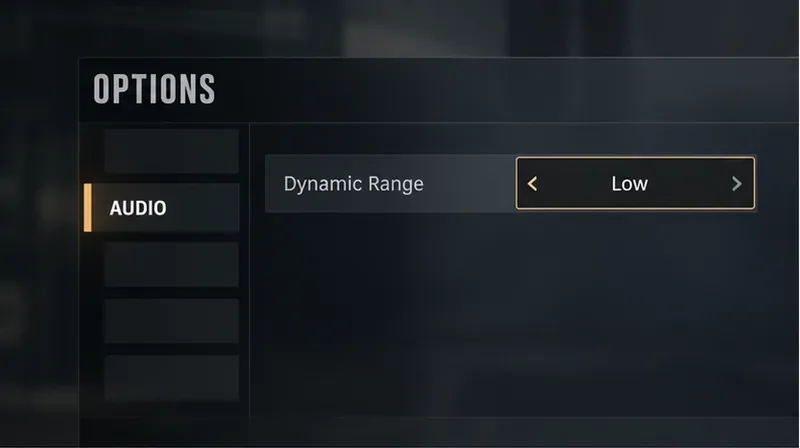 มุมมองเมนูเสียงแบบย่อแสดงให้เห็นว่าช่วงไดนามิก (Dynamic Range) ถูกตั้งค่าเป็นต่ำ (Low) ซึ่งเป็นจุดเริ่มต้นเมื่อเอฟเฟกต์เสียงดังกลบเสียงเคลื่อนไหวที่เบากว่า
ควรใช้การตั้งค่าช่วงไดนามิกแบบใด?
| การตั้งค่าหรือวิธีการ | จุดเริ่มต้นที่ดีเมื่อ | การแลกเปลี่ยน |
|---|
| ต่ำ | เสียงระเบิด เสียงปืน หรือเอฟเฟ็กต์ฉับพลันจะกลบเสียงที่เบากว่า หรือคุณอาจต้องการการเปลี่ยนแปลงระดับเสียงที่ไม่รุนแรงมากนัก | แรงกระแทกขนาดใหญ่อาจฟังดูไม่รุนแรงเท่าที่ควร เสียงโดยรวมอาจฟังดูอัดแน่นมากขึ้น |
| สูง | คุณเล่นดนตรีในระดับเสียงที่สบายหูในห้องที่เงียบสงบ และชอบความแตกต่างระหว่างเสียงเบาและเสียงดังที่ค่อนข้างกว้าง | สัญญาณเบาๆ อาจแยกแยะได้ยากขึ้นเมื่อมีเอฟเฟกต์เสียงดังเกิดขึ้นพร้อมกัน |
หากเมนูของคุณใช้คำที่แตกต่างออกไป ให้เลือกตัวเลือกที่มีคำอธิบายระบุว่าช่วยลดเสียงดังที่สุด เอกสารเกี่ยวกับความสามารถในการเข้าถึงของ Ubisoft ในปัจจุบันยืนยันถึงวัตถุประสงค์ของการควบคุมช่วงไดนามิก แต่ไม่ได้เผยแพร่ค่าการขยายเสียงฝีเท้า อัตราส่วนการบีบอัด หรือการตั้งค่าที่ดีที่สุดโดยทั่วไป ให้ถือว่าการตั้งค่า "ต่ำ" เป็นการทดสอบเบื้องต้นที่ใช้งานได้จริง ไม่ใช่การรับประกันว่าจะได้เปรียบในการแข่งขันเสมอไป
ตั้งค่าเส้นทางเสียงก่อนที่จะเปลี่ยนการผสมเสียงในเกม
- เปิดเมนูตัวเลือกปัจจุบันแล้วค้นหา เสียงเมนูนี้ได้รับการปรับปรุงใหม่สำหรับปีที่ 11 ซีซั่น 3 ดังนั้นเค้าโครงอาจแตกต่างจากภาพหน้าจอเก่าๆ มองหาตัวควบคุมช่วงไดนามิกปัจจุบันและจดค่าเริ่มต้นไว้
- ใช้หูฟังหรือลำโพงที่คุณใช้เล่นเกมจริงเลือกอุปกรณ์เอาต์พุตที่ต้องการในโปรแกรมหรือการตั้งค่าเสียงของพีซี และตรวจสอบว่าช่องสัญญาณซ้ายและขวาอยู่ในแนวเดียวกัน รักษาโปรไฟล์ซอฟต์แวร์ของหูฟังให้คงที่ขณะทดสอบ
- เริ่มต้นด้วยการตั้งค่า Dynamic Range: Lowอย่าเพิ่งทำการเปลี่ยนแปลงอื่นใด รักษาค่าระดับเสียงหลักให้อยู่ในระดับที่ฟังสบาย การเพิ่มระดับเสียงอย่างรวดเร็วเพื่อฟังเสียงเอฟเฟ็กต์ที่เกิดขึ้นอย่างฉับพลันอาจทำให้รู้สึกไม่สบายหูได้
- ลดระดับเสียงเกมที่แข่งขันกันอย่างเลือกสรรหากเสียงเพลงหรือเสียงพากย์รบกวนการเล่น ให้ลดระดับเสียงเหล่านั้นลงเล็กน้อยในขณะที่ยังคงได้ยินเสียงเอฟเฟกต์ในเกมอยู่ Siege มีการควบคุมระดับเสียงแยกต่างหากสำหรับองค์ประกอบต่างๆ เช่น เสียงเพลง เสียงต่างๆ และเสียงพากย์ หลีกเลี่ยงการคัดลอกค่าระดับเสียงจากผู้เล่นคนอื่นโดยตรง เนื่องจากหูฟังและระดับเสียงในการฟังส่วนบุคคลแตกต่างกัน
- ทดสอบในโหมดความกดดันต่ำใช้สภาพแวดล้อมฝึกฝนหรือสภาพแวดล้อมที่กำหนดเองแทนที่จะพึ่งพารอบจัดอันดับเพียงรอบเดียว ฟังเสียงฝีเท้าที่กำลังเข้ามา การเปลี่ยนแปลงระยะทาง และว่าผนังหรือพื้นเปลี่ยนแปลงเสียงหรือไม่ ระบบการแพร่กระจายและการสะท้อนของเสียงที่ได้รับการปรับปรุงใหม่ใน Siege X หมายความว่าเส้นทางผ่านแผนที่นั้นมีความสำคัญ เสียงไม่ได้ทำงานเหมือนตัวบ่งชี้ซ้ายขวาแบบง่ายๆ อีกต่อไป
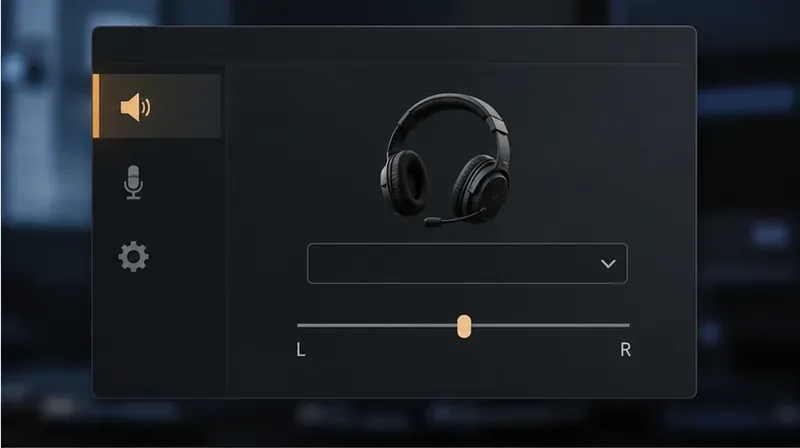 การควบคุมสมดุลเสียงซ้ายขวาที่อยู่ตรงกลางช่วยให้มั่นใจได้ว่าเสียงจากหูฟังไม่ได้ดังไปที่หูข้างใดข้างหนึ่งมากกว่าอีกข้าง
วิธีเปรียบเทียบค่าต่ำและค่าสูงอย่างยุติธรรม
ใช้อุปกรณ์ส่งสัญญาณเสียง ระดับเสียง พื้นที่แผนที่ และรูปแบบการเคลื่อนไหวเดียวกันสำหรับทั้งสองการตั้งค่า ให้เพื่อนเดินเส้นทางเดียวกันด้วยความเร็วใกล้เคียงกันในเซสชันที่กำหนดเอง หรือเดินเส้นทางฝึกซ้อมที่ปลอดภัยซ้ำๆ ฟังครั้งหนึ่งในระดับเสียงต่ำและอีกครั้งในระดับเสียงสูง คุณกำลังเปรียบเทียบว่าคุณสังเกตเห็นสัญญาณและระบุตำแหน่งได้ชัดเจนแค่ไหน ไม่ใช่แค่ว่าเสียงผสมไหนดังกว่าโดยรวม
เปลี่ยนเฉพาะตัวเลือกช่วงไดนามิก (dynamic-range) ระหว่างการทดสอบแต่ละครั้ง หากคุณเปลี่ยน EQ ของหูฟัง โหมดเสียงรอบทิศทาง หรือตัวเลื่อนปรับระดับเสียงหลายตัว คุณจะไม่ทราบว่าการเปลี่ยนแปลงใดช่วยได้ หากเกมดูเหมือนจะสูญเสียทิศทางหรือเสียงไม่ชัด ให้กลับไปที่การตั้งค่าก่อนหน้าและลบเลเยอร์เสียงรอบทิศทางหรือการปรับปรุงเสียงเพิ่มเติมออกชั่วคราว การประมวลผลของหูฟังและระบบปฏิบัติการบางอย่างอาจส่งผลต่อผลลัพธ์ ทดสอบการกำหนดค่าที่คุณต้องการใช้
 ผู้เล่นหยุดพักในพื้นที่ฝึกซ้อมที่เงียบสงบเพื่อจดจ่อกับสัญญาณการเคลื่อนไหวเล็กน้อย ก่อนที่จะเปลี่ยนไปใช้การตั้งค่าอื่น
Dynamic Range: Low ทำอะไรได้และทำอะไรไม่ได้บ้าง
การตั้งค่าระดับเสียงต่ำมีประโยชน์เมื่อเอฟเฟกต์เสียงดังกลบข้อมูลที่เบากว่า เนื่องจากระบบควบคุมช่วงไดนามิกของเกมได้รับการออกแบบมาเพื่อลดระดับเสียงที่ดังที่สุดลง ซึ่งจะช่วยให้ตรวจสอบเสียงโดยรวมได้ง่ายขึ้นในระดับเสียงปานกลาง อย่างไรก็ตาม การตั้งค่านี้ไม่ใช่การเพิ่มเสียงฝีเท้า การตรวจจับกำแพง หรือการแก้ไขเสียงแบบระบุทิศทาง มันไม่สามารถเปิดเผยเสียงที่ถูกกลบโดยเสียงอื่นอย่างสมบูรณ์ และไม่สามารถลบเอฟเฟกต์ของระยะทาง พื้นผิวที่ขวางกั้น การทำลาย หรือการกระทำอื่น ๆ ในห้องได้
ด้วยเหตุนี้ อย่าพยายามปรับระดับเสียงให้ดังที่สุดหรือใช้เส้นโค้งอีควอไลเซอร์สุดขั้วโดยอิงจากแผนภูมิ "ความถี่เสียงฝีเท้า" ทั่วไป Ubisoft ไม่ได้เผยแพร่โปรไฟล์ EQ ของ Siege ที่รับประกันว่าจะแยกเสียงฝีเท้าของศัตรูได้บนทุกแพลตฟอร์ม และหูฟังแต่ละแบบก็ให้เสียงที่แตกต่างกัน หากคุณมีความไวต่อเสียงหูอื้อหรือรู้สึกเหนื่อยล้าจากเสียงระเบิด ให้ใช้การตั้งค่าช่วงเสียงที่เน้นความสบายและรักษาระดับเสียงเล่นให้อยู่ในระดับปานกลาง เกมยังมีตัวควบคุมเอฟเฟกต์เสียงหูอื้อแยกต่างหากสำหรับเอฟเฟกต์การสตันและการระเบิดที่เกี่ยวข้องด้วย
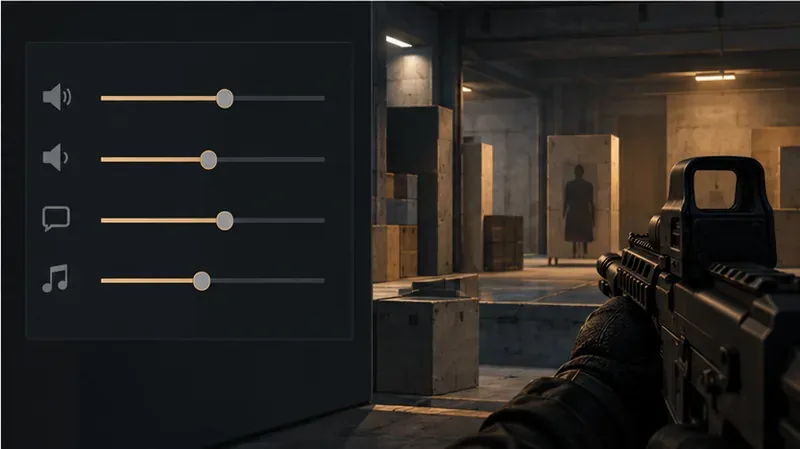 ระหว่างฝึกซ้อม ให้คงระดับเสียงผสมให้คงที่ จากนั้นค่อยปรับเฉพาะแถบเลื่อนที่ไปรบกวนเสียงเกมที่สำคัญเท่านั้น
คำแนะนำอย่างรวดเร็ว
- เริ่มต้นที่ระดับเสียงต่ำหากเอฟเฟ็กต์เสียงดังมักกลบเสียงฝีเท้า หรือคุณต้องการเสียงมิกซ์ที่สมดุลมากขึ้น
- ลองใช้โหมด Highหากคุณเล่นในห้องที่เงียบสงบ ชอบความแตกต่างของเสียงที่ชัดเจนกว่า และสามารถได้ยินเสียงการเคลื่อนไหวได้อย่างสบายโดยไม่ต้องเพิ่มระดับเสียง
- รักษาเสถียรภาพของส่วนอื่นๆขณะทำการเปรียบเทียบ ตรวจสอบความสมดุลของหูฟัง และลดเสียงเพลงหรือเสียงบรรยายที่รบกวนเฉพาะเมื่อจำเป็นเท่านั้น
- เลือกโดยการฟังซ้ำในระหว่างการฝึกฝนหรือการจับคู่แบบกำหนดเอง หากการตั้งค่าใดๆ ก็ตามไม่ทำให้ได้ยินเสียงฝีเท้าชัดเจนอย่างน่าเชื่อถือ ให้ตรวจสอบการกำหนดเส้นทางเอาต์พุต ความสมดุลของช่องสัญญาณ และการประมวลผลเพิ่มเติมของชุดหูฟังหรือระบบ ก่อนที่จะเปลี่ยนการควบคุมเกมหลายๆ อย่าง
กล่าวโดยสรุป “โหมดกลางคืน” ไม่ใช่ชื่อที่น่าเชื่อถืออีกต่อไปสำหรับคำแนะนำในการเล่นเกม Siege ในปัจจุบัน เริ่มต้นด้วยตัวเลือกช่วงไดนามิกต่ำในปัจจุบันก่อน จากนั้นเปรียบเทียบกับตัวเลือกสูงในระบบของคุณเอง ตัวเลือกที่ดีที่สุดคือตัวเลือกที่ช่วยให้คุณสังเกตเห็นการเคลื่อนไหวในระดับเสียงที่ฟังสบาย ในขณะที่ยังคงรักษาทิศทางและรายละเอียดที่เพียงพอสำหรับการเล่นของคุณ
แหล่งข่าวทางการ









