สำหรับการเล่น Fortnite แบบแข่งขัน ให้เริ่มด้วยการเปิดใช้งาน Visualize Sound Effects หากคุณเล่นโดยใช้หูฟัง ให้เปิดใช้งาน 3D Headphones ด้วย จากนั้นเลือก Apply วิธีนี้จะแสดงสัญญาณภาพบอกทิศทางของเสียงบางอย่างในเกม ในขณะที่ยังคงรักษาคุณภาพเสียงรอบทิศทางของ Fortnite สำหรับหูฟังเอาไว้ ให้ถือว่าวงแหวนภาพเป็นเพียงการแจ้งเตือนอย่างรวดเร็ว ไม่ใช่สิ่งที่จะมาทดแทนการฟังหรือแผนที่ที่แม่นยำของคู่ต่อสู้
คู่มือการตั้งค่าเกม PC สำหรับการแข่งขันของ Epic Games แนะนำทั้งสองตัวเลือก การตั้งค่าที่ดีที่สุดยังคงขึ้นอยู่กับวิธีการเล่นของคุณ: ตัวบ่งชี้ภาพอาจมีประโยชน์หากคุณพลาดสัญญาณเงียบๆ เล่นในห้องที่มีเสียงดัง หรือต้องการความช่วยเหลือด้านการเข้าถึง ผู้เล่นที่อ่านทิศทางเสียงได้ง่ายอยู่แล้วอาจชอบที่จะพึ่งพาเสียงมากกว่า การทดสอบที่แท้จริงคือ คุณสามารถระบุภัยคุกคามที่อยู่ใกล้เคียงได้เร็วกว่าโดยไม่ปล่อยให้ตัวบ่งชี้รบกวนคุณหรือไม่
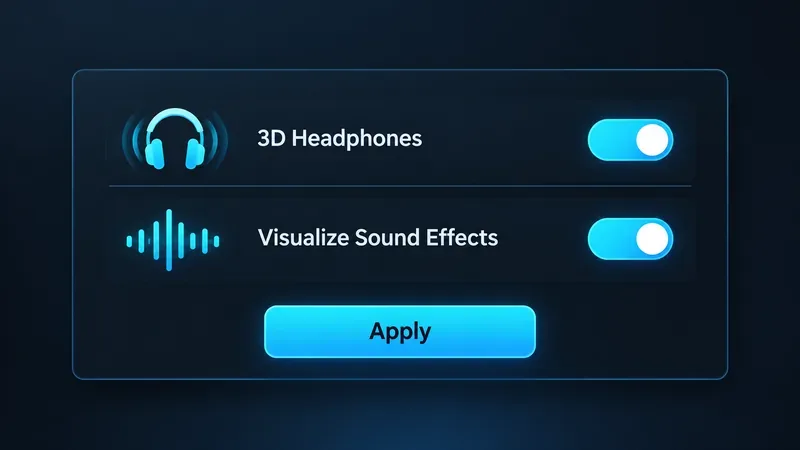 ตัวเลือกเสียงสองอย่างที่ Epic แนะนำสำหรับการเล่นเกม PC แบบแข่งขัน ได้แก่ 3D Headphones และ Visualize Sound Effects จากนั้นกด Apply
การตั้งค่าเสียงที่แนะนำสำหรับ Fortnite โดยสรุป
| การตั้งค่า | จุดเริ่มต้น | ควรปรับเมื่อใด |
|---|
| แสดงภาพเอฟเฟกต์เสียง | บน | ปิดใช้งานเฉพาะเมื่อคุณได้ทดสอบแล้วและพบว่าสัญญาณวงกลมเหล่านั้นรบกวนมากกว่าเป็นประโยชน์ |
| หูฟัง 3 มิติ | เปิดใช้งานเมื่อใช้หูฟัง | เปรียบเทียบกับระบบเสียงที่คุณใช้เป็นประจำ หลีกเลี่ยงการใช้เอฟเฟ็กต์เสียงเซอร์ราวด์เสมือนจริงหลายๆ ตัวซ้อนกัน |
| ระดับเสียงเอฟเฟกต์เสียง | ตั้งระดับเสียงให้สูงพอที่จะได้ยินเสียงเกมได้อย่างชัดเจน | ปรับค่าให้เหมาะสมกับชุดหูฟังและความสบายในการได้ยินของคุณ ไม่มีค่าเปอร์เซ็นต์ใดที่ใช้ได้กับทุกการตั้งค่า |
| เพลงและเสียงอื่นๆ ที่ไม่จำเป็น | ความชอบส่วนตัว | ลดเสียงหรือปิดเสียงลำโพงหากมันบดบังสัญญาณสำคัญ ในขณะที่ยังคงรักษาการสื่อสารภายในทีมให้ชัดเจน |
เฉพาะสองข้อแนะนำแรกข้างต้นเท่านั้นที่เป็นตัวเลือกเฉพาะที่ได้รับการรับรองในคู่มือการตั้งค่าพีซีสำหรับการแข่งขันปี 2026 ของ Epic ระดับเสียงจะแตกต่างกันไปตามอุปกรณ์ ชุดหูฟัง สภาพแวดล้อม และการได้ยิน อย่าคัดลอกตัวเลขตัวเลื่อนของสตรีมเมอร์ราวกับว่าเป็นมาตรฐานการแข่งขันสากล
เหตุใดจึงต้องเปิดใช้งานการแสดงภาพเอฟเฟกต์เสียง?
การตั้งค่านี้จะเพิ่มตัวบ่งชี้ภาพแบบวงกลมสำหรับเสียงบางอย่าง มันช่วยให้คุณสังเกตเห็นกิจกรรมที่เกิดขึ้นในทิศทางใดทิศทางหนึ่ง ในขณะที่คุณจับตาดูคู่ต่อสู้ การต่อสู้สร้างสิ่งก่อสร้าง หรือการหมุนเวียนครั้งต่อไป Epic อธิบายคุณสมบัตินี้ว่าเป็นสัญญาณภาพ และนำเสนอเป็นส่วนหนึ่งของตัวเลือกการเข้าถึงในเกม เป็นการตั้งค่าภายในเกม ไม่ใช่เครื่องมือภายนอก
ตัวอย่างเช่น สมมติว่าคุณกำลังรักษาตัวอยู่หลังกำแพงและได้ยินเสียงเคลื่อนไหวมาจากทางด้านขวา แต่ไม่สามารถบอกได้ทันทีว่าเป็นเพื่อนร่วมทีมหรือศัตรู ตัวบ่งชี้อาจแจ้งให้คุณหันกล้องไปทางด้านนั้นเร็วขึ้น คุณยังคงต้องฟัง ตรวจสอบสถานการณ์ และใช้ข้อมูลบนหน้าจอที่มีอยู่ในเกมเพื่อตัดสินใจว่าจะทำอย่างไรต่อไป
อย่าคิดว่าวงแหวนนั้นให้ระยะทาง ความสูง ตัวตนของผู้เล่น หรือเส้นสายตาที่แน่นอน คำอธิบายจากฝ่ายสนับสนุนของ Epic ระบุว่าเป็นเพียงตัวบ่งชี้แบบรัศมีสำหรับเสียงบางอย่างเท่านั้น ไม่ได้ให้รายละเอียดเพิ่มเติมเหล่านั้น เสียงบ่งชี้เป็นเพียงเบาะแสให้ตรวจสอบ ไม่ใช่หลักฐานที่พิสูจน์ได้ว่าคู่ต่อสู้อยู่ในช่องหรือระดับอาคารใดโดยเฉพาะ
เหตุใดจึงควรใช้ร่วมกับหูฟัง 3 มิติ?
คู่มือเกม Epic Games 2026 ยังแนะนำให้ใช้หูฟัง 3 มิติด้วย โดยอธิบายว่าเป็นระบบเสียงแบบ binaural ที่ช่วยให้ระบุตำแหน่งเสียงรอบตัวได้ สัญญาณภาพและเสียงผ่านหูฟังมีบทบาทที่แตกต่างกัน: ตัวบ่งชี้จะแจ้งเตือนด้วยภาพอย่างรวดเร็ว ในขณะที่เสียงแบบ spatial audio จะช่วยให้คุณติดตามเสียงได้ขณะที่คุณหันหลัง เคลื่อนไหว หรือหลบซ่อน
หากคุณใช้หูฟัง ให้ทดสอบตัวเลือกในตัวก่อนที่จะเพิ่มแอปเสียงรอบทิศทางหรือโหมดเสียงรอบทิศทางสำหรับหูฟังเพิ่มเติม Epic แนะนำให้ใช้เทคโนโลยีในตัวของ Fortnite แทนซอฟต์แวร์ของบุคคลที่สามที่ทำงานอยู่เบื้องหลัง เอฟเฟกต์เสียงรอบทิศทางหลายอย่างอาจทำให้การระบุทิศทางทำได้ยากขึ้น หากเสียงดูเบลอหรือกลับด้าน ให้กลับไปใช้เส้นทางการประมวลผลเสียงรอบทิศทางเพียงเส้นทางเดียว แล้วเปรียบเทียบอีกครั้งในเซสชัน Creative ที่เงียบสงบ
วิธีเปิดใช้งานและตรวจสอบการตั้งค่า
- เปิดเกม Fortnite แล้วไปที่ล็อบบี้
- เปิดเมนูโปรไฟล์หรือชื่อที่แสดง เลือก การตั้งค่า จากนั้นเลือกแท็บ เสียง
- เปิดใช้งาน Visualize Sound Effects หากเล่นโดยใช้หูฟัง ให้เปิดใช้งาน 3D Headphones ด้วย
- เลือก "ใช้" ตามคำแนะนำของฝ่ายสนับสนุนของ Epic
- เข้าสู่แมตช์ที่มีแรงดันต่ำหรือเกาะสร้างสรรค์ และตรวจสอบว่าคุณสามารถมองเห็นสัญญาณบอกทิศทางเมื่อมีเสียงที่รองรับเกิดขึ้น
บทความสนับสนุนของ Epic ให้เส้นทางเมนูและขั้นตอนการใช้งานไว้ ป้ายกำกับหรือเค้าโครงอาจแตกต่างกันไปตามการอัปเดตเกมและแพลตฟอร์มต่างๆ ดังนั้นให้ปฏิบัติตามหน้าจอการตั้งค่าเสียงปัจจุบันหากเมนูของคุณดูแตกต่างออกไป หากคุณใช้ลำโพง ตัวเลือกหูฟัง 3 มิติอาจไม่เหมาะกับอุปกรณ์ของคุณ ทดสอบกับฮาร์ดแวร์ที่คุณใช้จริงสำหรับการเล่นจัดอันดับ
เมื่อการตั้งค่าเหล่านี้อาจไม่ช่วยอะไร
- หน้าจอแสดงผลดูรกตา:หากคุณมัวแต่จ้องมองเส้นบอกตำแหน่งแทนที่จะติดตามการต่อสู้ ลองทดสอบเล่นสักสองสามแมตช์โดยปิดฟังก์ชันนี้ แล้วเปรียบเทียบความสามารถในการรับรู้ของคุณดู
- คุณใช้ลำโพงหรืออุปกรณ์ที่มีเสียงดัง:สัญญาณภาพอาจช่วยให้คุณสังเกตเห็นเสียงบางอย่างได้ แต่ไม่ควรคาดหวังว่ามันจะทำให้ทุกเหตุการณ์ชัดเจน
- คุณเล่นบน Nintendo Switch 2: Epic ได้โพสต์ประกาศแจ้งเตือนว่าผู้เล่นบางรายอาจไม่เห็นสัญลักษณ์ต่างๆ เช่น รอยเท้าหรือหีบสมบัติ แม้ว่าจะเปิดใช้งานการตั้งค่าแล้วก็ตาม หากสัญลักษณ์เหล่านี้หายไป โปรดตรวจสอบประกาศแจ้งเตือนการสนับสนุน Switch 2 ฉบับล่าสุดเพื่อดูสถานะ
- คุณกำลังเข้าร่วมการแข่งขัน:โปรดตรวจสอบกฎสำหรับกิจกรรมนั้นๆ กฎหลักของ Epic Games จะควบคุมการแข่งขันอย่างเป็นทางการและมีการอัปเดตอยู่เรื่อยๆ โดยห้ามใช้โปรแกรมหรือเครื่องมือภายนอกที่เข้าถึงสถานะเกมแบบเรียลไทม์เพื่อสร้างความได้เปรียบ ตัวเลือกในตัวของ Fortnite นั้นเป็นหัวข้อของคู่มือการตั้งค่าการแข่งขันของ Epic Games เอง แต่กฎเฉพาะของกิจกรรมนั้นๆ ยังคงมีผลบังคับใช้
กฎหลักไม่ได้ระบุการตั้งค่าในเกมทุกอย่างโดยละเอียด ดังนั้นอย่าใช้บทความนี้แทนกฎของรายการแข่งขันใดรายการหนึ่ง โปรดตรวจสอบกฎหลักของการแข่งขัน Fortniteและกฎเฉพาะของรายการนั้นๆ ก่อนเข้าร่วมการแข่งขัน
การทดสอบแข่งขันแบบรวดเร็ว
ใช้หูฟัง ระดับเสียง และแพลตฟอร์มเดียวกับที่คุณใช้ในการเล่นจัดอันดับ ในช่วงฝึกซ้อมที่เงียบสงบ ให้เปิดการตั้งค่าและสังเกตดูว่าคุณสามารถหันไปหาเสียงได้โดยไม่ต้องจ้องมองที่เคอร์เซอร์หรือไม่ จากนั้นเล่นแมตช์ปกติสักสองสามแมตช์แล้วถามตัวเองสามคำถาม: ฉันสังเกตเห็นกิจกรรมใกล้เคียงได้เร็วกว่าเดิมหรือไม่? ฉันใช้เสียงและสายตาร่วมกันได้อย่างถูกต้องหรือไม่? เคอร์เซอร์แบบวงกลมดึงความสนใจของฉันออกจากการเล็งหรือการสร้างสิ่งก่อสร้างหรือไม่?
หากสัญญาณเสียงช่วยให้คุณตอบสนองได้อย่างรวดเร็วในขณะที่ยังคงมีสมาธิกับการต่อสู้ ให้เปิดใช้งาน Visualize Sound Effects ไว้ แต่หากสัญญาณเสียงทำให้เกิดความรกตา ให้ลองเปรียบเทียบการเล่นช่วงสั้นๆ โดยปิดฟีเจอร์นี้ และหลีกเลี่ยงการเปลี่ยนแปลงการตั้งค่าเสียงหลายอย่างพร้อมกัน เปิดใช้งาน 3D Headphones เฉพาะเมื่อทิศทางของเสียงยังคงเป็นธรรมชาติเมื่อใช้หูฟัง ตรวจสอบอีกครั้งหลังจากมีการอัปเดตเกมครั้งใหญ่ เนื่องจากค่าการตั้งค่าและพฤติกรรมของแพลตฟอร์มอาจเปลี่ยนแปลงได้
สำหรับผู้เล่นระดับแข่งขันส่วนใหญ่ การตั้งค่าเริ่มต้นที่เหมาะสมจึงเรียบง่าย: เปิดใช้งาน Visualize Sound Effects, เปิดใช้งาน 3D Headphones สำหรับการเล่นผ่านหูฟัง และปรับมิกซ์เสียงให้สบายหูเพื่อให้เสียงเอฟเฟกต์และเสียงเรียกของเพื่อนร่วมทีมยังคงชัดเจน ไม่มีค่าตัวเลื่อนวิเศษค่าเดียว การตั้งค่าที่ชนะคือการตั้งค่าที่ช่วยให้คุณสังเกตและตีความสัญญาณต่างๆ ได้อย่างสม่ำเสมอโดยไม่บดบังข้อมูลอื่นๆ









