เพื่อให้ได้ยินเสียงเตือนการโจมตีฐานใน StarCraft II อย่างชัดเจน ควรปรับระดับเสียงเตือนของเกมให้แยกออกจากเสียงเพลงและเสียงยูนิตปกติได้ง่าย จุดเริ่มต้นที่ได้ผลคือ ปรับระดับเสียงเกมปกติให้อยู่ในระดับที่ฟังสบาย ลดเสียงเพลงลงให้มากพอที่จะไม่กลบเสียงเตือน และปรับระดับเสียงเกมระหว่างการแจ้งเตือนจนกว่าเสียงอื่นๆ จะเบาลงโดยไม่ทำให้เสียงเตือนนั้นฟังไม่ชัด ไม่มีการตั้งค่าระดับเสียงแบบตายตัวสำหรับทุกคน: ลำโพง หูฟัง เสียงรบกวนในห้อง และความชอบในการได้ยินล้วนส่งผลต่อระดับเสียงที่ฟังได้ง่าย
คู่มือการควบคุมที่เผยแพร่โดย Blizzard ระบุว่า “ฐานถูกโจมตี” เป็นการแจ้งเตือนเตือน และบันทึกการอัปเดตได้ระบุถึงการควบคุมตัวเลือกเสียงที่เรียกว่าระดับเสียงเกมระหว่างการแจ้งเตือนเนื่องจากไม่มีการเปลี่ยนแปลงอย่างเป็นทางการใหม่ ๆ เกี่ยวกับการควบคุมการแจ้งเตือนดังกล่าวปรากฏในแหล่งข้อมูลที่ตรวจสอบสำหรับคู่มือนี้ ดังนั้นคำแนะนำเหล่านี้จึงมุ่งเน้นไปที่การตั้งค่าที่ใช้งานได้จริงและวิธีการทดสอบการตั้งค่าเหล่านั้นบนระบบของคุณเอง
การตั้งค่าเสียงใดใน StarCraft II ที่สำคัญที่สุด?
เปิดเมนูตัวเลือกของเกมแล้วเลือกแท็บเสียง คู่มืออย่างเป็นทางการฉบับเก่าของ Blizzard ระบุว่าแท็บเสียงอยู่ภายใต้ตัวเลือก ในขณะที่บันทึกการอัปเดตเวอร์ชัน 1.4.2 ระบุว่าตัวเลือกเดิมที่ชื่อว่า “Alert Fade” ถูกเปลี่ยนชื่อเป็น “Game Volume During Alerts” ลักษณะและการใช้คำอาจแตกต่างกันไปตามเวอร์ชันของไคลเอนต์หรือการแปลภาษา ดังนั้นโปรดใช้ป้ายกำกับและคำแนะนำที่แสดงในเกมของคุณปัจจุบัน
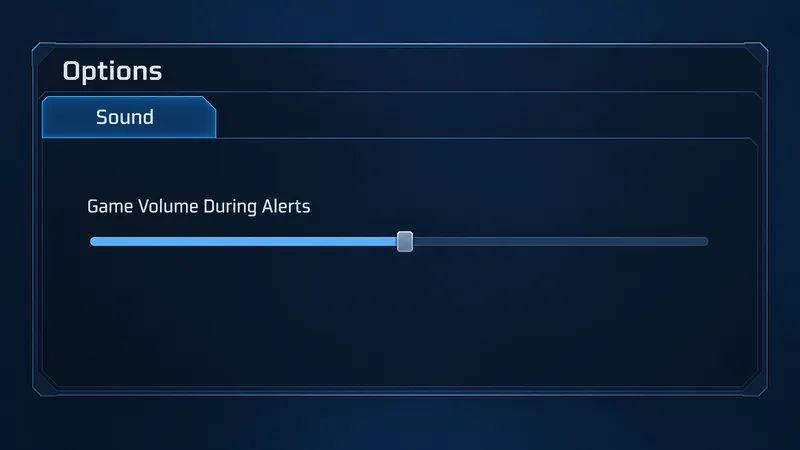 ภาพประกอบแสดงการควบคุมระดับเสียงเกมระหว่างการแจ้งเตือน รูปแบบการแสดงผลในโปรแกรมเวอร์ชันปัจจุบันอาจแตกต่างออกไป
การตั้งค่าดังกล่าวเป็นจุดเริ่มต้นที่ตรงที่สุดเมื่อเสียงแจ้งเตือนถูกกลบด้วยเสียงอื่นๆ ในเกม การตั้งค่านี้จะควบคุมว่าเสียงเกมปกติจะเปลี่ยนแปลงไปมากน้อยแค่ไหนขณะที่เสียงแจ้งเตือนกำลังเล่นอยู่ หากเสียงเตือนการโจมตีฟังยากท่ามกลางเสียงการต่อสู้ ให้ปรับไปที่การลดทอนเสียงที่มากขึ้น หากการลดทอนเสียงทำให้รู้สึกรำคาญหรือทำให้เสียงการต่อสู้หายไปอย่างกระทันหัน ให้ปรับกลับไปที่เสียงเกมปกติมากขึ้น
การตั้งค่าการแจ้งเตือนการโจมตีฐานทัพที่เหมาะสมควรมีค่าสมดุลเริ่มต้นอย่างไร?
ให้ใช้ข้อมูลนี้เป็นแบบประเมินการฟังมากกว่าเป็นเปอร์เซ็นต์ที่กำหนดไว้:
- ระดับเสียงเกมระหว่างการแจ้งเตือน:เริ่มต้นที่ระดับกลางของช่วงระดับเสียง ลดระดับเสียงเกมโดยรอบลงอีกหากการแจ้งเตือนกลืนไปกับเสียงระเบิดหรือเสียงของยูนิต เพิ่มระดับเสียงขึ้นหากเสียงเกมเงียบเกินไปทุกครั้งที่มีเสียงเตือนดังขึ้น
- ดนตรี:ควรปรับระดับเสียงให้ต่ำกว่าเสียงเอฟเฟ็กต์และเสียงเตือน หรือลดระดับเสียงลงชั่วคราวขณะเรียนรู้สัญญาณต่างๆ ดนตรีช่วยสร้างบรรยากาศ แต่มีประโยชน์น้อยกว่าสัญญาณเตือนที่คุณต้องตอบสนองอย่างรวดเร็ว
- เอฟเฟกต์และเสียงพูด:ควรทำให้ได้ยินเสียงเหล่านี้อย่างชัดเจน หากเมนูเสียงปัจจุบันของคุณแยกประเภทเสียงไว้ ควรหลีกเลี่ยงการลดระดับเสียงในหมวดหมู่ที่ไม่ใช่เพลงทั้งหมดเพียงเพื่อให้เสียงแจ้งเตือนโดดเด่น เพราะอาจบดบังข้อมูลสำคัญเกี่ยวกับการต่อสู้และการตอบสนองของหน่วยได้
- คำแนะนำโดยรวม:ตั้งระดับเสียงที่สบายและคงที่ก่อนเริ่มการแข่งขัน อย่าชดเชยเสียงเตือนที่เบาด้วยการเร่งเสียงทุกอย่างให้ดังจนไม่สบายหู
นี่เป็นคำแนะนำเชิงปฏิบัติ ไม่ใช่ค่าที่ Blizzard กำหนดไว้ เป้าหมายคือการแยกแยะ: เสียงเตือนการโจมตีพื้นฐานควรดึงดูดความสนใจของคุณ ในขณะที่เสียงเกมปกติยังคงมีประโยชน์ หากดนตรีเป็นสิ่งหลักที่บดบังเสียงเตือน การลดระดับเสียงดนตรีมักเป็นการปรับแต่งเบื้องต้นที่ดีกว่าการเปลี่ยนแปลงเสียงเกมทั้งหมดอย่างรุนแรง
คุณควรลดระดับเสียงเตือนลงจนสุดเลยหรือไม่?
โดยปกติแล้ว ควรทดลองปรับระดับเสียงในระดับปานกลางก่อน การลดเสียงพื้นหลังลงอย่างมากอาจทำให้สัญญาณเตือนชัดเจนขึ้น แต่ก็อาจขัดจังหวะเสียงการต่อสู้ทุกครั้งที่มีเสียงเตือนดังขึ้น ซึ่งอาจเป็นประโยชน์สำหรับผู้เล่นที่พลาดการโจมตีขณะที่กำลังจดจ่ออยู่กับการต่อสู้ แต่ก็อาจสร้างความรำคาญให้กับผู้เล่นที่ติดตามแผนที่ย่ออยู่แล้วและต้องการเสียงประกอบที่ต่อเนื่องมากกว่า
ลองปรับค่าควบคุมทีละอย่าง เล่นเกมฝึกซ้อมสั้นๆ หรือแมตช์ที่ไม่กดดันมากนักโดยเปิดเพลงในระดับเสียงปกติของคุณ หากคุณพลาดสัญญาณเตือน ให้ลดระดับเสียงเกมลงระหว่างการแจ้งเตือน หรือลดระดับเสียงเพลงลง หากสัญญาณเตือนชัดเจน แต่เสียงส่วนอื่นๆ หายไปซ้ำๆ ให้ค่อยๆ ปรับค่ากลับไป การทดสอบแบบ A/B ง่ายๆ นี้มีประโยชน์มากกว่าการคัดลอกตำแหน่งตัวเลื่อนของผู้เล่นคนอื่น เพราะอุปกรณ์เล่นเสียงและห้องต่างๆ มีความแตกต่างกัน
สามารถตั้งค่าเสียงเพื่อแจ้งเตือนก่อนที่ฐานของคุณจะได้รับความเสียหายได้หรือไม่?
อย่ามองว่าการแจ้งเตือนนี้เป็นเซ็นเซอร์ล่วงหน้า บลิซซาร์ดอธิบายว่าการแจ้งเตือนนี้เป็นเพียงคำเตือน เช่น “ฐานกำลังถูกโจมตี” ซึ่งเป็นสัญญาณให้ตรวจสอบว่าเกิดอะไรขึ้น ไม่ใช่การรับประกันว่าเกมจะประกาศศัตรูที่กำลังเข้ามาใกล้ก่อนที่การโจมตีจะเริ่มต้นขึ้น ให้ตรวจสอบแผนที่ย่ออยู่เสมอ และใช้การสอดแนม การมองเห็น และการวางตำแหน่งป้องกันเป็นวิธีการหลักในการตรวจจับภัยคุกคามได้เร็วขึ้น
เมื่อได้ยินเสียงเตือน ให้กดSpacebarเพื่อจัดตำแหน่งกล้องให้ตรงกับการแจ้งเตือนล่าสุด คู่มือการควบคุมแบบง่ายของ Blizzard ระบุว่า การกด Spacebar อีกครั้งจะเป็นการวนดูการแจ้งเตือนก่อนหน้า วิธีนี้ช่วยให้คุณค้นหาจุดที่เกิดการต่อสู้ได้อย่างรวดเร็ว แต่ไม่สามารถใช้แทนแผนที่ย่อได้ เพราะการแจ้งเตือนหลายครั้งอาจปรากฏขึ้นพร้อมๆ กัน และคุณอาจยังต้องตรวจสอบแผนที่เพื่อตัดสินใจว่าควรจัดการกับภัยคุกคามใดก่อน
แล้วถ้าหากการแจ้งเตือนยังคงมองข้ามได้ง่ายเกินไปล่ะ?
ตรวจสอบพื้นฐานก่อนที่จะทำให้เกมทั้งหมดดังขึ้น:
- ตรวจสอบให้แน่ใจว่าไม่ได้ปิดเสียงเกม StarCraft II ในเกม ตัวควบคุมระดับเสียงของ Windows หรือซอฟต์แวร์หูฟังของคุณ
- ตรวจสอบให้แน่ใจว่าเกมส่งเสียงไปยังหูฟังหรือลำโพงที่คุณใช้งานอยู่จริง
- ลดเสียงเพลงลงก่อน จากนั้นค่อยปรับระดับเสียงเกมระหว่างการแจ้งเตือนทีละน้อย
- ฟังระหว่างการฝึกซ้อมด้วยระดับเสียงและหูฟังหรือลำโพงชุดเดียวกับที่คุณใช้ในการแข่งขันจริง
- หากเสียงกระตุก เสียงขาดหาย หรือเสียงหายไป ให้แก้ไขปัญหาที่ต้นเหตุของปัญหาเสียงโดยตรง แทนที่จะพยายามปรับระดับเสียง
คำอธิบายในแพทช์ของ Blizzard อธิบายถึงประวัติของการควบคุมนี้ไว้ว่า เสียงแจ้งเตือนได้รับการปรับปรุงให้ค่อยๆ ลดระดับเสียงลง และป้ายกำกับเดิม “Alert Fade” ถูกเปลี่ยนชื่อเป็น “Game Volume During Alerts” คำอธิบายเหล่านั้นเป็นข้อมูลในอดีต ไม่ใช่ค่าตัวเลขที่ตั้งไว้ในปัจจุบัน หากมีคำอธิบายที่เฉพาะเจาะจงกว่านี้ โปรดดูคำแนะนำในโปรแกรมเกมที่คุณติดตั้งไว้ และใช้คำแนะนำข้างต้นเป็นจุดเริ่มต้นสำหรับการตั้งค่าเสียงเตือนที่เหมาะสมและสังเกตได้ง่าย
สำหรับข้อมูลอ้างอิง โปรดดูหมายเหตุของ Blizzard เกี่ยวกับการลดระดับการแจ้งเตือนในแพทช์ 1.4.0 หมายเหตุเกี่ยวกับระดับเสียงเกมระหว่างการแจ้งเตือนในแพทช์ 1.4.2และคู่มือการควบคุมแบบง่าย









