คำแนะนำโดยย่อ:เริ่มต้นด้วยDynamic Range: Mediumสำหรับหูฟัง หรือลองใช้Low (Night)หากคุณเล่นในระดับเสียงเบา ใช้ลำโพงพื้นฐาน หรือมีปัญหาในการแยกเสียงเบาๆ ลดเสียงเพลงในเกมลง รักษาเสียงเกมให้ได้ยินชัดเจน และตั้งค่าเอาต์พุตของระบบเป็นสเตอริโอที่ฟังสบายและไม่ผิดเพี้ยน Rocket League ไม่มีแถบเลื่อน "เพิ่มระดับเสียงของคู่ต่อสู้" โดยเฉพาะ ผลลัพธ์ที่ดีที่สุดมาจากการลดเสียงรบกวนและเลือกค่า Dynamic Range ที่เหมาะสมกับการฟังของคุณ
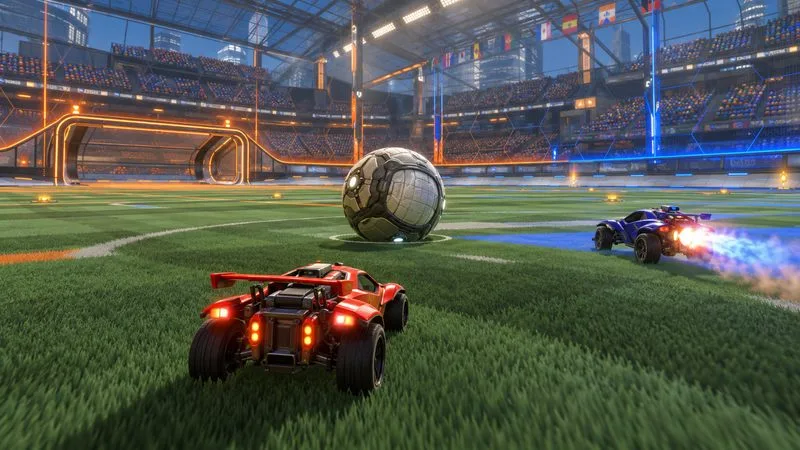 รถของฝ่ายตรงข้ามเร่งความเร็วข้ามสนาม แสดงให้เห็นถึงสัญญาณเร่งความเร็วที่ผู้เล่นอาจต้องฟังระหว่างการแข่งขัน
ตรวจสอบเมื่อวันที่ 8 ตุลาคม 2026 Rocket League เวอร์ชัน 2.66 ซึ่งวางจำหน่ายเมื่อวันที่ 10 มีนาคม 2026 ได้เพิ่มตัวเลือก Override Boost Audio แต่ไม่ได้เพิ่มการควบคุมระดับเสียงบูสต์ของฝ่ายตรงข้ามแยกต่างหาก
การตั้งค่าเสียงที่แนะนำสำหรับ Rocket League
| การตั้งค่าหรือตัวเลือก | จุดเริ่มต้น | เหมาะสมที่สุด |
|---|
| ช่วงไดนามิก | ปานกลาง | ผู้ใช้หูฟังส่วนใหญ่และทุกคนที่ไม่แน่ใจว่าจะเริ่มต้นอย่างไร |
| ช่วงไดนามิก | ต่ำ (กลางคืน) | การเล่นเสียงเบา ห้องที่มีเสียงดัง หรือลำโพงพื้นฐาน |
| ช่วงไดนามิก | สูง (โรงละคร) | ลำโพงหรือหูฟังคุณภาพสูงในระดับเสียงที่สบายและสูงขึ้น |
| ดนตรี | ลดระดับเสียงหรือปิดใช้งานระหว่างการแข่งขัน | ผู้เล่นที่ต้องการลดเสียงรบกวนที่รบกวนการเล่นเกม |
| ระดับเสียงหลัก | ออกแบบมาเพื่อการฟังที่ชัดเจนและสบายหู | ในทุกการตั้งค่า โปรดหลีกเลี่ยงเสียงผิดเพี้ยนหรือระดับเสียงที่ไม่ปลอดภัย |
นี่เป็นเพียงจุดเริ่มต้น ไม่ใช่ค่าที่ตั้งไว้ล่วงหน้าสำหรับการแข่งขันแบบสากล Epic อธิบายว่าระดับ Medium เป็นค่าเริ่มต้นและเหมาะสำหรับหูฟัง คำแนะนำในการสนับสนุนระบุว่าระดับ Low จะทำให้เสียงดังเบาลงและเสียงเบาดังขึ้น ในขณะที่ระดับ High จะเพิ่มความแตกต่างระหว่างเสียงดังและเสียงเบา พฤติกรรมที่ระบุไว้เหล่านี้ทำให้ระดับ Medium เป็นพื้นฐานที่เหมาะสมสำหรับผู้เล่นส่วนใหญ่ ระดับ Low เป็นทางเลือกแรกที่ควรลองเมื่อเสียงเบาๆ หายไป และระดับ High เป็นตัวเลือกสำหรับระบบและห้องที่สามารถสร้างช่วงเสียงที่กว้างขึ้นได้อย่างชัดเจน
ตัวเลือก Dynamic Range เปลี่ยนแปลงอะไรบ้าง
ช่วงไดนามิกเรนจ์หมายถึงความแตกต่างระหว่างเสียงดังและเสียงเบาในเกม การผสมเสียงในช่วงความถี่ต่ำจะบีบอัดความแตกต่างนั้น: เอฟเฟกต์เสียงดังจะเด่นน้อยลง และรายละเอียดเสียงเบาจะฟังได้ง่ายขึ้นในระดับเสียงต่ำ การผสมเสียงในช่วงความถี่สูงจะรักษาความคมชัดได้มากกว่า มันสามารถทำให้เสียงระเบิดมีความชัดเจนมากขึ้น แต่ก็อาจทำให้รายละเอียดเล็กๆ น้อยๆ เบาลงเมื่อเทียบกับเสียงสูงสุดเหล่านั้นได้เช่นกัน
สำหรับการเพิ่มความตระหนักรู้ ระดับเสียงต่ำอาจช่วยได้หากคุณเล่นในระดับเสียงต่ำหรือใช้ลำโพงคุณภาพต่ำ อย่างไรก็ตาม มันไม่ใช่ตัวเพิ่มความตระหนักรู้แบบมหัศจรรย์ มันจะเปลี่ยนสมดุลโดยรวม ดังนั้นเสียงเครื่องยนต์ การชน ประตู เสียงฝูงชน และเสียงอื่นๆ อาจมีการเปลี่ยนแปลงความโดดเด่น หากระดับเสียงปานกลางทำให้คุณได้ยินเสียงการแข่งขันได้อย่างสบายผ่านหูฟังคุณภาพดีอยู่แล้ว ก็ควรใช้ระดับเสียงปานกลางต่อไป เว้นแต่ว่าการเปรียบเทียบแบบควบคุมจะแสดงให้เห็นว่าระดับเสียงต่ำเหมาะกับคุณมากกว่า
เปลี่ยนค่าที่ตั้งไว้ล่วงหน้าในเมนูหลัก → การตั้งค่า → เสียง → ช่วงไดนามิกชื่อเมนูอาจแตกต่างกันเล็กน้อยตามแพลตฟอร์มหรือภาษา หากคุณไม่พบตัวเลือก ให้ตรวจสอบแท็บเสียงและหน้าสนับสนุนในเกมปัจจุบันสำหรับแพลตฟอร์มของคุณ
ลดการปิดบังเสียงโดยไม่ซ่อนเสียงการจับคู่ที่มีประโยชน์
เสียงเพลงเป็นเสียงที่ง่ายที่สุดที่จะตัดออกไปจากการแข่งขันแย่งความสนใจ ลดระดับเสียงหรือปิดเสียงเพลงในเพลย์ลิสต์และเพลงประกอบเกมขณะเล่นเกมจัดอันดับ โดยเฉพาะอย่างยิ่งหากเพลงหรือเพลงประจำตัวผู้เล่นดังทับซ้อนกับช่วงเวลาที่คุณจำเป็นต้องฟัง เอกสารอย่างเป็นทางการของ Rocket League อธิบายว่าระดับเสียงของเพลงประจำตัวผู้เล่นถูกควบคุมโดย “เพลง - เกมเพลย์” ในการตั้งค่า → เสียง หากมีป้ายกำกับนั้นในเวอร์ชันของคุณ ให้ลดระดับเสียงก่อน ส่วนเพลงในเพลย์ลิสต์นั้นเป็นการตั้งค่าแยกต่างหาก
ควรให้เสียงเกมดังชัดเจน เพราะเสียงไม่ได้มีแค่เสียงเร่งความเร็วเท่านั้น เสียงกระโดด เสียงลงพื้น เสียงลูกบอลกระทบพื้น เสียงทำลายล้าง และเสียงรถยนต์ที่อยู่ใกล้ๆ ล้วนช่วยให้คุณอ่านเกมได้ การลดเสียงเพลงทั้งหมดลงจนหายไปอาจทำให้แยกแยะเสียงเหล่านี้ได้ยากขึ้น ดังนั้น ควรลดระดับเสียงจากแหล่งเสียงเพลงก่อน จากนั้นค่อยปรับระดับเสียงหลักให้พอดีจนได้ยินเสียงที่ชัดเจนและสบายหู
อย่าพยายามปรับค่าตัวเลื่อนตัวเลขให้ตรงกับผู้เล่นคนอื่น ความไวของหูฟัง ระดับเสียงของระบบปฏิบัติการ ระดับเสียงของเกม และซอฟต์แวร์หูฟังทั้งหมดล้วนส่งผลต่อระดับเสียงสุดท้าย ตั้งค่าทีละอย่าง ใช้สถานการณ์การแข่งขันหรือฝึกฝนที่สม่ำเสมอ และหยุดหากเสียงเริ่มดังเกินไปหรือทำให้รู้สึกเหนื่อยล้า
สิ่งที่ Override Boost Audio ทำได้ และทำไม่ได้
Rocket League เวอร์ชัน 2.66 เพิ่มตัวเลือก "Override Boost Audio"ในแท็บเสียง บันทึกการอัปเดตอย่างเป็นทางการระบุว่า ตัวเลือกนี้ช่วยให้ผู้เล่นสามารถตั้งค่าเสียงบูสต์มาตรฐานเริ่มต้นเป็นเสียงบูสต์ที่ตนเองใช้งานอยู่ นอกจากนี้ บันทึกยังระบุว่า ตัวเลือกนี้มีผลกับเสียงในเกมเท่านั้น ไม่ใช่เสียงรีเพลย์หรือเมนู และผู้เล่นคนอื่นยังคงได้ยินเสียงบูสต์ที่ใช้งานอยู่
ตัวเลือกนั้นคุ้มค่าที่จะทำความเข้าใจหากคุณกำลังปรับแต่งเสียงบูสต์ แต่ไม่ใช่ตัวควบคุมเฉพาะสำหรับการทำให้เสียงบูสต์ของคู่ต่อสู้ดังขึ้นทุกครั้ง อย่าคาดหวังว่ามันจะสร้างช่องเสียงเฉพาะสำหรับคู่ต่อสู้ หรือรับประกันว่าคุณจะสามารถระบุการเปิดใช้งานบูสต์ทุกครั้งได้ ปล่อยไว้ที่การตั้งค่าที่คุณต้องการ จากนั้นประเมินมิกซ์โดยรวมของคุณโดยใช้ช่วงไดนามิกและตัวควบคุมดนตรี หากคู่ต่อสู้ใช้เสียงที่ยากต่อการแยกแยะสำหรับคุณ เกมไม่ได้มีแถบเลื่อนปรับระดับเสียงบูสต์ต่อผู้เล่นแต่ละคนเพื่อแก้ไขปัญหานั้นเป็นรายบุคคล
หูฟัง ลำโพง และอุปกรณ์ประมวลผลเพิ่มเติม
หูฟัง
เริ่มต้นด้วยระดับ Medium ซึ่งเป็นค่าเริ่มต้นอย่างเป็นทางการ ใช้หูฟังที่สวมใส่สบายและได้เสียงสเตอริโอที่เสถียร หากห้องมีเสียงรบกวนหรือต้องลดระดับเสียง ให้ลองใช้ระดับ Low หลีกเลี่ยงการเพิ่มเลเยอร์เสียงเซอร์ราวด์เสมือนจริง อีควอไลเซอร์ และการปรับระดับเสียงหลายๆ ชั้นพร้อมกัน เพราะการประมวลผลจะแตกต่างกันไปตามหูฟังแต่ละรุ่น และอาจเปลี่ยนแปลงสมดุลเสียงหรือทิศทางของเสียงได้ หากคุณใช้การปรับปรุงใดๆ ให้ทดสอบกับสัญญาณสเตอริโอแบบธรรมดา และใช้เฉพาะเมื่อคุณสามารถได้ยินและระบุตำแหน่งเสียงในเกมได้ชัดเจนขึ้นเท่านั้น
ลำโพงทีวีหรือลำโพงตั้งโต๊ะ
ลองใช้โหมด Low (Night) เมื่อระดับเสียงเบาหรือลำโพงมีจำกัด Epic กล่าวว่าการตั้งค่าล่วงหน้านี้ออกแบบมาเพื่อให้ได้ยินเสียงสำคัญในสภาวะดังกล่าว วางลำโพงให้หันหน้าเข้าหาที่นั่งของคุณและระวังอย่าให้ลำโพงไปโดนสิ่งกีดขวางรอบข้าง โหมด High (Theater) เหมาะสำหรับการฟังเสียงดังหรือระบบเสียงคุณภาพสูง ดังนั้นจึงไม่ค่อยเป็นตัวเลือกแรกสำหรับการเล่นเสียงเงียบๆ ในห้องที่ใช้ร่วมกัน
รายการตรวจสอบการทดสอบอย่างรวดเร็ว
- ตั้งค่าช่วงไดนามิก (Dynamic Range) เป็นระดับกลาง (Medium) และลดระดับเสียงจากแหล่งกำเนิดเสียงเพลง
- ใช้สถานการณ์การแข่งขันหรือการฝึกซ้อมที่คุ้นเคยและทำซ้ำได้ โดยใช้ระดับเสียงที่เหมาะสมกับระบบ
- ฟังสัญญาณหลายอย่าง ไม่ใช่แค่เสียงเร่งเครื่องอย่างเดียว: เสียงเครื่องยนต์ ความเร่ง การสัมผัส และจังหวะการเล่น
- ปรับค่า Dynamic Range เป็น Low เท่านั้น แล้วเปรียบเทียบที่ระดับเสียงเดียวกัน
- เลือกใช้การตั้งค่าที่ทำให้รายละเอียดการเล่นเกมที่เงียบนั้นสังเกตได้ง่ายที่สุด โดยไม่ทำให้เอฟเฟกต์เสียงดังนั้นรู้สึกไม่สบายตา
- หากลองปรับเสียงทั้งสองแบบแล้วไม่ได้ผล ให้ตรวจสอบตัวควบคุมระดับเสียงของเกม อุปกรณ์เอาต์พุตเสียงที่เลือก ซอฟต์แวร์หูฟัง และการตั้งค่าปิดเสียงหรือเพิ่มเสียงโดยไม่ได้ตั้งใจ
การเปรียบเทียบนี้เป็นการตรวจสอบการฟังในทางปฏิบัติ ไม่ใช่การทดสอบในห้องปฏิบัติการ สัญญาณที่แน่นอนขึ้นอยู่กับเสียงที่เล่น ระยะทาง เสียงอื่นๆ ในเกม อุปกรณ์เสริม ฮาร์ดแวร์ และการได้ยินของคุณ เสียงสามารถให้ข้อมูลที่เป็นประโยชน์ได้ แต่ควรเสริมการรับรู้ทางสายตาและความรู้สึกในการเล่นเกมมากกว่าที่จะมาแทนที่
แหล่งที่มา









