สำหรับแท็บเล็ตที่รองรับ 120 Hz ให้เริ่มต้นด้วยตัวเลือกอัตราการรีเฟรชแบบปรับได้หรือสูงของอุปกรณ์ จากนั้นใช้ตัวเลือกนี้ต่อไปเฉพาะเมื่อเกม Brawl Stars เล่นได้อย่างลื่นไหลโดยไม่เกิดความร้อนสูงหรือแบตเตอรี่หมดเร็วอย่าเข้าใจผิดว่าหน้าจอ 120 Hz หมายความว่าเกมจะแสดงผลที่ 120 เฟรมต่อวินาที (FPS) โดยอัตโนมัติ อัตราการรีเฟรชของหน้าจอคือจำนวนครั้งที่หน้าจอสามารถอัปเดตได้ในแต่ละวินาที ส่วน FPS ของเกมคือจำนวนเฟรมใหม่ที่แอปสร้างขึ้นจริง ทั้งสองอย่างมีความเกี่ยวข้องกัน แต่ไม่ใช่การตั้งค่าเดียวกัน
เอกสารของ Supercell เกี่ยวกับเกม Brawl Stars ประจำเดือนมีนาคม 2021 ระบุว่า อุปกรณ์ Android ที่มีอัตราการรีเฟรชสูงจะได้รับการรองรับโดยอัตโนมัติ เมื่อผู้ผลิตเปิดใช้งานตัวเลือกนั้นสำหรับเกม เอกสารดังกล่าวระบุอัตราการรีเฟรชที่ 90, 120, 144 และ 240 Hz แต่ไม่ได้รับประกันว่าแท็บเล็ตทุกรุ่น ระบบปฏิบัติการทุกเวอร์ชัน หรือเกมเวอร์ชันปัจจุบันทุกเวอร์ชันจะใช้งานอัตราการรีเฟรชทุกอัตราได้ เอกสารสาธารณะของ Supercell ไม่ได้กำหนดค่าการตั้งค่ากราฟิกหรือ FPS ในเกมที่ใช้ได้กับแท็บเล็ตทุกรุ่น ควรตรวจสอบการตั้งค่าระบบของแท็บเล็ตเป็นอันดับแรก และใช้ตัวเลือกในเกมเฉพาะเมื่อเวอร์ชันปัจจุบันของคุณมีตัวเลือกนั้นให้เลือกเท่านั้น
ตัวอย่างสถานการณ์ (สมมติ):มายาใช้แท็บเล็ต Android ที่มีหน้าจอรองรับ 120 Hz การเล่นเกม Brawl Stars ของเธอดูราบรื่นในบางช่วง แต่ไม่สม่ำเสมอในช่วงหลัง เธอควรตรวจสอบการตั้งค่าอัตราการรีเฟรชของแท็บเล็ตและการตั้งค่าเฉพาะเกม เปรียบเทียบโหมด Adaptive กับโหมด 60 Hz ปกติภายใต้เงื่อนไขที่คล้ายคลึงกัน และเลือกโหมดที่ตอบสนองได้สม่ำเสมอโดยไม่เกิดความร้อนสูงเกินไป ตัวอย่างนี้เป็นเพียงตัวอย่างประกอบ ไม่ใช่ผลการทดสอบหรือคำมั่นสัญญาเกี่ยวกับแท็บเล็ตใด ๆ โดยเฉพาะ
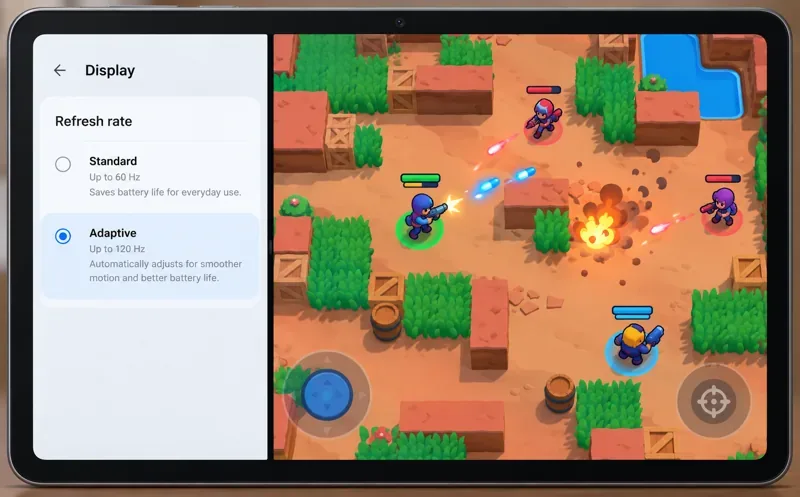 ตัวอย่างทั่วไปในสไตล์ Android จะแสดงตัวเลือกอัตราการรีเฟรชหน้าจอควบคู่ไปกับการเล่นเกม โดยป้ายกำกับเมนูและโหมดที่มีให้ใช้งานจริงจะแตกต่างกันไปตามแท็บเล็ต และนี่ไม่ใช่การตั้งค่าในเกม Brawl Stars
คำแนะนำโดยย่อตามประเภทของแท็บเล็ต
| สถานการณ์แท็บเล็ต | ตัวเลือกเริ่มต้น | ควรเปลี่ยนเมื่อไหร่ |
|---|
| แท็บเล็ต Android ที่มีหน้าจอ 90 หรือ 120 Hz | ตั้งค่าเป็น Adaptive หรือ High หากระบบมีตัวเลือกนี้สำหรับ Brawl Stars | หากเกมกระตุก แท็บเล็ตร้อนเกินไป หรือแบตเตอรี่หมดเร็ว ให้เลือกโหมดมาตรฐานหรือ 60 Hz |
| แท็บเล็ต Android ที่ไม่มีตัวเลือกเกม หรือจำกัดอัตราการรีเฟรชไว้ที่ 60 Hz | ปล่อยให้พฤติกรรมเริ่มต้นของระบบคงอยู่เช่นเดิม | ตรวจสอบหน้าจอแสดงผลของผู้ผลิตหรือแดชบอร์ดของเกมเพื่อดูการตั้งค่าการรีเฟรชหน้าเว็บสำหรับแต่ละเกม หากไม่มีการตั้งค่าดังกล่าว เกมนั้นอาจไม่ได้เปิดใช้งานสำหรับอัตราการรีเฟรชที่สูงขึ้นในรุ่นนั้น |
| iPad พร้อม ProMotion | ตั้งค่าการแสดงผลให้เป็นแบบอัตโนมัติ | iPadOS จัดการ ProMotion แบบไดนามิก ไม่มีตัวเลือกใด ๆ ที่บังคับให้ Brawl Stars แสดงผลที่อัตราเฟรมต่อวินาที (FPS) ที่เลือกไว้ |
| แท็บเล็ตที่มีหน้าจอ 60 Hz | โหมดมาตรฐานหรือโหมดเริ่มต้น | การตั้งค่าอัตราการรีเฟรชที่สูงขึ้นไม่สามารถทำให้จอแสดงผล 60 Hz แสดงผลได้ 90 หรือ 120 ครั้งต่อวินาที |
จะหาปุ่มควบคุมอัตราการรีเฟรชได้ที่ไหน
บนระบบ Android ให้เปิด การตั้งค่าระบบของแท็บเล็ตแล้วดูที่การแสดงผล > ความราบรื่นของการเคลื่อนไหวหรือส่วนที่มีชื่อคล้ายกันเกี่ยวกับอัตราการรีเฟรช ผู้ผลิตอาจใช้ชื่อเรียกที่แตกต่างกัน และอาจมีการตั้งค่าแยกต่างหากสำหรับแต่ละแอปใน Game Booster หรือแดชบอร์ดของเกม หากมีรายการสำหรับแต่ละแอป ให้เลือก Brawl Stars และเลือกตัวเลือกที่รองรับสูงสุดหรือตัวเลือกแบบปรับได้ หากระบบแสดงเฉพาะโหมดการแสดงผลทั่วไป ให้ทดสอบโหมดสูงหรือแบบปรับได้ทั่วไป แล้วตรวจสอบว่า Brawl Stars ได้รับประโยชน์หรือไม่
อย่าเปลี่ยนตัวเลือกประสิทธิภาพหลายอย่างพร้อมกัน ในตัวอย่างของมายา เธอสามารถเปิดใช้งานโหมด Adaptive/High ของจอแสดงผลก่อน จากนั้นปิดและเปิดเกมใหม่อีกครั้ง หากแท็บเล็ตของเธอมีโปรไฟล์เฉพาะแอป เธอสามารถตรวจสอบโปรไฟล์นั้นแยกต่างหากได้ วิธีนี้จะช่วยให้ระบุได้ง่ายขึ้นว่าการตั้งค่าเกมของผู้ผลิต โหมดการแสดงผลโดยรวม หรือทั้งสองอย่าง มีผลต่อเกมหรือไม่
บน iPad Pro ที่มี ProMotion นั้น Apple อธิบายว่าอัตราการรีเฟรชเป็นแบบไดนามิก: จอแสดงผลและระบบสามารถสลับไปมาระหว่างอัตราการรีเฟรชที่รองรับได้ และแอปไม่สามารถบังคับให้จอแสดงผลแสดงเนื้อหาที่อัตราการรีเฟรชเฉพาะเจาะจงได้ ปล่อยให้ iPadOS เป็นผู้จัดการพฤติกรรมนี้ สำหรับ iPad รุ่นอื่นๆ ขีดจำกัดอัตราการรีเฟรชของฮาร์ดแวร์หน้าจออาจอยู่ที่ 60 Hz ดังนั้นอาจไม่มีตัวเลือกการรีเฟรชสูงให้เปิดใช้งาน
เลือกความราบรื่นและเสถียรมากกว่าตัวเลขที่มากที่สุด
อัตราการรีเฟรชที่สูงขึ้นอาจทำให้การเคลื่อนไหวดูราบรื่นขึ้น แต่ก็ทำให้เครื่องทำงานหนักขึ้นด้วย คำแนะนำในการพัฒนาเกม Android ของ Google ระบุว่าระบบอาจลดอัตราการรีเฟรชลงเนื่องจากแบตเตอรี่หรืออุณหภูมิ และอัตราการรีเฟรชสูงอาจใช้พลังงานมากกว่าและสร้างความร้อนมากขึ้น อัตราการรีเฟรชที่ต่ำกว่าแต่มีความเสถียรอาจให้ความรู้สึกดีกว่าอัตราการรีเฟรชที่สูงกว่าซึ่งมีการกระตุกและเฟรมภาพตกหล่นบ่อยครั้ง เป้าหมายที่สำคัญคือการเคลื่อนไหวที่สม่ำเสมอในระหว่างการแข่งขันทั้งหมด ไม่ใช่ตัวเลขที่มากที่สุดในเมนูแสดงผล
สำหรับแท็บเล็ต 120 Hz ในจินตนาการของมายา โหมด Adaptive เป็นตัวเลือกแรกที่เหมาะสม เพราะจะช่วยให้ระบบจัดการหน้าจอได้เอง แทนที่จะคงโหมดสูงสุดไว้ตลอดเวลา หากเธอเห็นว่าเกมเล่นได้อย่างราบรื่นและแท็บเล็ตยังคงจับถนัดมือ เธอก็สามารถใช้โหมดนี้ต่อไปได้ แต่หากอุปกรณ์ร้อนเกินไป การแสดงผลเฟรมไม่สม่ำเสมอ หรือแบตเตอรี่หมดเร็วเกินไป โหมด Standard/60 Hz ก็เป็นตัวเลือกสำรองที่เหมาะสม นี่เป็นการแลกเปลี่ยน ไม่ใช่การตั้งค่าที่ดีที่สุดสำหรับทุกสถานการณ์
จะประเมินได้อย่างไรว่าสภาพแวดล้อมนั้นช่วยได้หรือไม่
เปรียบเทียบรูปแบบการเล่นเกมเดียวกันก่อนและหลังเปลี่ยนการตั้งค่าเพียงอย่างเดียว ใช้เกมฝึกซ้อมหรือเกมเล่นทั่วไป โดยคงกราฟิกของเกมและการตั้งค่าอุปกรณ์อื่นๆ ไว้เหมือนเดิม และสังเกตการเคลื่อนไหวทั้งในจังหวะที่เงียบสงบและในจังหวะการต่อสู้ที่ดุเดือด ทำการเปรียบเทียบซ้ำอีกครั้งหลังจากที่แท็บเล็ตเล่นเกมไปแล้วหลายนาที ประสิทธิภาพอาจเปลี่ยนแปลงได้เมื่ออุปกรณ์ร้อนขึ้น
- สังเกตการเคลื่อนไหวที่สม่ำเสมอ:การเคลื่อนไหวของตัวละครและการเลื่อนหน้าจอควรราบรื่นอย่างต่อเนื่อง ไม่ใช่แค่ในช่วงไม่กี่วินาทีแรกเท่านั้น
- สังเกตอาการเฟรมดรอป:การหยุดชะงักชั่วครู่หรือภาพเคลื่อนไหวที่ไม่สม่ำเสมอระหว่างเอฟเฟกต์บ่งชี้ว่าแท็บเล็ตอาจไม่สามารถรองรับเป้าหมายได้
- ตรวจสอบความร้อนและความสะดวกสบาย:หากแท็บเล็ตมีอุณหภูมิสูงเกินไปจนรู้สึกไม่สบาย หรือแบตเตอรี่หมดเร็วกว่าปกติ ให้ลดโหมดการรีเฟรชลง หรือกลับไปใช้โหมด Adaptive
- โปรดตีความค่าตัวนับอย่างระมัดระวัง:หน้าจอแสดงสถานะที่แสดง “120 Hz” อาจรายงานโหมดของแผงหน้าจอ ไม่ใช่ค่า FPS ที่แสดงผลจริงของเกม Brawl Stars ควรใช้ตัวนับประสิทธิภาพเกมก็ต่อเมื่อแท็บเล็ตของคุณมีตัวนับที่วัดค่า FPS ของแอปเท่านั้น
หากแท็บเล็ตของมายายังคงแสดงผลที่ 60 FPS แม้จะเลือกจอแสดงผล 120 Hz แล้วก็ตาม เธอไม่ควรคิดว่ามีอะไรผิดปกติ ผู้ผลิตอาจไม่ได้เปิดใช้งาน Brawl Stars สำหรับอัตราการรีเฟรชสูงในรุ่นนั้น ระบบปฏิบัติการอาจจำกัดพลังงานหรืออุณหภูมิ หรือเวอร์ชันเกมปัจจุบันอาจใช้เฟรมเรตที่ต่ำกว่า บันทึกการแก้ไขอย่างเป็นทางการระบุว่าการรองรับขึ้นอยู่กับการเปิดใช้งานของผู้ผลิต ดังนั้นสเปคหน้าจอที่สูงขึ้นเพียงอย่างเดียวจึงไม่ใช่หลักฐานยืนยันว่า FPS ในเกมจะสูงขึ้นเสมอไป
ข้อผิดพลาดทั่วไปที่ควรหลีกเลี่ยง
- การสับสนระหว่างอัตราการรีเฟรชกับ FPS:หน้าจอ 120 Hz สามารถรีเฟรชได้สูงสุด 120 ครั้งต่อวินาที ในขณะที่แอปอาจแสดงเฟรมได้น้อยกว่านั้น
- กำลังมองหาตัวเลื่อนปรับกราฟิกแบบสากล:เอกสารเผยแพร่อย่างเป็นทางการในปัจจุบันไม่ได้ระบุเมนูปรับกราฟิก/FPS ของ Brawl Stars ที่ใช้ได้กับแท็บเล็ตทุกเครื่อง ตัวเลือกในเมนูอาจแตกต่างกันไปตามแพลตฟอร์มและเวอร์ชัน
- การบังคับใช้การตั้งค่าที่ไม่รองรับ:หลีกเลี่ยงการใช้ไคลเอนต์เกมที่ดัดแปลง โปรแกรมปลดล็อกเฟรมเรตที่ต้องใช้สิทธิ์รูท หรือเครื่องมือที่ไม่เป็นทางการที่อ้างว่าสามารถข้ามข้อจำกัดความเข้ากันได้ของอุปกรณ์ได้ เพราะอาจทำให้เกิดความไม่เสถียรหรือความเสี่ยงต่อบัญชีได้
- ทดสอบโดยเปิดใช้งานโหมดประหยัดแบตเตอรี่โดยไม่คำนึงถึงผลกระทบ:โหมดประหยัดพลังงานอาจจำกัดอัตราการรีเฟรชหรือประสิทธิภาพการเล่นเกม หากคุณเปรียบเทียบโหมดต่างๆ ให้ตั้งค่าพลังงานของแท็บเล็ตให้เหมือนกันสำหรับการทดสอบแต่ละครั้ง
รายการตรวจสอบเชิงปฏิบัติ
- ตรวจสอบความสามารถในการรีเฟรชหน้าจอที่แท้จริงของแท็บเล็ตจากข้อมูลจำเพาะของผู้ผลิต
- บนระบบ Android ให้ตรวจสอบการตั้งค่าการแสดงผลและค่าควบคุมการรีเฟรชหน้าจอสำหรับแต่ละเกม ลองใช้การตั้งค่าแบบปรับได้ (Adaptive) หรือแบบสูง (High) เฉพาะเมื่อมีให้เลือกเท่านั้น
- บน iPad รุ่น ProMotion ให้ iPadOS จัดการการรีเฟรชแบบไดนามิก
- เปรียบเทียบการเล่นเกม Brawl Stars ที่คล้ายกัน โดยเปลี่ยนการตั้งค่าทีละอย่าง
- ควรคงการตั้งค่านี้ไว้เฉพาะเมื่อการเคลื่อนไหวคงที่ และความร้อนและการใช้แบตเตอรี่อยู่ในระดับที่ยอมรับได้
แหล่งที่มา









