สำหรับผู้เล่น PC ส่วนใหญ่ที่พยายามป้องกันเฟรมเรตตกอย่างเห็นได้ชัดใน Halo Infinite ให้เริ่มต้นด้วยอัตราเฟรมเรตขั้นต่ำที่ 60 FPS และมาตราส่วนความละเอียดที่ 100% หากคอมพิวเตอร์ของคุณสามารถรองรับเป้าหมายที่สูงกว่าในแมตช์ที่ต้องการประสิทธิภาพสูงโดยที่ภาพไม่ดูเบลอ ให้ลองทดสอบที่ 90 หรือ 120 FPS แทน ค่าต่ำสุดที่ดีที่สุดคือค่าที่ระบบของคุณสามารถทำได้สม่ำเสมอ การเลือกตัวเลขสูงสุดที่มีอยู่ไม่ได้เป็นการรับประกันว่าเฟรมเรตจะเสถียรขึ้นเสมอไป
Halo Infinite ใช้การตั้งค่าอัตราเฟรมขั้นต่ำเพื่อแลกเปลี่ยนความละเอียดของภาพภายในกับประสิทธิภาพ เมื่อเกมทำงานหนัก เกมจะลดความละเอียดในการเรนเดอร์ลงเพื่อพยายามรักษาระดับเฟรมให้ใกล้เคียงกับเป้าหมายที่เลือกไว้ ซึ่งอาจช่วยลดอาการกระตุกหรือเฟรมเรตตกในขณะที่เกมต้องการประสิทธิภาพสูง แต่ก็อาจทำให้ขอบและรายละเอียดเล็กๆ ดูเบลอลงได้ ดังนั้น การตั้งค่านี้จึงเป็นการปรับสมดุลระหว่างความสม่ำเสมอของอัตราเฟรมและความคมชัด ไม่ใช่ตัวเลือกที่เพิ่มพลังให้กับ GPU
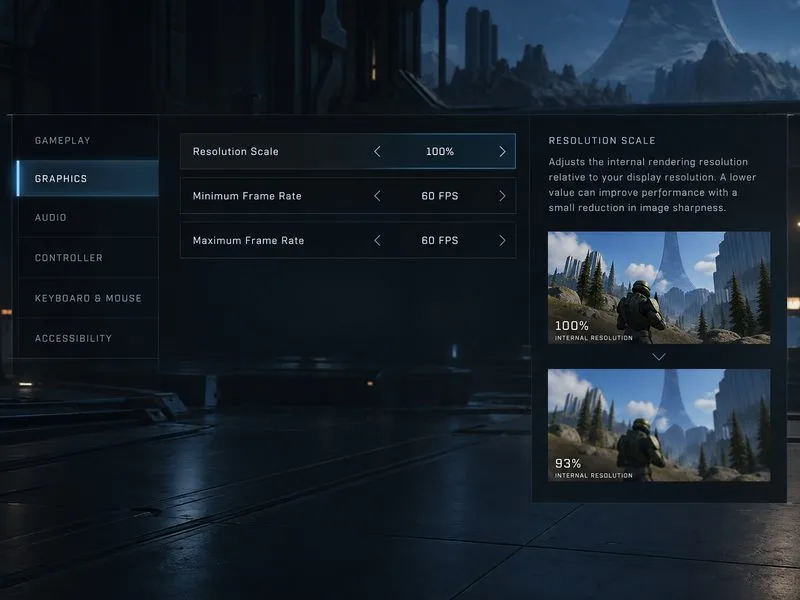 ภาพแสดงการตั้งค่าโดยสังเขป แสดงอัตราเฟรมขั้นต่ำ 60 FPS ควบคู่ไปกับมาตราส่วนความละเอียด 100% การปรับความละเอียดแบบไดนามิกอาจทำให้ภาพไม่คมชัดในฉากที่ต้องการความละเอียดสูง
ควรเลือกอัตราเฟรมขั้นต่ำเท่าใด?
ใช้ตารางนี้เป็นจุดเริ่มต้น จากนั้นปรับให้เข้ากับอัตราเฟรมที่พีซีของคุณทำได้จริง นี่เป็นเพียงจุดเริ่มต้นที่ใช้งานได้จริง ไม่ใช่ผลลัพธ์ที่รับประกันประสิทธิภาพสำหรับโปรเซสเซอร์ การ์ดจอ แผนที่ หรือจอแสดงผลทุกรุ่น
| การแสดงตามปกติของคุณ | เป้าหมายขั้นต่ำเริ่มต้น | สิ่งที่น่าดู |
|---|
| เฟรมเรตใกล้เคียง 60 FPS โดยอาจมีลดลงบ้างเป็นบางครั้ง | 60 เฟรมต่อวินาที | ตรวจสอบว่าการเคลื่อนไหวมีความนิ่งขึ้นและความคมชัดของภาพยังคงอยู่ในระดับที่ยอมรับได้หรือไม่ |
| โดยปกติจะสูงกว่า 60 เฟรมต่อวินาที แต่ไม่สามารถใกล้เคียง 120 เฟรมต่อวินาทีได้อย่างสม่ำเสมอ | ลองใช้ 60 ก่อน ทดสอบเป้าหมายที่กำหนดเองเฉพาะในกรณีที่สามารถทำได้และยั่งยืนเท่านั้น | เป้าหมายที่ทะเยอทะยานเกินไปอาจทำให้ต้องเปลี่ยนแปลงความละเอียดของเป้าหมายบ่อยครั้ง |
| พีซีประสิทธิภาพสูงที่สามารถทำเฟรมเรตได้ใกล้เคียง 120 FPS ในเกมที่ต้องการประสิทธิภาพสูง | ทดสอบ 120 เฟรมต่อวินาที | หากภาพเริ่มเบลออย่างเห็นได้ชัดหรือประสิทธิภาพยังคงไม่สม่ำเสมอ ให้ลดเป้าหมายลง |
| ให้ความสำคัญกับความคมชัดของภาพมากกว่าการปรับขนาดแบบไดนามิก | ปิดใช้งานอัตราเฟรมขั้นต่ำ หากมีตัวเลือกให้ใช้งาน | อัตราเฟรมต่อวินาที (FPS) อาจลดลงอย่างเห็นได้ชัดในฉากที่มีรายละเอียดสูง หากจำเป็น ให้ใช้มาตราส่วนความละเอียดคงที่ที่ต่ำกว่า |
คู่มือการตั้งค่าการแข่งขันปัจจุบันของ Halo Support แนะนำอัตราเฟรมขั้นต่ำสำหรับพีซีที่ 120 FPS โดยตั้งค่า Resolution Scale ไว้ที่ 100% และ Maximum Frame Rate เป็น Unlimited คู่มือเดียวกันนี้เตือนว่าที่อัตราเฟรมขั้นต่ำ 120 FPS เกมจะให้ความสำคัญกับอัตราเฟรมมากกว่าความละเอียด และภาพอาจดูเบลอหรือไม่คมชัดในระหว่างการเล่นเกมที่ต้องการประสิทธิภาพสูง จึงแนะนำให้ลดอัตราเฟรมขั้นต่ำลงหากเกิดกรณีดังกล่าว ควรพิจารณา 120 FPS เป็นค่าพื้นฐานสำหรับการแข่งขันบนฮาร์ดแวร์ที่สามารถรองรับได้ ไม่ใช่การตั้งค่าที่ดีที่สุดสำหรับทุกเครื่อง ดูการตั้งค่าการแข่งขันที่แนะนำโดย Halo Support ได้ที่นี่
ฟังก์ชัน Resolution Scale ทำอะไร?
Resolution Scale ควบคุมความละเอียดในการแสดงผล 3 มิติภายในเกม โดยคิดเป็นเปอร์เซ็นต์ของความละเอียดหน้าต่างที่เลือกไว้ ฝ่ายสนับสนุนของ Halo ระบุว่าค่าที่ต่ำกว่า 100% จะช่วยเพิ่มประสิทธิภาพ ในขณะที่ค่าที่สูงกว่า 100% จะเพิ่มความละเอียดของภาพด้วยรายละเอียดที่มากขึ้น แต่จะทำให้ประสิทธิภาพลดลง ดังนั้น 100% จึงเป็นค่าเริ่มต้นที่เหมาะสมสำหรับการวิเคราะห์ปัญหา: มันจะช่วยให้คุณได้ค่าพื้นฐานที่ชัดเจนก่อนที่จะตัดสินใจว่าจะยอมรับความละเอียดในการแสดงผลที่ต่ำลงอย่างถาวรหรือไม่คู่มือการตั้งค่าเกม Halo Infinite อย่างเป็นทางการ จะอธิบายทั้ง Resolution Scale และ Minimum Frame Rate ไว้
ปุ่มควบคุมเหล่านี้มีจุดประสงค์ที่เกี่ยวข้องกันแต่แตกต่างกัน Resolution Scale ตั้งค่าความละเอียดภายในพื้นฐาน Minimum Frame Rate กำหนดเป้าหมายให้เกมเพื่อใช้ในการเปลี่ยนแปลงความละเอียดแบบไดนามิกเมื่อประสิทธิภาพการทำงานต่ำ หากอัตราเฟรมไม่เสถียรที่ 100% ให้ลองตั้งค่าเป้าหมายขั้นต่ำที่สมจริงก่อน หากเกมยังคงมีปัญหาหรือการเปลี่ยนแปลงแบบไดนามิกชัดเจนเกินไป ให้ลด Resolution Scale ลงเล็กน้อยแล้วเปรียบเทียบผลลัพธ์ การลด Resolution Scale อาจช่วยพีซีที่มีข้อจำกัดด้าน GPU ได้ แต่จะไม่สามารถแก้ไขสาเหตุของการลดลงของประสิทธิภาพได้ทั้งหมด
ตัวอย่างที่เป็นรูปธรรม
ลองนึกภาพพีซีที่ปกติเล่น Halo Infinite ได้เฟรมเรตประมาณ 60 FPS แต่เฟรมเรตจะลดลงระหว่างการต่อสู้ที่ดุเดือด นี่เป็นเพียงตัวอย่าง ไม่ใช่การทดสอบประสิทธิภาพ เริ่มต้นด้วยการตั้งค่า Resolution Scale ที่ 100%, Minimum Frame Rate ที่ 60 FPS และ Maximum Frame Rate ที่ 60 FPS หากเป้าหมายคือประสบการณ์การเล่นที่ 60 FPS อย่างสม่ำเสมอ เล่นแมตช์ที่ต้องการประสิทธิภาพสูงสักสองสามแมตช์แล้วตรวจสอบทั้งเฟรมเรตบนหน้าจอและความคมชัดของภาพ หากเป้าหมายดูเสถียรขึ้นและภาพยังคงคมชัดเพียงพอ ให้คงค่านี้ไว้ หากรายละเอียดเริ่มรบกวนหรือเฟรมเรตยังคงลดลง ให้ลองลดค่าเป้าหมายขั้นต่ำลง หรือลด Resolution Scale ลงเล็กน้อย
สำหรับพีซีที่สามารถรักษาเฟรมเรตได้สูงกว่า 60 FPS อยู่แล้ว ให้ตั้งค่าเฟรมเรตขั้นต่ำให้ตรงกับประสิทธิภาพที่ทำได้จริงในฉากที่หนักหน่วงที่สุด ไม่ใช่แค่ในพื้นที่ว่างหรือเมนู หากต้องการทดสอบ 120 FPS ให้ทำการเปลี่ยนแปลงนั้นเพียงอย่างเดียวและสังเกตการเล่นเกมเต็มรูปแบบ การตั้งค่าเฟรมเรต 120 FPS อาจเป็นประโยชน์สำหรับระบบที่สร้างมาเพื่อการเล่นเกมที่มีอัตราการรีเฟรชสูง แต่ก็อาจทำให้ความละเอียดเปลี่ยนแปลงอย่างเห็นได้ชัดเมื่อฮาร์ดแวร์ไม่สามารถรองรับได้ คู่มือของ Halo Support ยังระบุด้วยว่าการลดเฟรมเรตสูงสุดอาจส่งผลให้เฟรมเรตมีความสม่ำเสมอมากขึ้นและประสบการณ์การเล่นที่ราบรื่นขึ้น ดังนั้นการกำหนดขีดจำกัดที่เหมาะสมจึงคุ้มค่าที่จะทดสอบควบคู่ไปกับการตั้งค่าเฟรมเรตขั้นต่ำ
วิธีปรับแต่งการตั้งค่าโดยไม่ต้องเดา
- เปิดการตั้งค่าของ Halo Infinite แล้วเลือกแท็บวิดีโอ ตัวเลือกสำหรับพีซีประกอบด้วย การปรับขนาดความละเอียด อัตราเฟรมขั้นต่ำ และอัตราเฟรมสูงสุด
- ตั้งค่ามาตราส่วนความละเอียดเป็น 100% และเลือกเป้าหมายขั้นต่ำที่สมจริง เช่น 60 FPS
- หากต้องการดูค่า FPS ในเกมขณะเล่น ให้เปิดใช้งานตัวนับ FPS คู่มือการแข่งขันของ Halo Support ระบุว่าตัวนับ FPS เปิดใช้งานอยู่
- ลองเล่นสถานการณ์ที่ต้องการประสิทธิภาพสูงหลายๆ สถานการณ์ เช่น การต่อสู้ระยะประชิด การปะทะที่ใช้เอฟเฟกต์จำนวนมาก หรือพื้นที่ปฏิบัติการที่มีผู้คนพลุกพล่าน เปรียบเทียบพฤติกรรมของอัตราเฟรมและความคมชัดของภาพ แทนที่จะพึ่งพาการอ่านเมนูเพียงอย่างเดียว
- ค่อยๆ ปรับการตั้งค่าทีละอย่าง หากภาพไม่คมชัด ให้ลดอัตราเฟรมขั้นต่ำลง หากประสิทธิภาพยังคงแย่แม้จะตั้งค่าตามเป้าหมายที่เหมาะสมแล้ว ให้ลดมาตราส่วนความละเอียดลงเล็กน้อย หรือลดตัวเลือกกราฟิกที่ส่งผลต่อประสิทธิภาพลง
อย่าถือว่าการทดสอบสั้นๆ เพียงครั้งเดียวเป็นหลักฐานว่าปัญหาได้รับการแก้ไขแล้ว ให้ทำการเปรียบเทียบซ้ำในฉากที่คล้ายกัน และพิจารณาว่าตัวนับ FPS แสดงให้เห็นถึงการปรับปรุงที่สม่ำเสมอโดยไม่มีภาพเบลออย่างต่อเนื่องหรือไม่ ตัวนับเฟรมอาจช่วยให้คุณเห็นแนวโน้มได้ แต่ไม่ได้อธิบายทุกแง่มุมของความราบรื่น เช่น จังหวะเฟรมที่ไม่สม่ำเสมอ
เมื่ออัตราเฟรมขั้นต่ำไม่เพียงพอ
การปรับความละเอียดแบบไดนามิกช่วยแก้ปัญหาเรื่องภาระการเรนเดอร์ ดังนั้นจึงอาจไม่สามารถแก้ปัญหาเฟรมเรตตกที่เกิดจากปัญหาคอขวดอื่นๆ หรือปัญหาของระบบได้ ตรวจสอบให้แน่ใจว่า Halo Infinite ใช้การ์ดแสดงผลที่เหมาะสม ปิดโปรแกรมที่ทำงานอยู่เบื้องหลังโดยไม่จำเป็น และตรวจสอบว่าพีซีของคุณตรงตามข้อกำหนดฮาร์ดแวร์ที่เกมกำหนดไว้หรือไม่ ฝ่ายสนับสนุนของ Halo แนะนำให้ใช้ไดรเวอร์การ์ดจอเวอร์ชั่นล่าสุด โปรดดูข้อมูลจำเพาะของฮาร์ดแวร์พีซีและหน้าไดรเวอร์อย่างเป็นทางการสำหรับคำแนะนำเพิ่มเติม เวอร์ชั่นของไดรเวอร์และประสิทธิภาพของเกมอาจเปลี่ยนแปลงได้ ดังนั้นควรดาวน์โหลดไดรเวอร์จากเว็บไซต์สนับสนุนอย่างเป็นทางการของผู้ผลิตการ์ดจอ
หากค่า FPS ยังคงต่ำแม้หลังจากลดค่าเป้าหมายและภาระการแสดงผลแล้ว สาเหตุอาจไม่ใช่ค่าอัตราเฟรมขั้นต่ำเอง หลีกเลี่ยงการแก้ไขไฟล์การตั้งค่าเกมเพื่อบังคับใช้ค่าที่ซ่อนอยู่: ฝ่ายสนับสนุนของ Halo เตือนว่าการแก้ไขไฟล์เกมอาจทำให้เกิดปัญหาด้านประสิทธิภาพหรือเกมล่มได้ สำหรับ Xbox ให้มองหาตัวเลือกอัตราเฟรมเป้าหมายหรือคุณภาพกราฟิกของคอนโซลแทน คำแนะนำเกี่ยวกับอัตราเฟรมขั้นต่ำและการปรับขนาดความละเอียดสำหรับพีซีในที่นี้ใช้กับการตั้งค่ากราฟิกของพีซี
เลือกเป้าหมายที่ยั่งยืน
เริ่มต้นที่เฟรมเรตขั้นต่ำ 60 FPS และความละเอียด 100% หากพีซีของคุณเล่น Halo Infinite ได้เฟรมเรตประมาณ 60 FPS เป็นประจำ ทดสอบ 120 FPS เฉพาะเมื่อฮาร์ดแวร์ของคุณสามารถรองรับได้ใกล้เคียงในโหมดการเล่นที่ต้องการประสิทธิภาพสูง และคุณยอมรับความเป็นไปได้ที่ภาพจะไม่คมชัดเท่าที่ควร ลดค่าเป้าหมายลงเมื่อความละเอียดแบบไดนามิกเริ่มเห็นได้ชัดเกินไป และใช้ตัวนับ FPS ในฉากที่เล่นซ้ำๆ เพื่อตัดสินว่าการเปลี่ยนแปลงช่วยได้หรือไม่ การตั้งค่าที่เหมาะสมคือค่าเป้าหมายขั้นต่ำสูงสุดที่ยังคงให้ภาพที่ยอมรับได้และสมจริงสำหรับพีซีของคุณ ไม่ใช่แค่ตัวเลขสูงสุดในเมนู









