เพื่อให้ได้ภาพแผนที่แบบเก่าที่อ่านง่ายใน StarCraft: Remastered ให้ใช้การตั้งค่าสีที่เป็นกลางเป็นพื้นฐาน และเลือกใช้ค่า Sharp ในตัวกรองกราฟิก SD เมื่อต้องการให้ขอบพิกเซลคมชัดหากความคมชัดมากเกินไปทำให้รู้สึกรบกวนสายตา ให้เพิ่มการปรับความเรียบของภาพเพียงเล็กน้อย การเพิ่มความอิ่มตัวของสีเป็นอีกทางเลือกหนึ่ง และไม่สามารถใช้ทดแทนการปรับตัวกรองได้อย่างน่าเชื่อถือ
มีความแตกต่างที่สำคัญในการตั้งชื่อ Blizzard ได้จัดทำเอกสาร เกี่ยวกับ ตัวกรองกราฟิก SDที่มีทั้งการตั้งค่าแบบคมชัดและแบบกรอง ส่วนการควบคุมในตัวแยกต่างหากที่เรียกว่า “ตัวกรองความเข้มของสี” สำหรับภูมิประเทศแบบดั้งเดิมของเวอร์ชันรีมาสเตอร์นั้นยังไม่ได้รับการยืนยัน หากคุณค้นหาตัวกรองความเข้มของสีที่ดีที่สุด คำตอบที่ใช้งานได้จริงจะขึ้นอยู่กับว่าคุณหมายถึงกราฟิกดั้งเดิมที่คมชัดกว่าหรือสีสันที่สดใสกว่าบนหน้าจอของคุณ
คู่มือฉบับย่อ: เลือกตัวควบคุมที่ตรงกับปัญหา
| ลำดับความสำคัญหรืออาการของคุณ | จุดเริ่มต้นที่แนะนำ | สิ่งที่ต้องจับตาดู |
|---|
| ขอบที่ชัดเจนในกราฟิก SD ดั้งเดิม | เลือกใช้ Sharp ในตัวกรองกราฟิก SD | ความแตกต่างของพิกเซลอาจเห็นได้ชัดเจนยิ่งขึ้นบนหน้าจอขนาดใหญ่ |
| การนำเสนอมรดกในรูปแบบที่นุ่มนวลกว่าเดิม | ควรใช้การกรองข้อมูลบ้าง แทนที่จะคิดว่าการตั้งค่าที่แรงที่สุดนั้นดีที่สุดเสมอไป | หน่วยย่อยและขอบเขตภูมิประเทศควรยังคงสามารถแยกแยะได้ชัดเจน |
| สีดูหมองๆ แต่ขอบคมชัดดี | รักษาค่าตัวกรอง SD ให้คงที่ และประเมินความอิ่มตัวของสีบนหน้าจอแยกต่างหาก | สีพื้นที่มีความเข้มข้นไม่ควรไปแย่งความโดดเด่นจากสีของยูนิต |
| รายละเอียดของภูมิประเทศที่มืดนั้นมองเห็นได้ยาก | ตรวจสอบความสว่างหน้าจอและการตั้งค่าโทนสี | การเพิ่มความอิ่มตัวของสีเพียงอย่างเดียวไม่สามารถแก้ไขปัญหาการมองเห็นโทนสีได้ |
| ช่วงเวลาที่ยาวนานอย่างสบาย ๆ | ภาพที่เรียบง่ายแต่มีรายละเอียดที่อ่านได้ชัดเจน | อย่าเลือกฉากหลังเพียงเพราะภาพนิ่งดูสวยงามกว่า |
นี่เป็นเพียงคำแนะนำเบื้องต้นจากกองบรรณาธิการ ไม่ใช่ค่าที่ตั้งไว้ล่วงหน้าเพื่อวัดประสิทธิภาพ ไม่มีการแสดงให้เห็นว่าเปอร์เซ็นต์ของตัวกรองใด ๆ จะช่วยเพิ่มอัตราการชนะ เวลาตอบสนอง หรือการจดจำแผนที่ได้
สิ่งที่ Blizzard บันทึกไว้จริง ๆ
ใน การตอบคำถามเกี่ยวกับการแสดงผลภาพเบลอจากฝ่ายสนับสนุนด้านเทคนิคของ Blizzard ในเดือนสิงหาคม 2020ทางบริษัทแนะนำให้เปรียบเทียบตัวกรองกราฟิก SD ระหว่างโหมดคมชัด (Sharp) และโหมดกรอง (Filtered) และพิจารณาการตั้งค่าการลดรอยหยัก (Anti-aliasing) ของไดรเวอร์ นอกจากนี้ การตอบคำถามยังระบุว่า การปรับภาพให้เรียบเนียนมากเกินไปอาจทำให้ภาพดูไม่ถูกต้องสำหรับผู้เล่นที่ชอบภาพแบบดั้งเดิม
นั่นสนับสนุนการพิจารณาการควบคุมนี้ในฐานะตัวเลือกความคมชัดหรือความเรียบเนียน มันไม่ได้กำหนดค่าล่วงหน้าสำหรับการปรับปรุงสีพิเศษสำหรับชุดไทล์ใดไทล์หนึ่งโดยเฉพาะ ในที่นี้ “ไทล์แผนที่แบบดั้งเดิม” หมายถึงภาพภูมิประเทศสไตล์ดั้งเดิมที่ดูในโหมด SD ไม่ใช่คุณสมบัติการเรนเดอร์ใหม่ที่มีค่าความเข้มของตัวเอง
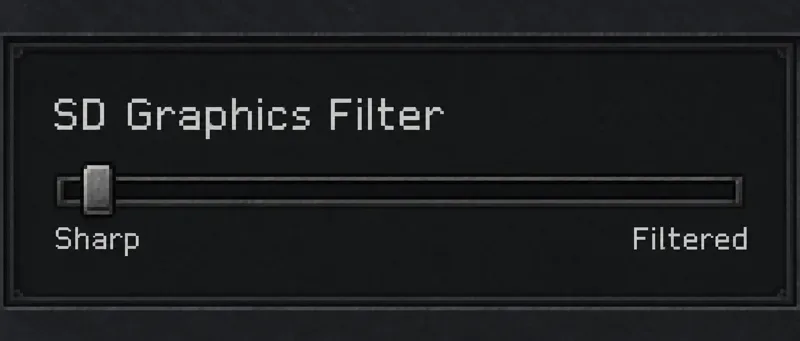 ตัวอย่างมุมมองการควบคุม: เลือก Sharp สำหรับขอบพิกเซลแบบดั้งเดิมที่คมชัด; Filtered ให้ภาพที่เรียบเนียนกว่า
ขอบเขตการตรวจสอบ 8 ตุลาคม 2026:เอกสารสนับสนุนอย่างเป็นทางการและเอกสารของผู้ผลิตที่เชื่อมโยงในบทความนี้ได้รับการตรวจสอบแล้ว แต่ไม่ได้ตรวจสอบไคลเอนต์เกมเวอร์ชันปัจจุบันโดยตรง การจัดเรียงเมนู มาตราส่วนสไลเดอร์ และความพร้อมใช้งานในการติดตั้งเฉพาะนั้นไม่ได้รับการยืนยันอย่างอิสระ โปรดใช้ป้ายกำกับในเวอร์ชันที่ติดตั้งของคุณ อย่าตีความภาพประกอบว่าเป็นภาพที่แสดงเมนูปัจจุบันทั้งหมด
ห้ามนำการตั้งค่าของ StarCraft II มาใช้ในเวอร์ชัน Remastered
คำอธิบายการอัปเดตแพทช์ StarCraft II 2.1.4ของ Blizzard ระบุว่ามีแถบเลื่อนปรับความเข้มของสีทีมอยู่ในส่วนการเล่นเกม คำอธิบายเหล่านั้นเกี่ยวข้องกับ StarCraft II และการปรับปรุงสีสำหรับยูนิต สิ่งก่อสร้าง และเอฟเฟกต์ต่างๆ ไม่ใช่เอกสารเกี่ยวกับตัวกรองสีภูมิประเทศใน StarCraft: Remastered
ความแตกต่างนี้มีความสำคัญเมื่อใช้รายการการตั้งค่าที่คัดลอกมา เส้นทางเมนูที่ถูกต้องสำหรับ StarCraft II อาจทำให้ผู้เล่นเวอร์ชัน Remastered ต้องค้นหาปุ่มควบคุมที่ไม่ได้กำหนดไว้สำหรับเกมนั้น
ตัวเลือกที่ดีที่สุดตามวัตถุประสงค์
สำหรับภูมิประเทศดั้งเดิมที่คมชัด: ให้เริ่มที่ระดับความคมชัดสูง (Sharp)
หากเป้าหมายของคุณคือการจดจำลักษณะภูมิประเทศขนาดเล็กและคงโครงสร้างพิกเซลที่ชัดเจนไว้ ให้เลือกใช้ฟิลเตอร์ SD ด้าน "คมชัด" ตามที่ได้อธิบายไว้ พิจารณาเลือกจุดที่ภูมิประเทศเปลี่ยนแปลง เช่น ขอบหน้าผา ทางลาด บริเวณรอบอาคาร และการเปลี่ยนผ่านระหว่างพื้นผิวที่แตกต่างกัน
ข้อเสียคือภาพจะดูหยาบขึ้น บนจอแสดงผลขนาดใหญ่ ขอบพิกเซลที่ขยายใหญ่ขึ้นอาจเห็นได้ชัดเจน นั่นไม่ได้หมายความว่าภาพนั้นผิดเสมอไป อาจเป็นการนำเสนอที่คุณชื่นชอบสำหรับงานศิลปะต้นฉบับ หากความหยาบนั้นดึงความสนใจของคุณออกจากเกม การใช้ฟิลเตอร์เล็กน้อยก็เป็นทางออกที่เหมาะสม
ภาพที่คมชัดขึ้นไม่ได้หมายความว่าจะมีข้อมูลภูมิประเทศมากขึ้นหรือรูปทรงเรขาคณิตของแผนที่แตกต่างออกไป ให้ประเมินว่าคุณสามารถมองเห็นภาพได้อย่างชัดเจนสบายตาหรือไม่ แทนที่จะคิดไปเองว่ารายละเอียดพื้นผิวที่ชัดเจนขึ้นจะช่วยในการตัดสินใจได้เสมอ
เพื่อการเล่นเกมแบบสบายๆ ที่ราบรื่นยิ่งขึ้น: ยอมรับการกรองเฉพาะเมื่อรายละเอียดต่างๆ ยังคงมีประโยชน์อยู่
ผู้เล่นบางคนชอบขอบภาพที่นุ่มนวลกว่าสำหรับแคมเปญหรือช่วงเวลาพักผ่อน การเลือกใช้โหมด "กรองภาพ" นั้นคุ้มค่าเมื่อตารางพิกเซลดูรกตา โดยเฉพาะอย่างยิ่งในระยะการมองปกติของคุณ
จุดหยุดนั้นสมเหตุสมผล: หน่วยขนาดเล็กควรยังคงแยกแยะได้ง่ายจากพื้นดินโดยรอบ และลักษณะภูมิประเทศที่อยู่ติดกันไม่ควรยากต่อการแยกแยะ หากคุณโน้มตัวเข้าไปใกล้เพื่อระบุรูปร่าง ความนุ่มนวลที่ดึงดูดใจอาจส่งผลเสียต่อการใช้งานของคุณ
ไม่มีจุดกึ่งกลางที่ตายตัวในคู่มือนี้ ตำแหน่งของแถบเลื่อนที่ดูสบายตาบนหน้าจอหนึ่ง อาจดูสบายตาบนอีกหน้าจอหนึ่ง เนื่องจากขนาดหน้าจอ การปรับขนาด ระยะการมอง และแสงโดยรอบแตกต่างกัน
สำหรับสีที่เข้มขึ้น: ควรใช้การปรับแต่งสีภายนอกอย่างระมัดระวัง
หากภาพคมชัดอยู่แล้วแต่ดูจืดชืด การปรับความอิ่มตัวของสีคือสิ่งสำคัญ ความอิ่มตัวของสีอธิบายถึงความสดใสของสี ซึ่งแตกต่างจากการปรับขอบพิกเซลให้เรียบเนียน
เอกสารประกอบการตั้งค่าสีเดสก์ท็อปของ NVIDIA อธิบายว่า Digital Vibrance เป็นตัวควบคุมสำหรับเพิ่มความเข้มข้นหรือความสดใสของสี โดยจะอธิบายความสว่าง ความคมชัด แกมมา และเฉดสีแยกต่างหาก นี่เป็นการปรับแต่งไดรเวอร์การแสดงผล ไม่ใช่คุณสมบัติเฉพาะของภูมิประเทศในเกม StarCraft ที่ได้รับการยืนยันแล้ว
หากการตั้งค่าของคุณมีฟังก์ชันนั้น ให้เริ่มต้นด้วยการตั้งค่าที่เป็นกลางหรือปรับเทียบแล้ว และประเมินการเพิ่มค่าเล็กน้อย อย่าคัดลอกค่าตัวเลขจากจอภาพของผู้อื่นราวกับว่าเป็นค่าที่ตั้งไว้ล่วงหน้ามาตรฐานของ StarCraft นอกจากนี้ โปรดจำไว้ว่าการเปลี่ยนแปลงสีเดสก์ท็อปอาจส่งผลกระทบต่อแอปพลิเคชันอื่น ๆ บนจอแสดงผลที่เลือกด้วย
เลือกการปรับปรุงที่น้อยที่สุดที่ช่วยแก้ปัญหาการมองเห็นของคุณได้อย่างแท้จริง หากภูมิประเทศดูเด่นชัดขึ้น ในขณะที่สีประจำพื้นที่หรือรายละเอียดเล็กๆ น้อยๆ มองเห็นได้ยากขึ้น ให้กลับไปใช้การตั้งค่าพื้นฐาน ฉากที่มีสีสันสวยงามอาจดูน่าสนใจ แต่ไม่จำเป็นต้องทำให้เล่นง่ายขึ้นเสมอไป
โหมด SD และโหมด HD ตอบคำถามที่แตกต่างกัน
Blizzard ได้ระบุไว้ใน เอกสารตอบกลับการสนับสนุน StarCraft: Remastered ปี 2019ว่าปุ่ม F5 เป็นวิธีสลับระหว่างกราฟิกแบบดั้งเดิมที่ไม่ใช่ HD และ HD ซึ่งเป็นการเลือกโหมดกราฟิก ไม่ใช่การปรับความเข้มของสี
หากคุณต้องการประเมินภาพไทล์เก่า ให้ใช้โหมด SD อย่างสม่ำเสมอระหว่างการเปรียบเทียบ การเปลี่ยนไปใช้โหมด HD ในขณะที่เปลี่ยนความอิ่มตัวของสีจะทำให้การแสดงผลภาพแตกต่างออกไป และทำให้ยากที่จะระบุว่าคุณชอบการเปลี่ยนแปลงแบบใดมากกว่ากัน
คุณอาจยังเลือกใช้ HD ด้วยเหตุผลอื่นก็ได้ คำถามที่สำคัญคือ คุณต้องการสไตล์ภาพแบบดั้งเดิมหรือแบบที่ปรับปรุงใหม่ จากนั้นจึงเลือกตัวกรองและการตั้งค่าการแสดงผลแบบใดที่จะทำให้สไตล์ที่เลือกนั้นอ่านได้ชัดเจน อย่ามองว่าการที่ไม่สามารถเข้าถึงกราฟิก HD ได้เป็นปัญหาที่ตัวกรอง SD ควรแก้ไข
รายการตรวจสอบสำหรับการประเมินพรีเซ็ตที่มีประโยชน์
ใช้ภาพรีเพลย์ที่คุ้นเคยหรือมุมมองแผนที่แบบความดันต่ำโดยวางตำแหน่งกล้องให้คงที่ วิธีนี้จะช่วยให้คุณมีจุดอ้างอิงที่มั่นคงแทนที่จะตัดสินฉากต่างๆ จากความทรงจำ รายการตรวจสอบต่อไปนี้ใช้สำหรับการประเมินความชอบเท่านั้น ไม่ได้หมายความว่าการตั้งค่าใดๆ ผ่านการทดสอบประสิทธิภาพแล้ว
- โหมดกราฟิก:การเปรียบเทียบจะคงอยู่ที่การแสดงผลแบบ SD หรือ HD เหมือนเดิม
- ขอบเขตของภูมิประเทศ เช่นทางลาด หน้าผา และการเปลี่ยนระดับพื้นดิน ยังคงสามารถตีความได้ง่าย
- วัตถุขนาดเล็ก:หน่วยต่างๆ และรายละเอียดบนแผนที่ที่อยู่ใกล้เคียงจะยังคงมองเห็นได้ชัดเจนในระยะการมองปกติของคุณ
- การปรับสมดุลสี:ภูมิประเทศที่สดใสไม่ได้ทำให้สีหลักของหน่วยต่างๆ ดูเด่นชัดน้อยลง
- รายละเอียดในส่วนมืด:บริเวณที่มืดช่วยคงความแตกต่างที่สำคัญไว้ได้โดยไม่ทำให้ส่วนอื่นๆ ของภาพดูจางลง
- ความสบาย:ผลลัพธ์ที่ได้คือความสบายขณะเล่น ไม่ใช่แค่ความสวยงามในภาพนิ่งเท่านั้น
- ความสามารถในการย้อนกลับ:คุณได้บันทึกการตั้งค่าก่อนหน้าไว้แล้ว และสามารถเรียกคืนการตั้งค่านั้นได้
ในการประเมินควรพิจารณาภูมิประเทศมากกว่าหนึ่งประเภท ความชอบที่อิงจากพื้นผิวสีเข้มเพียงอย่างเดียวอาจใช้ไม่ได้ผลกับแผนที่ที่มีสีสว่างหรือมีลวดลายซับซ้อน รักษาโหมดการแสดงผลและแสงสว่างในห้องให้คงที่ เพื่อให้คุณประเมินภาพรวมของเกมมากกว่าการเปลี่ยนแปลงสภาพแวดล้อม
สาเหตุทั่วไปที่ทำให้ค่าที่แนะนำไม่ตรงตามที่คาดหวัง
การปรับแต่งหลายอย่างซ้อนทับกันโหมดภาพของจอภาพ การตั้งค่าสีของไดรเวอร์ และตัวกรองเสริมอาจทับซ้อนกัน หากคุณไม่สามารถระบุได้ว่าอะไรทำให้ผลลัพธ์เปลี่ยนไป ให้กลับไปที่การตั้งค่าที่คุ้นเคยและแยกการควบคุมเพียงอย่างเดียว รักษาโปรไฟล์ที่ปรับเทียบแล้วไว้แทนที่จะลบทิ้งเพื่อไล่ตามการตั้งค่าเกมที่กำหนดขึ้นเอง
ปัญหาเรื่องสีจะถูกมองว่าเป็นปัญหาเรื่องความคมชัดการปรับให้เรียบเนียนมากขึ้นไม่ได้ทำให้สีเข้มขึ้น ในขณะที่การเพิ่มความอิ่มตัวของสีไม่ได้แก้ไขขอบที่เบลอ เลือกการควบคุมที่เกี่ยวข้องกับปัญหา ก่อนที่จะตัดสินใจว่าจะปรับความแรงแค่ไหน
ภาพหน้าจอถือเป็นภาพที่แสดงผลได้อย่างถูกต้องแม่นยำอย่างไรก็ตาม ขึ้นอยู่กับวิธีการบันทึกภาพ ภาพหน้าจออาจไม่รวมการประมวลผลของจอภาพหรือการแปลงสีทั้งหมดของไดรเวอร์ ควรตรวจสอบภาพจริงบนจอแสดงผลของคุณก่อนตัดสินใจปรับแต่งค่าต่างๆ
โดยปกติแล้ว การควบคุมที่เฉพาะเจาะจงกับฮาร์ดแวร์จะถูกสันนิษฐานว่าเป็นแบบสากลหากไดรเวอร์ของคุณไม่รองรับ Digital Vibrance อย่าติดตั้งแพ็กเกจฟิลเตอร์ที่ไม่เกี่ยวข้องเพียงเพื่อให้ตรงกับป้ายกำกับของคนอื่น โปรดศึกษาเอกสารประกอบของผู้ผลิตการ์ดจอหรือจอภาพของคุณสำหรับการควบคุมที่อุปกรณ์ของคุณมีให้จริง
แนวทางปฏิบัติที่ดีที่สุดสำหรับการปรับแต่งแผนที่แบบเก่าคือ การลดการประมวลผลสีโดยใช้ฟิลเตอร์ SD ที่ช่วยรักษารายละเอียดขอบภาพที่คุณต้องการอ่าน เลือกใช้ค่า Sharp สำหรับการแสดงผลแบบดั้งเดิมที่โดดเด่น ปรับความเรียบเพื่อความสบายตาเมื่อจำเป็น และแยกการปรับความเข้มของสีออกเป็นการตั้งค่าที่ไม่ซับซ้อน วิธีนี้จะช่วยให้คุณมีตัวเลือกที่ใช้ซ้ำได้โดยไม่ต้องสร้างการตั้งค่าแบบ Remastered หรือเปอร์เซ็นต์ "ดีที่สุด" ทั่วไป









