คุณเปิดดูคลิปสอนการกระโดดขว้างระเบิดแบบเก่าๆ ใน Counter-Strike 2 แล้ววางชื่อย่อลงในไฟล์ จากนั้นautoexec.cfgรีสตาร์ทเกม แล้วพบว่าระเบิดไม่ทำงานอีกต่อไปเมื่อคุณกดปุ่มที่เลือกไว้ โดยปกติแล้วนี่ไม่ใช่ความผิดพลาดจากการพิมพ์ Valve ได้เปลี่ยนวิธีการทำงานของการตั้งค่าปุ่มหลายการกระทำ ดังนั้นสคริปต์การกระโดดขว้างระเบิดแบบปุ่มเดียวแบบคลาสสิกจึงไม่ใช่วิธีที่เชื่อถือได้ในการเล่นบนเซิร์ฟเวอร์ทางการอีกต่อไป
คำตอบสั้นๆ:คุณยังสามารถโหลดautoexec.cfgไฟล์และกำหนดปุ่มให้กับการ+jumpกระโดดและขว้างระเบิดได้ แต่ไม่ควรคาดหวังว่าปุ่มเดียวจะรวมทั้งการกระโดดและการขว้างระเบิดไว้ในการจับคู่แบบทางการในปัจจุบัน วิธีแก้ปัญหาที่ได้รับการสนับสนุนคือการกระโดดและปล่อยระเบิดด้วยตนเอง ด้านล่างนี้คือวิธีการล้างการตั้งค่าเก่า ตรวจสอบการกำหนดค่า และฝึกฝนจังหวะเวลา
เหตุใดการตั้งค่าปุ่มกระโดดและขว้างแบบเก่าใน CS2 จึงใช้งานไม่ได้อีกต่อไป
เมื่อวันที่ 19 สิงหาคม 2024 Valve ได้ประกาศว่า Counter-Strike 2 จะบล็อกการตั้งค่าปุ่มลัดที่รวมการเคลื่อนไหวหรือการโจมตีหลายอย่างเข้าด้วยกัน บันทึกการเปลี่ยนแปลงระบุว่าการตั้งค่าดังกล่าวจะถูกละเลยโดยค่าเริ่มต้น และ ประกาศเกี่ยว กับทักษะการหลบหลีกด้านข้าง ที่มาพร้อมกัน นั้นได้ระบุถึงการตั้งค่าปุ่มลัดสำหรับการกระโดดและขว้างโดยเฉพาะ Valve ยังกล่าวอีกว่าได้ทำให้การกระโดดและขว้างด้วยตนเองใช้งานได้อย่างน่าเชื่อถือโดยไม่ต้องใช้สคริปต์พิเศษ นี่คือการเปลี่ยนแปลงนโยบายและพฤติกรรมการป้อนข้อมูลที่ได้รับการยืนยันแล้ว ไม่ใช่การอ้างว่าไฟล์การกำหนดค่าแบบกำหนดเองทุกไฟล์ถูกห้ามใช้
การอัปเดตของ Valve อธิบายถึงตัวแปรที่ป้องกันการโกงcl_allow_multi_input_bindsแต่ไม่ใช่ว่านี่เป็นวิธีแก้ปัญหาปกติสำหรับการจับคู่ในเซิร์ฟเวอร์ทางการ หลีกเลี่ยงคำแนะนำที่แนะนำให้ใช้คำสั่งบายพาส มาโครแป้นพิมพ์พิเศษ หรือชุดนามแฝงเป็นวิธีแก้ปัญหาที่รับประกันได้ Valve เตือนว่าการป้อนข้อมูลอัตโนมัติบางรูปแบบอาจส่งผลให้ถูกตัดออกจากแมตช์ในเซิร์ฟเวอร์ทางการ
แหล่งข้อมูลอย่างเป็นทางการ: ประกาศเรื่องทักษะการหลบหลีกด้านข้างของ Valve เมื่อวันที่ 19 สิงหาคม 2024และบันทึกการเปลี่ยนแปลงของ Counter-Strike 2 เมื่อวันที่ 19 สิงหาคม 2024ณ วันที่ 8 ตุลาคม 2026 คู่มือนี้ยังไม่ยืนยันว่ามีข้อมูลการเปลี่ยนแปลงอย่างเป็นทางการที่ใหม่กว่านี้ได้รับการยืนยันแล้ว
ขั้นตอนที่ 1: ค้นหาไฟล์ autoexec.cfg ของ CS2 ของคุณ
ปิด CS2 หรือกลับไปที่เมนูหลักก่อนแก้ไขไฟล์ ใน Steam เปิดคลังเกมของคุณ คลิกขวาที่ Counter-Strike 2 เลือกPropertiesจากนั้น เลือก Installed FilesและBrowseไปยังไดเร็กทอรีการตั้งค่าเกม ซึ่งโดยทั่วไปคือ:
steamapps/common/Counter-Strike Global Offensive/game/csgo/cfg
โฟลเดอร์ติดตั้งอาจอยู่บนไดรฟ์อื่นหรือในไลบรารี Steam ที่กำหนดเอง การค้นหาผ่าน Steam ปลอดภัยกว่าการเดาตัวอักษรไดรฟ์ มองหาautoexec.cfgไฟล์ . หากไม่มี ให้สร้างไฟล์ข้อความธรรมดาที่มีชื่อนั้นให้ถูกต้อง ใน Windows File Explorer ให้เปิดใช้งานนามสกุลไฟล์เพื่อป้องกันไม่ให้สร้างไฟล์autoexec.cfg.txt. โดยไม่ตั้งใจ สำรองข้อมูลการตั้งค่าที่มีอยู่ก่อนทำการเปลี่ยนแปลง
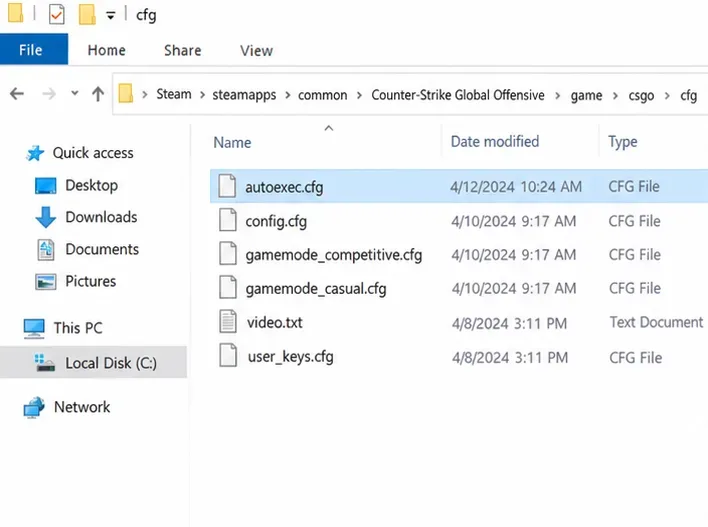 ค้นหาโฟลเดอร์ CS2 cfg และตรวจสอบให้แน่ใจว่าไฟล์ autoexec.cfg มีนามสกุล .cfg
ขั้นตอนที่ 2: ลบชื่อเรียกแทนการกระโดดขว้างที่ล้าสมัยออก
เปิดไฟล์autoexec.cfgด้วยโปรแกรมแก้ไขข้อความธรรมดา เช่น Notepad ค้นหาบรรทัดเก่าๆ ที่มีalias, +jump, -attack, -attack2, หรือชื่อคีย์ลัด ตัวอย่างการกระทำแบบผสมผสานแบบคลาสสิกจะมีลักษณะดังนี้:
alias "+jumpthrow" "+jump; -attack"
alias "-jumpthrow" "-jump"
bind "v" "+jumpthrow"
อย่าเพิ่มตัวอย่างนั้นลงในการตั้งค่าการแข่งขันอย่างเป็นทางการในปัจจุบันตัวอย่างนั้นแสดงไว้เพื่อให้คุณสามารถจดจำและลบคำสั่งที่ล้าสมัยได้เท่านั้น มันขอให้กระโดดและปล่อยระเบิดด้วยการกดเพียงครั้งเดียว ซึ่งเป็นพฤติกรรมที่ Valve ต้องการ การจัดการสคริปต์เก่าบางอย่างอาจขึ้นอยู่กับการอัปเดตเกมและกฎของเซิร์ฟเวอร์ ดังนั้นข้อความในคอนโซลหรือการไม่เคลื่อนไหวเพียงอย่างเดียวจึงไม่ได้พิสูจน์ว่าวิธีแก้ปัญหานั้นได้รับการอนุมัติ
ขั้นตอนที่ 3: ตั้งค่าปุ่มกระโดดแบบปกติแทน
หากคุณต้องการปุ่มกระโดดโดยเฉพาะที่ใช้งานสะดวก ให้ใช้การกำหนดปุ่มแบบการกระทำเดียว ตัวอย่างเช่น บรรทัดนี้กำหนดปุ่มเมาส์หมายเลข 4 ให้กับการกระโดด:
bind "mouse4" "+jump"
หรืออีกทางเลือกหนึ่งคือ ใช้ปุ่มกระโดด Space ตามปกติ:
bind "space" "+jump"
เลือกอันที่รู้สึกถนัดมือ คุณไม่จำเป็นต้องใช้ทั้งสองบรรทัด และการเปลี่ยนปุ่มกระโดดนั้นเป็นทางเลือก แตกต่างจากนามแฝงการกระโดดและขว้างในอดีต ตัวอย่างเหล่านี้กำหนดการกระทำเพียงอย่างเดียว ไม่ใช่การกระโดดและปล่อยโจมตีพร้อมกัน การผูกปุ่มนี้+jumpไม่ใช่สคริปต์อัตโนมัติสำหรับการกระโดดและขว้าง บันทึกไฟล์เป็นข้อความธรรมดาและหลีกเลี่ยงเครื่องหมายอัญประกาศหรือการจัดรูปแบบข้อความขั้นสูง
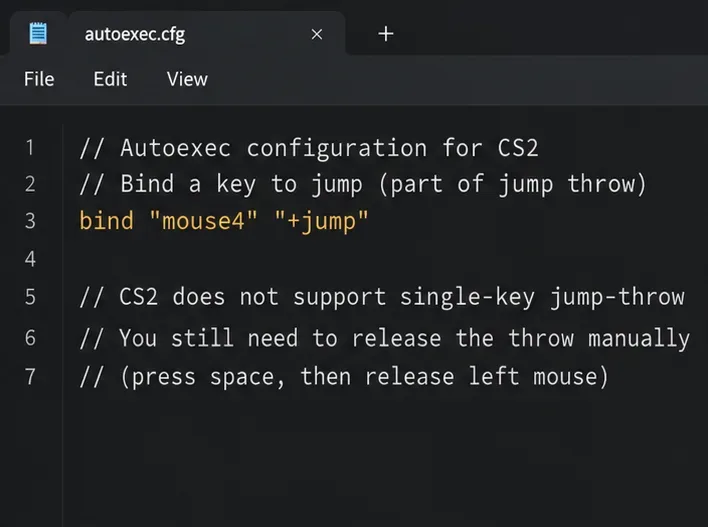 สามารถบันทึกปุ่มกระโดดแยกต่างหากได้ในไฟล์ autoexec.cfg; ซึ่งจะไม่ปล่อยระเบิดโดยอัตโนมัติ
ขั้นตอนที่ 4: โหลด autoexec และตรวจสอบว่าได้ทำงานแล้ว
เปิดเกม Counter-Strike 2 และเปิดใช้งาน"Enable Developer Console"ในการตั้งค่าเกม หากยังไม่ได้เปิดใช้งาน เปิดคอนโซลโดยใช้ปุ่มที่กำหนด (โดยปกติจะเป็นปุ่ม tilde บนแป้นพิมพ์แบบสหรัฐอเมริกา) แล้วป้อน:
exec autoexec.cfg
ขั้นตอนนี้จะโหลดไฟล์สำหรับเซสชันปัจจุบัน หากต้องการตรวจสอบว่าคีย์ที่เลือกมีการกำหนดค่าการกระโดดหรือไม่ ให้ป้อนคำสั่งค้นหาที่เกี่ยวข้อง:
bind mouse4
จากตัวอย่างข้างต้น คอนโซลควรรายงานการผูกคำสั่งไปยัง+jump. ผู้เล่นบางคนยังเพิ่ม ภายใต้ คุณสมบัติ+exec autoexec.cfgของ Counter-Strike 2 บน Steam > ทั่วไป > ตัวเลือกการเปิดใช้งาน ให้ถือว่านี่เป็นวิธีเสริมในการขอการกำหนดค่าเมื่อเปิดใช้งาน ไม่ใช่วิธีในการกู้คืนการผูกคำสั่งหลายการกระทำที่ถูกบล็อก การเปิดใช้งานสำเร็จเป็นหลักฐานว่าไฟล์ถูกโหลดแล้ว แต่ไม่ได้หมายความว่าทุกคำสั่งในนั้นจะได้รับอนุญาตบนเซิร์ฟเวอร์อย่างเป็นทางการexec
หากคอนโซลแจ้งว่าไม่พบไฟล์ ให้ตรวจสอบนามสกุลไฟล์ โฟลเดอร์ และการสะกดคำให้ถูกต้อง หากไฟล์ทำงานได้ แต่ปุ่มกระโดดไม่ทำงาน ให้ตรวจสอบว่าไฟล์การตั้งค่าอื่นเขียนทับการผูกปุ่มหรือไม่ หรือเกมรู้จักปุ่มจริงหรือไม่
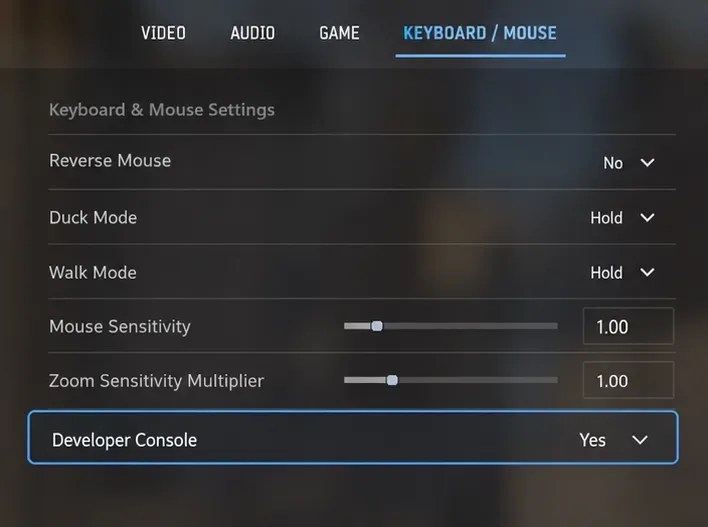 เปิดใช้งานคอนโซลสำหรับนักพัฒนาในตั้งค่าเกมเพื่อตรวจสอบว่าการตั้งค่าโหลดหรือไม่
ขั้นตอนที่ 5: ทำการขว้างแบบกระโดดด้วยตนเอง
เริ่มการฝึกซ้อมแบบออฟไลน์โดยใช้ระเบิดควัน ยืนในตำแหน่งเล็งเป้าหมายที่คงที่ เล็งเป้าไปที่จุดอ้างอิง จากนั้นทำตามขั้นตอนต่อไปนี้:
- เตรียมระเบิดมือและกดปุ่มโจมตีหลักค้างไว้เพื่อเตรียมขว้าง
- รักษาเป้าหมายให้มั่นคง สำหรับการจัดแถวแบบยืน ให้หยุดเคลื่อนไหว เว้นแต่การจัดแถวนั้นกำหนดให้ต้องเคลื่อนไหวเป็นพิเศษ
- กดปุ่มกระโดดที่กำหนดไว้ แล้วปล่อยปุ่มโจมตีทันทีหลังจากนั้น โดยให้จังหวะการกดปุ่มทั้งสองอยู่ใกล้กันพอที่จะทำการกระโดดทุ่มตามที่ต้องการได้
- สังเกตดูว่าควันตกลงไปที่ใด จากนั้นทำซ้ำจากตำแหน่งเดิม และปรับเวลาหากจำเป็น
Valve กล่าวว่าเกมรองรับการขว้างควันแบบแมนนวลได้อย่างน่าเชื่อถือ อย่างไรก็ตาม รูปแบบการขว้างจะแตกต่างกัน: การขว้างแบบกระโดดขณะยืน การขว้างแบบกระโดดขณะวิ่ง และการขว้างแบบยืนปกติ ไม่สามารถใช้แทนกันได้ อย่าคิดว่ารูปแบบการขว้างควันที่บันทึกไว้สำหรับเวอร์ชันอื่น การอัปเดตแผนที่ หรือรูปแบบการเคลื่อนไหวอื่น จะลงพื้นในลักษณะเดียวกันเป๊ะ สำหรับการตรวจสอบที่มีประโยชน์ ให้ฝึกฝนรูปแบบการขว้างเดียวกันหลายๆ ครั้ง ตรวจสอบให้แน่ใจว่าตำแหน่งเริ่มต้นและการเล็งของคุณเหมือนกันทุกประการ
เมื่อการเชื่อมต่อดูเหมือนจะทำงานได้บนเซิร์ฟเวอร์ส่วนตัว
เซิร์ฟเวอร์ฝึกซ้อมในพื้นที่หรือเซิร์ฟเวอร์ชุมชนอาจมีการตั้งค่าที่แตกต่างจากเซิร์ฟเวอร์อย่างเป็นทางการของ Valve สคริปต์ที่ทำงานในที่อื่นไม่ได้หมายความว่าจะได้รับอนุญาตหรือเชื่อถือได้ในโหมด Premier, Competitive หรือเพลย์ลิสต์อย่างเป็นทางการอื่นๆ ใช้สคริปต์เซิร์ฟเวอร์แบบกำหนดเองเฉพาะเมื่อกฎของเซิร์ฟเวอร์อนุญาตอย่างชัดเจนเท่านั้น และอย่าพึ่งพาการเปลี่ยนแปลงการตั้งค่าที่ป้องกันการโกงเพื่อเปิดใช้งานการทำงานอัตโนมัติหลายการกระทำในการจับคู่
รายการตรวจสอบการแก้ไขปัญหา
| อาการ | สาเหตุที่เป็นไปได้ | สิ่งที่ควรลอง |
|---|
| ไฟล์การตั้งค่าจะไม่โหลด | เส้นทางไม่ถูกต้องหรือนามสกุลไฟล์ .txt ซ่อนอยู่ | เรียกดูรายการใน Steam; แสดงส่วนขยายและตรวจสอบไฟล์ autoexec.cfg |
| ปุ่มกระโดดหยุดทำงานหลังจากรีสตาร์ท | โหลดการตั้งค่าไม่สำเร็จ หรือมีการตั้งค่าอื่นที่มีลำดับความสำคัญสูงกว่า | เรียกใช้คำสั่ง exec autoexec.cfg และตรวจสอบการตั้งค่าคีย์อีกครั้ง |
| การกระโดดใช้งานได้ แต่ระเบิดไม่ปล่อยออกมา | การผูกคำสั่งกระโดดแบบแอคชั่นเดียวจะไม่ส่งคำสั่งปล่อยการโจมตี | ปล่อยปุ่มเมาส์ด้วยตัวเองทันทีหลังจากกระโดดเสร็จ |
| ชื่อเรียกรวมแบบเก่าจะถูกละเลย | ข้อจำกัดการป้อนข้อมูลหลายรายการของ Valve | ลบชื่อเรียกเดิมออก แล้วใช้การกระโดดขว้างแบบกำหนดเองแทน |
| จุดที่ควันตกลงมานั้นแตกต่างกันไป | เป้าหมาย ตำแหน่งเริ่มต้น การเคลื่อนไหว หรือจังหวะเวลาที่แตกต่างกัน | ใช้ผู้เล่นชุดเดิมชุดเดียว และฝึกซ้อมโดยค่อยๆ ทำซ้ำไปเรื่อยๆ |
ตรวจสอบตัวเองครั้งสุดท้าย: การตั้งค่า CS2 ของคุณพร้อมใช้งานแล้วหรือยัง?
ทดสอบผลลัพธ์เหล่านี้ตามลำดับ: autoexec.cfgการโหลดของคุณโดยไม่มีข้อผิดพลาดไฟล์หาย; ปุ่มกระโดดเฉพาะของคุณทำงานได้เมื่อกดเพียงอย่างเดียว; ไม่จำเป็นต้องใช้ชื่อย่อกระโดดแล้วปล่อยแบบกดครั้งเดียวแบบเก่า; และคุณสามารถสร้างลำดับการขว้างระเบิดควันแบบง่ายๆ ได้ด้วยการป้อนข้อมูลด้วยตนเองตามปกติ การตรวจสอบเหล่านี้จะแยกแยะการตั้งค่าที่ใช้งานได้ออกจากเทคนิคการใช้ระเบิดที่ใช้งานได้
หากการทดสอบ autoexec ผ่าน แต่การขว้างของคุณไม่สม่ำเสมอ ให้หยุดแก้ไขไฟล์การตั้งค่าและไปปรับตำแหน่งการจัดแถวและจังหวะการปล่อยแทน หากการตั้งค่าไม่โหลด ให้แก้ไขเส้นทางไฟล์หรือไวยากรณ์ก่อน ความแตกต่างที่สำคัญคือautoexec ยังคงสามารถจัดการการผูกปุ่มแบบแอ็กชันเดียวที่ถูกต้องได้ แต่ไม่สามารถทำให้มาโครกระโดดขว้างด้วยปุ่มเดียวแบบเก่ากลับมาเป็นคุณสมบัติที่ได้รับการสนับสนุนอย่างเป็นทางการได้
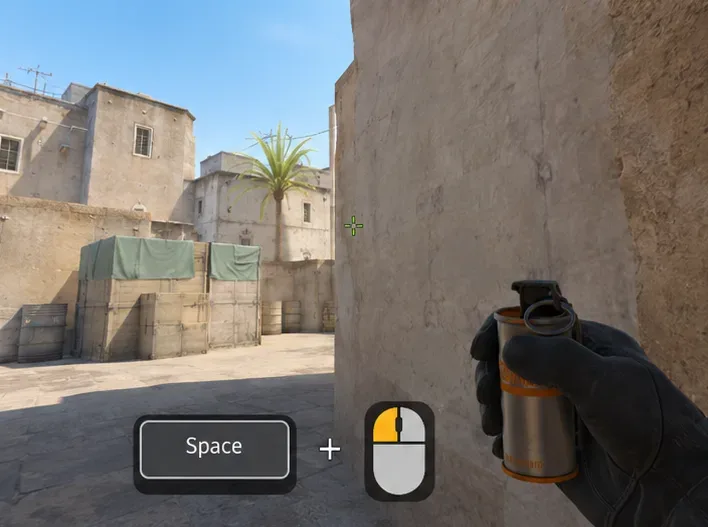 ฝึกฝนการกดค้างควัน กระโดด และปล่อยปุ่มเมาส์ด้วยตนเองตามจังหวะที่กำหนด









