คุณพยายามใช้สกิลขณะถอยห่างจากมุม แต่การเอื้อมไปกดปุ่มสกิลกลับขัดจังหวะการเคลื่อนไหว หรือคุณกดปุ่มเมาส์เร็วเกินไปจนทำให้เป้าเล็งคลาดเคลื่อน การตั้งค่าปุ่มลัดที่ดีที่สุดสำหรับการใช้สกิลของเอเจนต์อย่างรวดเร็วใน VALORANT จะช่วยแก้ปัญหาการป้อนข้อมูลที่คุณพบเจอจริงๆ ได้แก่ การเอื้อมไปกดปุ่มที่ลำบาก การกำหนดปุ่มที่ขัดแย้งกัน หรือความสับสนเกี่ยวกับวิธีการใช้งานสกิล
สำหรับผู้เล่น PC ที่ใช้ WASD ให้เริ่มต้นด้วยปุ่มสกิลที่คุ้นเคย และย้ายเฉพาะสกิลที่ต้องใช้ความเร็วสูงที่สุดไปยังปุ่มด้านข้างของเมาส์ที่ถนัด คงการเปลี่ยนแปลงนี้ไว้ก็ต่อเมื่อคุณสามารถกดได้โดยไม่รบกวนการเล็งของคุณ นี่เป็นคำแนะนำเริ่มต้นที่ใช้งานได้จริง ไม่ใช่รูปแบบการจัดวางที่เร็วที่สุดหรือการตั้งค่าระดับมืออาชีพที่เป็นสากล
เหตุใดการกดปุ่มใกล้เคียงจึงไม่ทำให้การร่ายเวทเร็วขึ้นเสมอไป
มีปัจจัยหน่วงเวลาสองอย่างที่ต้องพิจารณา: ระยะเวลาที่คุณใช้ในการป้อนข้อมูลที่ถูกต้อง และสิ่งที่ความสามารถนั้นต้องการหลังจากป้อนข้อมูลแล้ว การกำหนดปุ่มใหม่สามารถปรับปรุงข้อแรกได้ แต่ไม่ได้ลบขั้นตอนการเตรียมการ ลำดับการติดตั้ง หรือการป้อนข้อมูลการยิงเพิ่มเติมของความสามารถนั้นออกไป
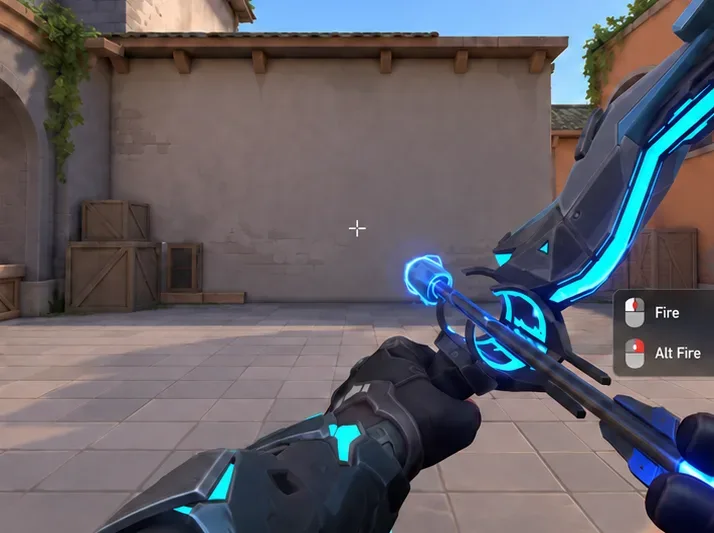
ตัวอย่างเช่นคำอธิบายความสามารถของ Sova จาก Riot Games ระบุว่า การยิงธนูต้องใช้การสวมใส่ธนูและยิงก่อน การกดค้างเพื่อปรับระยะ และการยิงสลับจะทำให้ลูกธนูเด้ง การผูกการกระทำในการสวมใส่ธนูเข้ากับปุ่มเมาส์ไม่ได้รวมการกระทำเหล่านั้นเข้าด้วยกันเป็นการยิงอัตโนมัติครั้งเดียว
ความสามารถอื่นๆ มีลำดับการใช้งานที่แตกต่างกันหน้าเว็บของ Riot เกี่ยวกับ Raze อธิบายว่า Blast Pack คือการขว้างทันทีแล้วใช้ซ้ำเพื่อจุดระเบิดส่วนหน้าเว็บของ Riot เกี่ยวกับ Jett อธิบายว่าต้องเตรียม Tailwind แล้วใช้ซ้ำเพื่อพุ่งตัว เรียนรู้ลำดับการใช้งานก่อนที่จะตัดสินใจว่าปุ่มความสามารถนั้นช้าหรือโกงเกินไป
รูปแบบเริ่มต้นที่ใช้งานได้จริง
ตารางด้านล่างแสดงการกำหนดหน้าที่ที่แนะนำ C, Q, E และ X เป็นปุ่มอ้างอิงที่คุ้นเคย โปรดระบุความสามารถที่แท้จริงในโปรไฟล์เอเจนต์ปัจจุบันของคุณ แทนที่จะสันนิษฐานว่าตัวอักษรเหล่านี้อธิบายฟังก์ชันเดียวกันในทุกเอเจนต์ เมาส์ 4 และเมาส์ 5 หมายถึงการป้อนข้อมูลด้วยปุ่มด้านข้างของเมาส์ ซึ่งตำแหน่งทางกายภาพของปุ่มเหล่านั้นขึ้นอยู่กับเมาส์ของคุณ
บทบาทการกระทำหรือความสามารถ ตัวเลือกเริ่มต้น ควรเปลี่ยนเมื่อไหร่
ความเคลื่อนไหว วาเอสดี รักษารูปแบบการเคลื่อนไหวที่คุณกำหนดไว้ขณะทดสอบการตั้งค่าปุ่มความสามารถ ความสามารถที่เร่งด่วนที่สุด เมาส์ Comfort Mouse 4 หรือ Mouse 5 ใช้เมื่อการเอื้อมมือไปแตะแป้นพิมพ์ขัดจังหวะการเคลื่อนไหว และการกดเมาส์ช่วยรักษาเป้าหมายไว้ได้ ความสามารถอื่นๆ เก็บงานที่คุ้นเคยอย่าง C, Q หรือ E ไว้ ควรเปลี่ยนการผูกข้อมูลครั้งที่สองก็ต่อเมื่อพบปัญหาการป้อนข้อมูลเฉพาะอื่น ๆ แล้วเท่านั้น สุดยอด X หากปุ่ม X ทำให้เกิดการกดผิดพลาดหรือกดโดยไม่ตั้งใจ ให้เลือกปุ่มอื่นที่ถนัดและคุ้นเคยกว่า ไฟและไฟสลับ ใช้เมาส์ในรูปแบบที่คุ้นเคย รักษาความน่าเชื่อถือในการยืนยัน การชาร์จ และการควบคุมการใช้งานทางเลือก กระโดด เดิน และย่อตัว ติดตามงานที่ได้รับมอบหมายอยู่เสมอ ควรหลีกเลี่ยงการผสมผสานการปรับเปลี่ยนรูปแบบการเคลื่อนไหวกับการฝึกฝนความสามารถใหม่
หากเมาส์ของคุณไม่มีปุ่มด้านข้างที่ใช้งานสะดวก การใช้แป้นพิมพ์แทนปุ่มควบคุมอื่นๆ จึงเป็นทางเลือกที่เหมาะสม ปุ่ม C อาจกดด้วยนิ้วโป้งบนแป้นพิมพ์บางแบบ แต่ต้องใช้นิ้วชี้ที่ลำบากในการกดบนแป้นพิมพ์อีกแบบ ปุ่ม Q และ E อาจกดง่ายขณะอยู่กับที่ แต่จะเบียดกับนิ้วที่ใช้ในการเคลื่อนที่ไปด้านข้าง ลองทดสอบระยะการกดด้วยท่าทางมือของคุณจริงๆ ดู
ขั้นตอนที่ 1: ตรวจสอบระบบควบคุมปัจจุบันของคุณก่อนที่จะเปลี่ยนแปลงใดๆ
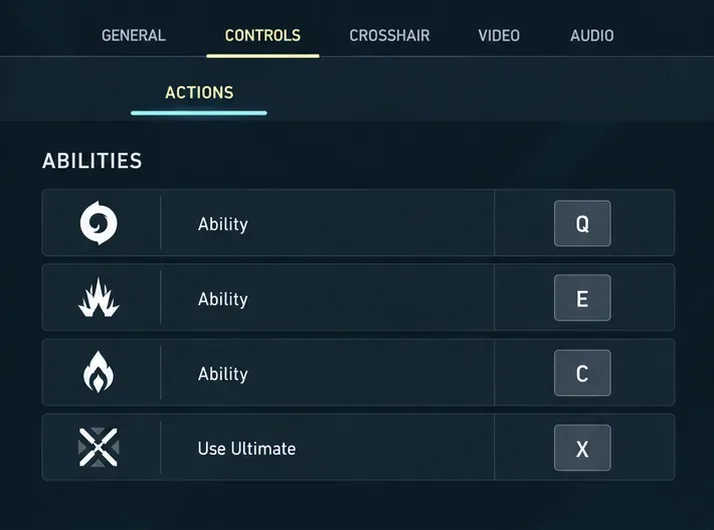
เปิดการตั้งค่า จากนั้นไปที่การควบคุม แล้วไปที่การกระทำ Riot ได้อธิบายเส้นทางนี้และโปรไฟล์เฉพาะสำหรับแต่ละเอเจนต์ไว้ในบันทึกการแก้ไข VALORANT เวอร์ชัน 3.12 ซึ่งเผยแพร่เมื่อวันที่ 7 ธันวาคม 2021 บันทึกเหล่านั้นยังอธิบายถึงการรายงานข้อขัดแย้งและการคัดลอกการตั้งค่าเริ่มต้นไปยังโปรไฟล์ด้วย
จดบันทึกความสามารถ อาวุธ การสื่อสาร และการเคลื่อนไหวที่คุณใช้ในปัจจุบัน ตัดสินใจว่าความสามารถใดที่คุณมักจะใช้ไม่ถนัดที่สุดเมื่ออยู่ภายใต้ความกดดัน ตรวจสอบว่าปุ่มด้านข้างที่คุณต้องการใช้นั้นใช้สำหรับแชทด้วยเสียง การส่งสัญญาณ หรือการกระทำอื่นๆ อยู่แล้วหรือไม่ ปุ่มที่เข้าถึงได้นั้นจะมีประโยชน์ก็ต่อเมื่อสามารถคาดเดาการใช้งานได้
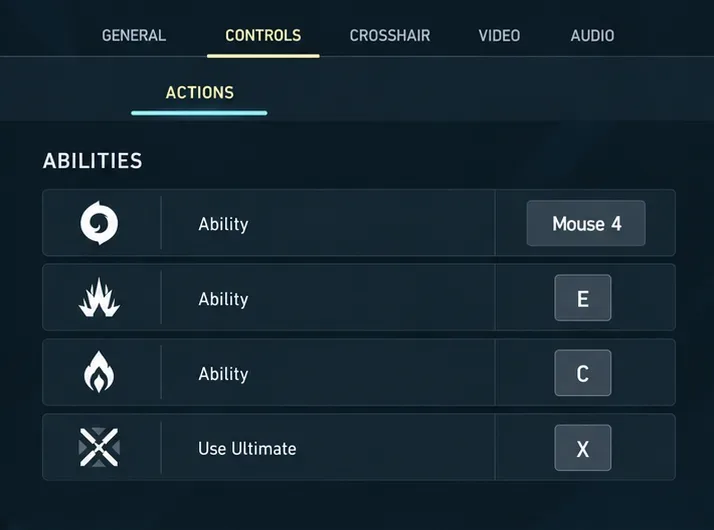
ภาพประกอบด้านล่างแสดงมุมมองการควบคุมและการใช้งานแบบง่ายๆ เป็นเพียงตัวอย่างประกอบ ไม่ใช่ภาพจากเครื่องไคลเอนต์จริงหรือหลักฐานการทดสอบ ลักษณะของเมนูอาจแตกต่างกันไปในเวอร์ชันที่คุณติดตั้ง โปรดใช้ชื่อคำสั่งในเครื่องไคลเอนต์ของคุณ
ตรวจสอบการกำหนดความสามารถในส่วนควบคุมและการกระทำก่อนทำการเปลี่ยนแปลงปุ่มใดๆ ระบุสาเหตุของปัญหาให้ได้ก่อนที่จะเลือกชิ้นส่วนทดแทน
ถ้าคุณหยุดการเคลื่อนที่ด้านข้างเพื่อใช้สกิล ให้ลองศึกษาเรื่องการแข่งขันใช้นิ้วดู หากเป้าเล็งของคุณกระโดดเมื่อใช้ปุ่มด้านข้าง ให้ตรวจสอบแรงกดของนิ้วโป้งและวิธีการจับเมาส์ หากความสามารถถูกติดตั้งแต่ไม่ได้ใช้งาน ให้ตรวจสอบว่าจำเป็นต้องมีการยิงหรือข้อมูลป้อนเข้าอื่นเพิ่มเติมหรือไม่ หากเกิดการกระทำที่ไม่ถูกต้อง ให้ตรวจสอบการผูกและการตรวจสอบโปรไฟล์เอเจนต์ที่ใช้งานอยู่ อย่าคิดว่าการกดใช้สกิลพลาดทุกครั้งเป็นปัญหาเรื่องความเร็วในการกดปุ่ม ความพร้อมใช้งาน จำนวนครั้งในการใช้งาน คูลดาวน์ และสถานะปัจจุบันของสกิลก็อาจเป็นสาเหตุที่ทำให้การกดใช้สกิลไม่ได้ผลลัพธ์ที่คาดหวังเช่นกัน
ขั้นตอนที่ 2: ย้ายฟังก์ชันที่สำคัญเร่งด่วนหนึ่งอย่างไปไว้ที่ปุ่มที่ใช้งานง่าย
เลือกช่องกำหนดปุ่มสำหรับความสามารถที่คุณต้องการเปลี่ยนแปลง จากนั้นป้อนปุ่มที่คุณเลือก ตรวจสอบข้อขัดแย้งที่รายงานและแก้ไขอย่างตั้งใจ เริ่มต้นด้วยการเปลี่ยนแปลงเพียงอย่างเดียว เช่น ย้ายความสามารถที่เคยอยู่บนปุ่ม Q ไปยังปุ่มเมาส์ 4 ปล่อยให้ความสามารถและปุ่มควบคุมการเคลื่อนไหวที่เหลือเป็นไปตามเดิม
เปลี่ยนการกำหนดความสามารถหนึ่งอย่างก่อน แล้วปล่อยให้ปุ่มอื่นๆ เป็นไปตามเดิม เพื่อเป็นตัวอย่าง ลองนึกภาพผู้เล่น Raze ที่พยายามกดปุ่ม Blast Pack ขณะเคลื่อนที่ไปด้านข้าง การกำหนดปุ่มด้านข้างจึงคุ้มค่าที่จะทดสอบ เพราะนิ้วโป้งของเมาส์สามารถป้อนข้อมูลนั้นได้ในขณะที่นิ้วอื่นๆ บนคีย์บอร์ดยังคงเคลื่อนไหวอยู่ นี่เป็นกรณีการใช้งานสมมติ ไม่ใช่การอ้างว่าการเปลี่ยนแปลงนี้ช่วยปรับปรุงผลลัพธ์ของผู้เล่นจริง
ตอนนี้ให้กดปุ่มที่เลือกไว้พร้อมกับเลื่อนเมาส์ช้าๆ ไปตามกำแพงในการฝึกฝน หากเป้าเล็งกระตุก ให้ลองใช้ปุ่มด้านข้างอีกปุ่ม หรือย้ายความสามารถนั้นกลับไปที่แป้นพิมพ์ การย้ายความสามารถออกจากแป้นพิมพ์ไม่ควรทำให้ความแม่นยำในการเล็งลดลง
คุณควรตั้งค่าฟังก์ชันต่างๆ ให้กับล้อเลื่อนของเมาส์หรือไม่?
การป้อนคำสั่งด้วยวงล้อนั้นง่ายต่อการทำซ้ำโดยไม่ตั้งใจ ทำให้มันไม่เหมาะที่จะเป็นตัวเลือกเริ่มต้นสำหรับความสามารถที่การป้อนคำสั่งครั้งที่สองมีความหมายแตกต่างออกไป เช่น การจุดระเบิดวัตถุที่ถูกวางไว้ หากคุณถนัดการกระโดดด้วยวงล้ออยู่แล้ว ก็ให้ใช้ต่อไปได้ แต่ไม่ควรคิดว่าการจัดเรียงแบบเดียวกันจะเหมาะกับการใช้งานอื่นๆ การกดปุ่มที่แตกต่างกันนั้นตรวจสอบได้ง่ายกว่าในขณะที่เรียนรู้ลำดับใหม่
ขั้นตอนที่ 3: เพิ่มข้อยกเว้นเฉพาะตัวแทนในกรณีที่จำเป็นเท่านั้น
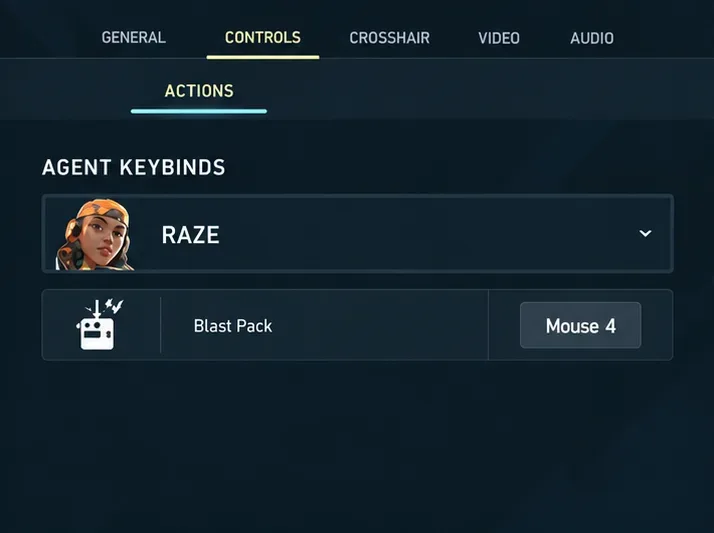
ใช้โปรไฟล์ของเอージェนต์เมื่อเอージェนต์คนใดคนหนึ่งต้องการการมอบหมายงานที่แตกต่างจากรูปแบบการจัดวางทั่วไปของคุณ ตัวอย่างเช่น คุณอาจสงวนปุ่มด้านข้างไว้สำหรับ Blast Pack ของ Raze ในขณะที่ใช้การจัดวางแป้นพิมพ์ที่คุ้นเคยกว่าสำหรับเอージェนต์ที่คุณมักเตรียมยูทิลิตี้จากที่กำบัง
ใช้โปรไฟล์เฉพาะของเอเจนต์เพื่อทดสอบปุ่ม Blast Pack เฉพาะ ระบบโปรไฟล์ของ Riot ช่วยให้คุณสร้างโปรไฟล์เฉพาะสำหรับเอเจนต์แต่ละตัวได้ หลีกเลี่ยงการคัดลอกการตั้งค่าปุ่มต่างๆ ไปยังทุกโปรไฟล์เพียงเพื่อแก้ปัญหาของเอเจนต์ตัวเดียว ตรวจสอบโปรไฟล์ที่เลือกและการกำหนดความสามารถที่แท้จริงก่อนเริ่มฝึกฝน
สำหรับ Jett ให้ทดสอบทั้งการเตรียม Tailwind และการใช้งานซ้ำระหว่างการเคลื่อนที่ ปุ่มแดชที่เข้าถึงได้ง่ายไม่สามารถชดเชยการลืมขั้นตอนการเตรียมการได้ สำหรับ Sova ให้ฝึกฝนการติดตั้ง การเลือกพฤติกรรมการกระเด้งที่ต้องการ และการยิงด้วยการชาร์จที่ตั้งใจไว้ ปัญหาการตั้งค่าปุ่มของเขาอาจอยู่ที่การเลือกยูทิลิตี้ที่ถูกต้องอย่างสม่ำเสมอมากกว่าการทำให้การกดครั้งแรกเร็วขึ้น
ควรจำกัดข้อยกเว้นให้น้อยที่สุด หากปุ่มเดียวกันทำหน้าที่ทางยุทธวิธีต่างกันในทุกตัวละครที่คุณเล่น การเปลี่ยนตัวละครอาจทำให้เกิดความลังเล ความสม่ำเสมอเป็นสิ่งที่มีประโยชน์ แต่ควรสนับสนุนลำดับการใช้ความสามารถของคุณมากกว่าที่จะบังคับให้ทุกตัวละครใช้รูปแบบเดียวกัน
ขั้นตอนที่ 4: ตรวจสอบรูปแบบด้วยการฝึกปฏิบัติอย่างเป็นระบบ
ใช้สนามฝึกซ้อมหรือเซสชั่นส่วนตัวที่กำหนดเองซึ่งคุณสามารถใช้ความสามารถที่เกี่ยวข้องได้ เริ่มจากตำแหน่งเดียวกัน ด้วยเอเจนต์เดียวกัน ความไวในการควบคุม และอาวุธเดียวกัน ตรวจสอบให้แน่ใจว่าความสามารถนั้นพร้อมใช้งานก่อนการทดลองแต่ละครั้ง จำกัดขนาดการทดสอบให้เล็กพอที่จะระบุสาเหตุของข้อผิดพลาดได้
ฝึกฝนลำดับการเล็งและยิงให้ครบถ้วน พร้อมทั้งตรวจสอบความเสถียรของเป้าเล็งไปด้วย ทดลองใช้การตั้งค่าเดิมสักชุดสั้นๆ ก่อน จากนั้นจึงลองใช้การตั้งค่าใหม่ที่เปลี่ยนไป การทดลอง 10 ครั้งต่อรูปแบบนั้นเป็นเพียงการตรวจสอบส่วนตัวที่สะดวก ไม่ใช่เกณฑ์มาตรฐานที่ได้รับการตรวจสอบทางวิทยาศาสตร์ รวมถึงการเคลื่อนที่ไปทางซ้าย การเคลื่อนที่ไปทางขวา และการหยุดก่อนใช้ความสามารถ สำหรับความสามารถที่ต้องการการยืนยันหรือการใช้งานซ้ำ ให้ทดสอบลำดับขั้นตอนทั้งหมด
ตรวจสอบ สิ่งที่ต้องบันทึก
การเลือกที่ถูกต้อง ความสามารถที่ตั้งใจไว้ได้ทำงานหรือติดตั้งเรียบร้อยแล้วหรือไม่? ความเคลื่อนไหว การเอื้อมมือไปกดปุ่มป้อนข้อมูลขัดจังหวะการเคลื่อนไหวที่ตั้งใจไว้หรือไม่? ความเสถียรของเป้าหมาย การกดปุ่มทำให้เป้าเล็งขยับอย่างเห็นได้ชัดหรือไม่? ลำดับเต็ม การยิง การยิงสลับ หรือการนำกลับมาใช้ใหม่ ทำงานได้ตามที่ตั้งใจไว้หรือไม่? การกู้คืน คุณสามารถกลับไปยังอาวุธที่ตั้งใจไว้ได้โดยไม่สับสนหรือไม่?
หากคุณบันทึกการฝึกฝนของคุณ ให้เปรียบเทียบลำดับเดียวกันภายใต้เงื่อนไขที่คล้ายคลึงกัน อย่าตีความการบันทึกแบบไม่เป็นทางการว่าเป็นการวัดเวลาแฝงที่แม่นยำ ผลลัพธ์ที่มีประโยชน์คือการป้อนข้อมูลผิดพลาดน้อยลง ความลังเลน้อยลง และการควบคุมการเคลื่อนไหวและการเล็งเป้าหมายที่เชื่อถือได้
คุณควรคงการเปลี่ยนแปลงไว้หรือยกเลิกการเปลี่ยนแปลงเมื่อใด?
เก็บการตั้งค่าเมาส์แบบเดิมไว้หากคุณสามารถเลือกความสามารถที่ถูกต้องได้โดยไม่ต้องมองลงไป รักษาการเคลื่อนไหวที่ตั้งใจไว้ ทำตามลำดับการใช้งานให้เสร็จสมบูรณ์ และหลีกเลี่ยงการกดโดยไม่ตั้งใจ เปลี่ยนกลับไปใช้การตั้งค่าเดิมหากการจับเมาส์ไม่มั่นคงหรือปุ่มใดปุ่มหนึ่งกดง่ายเกินไปโดยไม่ตั้งใจ ลองฝึกฝนการตั้งค่าที่ดูดีในสภาพแวดล้อมที่ไม่กดดันก่อนที่จะตัดสินในการแข่งขันจริง
หากทั้งสองรูปแบบการตั้งค่าทำให้เกิดความล่าช้าเท่ากันหลังจากป้อนข้อมูลที่ถูกต้องแล้ว การเปลี่ยนการตั้งค่าปุ่มเพิ่มเติมอาจไม่ช่วยอะไร ตรวจสอบข้อกำหนดในการเปิดใช้งานและระยะเวลาเตรียมการของความสามารถนั้น การใช้ความสามารถอย่างรวดเร็วมาจากการป้อนข้อมูลที่เข้าถึงได้ง่ายควบคู่กับลำดับที่ถูกต้อง ตรวจสอบทั้งสองอย่างก่อนทำการเปลี่ยนแปลงอื่นใด