สำหรับจอยเกมมาตรฐาน ให้ตั้งค่า Heat Burst/Heat Smash ไว้ที่ R1 (RB บน Xbox) และ Rage Art ไว้ที่ R2 (RT) การตั้งค่าแบบนี้จะทำให้แต่ละท่าโจมตีรุนแรงมีปุ่มควบคุมเฉพาะของตัวเอง และปุ่มทั้งสี่ด้านหน้าจะยังคงใช้งานได้สำหรับการต่อยซ้าย ต่อยขวา เตะซ้าย และเตะขวาของ Tekken ซึ่งเป็นรูปแบบที่ง่ายที่สุดในการเรียนรู้ก่อนที่คุณจะปรับแต่งเพิ่มเติม
หาก Rage Art ถูกเรียกใช้งานโดยไม่ได้ตั้งใจ ให้ย้ายไปใช้ปุ่มที่กดไม่บ่อยนัก เช่น L2/LT หรือปุ่มด้านหลังของจอยคอนโทรลเลอร์ ควรแยกปุ่ม Heat และ Rage Art ออกจากกัน ไม่มีรูปแบบการจัดวางปุ่มที่ดีที่สุดสำหรับทุกสถานการณ์ ขนาดมือ รูปทรงของจอยคอนโทรลเลอร์ และปุ่มลัดที่คุณใช้อยู่ล้วนมีความสำคัญ ดังนั้นให้ใช้รูปแบบนี้เป็นจุดเริ่มต้นและทดสอบก่อนเล่นเกมจัดอันดับ
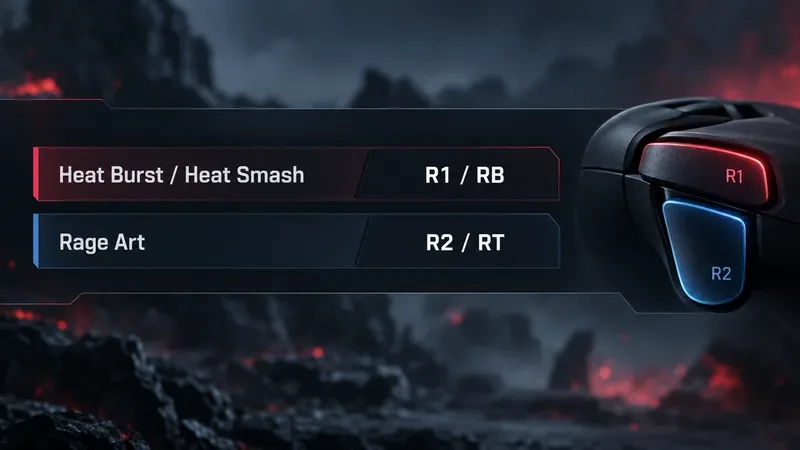 จุดเริ่มต้นที่ตรงไปตรงมาของเกมแพด: Heat Burst และ Heat Smash ใช้ปุ่ม R1/RB ร่วมกัน ในขณะที่ Rage Art ใช้ปุ่ม R2/RT แยกต่างหาก
ปุ่มเหล่านี้ทำหน้าที่อะไรกันแน่
Tekken 8 มีระบบสองอย่างที่อยู่เบื้องหลังปุ่มลัดเหล่านี้Heatคือสถานะเพิ่มพลังชั่วคราว Heat Burst เป็นวิธีโดยตรงในการเปิดใช้งาน Heat ในขณะที่ Heat Engager เป็นท่าเฉพาะตัวละครที่เปิดใช้งาน Heat เมื่อโจมตีโดนเป้าหมาย การกระทำเหล่านี้แตกต่างกัน: Heat Engager ไม่ใช่ปุ่มลัดที่คุณต้องตั้งค่าให้กับทุกตัวละคร
Heat Smashเป็นท่าโจมตีที่คุณสามารถใช้ได้ขณะที่ Heat กำลังทำงานอยู่ คู่มือการควบคุมอย่างเป็นทางการของ Bandai Namco ระบุว่า Heat Burst เมื่อ Heat พร้อมใช้งาน และ Heat Smash ในระหว่าง Heat จะใช้ตำแหน่งควบคุมเดียวกัน ดังนั้นหากการตั้งค่าปุ่มของคุณกำหนดทางลัด Heat ไว้ที่ R1/RB ตำแหน่งนั้นจะจัดการการเปิดใช้งานและการกระทำในระหว่าง Heat ตามสถานะปัจจุบัน
ความโกรธจะทำงานโดยอัตโนมัติเมื่อพลังชีวิตของคุณลดลงต่ำกว่าระดับที่กำหนด ท่าไม้ตายแห่งความโกรธ (Rage Art) เป็นการโจมตีที่ทรงพลังซึ่งสามารถใช้ได้ในระหว่างที่อยู่ในสถานะโกรธ เนื่องจากสามารถใช้ได้เฉพาะในสถานะนี้เท่านั้น การวางไว้ในปุ่มควบคุมที่แยกต่างหากและตั้งใจจะช่วยหลีกเลี่ยงการใช้โดยไม่ตั้งใจในขณะที่คุณกำลังพยายามเริ่มใช้ความร้อน (Heat)
รูปแบบเริ่มต้นที่แนะนำ
| ตัวควบคุม | ฮีทเบิร์สต์ / ฮีทสแมช | ศิลปะแห่งความโกรธ | เหตุผลที่มันได้ผล |
|---|
| จอยแบบ PlayStation | อาร์1 | อาร์2 | ตรงกับการตั้งค่าเริ่มต้นของปุ่มไหล่ตามคู่มืออย่างเป็นทางการ และแยกการกระทำทั้งสองออกจากกัน |
| จอยแบบ Xbox | อาร์บี | อาร์ที | ใช้ตำแหน่งกันชนและไกปืนที่ตรงกัน |
| แป้นพิมพ์ | กุญแจสำรองที่หยิบใช้ได้ง่าย 1 ดอก | กุญแจสำรองที่เข้าถึงได้ง่ายอีกดอกหนึ่งซึ่งไม่ได้ใช้งาน | ปุ่มแยกสองปุ่มช่วยลดความสับสนและช่วยให้คุณควบคุมการเคลื่อนไหวและการโจมตีทั้งสี่แบบได้อย่างครบถ้วน |
| จอยสติ๊กแบบเกมอาร์เคด หรือคอนโทรลเลอร์แบบไม่มีคันโยก | ปุ่มสำรองที่อยู่ใกล้ๆ | ปุ่มสำรองที่แตกต่างออกไปอีกปุ่มหนึ่ง | จัดวางปุ่มลัดแต่ละปุ่มให้อยู่ในระยะที่เข้าถึงได้ง่าย โดยไม่แทนที่ปุ่มโจมตีหลักทั้งสี่ปุ่ม |
แถวปุ่มของ PlayStation และ Xbox เป็นจุดเริ่มต้นที่แนะนำ ไม่ใช่กฎตายตัว เอกสารอย่างเป็นทางการของ Bandai Namco แสดงตำแหน่งปุ่มลัดมาตรฐาน แต่ความสะดวกสบายส่วนตัวควรเป็นตัวตัดสินว่าคุณจะใช้ตำแหน่งเหล่านั้นหรือไม่ หากจอยของคุณมีปุ่มเสริมด้านหลัง ปุ่มเหล่านั้นจะมีประโยชน์สำหรับทั้งสองเกม ตราบใดที่เกมหรือจอยนั้นกำหนดให้ปุ่มเสริมแต่ละปุ่มตรงกับการกดปุ่มปกติเพียงปุ่มเดียว
ทำไมถึงต้องแยกงานศิลปะแนว Heat และ Rage ออกจากกัน?
การแยกปุ่มควบคุมออกจากกันทำให้สร้างความจำของกล้ามเนื้อได้ง่ายขึ้น ตัวอย่างเช่น หากคุณกำลังตกอยู่ในสถานการณ์กดดันและต้องการใช้สกิล Heat คุณสามารถกดปุ่ม Heat โดยไม่ต้องเรียกใช้สกิล Rage Art ในขณะที่พลังชีวิตเหลือน้อย หากคุณต้องการลองใช้สกิล Rage Art แทน ตำแหน่งการกดปุ่มที่แตกต่างกันจะทำให้การเลือกนั้นเป็นไปอย่างตั้งใจ
การแยกปุ่มลัดทั้งสองออกจากปุ่มหลักทั้งสี่ปุ่มยังช่วยปกป้องการโจมตีหลักที่ใช้สำหรับการเคลื่อนไหวต่อเนื่อง คอมโบ และคำสั่งเฉพาะตัวละคร ซึ่งสำคัญอย่างยิ่งหากคุณใช้ตัวละครที่ต้องใช้การโจมตีแบบผสมผสาน การแทนที่การโจมตีหนึ่งในสี่อย่างเพื่อเพิ่มพื้นที่ให้กับ Heat หรือ Rage อาจสร้างปัญหาในการใช้งานใหม่ๆ ที่ไม่คุ้มค่ากับความสะดวกสบายที่ได้รับ
สำหรับผู้เล่นคีย์บอร์ด คำว่า "เอื้อมถึงได้ง่าย" นั้นขึ้นอยู่กับรูปแบบการเคลื่อนไหวและเค้าโครงของแป้นพิมพ์ เลือกแป้นสองแป้นที่ไม่ได้ใช้งานซึ่งอยู่ใกล้กับตำแหน่งมือปกติของคุณ แต่ไม่ควรเลือกแป้นที่อยู่ติดกันหากคุณมักจะสัมผัสโดนทั้งสองแป้นนั้นขณะพิมพ์อย่างรวดเร็ว เป้าหมายคือการกดแป้นได้อย่างแม่นยำ ไม่ใช่ระยะห่างระหว่างแป้นที่สั้นที่สุดเท่าที่จะเป็นไปได้
วิธีการกำหนดและทดสอบการแมป
- เปิดเมนูตัวเลือก แล้วเข้าสู่หน้าจอ การตั้งค่าคอนโทรลเลอร์ของเกมเลือกประเภทคอนโทรลเลอร์หรือรูปแบบการจัดวางแบบกำหนดเองที่คุณใช้งานจริง
- ค้นหาปุ่มลัดสำหรับ Heat Burst/Heat Smash แล้วกำหนดให้กับปุ่ม R1/RB หรือปุ่ม Heat ที่คุณเลือกใช้
- กำหนดปุ่มหรือคีย์อื่นให้กับ Rage Art หลีกเลี่ยงการกำหนดการกระทำทั้งสองอย่างให้กับอินพุตเดียวกัน
- ยืนยันหรือใช้งานรูปแบบการจัดวาง จากนั้นเข้าสู่โหมดฝึกซ้อมก่อนนำไปใช้ในการแข่งขันจริง
- ทดสอบการเปิดใช้งาน Heat ในขณะที่ยังใช้งานได้ จากนั้นทดสอบ Heat Smash หลังจากที่ Heat เริ่มทำงาน ต่อมา เมื่อ Rage ทำงาน ให้ตรวจสอบว่าการป้อนข้อมูล Rage Art แยกต่างหากทำงานได้ตามที่คาดไว้
ข้อความในเมนูและคำแนะนำปุ่มอาจแตกต่างกันไปในแต่ละแพลตฟอร์มและการตั้งค่าคอนโทรลเลอร์ หากหน้าจอของคุณใช้ป้ายกำกับที่แตกต่างกัน ให้มองหาพื้นที่การกำหนดค่าการควบคุมแทนที่จะใช้ภาพหน้าจอที่คัดลอกมาจากแพลตฟอร์มอื่น คุณยังสามารถตรวจสอบการแสดงคำสั่งในเกมเพื่อดูการกระทำปัจจุบันและอินพุตที่กำหนดไว้ได้
ควรเปลี่ยนคำแนะนำเมื่อใด
Rage Art จะทำงานเมื่อคุณต้องการ Heat
ย้าย Rage Art ไปยังปุ่มควบคุมไหล่ปุ่มอื่น ปุ่มที่ใช้งานน้อย หรือปุ่มด้านหลังที่รองรับ จากนั้นทำการตรวจสอบในโหมดฝึกฝนซ้ำอีกครั้ง อย่าแก้ปัญหาการใช้ Rage Art โดยไม่ตั้งใจด้วยการย้าย Heat ไปไว้ที่ปุ่มโจมตีหลัก เว้นแต่คุณจะตรวจสอบแล้วว่าการเปลี่ยนแปลงนั้นไม่รบกวนคำสั่งปกติของตัวละครของคุณ
คุณใช้จอยสติ๊กแบบตู้เกมหรือจอยควบคุมแบบไม่มีคันโยก
การจัดวางปุ่มบนอุปกรณ์เหล่านี้เป็นเรื่องส่วนตัวมากขึ้น ควรวางปุ่มโจมตีหลักทั้งสี่ปุ่มไว้ในตำแหน่งที่คุณกดได้อย่างแม่นยำ จากนั้นเพิ่มปุ่ม Heat และ Rage Art ไว้ในปุ่มสำรองที่แยกแยะได้ง่ายด้วยการสัมผัส หากเค้าโครงของคุณมีเพียงปุ่มหลักสี่ปุ่ม ให้ใช้ตัวเลือกทางลัดที่เกมรองรับหรือคอนโทรลเลอร์ที่มีอินพุตเพิ่มเติมแทนที่จะเสียสละการโจมตีที่คุณใช้เป็นประจำ
คุณใช้สไตล์พิเศษ
โหมดพิเศษ (Special Style) จะกำหนดการกระทำของตัวละครให้กับปุ่มควบคุมแบบง่าย และการกระทำเหล่านั้นสามารถเปลี่ยนแปลงได้ตามสถานะของตัวละคร ซึ่งแตกต่างจากการปรับแต่งเค้าโครงปุ่มลัดปกติของคุณ หากคุณสลับระหว่างโหมดพิเศษและโหมดอาร์เคด (Arcade Style) โปรดฝึกฝนการเปลี่ยนโหมดและตรวจสอบว่าปุ่มควบคุมใดกำลังใช้งานอยู่ก่อนที่จะใช้ปุ่มที่คุณจำได้
รายการตรวจสอบอย่างรวดเร็วก่อนการแข่งขัน
- สกิล Heat Burst/Heat Smash มีปุ่มควบคุมที่ชัดเจนและเข้าถึงได้ง่ายเพียงปุ่มเดียว
- Rage Art ใช้การป้อนข้อมูลที่แตกต่างออกไป ซึ่งควรจะเป็นการป้อนข้อมูลที่คุณจะไม่กดโดยไม่ได้ตั้งใจ
- หมัดซ้าย หมัดขวา เตะซ้าย และเตะขวา ยังคงใช้งานง่ายเหมือนเดิม
- คุณได้ทดสอบการเปิดใช้งาน Heat, Heat Smash และ Rage Art ในโหมดฝึกซ้อมแล้ว
- ข้อความควบคุมบนหน้าจอจะตรงกับตัวควบคุมที่คุณถืออยู่
หน้าข้อมูลการใช้งานพื้นฐาน อย่างเป็นทางการของ Bandai Namco สำหรับTEKKEN 8ระบุสถานะการใช้งานของท่า Heat และ Rage คู่มือระบบการต่อสู้จะอธิบายว่าเมื่อใดจึงจะสามารถใช้ Heat Burst, Heat Smash และ Rage Art ได้ สำหรับข้อมูลการปรับสมดุลล่าสุด โปรดดูบันทึกการแก้ไขเวอร์ชัน 3.00.02 อย่างเป็นทางการ การเปลี่ยนแปลงการปรับสมดุลอาจส่งผลต่อพฤติกรรมของท่าต่างๆ ในขณะที่คำแนะนำในการกำหนดปุ่มลัดในที่นี้มีจุดประสงค์เพื่อให้ปุ่มลัดมีความแตกต่างและเข้าถึงได้ง่าย
โดยสรุป เริ่มต้นด้วยการตั้งค่า Heat ไว้ที่ R1/RB และ Rage Art ไว้ที่ R2/RT เปลี่ยนการตั้งค่า Rage Art ก่อนหากปุ่มกดง่ายเกินไป จากนั้นทดสอบการตั้งค่าใหม่ในโหมดฝึกซ้อม การตั้งค่าที่ได้ผลคือเมื่อคุณสามารถเลือกใช้ Heat หรือ Rage ได้อย่างตั้งใจโดยไม่สูญเสียการเข้าถึงการโจมตีพื้นฐานทั้งสี่ของคุณ









