สำหรับการควบคุมเมาส์ (Point & Click) ในเกม League of Legends ปุ่ม A เป็นปุ่มเริ่มต้นที่ดีสำหรับการโจมตีและเคลื่อนที่ของผู้เล่นเนื่องจากอยู่ใกล้กับปุ่มสกิล QWER ทั่วไป และช่วยให้คุณออกคำสั่งโจมตีและเคลื่อนที่ได้โดยไม่ต้องคลิกยืนยันแยกต่างหาก ควรเตรียมปุ่มคลิกขวาไว้สำหรับการเคลื่อนที่ด้วย หากคุณใช้ Shift + คลิกขวาได้อย่างคล่องแคล่วอยู่แล้ว ก็ให้ใช้ต่อไป แต่ถ้าการกดปุ่ม A ทำให้การป้อนสกิลของคุณติดขัด ให้ลองใช้ปุ่มเมาส์หมายเลข 4 หรือ 5 แทน
นี่คือคำแนะนำเชิงปฏิบัติที่อิงจากระยะการใช้งานและความขัดแย้งในการป้อนข้อมูล ไม่ใช่การจัดอันดับประสิทธิภาพของผู้เล่นที่วัดผลมา การตั้งค่าปุ่มที่ดีที่สุดคือปุ่มที่คุณสามารถกดซ้ำๆ ได้ในขณะเล็ง เคลื่อนที่ และร่ายเวทมนตร์โดยไม่เกิดการกระทำที่ไม่ตั้งใจ
ปุ่มลัดเหล่านี้ใช้สำหรับระบบควบคุมแบบใด?
การตั้งค่าเหล่านี้ใช้สำหรับเมาส์ (ชี้และคลิก)ซึ่งเป็นรูปแบบดั้งเดิมที่ใช้การคลิกเมาส์เพื่อควบคุมตัวละครของคุณ ตรวจสอบให้แน่ใจก่อนที่จะคัดลอกการตั้งค่าการโจมตีและการเคลื่อนที่ใดๆ ในโหมด WASD ปุ่ม A เป็นปุ่มสำหรับการเคลื่อนที่ และรูปแบบการใช้สกิลจะแตกต่างกัน ดังนั้นคำแนะนำเดียวกันจึงไม่สามารถใช้งานได้โดยอัตโนมัติ
คำถามที่พบบ่อยเกี่ยวกับการป้อนข้อมูลด้วยแป้นพิมพ์ (WASD)ของ Riot Games ซึ่งเผยแพร่เมื่อวันที่ 4 พฤษภาคม 2026 อธิบายว่ารูปแบบการป้อนข้อมูลทั้งสองแบบมีปุ่มลัดแยกจากกัน นอกจากนี้ยังแนะนำให้ตั้งค่าในโหมดฝึกซ้อม (Practice Tool) ซึ่งคุณสามารถทดลองก่อนที่จะลงแข่งจริง
ตรวจสอบเมื่อวันที่ 8 ตุลาคม 2026:เอกสารปัจจุบันของ Riot มีการเลือกวิธีการป้อนข้อมูลและการตั้งค่าเฉพาะสำหรับแชมเปี้ยนแต่ละตัว คู่มือเก่าๆ ที่สันนิษฐานว่ามีหน้าปุ่มลัดแบบเดียวกัน หรือต้องแก้ไขไฟล์การกำหนดค่าทุกครั้งที่มีการเปลี่ยนแปลงปุ่มเมาส์ อาจพลาดตัวเลือกเหล่านี้ ภาพประกอบในที่นี้แสดงตัวอย่างการตั้งค่าแบบง่ายๆ และการผูกปุ่ม A ที่เสนอไว้ ไม่ใช่ภาพหน้าจอจากบัญชีที่ทดสอบแล้ว
การคลิกโจมตี (Attack Move Click) เหมือนกับการกดปุ่ม A แล้วคลิกหรือไม่?
คำสั่งทั้งสองมีจุดประสงค์คล้ายกัน แต่ลำดับการป้อนข้อมูลแตกต่างกัน คำสั่ง Player Attack Moveจะเตรียมคำสั่งโจมตีที่รอการยืนยัน ณ ตำแหน่งที่กำหนด ส่วน คำสั่ง Player Attack Move Clickจะออกคำสั่งที่ตำแหน่งเคอร์เซอร์ของคุณผ่านช่องป้อนข้อมูลที่กำหนดไว้ โดยไม่ต้องมีการยืนยันแยกต่างหาก
ความแตกต่างนี้มีความสำคัญเมื่อปฏิบัติตามคำแนะนำ เช่น “ผูกคำสั่งโจมตีเข้ากับปุ่ม A” หากคุณเลือก “Player Attack Move” แทนที่จะเป็น “Player Attack Move Click” แสดงว่าคุณได้เปลี่ยนคำสั่งที่แตกต่างกัน การตั้งค่าแบบกด A แล้วคลิกซ้ายอาจมีประโยชน์หากคุณต้องการการยืนยันและการตอบสนองระยะที่ชัดเจน ซึ่งไม่เหมือนกับการตั้งค่าแบบใช้เพียงอินพุตเดียวที่กล่าวถึงในที่นี้
การโจมตีแบบเคลื่อนที่นั้นเป็นการผสมผสานการเคลื่อนที่กับการกำหนดเป้าหมายการโจมตีที่เหมาะสม มันไม่ได้หมายความว่าการคลิกพลาดทุกครั้งจะกลายเป็นการโจมตีเป้าหมายศัตรูที่คุณตั้งใจไว้โดยอัตโนมัติ ตำแหน่งเคอร์เซอร์ หน่วยที่อยู่ใกล้เคียง ระยะ และการตั้งค่าการกำหนดเป้าหมายยังคงมีความสำคัญ และการป้อนข้อมูลที่รวดเร็วกว่าก็ไม่ได้ช่วยข้ามจังหวะการโจมตีของแชมเปี้ยนของคุณไปได้
คุณควรเลือกปุ่มลัดใด?
| การผูกข้อมูล | เหตุผลที่ดีที่สุดในการเลือกสิ่งนี้ | ข้อแลกเปลี่ยนหลัก |
|---|
| เอ | การป้อนข้อมูลด้วยแป้นพิมพ์ที่เข้าถึงได้ง่าย ใกล้เคียงกับเค้าโครงแป้นพิมพ์ QWER แบบดั้งเดิม | อาจใช้นิ้วร่วมกับปุ่มความสามารถต่างๆ; สามารถใช้แทนการกด A-confirm ที่คุณเคยทำมาก่อนได้ |
| กด Shift + คลิกขวา | รักษารูปแบบการใช้งานปุ่มปรับแต่งและเมาส์ที่คุ้นเคย | จำเป็นต้องประสานงานระหว่างกะกับหน่วยบัญชาการโจมตีแต่ละหน่วย |
| ปุ่มเมาส์หมายเลข 4 หรือ 5 | ทำให้มือข้างที่พิมพ์คีย์บอร์ดว่างสำหรับการใช้งานความสามารถอื่นๆ | แรงกดนิ้วหัวแม่มืออาจส่งผลต่อการจับหรือการเล็งเป้าหมาย |
| คลิกซ้าย | สร้างอินพุตการโจมตีโดยตรงด้วยปุ่มเมาส์ | จำเป็นต้องตรวจสอบการเลือก การแปลงประเภท และการโต้ตอบของอินเทอร์เฟซ |
คุณควรเริ่มต้นด้วยตัวเลือก A หรือไม่?
ใช่ ถ้าคุณใช้แป้นพิมพ์แบบ QWER ทั่วไป และสามารถเอื้อมถึงปุ่ม A ได้โดยไม่ต้องขยับมือทั้งมือ มันจะแยกคำสั่งโจมตีออกจากคำสั่งเคลื่อนไหวด้วยการคลิกขวา ซึ่งจะทำให้จังหวะการโจมตีแล้วเคลื่อนไหวเข้าใจง่ายขึ้น
เพื่อเป็นตัวอย่าง ลองนึกภาพว่าคุณกำลังเล่นแชมเปี้ยนโจมตีระยะไกลในพื้นที่โล่งที่มีศัตรูอยู่ใกล้ๆ หนึ่งตัว วางเคอร์เซอร์ไว้ใกล้เป้าหมายที่ต้องการ กดปุ่มโจมตีแล้วเคลื่อนที่ (Attack Move Click) ปล่อยการโจมตี จากนั้นคลิกขวาเพื่อไปยังที่ปลอดภัย ทำซ้ำในจังหวะที่ตรงกับความเร็วในการโจมตีของแชมเปี้ยน นี่คือการ "คิทติ้ง" หรือการโจมตีพร้อมกับเปลี่ยนตำแหน่งระหว่างการโจมตี
หากคุณกดปุ่ม Q ผิดซ้ำๆ หรือใช้สกิลช้าขณะเอื้อมมือไปกดปุ่ม A ให้ลองเลือกการตั้งค่าปุ่มคีย์บอร์ดแบบอื่น ตำแหน่งแป้นพิมพ์ที่สะดวกสบายจะมีประโยชน์ก็ต่อเมื่อมันเหมาะสมกับท่าทางมือของคุณเท่านั้น
เมื่อใดที่การกด Shift + คลิกขวา เป็นตัวเลือกที่ดีกว่า?
ถ้ารู้สึกว่าการใช้ Shift + คลิกขวาเป็นไปโดยอัตโนมัติอยู่แล้ว ก็ให้คงไว้เช่นเดิม การอัปเดตการพัฒนาระบบอินพุต ของ Riot ในเดือนเมษายน 2026 มีตัวอย่างการเคลื่อนที่ของผู้เล่นที่แสดงให้เห็นว่าการโจมตีและการคลิกเพื่อเคลื่อนที่ของผู้เล่นถูกกำหนดให้ใช้ Shift + MB2 โดยที่ MB2 หมายถึงปุ่มเมาส์ขวา นี่เป็นการแสดงให้เห็นถึงการตั้งค่าที่รองรับ ไม่ใช่การพิสูจน์ว่าทุกบัญชีใช้การตั้งค่านี้อยู่จริง
ข้อเสียในทางปฏิบัติคือปุ่ม Shift ที่ใช้เป็นตัวปรับแต่ง คุณต้องสลับการคลิกเพื่อเคลื่อนที่ปกติกับการคลิกโจมตีที่ปรับแต่งด้วย Shift ในขณะเดียวกันก็ต้องใช้ปุ่ม Shift ร่วมกับปุ่มอื่นๆ ในการตั้งค่าของคุณด้วย หากคุณมักลืมปล่อยปุ่ม Shift ปุ่มเฉพาะจะช่วยให้แยกแยะได้ชัดเจนยิ่งขึ้น
ปุ่มด้านข้างของเมาส์จะช่วยให้มือข้างที่ถือคีย์บอร์ดว่างหรือไม่?
ได้ครับ ลองใช้ปุ่มเมาส์หมายเลข 4 หรือ 5 ดู ถ้านิ้วของคุณกำลังกดใช้สกิล ไอเทม และเวทมนตร์ของมอนสเตอร์อยู่ บน คีย์บอร์ด คำถามที่พบบ่อยเกี่ยวกับปุ่มลัด (Keybindings) ของ Riot Games ระบุว่าปุ่มเมาส์หมายเลข 1 ถึง 5 สามารถใช้งานได้
เลือกปุ่มที่คุณสามารถแตะได้โดยไม่ต้องบีบหรือขยับเมาส์ การตั้งค่าปุ่มที่เข้าถึงง่ายแต่ทำให้เคอร์เซอร์กระโดดนั้นไม่เหมาะสำหรับการเล็งเป้าหมายที่แม่นยำ ทดสอบการโจมตีซ้ำๆ ในขณะที่ขยับเคอร์เซอร์ระหว่างเป้าหมายและตำแหน่งถอย แทนที่จะตัดสินปุ่มจากการกดเพียงครั้งเดียว
การคลิกซ้ายยังใช้ได้อยู่ไหม?
ใช่แล้ว การอัปเดตการพัฒนาของ Riot เมื่อวันที่ 14 เมษายน 2026 ระบุว่าสามารถกำหนดค่า MB1 ได้โดยตรงในตัวเลือกของ League of Legends ระบบการป้อนข้อมูลที่ได้รับการปรับปรุงใหม่นี้หมายความว่าคุณควรใช้การตั้งค่าในตัวแทนที่จะคิดว่าจำเป็นต้องใช้วิธีแก้ปัญหาแบบเก่าโดยการแก้ไขไฟล์
การคลิกซ้ายเป็นการเปลี่ยนแปลงพฤติกรรมที่ใหญ่กว่าการใช้ปุ่ม A หรือปุ่มด้านข้าง ตรวจสอบการเลือกยูนิต การยืนยันความสามารถ การโต้ตอบกับอินเทอร์เฟซ และการใช้แผนที่ย่อหลังจากเปลี่ยนการตั้งค่าปุ่มแล้ว อย่าคัดลอกวิธีแก้ปัญหาจากคู่มือเก่าโดยไม่ตรวจสอบพฤติกรรมของไคลเอนต์ปัจจุบันของคุณ เริ่มต้นด้วยปุ่ม A หรือปุ่มเมาส์ที่ 4 หากคุณต้องการเปลี่ยนแปลงการโต้ตอบน้อยลงเพื่อประเมินผล
ตั้งค่าการผูกมัดในสี่ช่องตรวจสอบ
1. ยืนยันการเลือกแบบชี้และคลิก (Point & Click) และขอบเขตการตั้งค่า
เข้าสู่ Practice Tool กด Esc แล้วเปิด Hotkeys ยืนยัน Mouse (Point & Click) ในตัวเลือกการป้อนข้อมูล ตรวจสอบว่าคุณกำลังแก้ไขการตั้งค่าทั่วไปหรือโปรไฟล์เฉพาะแชมป์เปี้ยน ใช้ Global สำหรับเค้าโครงที่ใช้ร่วมกัน เลือกโปรไฟล์แชมป์เปี้ยนเฉพาะเมื่อคุณต้องการข้อยกเว้นโดยเจตนา
 ขั้นตอนที่ 1: ตัวเลือกการป้อนข้อมูลจะแสดงเมาส์ (ชี้และคลิก) ซึ่งเป็นรูปแบบการควบคุมที่ใช้สำหรับคำแนะนำเหล่านี้
2. รักษาทักษะความสามารถที่สำคัญของคุณไว้
ก่อนที่จะเปลี่ยนรูปแบบการเคลื่อนไหวโจมตี โปรดตรวจสอบปุ่มความสามารถและปุ่มสกิลเรียกใช้ของคุณ คงรูปแบบที่คุณใช้อยู่แล้วไว้ เว้นแต่จะมีข้อขัดแย้งเฉพาะเจาะจง ในตัวอย่างแสดงเป็น QWER และ D/F แต่รูปแบบที่กำหนดเองก็ใช้ได้เช่นกัน ตรวจสอบการตั้งค่าปุ่มสำหรับไอเทมและกล้องด้วย ก่อนที่จะเลือกปุ่มที่มีหน้าที่ใช้งานอยู่แล้ว
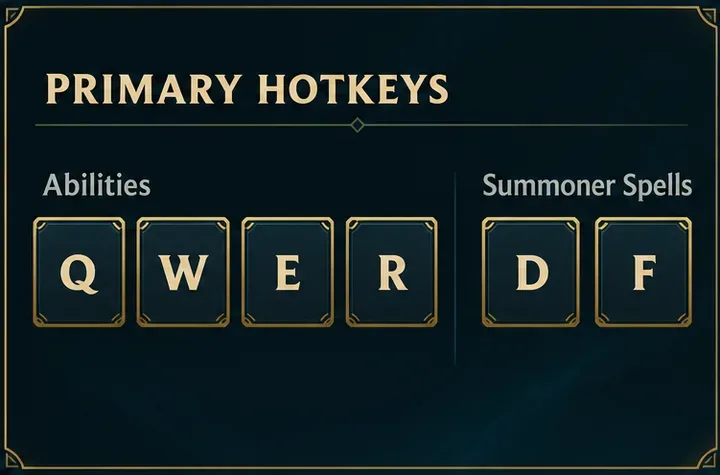 ขั้นตอนที่ 2: ตัวอย่างนี้จะคงปุ่มความสามารถ QWER และปุ่มเวทมนตร์เรียกสัตว์ D/F ไว้ในขณะที่กำลังประเมินการตั้งค่าปุ่มโจมตี
3. กำหนดการเคลื่อนไหวโจมตีของผู้เล่น คลิก
ค้นหา "การเคลื่อนที่ของผู้เล่น" โดยเลื่อนหรือขยายส่วนตามต้องการ เลือกช่องสำหรับ " การโจมตีและการเคลื่อนที่ของผู้เล่นโดยการคลิก"แล้วป้อน A, Shift + คลิกขวา หรือปุ่มเมาส์ที่คุณเลือก ตรวจสอบการกำหนดค่าที่แสดงแทนที่จะสันนิษฐานว่าการป้อนข้อมูลได้รับการบันทึกแล้ว
กำหนดให้ Player Move Click อยู่ในกลุ่มปุ่มที่ใช้งานได้ โดยปกติจะเป็นการคลิกขวาในรูปแบบแป้นพิมพ์ทั่วไป การอัปเดตปุ่มควบคุมของ Riot ระบุอย่างชัดเจนว่าการคลิกเพื่อเคลื่อนที่นั้นจำเป็นสำหรับ Point & Click หากการเลือก A ไปแทนที่คำสั่งที่มีอยู่แล้ว โปรดตรวจสอบการเปลี่ยนแปลงนั้นก่อนที่จะยอมรับ
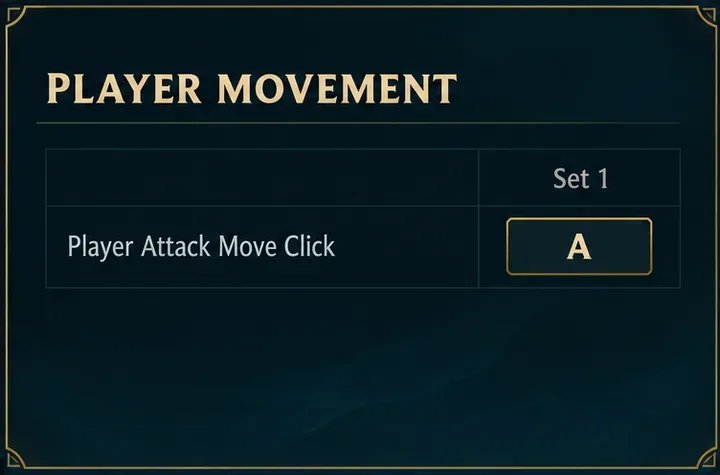 ขั้นตอนที่ 3: ในการตั้งค่าที่เสนอมานี้ A ถูกกำหนดให้เป็น Player Attack Move Click; แต่ไม่ได้แสดงเป็นค่าเริ่มต้น
4. บันทึก แล้วทดสอบคำสั่งจริง
ตรวจสอบการตั้งค่าโดยใช้ตัวควบคุมการเสร็จสิ้นที่มีอยู่ในเมนูของคุณ ใน Practice Tool ลองโจมตีใกล้เป้าหมาย คลิกเพื่อเคลื่อนที่ออกห่างจากเป้าหมาย และใช้สกิล เปิด Hotkeys อีกครั้งเพื่อยืนยันว่าการป้อนข้อมูลที่ต้องการและโปรไฟล์ยังคงถูกเลือกอยู่ วิธีนี้จะช่วยตรวจจับทั้งการกำหนดคำสั่งที่ไม่ถูกต้องและการแก้ไขเฉพาะแชมเปี้ยนโดยไม่ได้ตั้งใจ
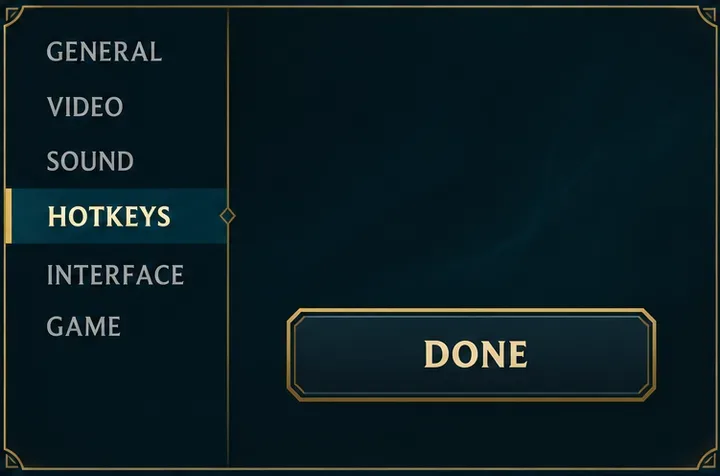 ขั้นตอนที่ 4: ปุ่ม "เสร็จสิ้น" หมายถึงการตั้งค่าเสร็จสมบูรณ์แล้ว ก่อนที่จะทดสอบคำสั่งในเครื่องมือฝึกฝน (Practice Tool)
ควรเปิดใช้งานการโจมตีโดยใช้เคอร์เซอร์หรือไม่?
การลองใช้ตำแหน่งเคอร์เซอร์เพื่อกำหนดเป้าหมายในการโจมตีหรือเคลื่อนที่นั้นคุ้มค่า ลองมองหาตัวเลือก "โจมตีหรือเคลื่อนที่ตามเคอร์เซอร์" ในการตั้งค่าเกม เปรียบเทียบพฤติกรรมเมื่อเปิดและปิดใช้งานตัวเลือกนี้กับเป้าหมายหลายๆ เป้าหมายที่อยู่ใกล้เคียง โดยวางเคอร์เซอร์ไว้ใกล้กับยูนิตต่างๆ อย่าคิดว่ามันหมายถึง "โจมตีเฉพาะยูนิตที่ฉันตั้งใจไว้เสมอ" โดยเฉพาะอย่างยิ่งเมื่อคลิกในระยะไกลจากเป้าหมายที่เหมาะสม
บทความการตั้งค่าปัจจุบันของ Riot ไม่ได้ระบุรายละเอียดกฎการได้มาซึ่งเป้าหมายหรือกรณีพิเศษเฉพาะของแชมเปี้ยนทุกตัวอย่างครบถ้วน สิ่งที่ควรตรวจสอบคือ การตั้งค่าที่คุณเลือกนั้นสร้างเป้าหมายที่ต้องการในระยะห่างที่สมจริงหรือไม่ ไม่ใช่ว่ามันเคยได้ผลกับเป้าหมายที่โดดเดี่ยวเพียงครั้งเดียวหรือไม่
การโจมตีแบบกำหนดเป้าหมายเฉพาะแชมเปี้ยนเท่านั้นจะป้องกันการโจมตีที่ผิดพลาดทุกครั้งได้หรือไม่?
อย่าพึ่งพาการตั้งค่า "กำหนดเป้าหมายเฉพาะแชมเปี้ยน" เพื่อให้การโจมตีไม่สนใจมินเนี่ยนทั้งหมด ให้ถือว่าการกำหนดเป้าหมายแชมเปี้ยนโดยตรงและการได้มาซึ่งการโจมตีเป็นพฤติกรรมที่แยกจากกัน เมื่อการโจมตีแชมเปี้ยนอย่างแม่นยำมีความสำคัญในเวฟที่แออัดหรือใกล้ป้อมปราการ ให้ใช้การโจมตีโดยตรงอย่างจงใจกับแชมเปี้ยนนั้น และตรวจสอบการตั้งค่า "กำหนดเป้าหมายเฉพาะแชมเปี้ยน" ของคุณอีกครั้ง
บทความทางการที่ตรวจสอบในปัจจุบันไม่ได้บันทึกปฏิสัมพันธ์ที่สมบูรณ์ระหว่างการตั้งค่าดังกล่าวกับการคลิกโจมตีและเคลื่อนที่ ควรทดสอบแยกต่างหากในเกมที่กำหนดเองแทนที่จะสันนิษฐานว่าการตั้งค่าทั้งสองรวมกันเป็นคำสั่งโจมตีและเคลื่อนที่เฉพาะสำหรับแชมเปี้ยนเท่านั้น
คุณรู้ได้อย่างไรว่าการตั้งค่าปุ่มลัดนั้นใช้งานได้สำหรับคุณ?
ประเมินสามสิ่งต่อไปนี้: เป้าหมายที่ตั้งใจไว้ถูกโจมตีหรือไม่ คุณสามารถเคลื่อนที่ได้หลังจากการโจมตีสิ้นสุดลงหรือไม่ และความสามารถต่างๆ ยังคงกดได้ง่ายหรือไม่ การเคลื่อนที่เร็วเกินไปอาจขัดจังหวะการโจมตีในเกม Point & Click การเปลี่ยนปุ่มไม่ได้แก้ปัญหาเรื่องจังหวะเวลาดังกล่าว
เมื่อเปรียบเทียบการตั้งค่าปุ่มควบคุมสองแบบ ให้ใช้แชมเปี้ยนตัวเดียวกันและสถานการณ์ที่คล้ายคลึงกัน รวมถึงสถานการณ์ที่มีมินเนี่ยนจำนวนมากและการโต้ตอบกับอินเตอร์เฟซตามปกติ ไม่ใช่แค่เป้าหมายที่อยู่กับที่เท่านั้น รักษารูปแบบการตั้งค่าที่ช่วยลดคำสั่งที่ไม่พึงประสงค์และให้ความรู้สึกที่ยั่งยืน หากการตั้งค่าปุ่มควบคุมที่เคยกำหนดเองหยุดทำงานอย่างถูกต้อง ให้บันทึกรูปแบบการตั้งค่าของคุณก่อน Riot แนะนำให้คืนค่าเริ่มต้นสำหรับปัญหาการตั้งค่าปุ่มควบคุม และติดต่อฝ่ายสนับสนุนผู้เล่นหากปัญหายังคงอยู่
การใช้ปุ่ม A เป็นการทดลองเบื้องต้นที่เหมาะสม การใช้ Shift + คลิกขวา เป็นวิธีการที่เหมาะสมที่จะคงไว้เมื่อคุ้นเคยแล้ว และการใช้ปุ่มด้านข้างของเมาส์เป็นวิธีการที่เหมาะสมเมื่อมีปัญหาเรื่องระยะการเอื้อมถึงของแป้นพิมพ์ เมื่อการตั้งค่าปุ่มใช้งานได้อย่างน่าเชื่อถือแล้ว การฝึกฝนการเลือกเป้าหมายและจังหวะการโจมตีจะมีความสำคัญมากกว่าการเปลี่ยนปุ่มไปเรื่อยๆ









