เริ่มต้นที่นี่:ตั้งค่าอินพุต HDMI ของทีวีเป็นโหมด GameหรือGame Optimizerปิดการแทรกเฟรมภาพเคลื่อนไหวและการประมวลผลภาพเสริมอื่นๆ แล้วเชื่อมต่อแท่นวาง Switch เข้ากับทีวีโดยตรง บนเครื่องคอนโซล ให้ตั้งค่าความละเอียดทีวีเป็นอัตโนมัติ หรือเลือก 1080p หากทีวีรองรับ ตั้งค่าช่วง RGB เป็นอัตโนมัติ เว้นแต่ภาพจะดูซีดจางหรือบิดเบี้ยว การตั้งค่าเหล่านี้ช่วยลดการประมวลผลการแสดงผลที่ไม่จำเป็น แต่ไม่สามารถกำจัดแหล่งที่มาของความล่าช้าในการป้อนข้อมูลได้ทั้งหมด
มีการอัปเดตเกม Smash Bros. ล่าสุดที่ควรทราบ Nintendo ระบุว่าเวอร์ชัน 13.0.5 ซึ่งวางจำหน่ายเมื่อวันที่ 1 กันยายน 2026 เป็นการแก้ไขปัญหาเกี่ยวกับข้อมูลที่ไม่ถูกต้องที่ส่งหรือรับในระหว่างการต่อสู้แบบออนไลน์ แต่ในรายละเอียดไม่ได้กล่าวถึงการเปลี่ยนแปลงความหน่วงของทีวี หากคุณเล่นออนไลน์ โปรดอัปเดตเกม และหากคุณเก็บรีเพลย์ไว้ Nintendo แนะนำให้แปลงรีเพลย์เป็นวิดีโอก่อนอัปเดต เนื่องจากความเข้ากันได้ของรีเพลย์อาจเปลี่ยนแปลงได้ ดูประวัติการอัปเดตและคำแนะนำเกี่ยวกับรีเพลย์ได้จากเว็บไซต์ของ Nintendo
การตั้งค่าพื้นฐานที่แนะนำ
| การตั้งค่า | ตัวเลือกเริ่มต้น | เหตุผลที่มันช่วยได้ |
|---|
| การตั้งค่าภาพทีวีล่วงหน้า | เกม โหมดเกม หรือตัวปรับแต่งเกม | ลดขั้นตอนการประมวลผลภาพเพิ่มเติมที่อาจทำให้การแสดงผลล่าช้า |
| การปรับการเคลื่อนไหวให้เรียบ | ปิด | การแทรกเฟรมและเอฟเฟกต์การเคลื่อนไหวเพิ่มการประมวลผล ซึ่งทีวีหลายรุ่นจะปิดใช้งานโดยอัตโนมัติในโหมดเกม |
| การลดและเพิ่มเสียงรบกวน | ปิด หากมีจำหน่ายแยกต่างหาก | ขั้นตอนการประมวลผลภาพเหล่านี้เป็นขั้นตอนเสริมที่ไม่จำเป็นสำหรับการได้สัญญาณ HDMI ที่คมชัดจาก Switch |
| เปลี่ยนความละเอียดทีวี | โหมดอัตโนมัติ หรือ 1080p บนทีวีที่รองรับ | ความละเอียด 1080p คือความละเอียดสูงสุดในการแสดงผลโหมดทีวีของ Switch; การตั้งค่านี้ไม่ได้บังคับให้เกมแสดงผลที่อัตราเฟรมเรตสูงกว่านั้น |
| ช่วงสวิตช์ RGB | อัตโนมัติ | ให้คอนโซลเลือกช่วงที่เข้ากันได้ เปลี่ยนเฉพาะเมื่อพบความไม่ตรงกันของระดับสีดำอย่างชัดเจนเท่านั้น |
| เส้นทาง HDMI | เชื่อมต่อกับทีวีโดยตรง | ทำให้หลีกเลี่ยงการประมวลผลเพิ่มเติมในตัวรับสัญญาณ สวิตช์ หรืออุปกรณ์จับภาพได้ง่ายขึ้น |
1. เลือกโหมดภาพที่มีความหน่วงต่ำของทีวี
Input lag คือช่วงเวลาระหว่างการกดปุ่มและการแสดงภาพบนหน้าจอ โหมดเกมเป็นค่าที่ตั้งไว้ล่วงหน้าสำหรับภาพของทีวี ซึ่งออกแบบมาเพื่อลดขั้นตอนการประมวลผลของจอแสดงผล ชื่อและเส้นทางเมนูจะแตกต่างกันไปตามยี่ห้อและรุ่น: มองหา Game, Game Mode, Game Optimizer หรือค่าที่ตั้งไว้ล่วงหน้าที่มีชื่อคล้ายกันสำหรับอินพุต HDMI ที่ใช้กับด็อกกิ้งสเตชั่น ตรวจสอบให้แน่ใจว่าโหมดทำงานอยู่ขณะที่เกม Smash Bros. กำลังแสดงอยู่บนหน้าจอ บางทีวีจะจัดเก็บการตั้งค่าภาพแยกกันสำหรับแต่ละพอร์ต HDMI
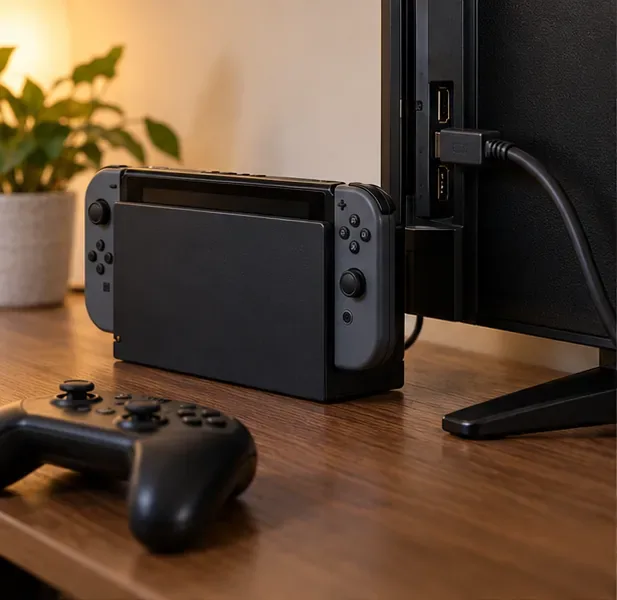 ภาพแสดงเครื่อง Nintendo Switch ที่เสียบแท่นวางอยู่ข้างทีวี และจอยควบคุม พร้อมแสดงช่องเสียบ HDMI สำหรับเข้าสู่โหมดเกม
หากทีวีไม่สลับโหมดโดยอัตโนมัติ ให้เลือกโหมดที่ตั้งไว้ล่วงหน้าด้วยตนเอง คำแนะนำจากฝ่ายสนับสนุนของ Sony ระบุว่าโหมดภาพเกมเป็นวิธีลดความหน่วงของภาพ และแนะนำให้ปิดใช้งาน Motionflow เพื่อลดความหน่วงในการป้อนข้อมูลบนทีวีที่รองรับ LG อธิบายว่า ALLM หรือ Auto Low Latency Mode เป็นฟังก์ชันที่ลดความหน่วงระหว่างการป้อนข้อมูลจากคอนโซลและการส่งออกไปยังทีวี แต่การรองรับขึ้นอยู่กับอุปกรณ์และรุ่นเฉพาะ การตั้งค่าทีวี Switch รุ่นแรกจะระบุความละเอียดและช่วง RGB อย่าคิดว่าจะมีปุ่มสลับ ALLM บนคอนโซล หากไม่แน่ใจ ให้เลือกโหมดเกมบนทีวีด้วยตนเอง
โหมดเกมอาจทำให้ภาพดูไม่ผ่านการปรับแต่งมากนัก: สี ความคมชัด หรือความคอนทราสต์อาจแตกต่างจากค่าที่ตั้งไว้ในโหมดภาพยนตร์ ซึ่งเป็นเรื่องปกติ สำหรับการเล่นเกมแบบแข่งขัน ให้เปิดโหมดเกมไว้ หากคุณต้องการภาพที่ดูเหมือนภาพยนตร์สำหรับเนื้อหาอื่นๆ โทรทัศน์หลายรุ่นจะจดจำค่าที่ตั้งไว้ล่วงหน้าสำหรับแต่ละอินพุตหรือการใช้งาน
2. ปิดการประมวลผลภาพเคลื่อนไหวและรูปภาพ
การแทรกเฟรมภาพเคลื่อนไหว (Motion interpolation) สร้างเฟรมกลางเพื่อทำให้ภาพยนตร์หรือกีฬาดูราบรื่นขึ้น ผู้ผลิตใช้ชื่อที่แตกต่างกัน เช่น Motionflow, TruMotion หรือ Game Motion Plus ปิดใช้งานฟังก์ชันนี้สำหรับเกม Smash หากทีวีของคุณมีปุ่มควบคุม นอกจากนี้ ให้ปิดใช้งานการลดสัญญาณรบกวน การกรองสัญญาณรบกวน MPEG ความคมชัดแบบไดนามิก และคุณสมบัติการเพิ่มความคมชัดหรือ "ความละเอียดสูงพิเศษ" เมื่อยังคงเปิดใช้งานอยู่ในโหมดเกม เอฟเฟกต์เหล่านี้ออกแบบมาเพื่อเปลี่ยนแปลงภาพ ไม่ใช่เพื่อปรับปรุงการตอบสนองของคอนโทรลเลอร์
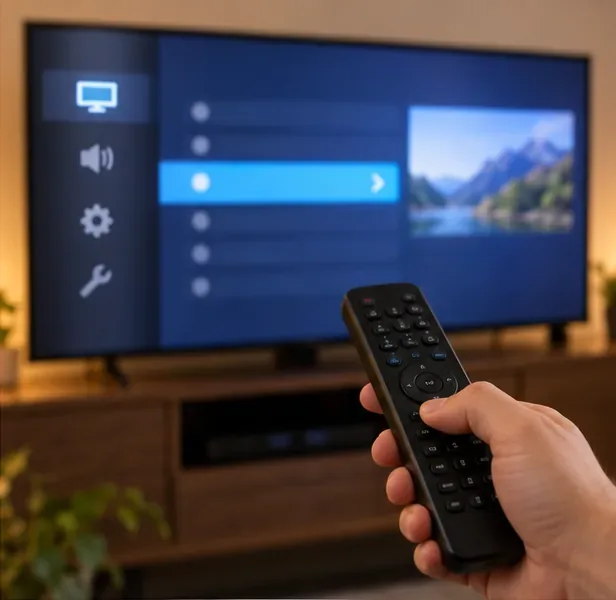 ขณะเดียวกัน รีโมทจะชี้ไปยังเมนูภาพของทีวี และเลือกการตั้งค่าเกมล่วงหน้า พร้อมทั้งตรวจสอบตัวเลือกการเคลื่อนไหวต่างๆ
เมนูอาจแตกต่างกันไปตามรุ่นปี และโหมดเกมอาจล็อกหรือปิดใช้งานเอฟเฟกต์บางอย่างไว้แล้ว อย่าเสียเวลาค้นหาฟีเจอร์ทุกอย่างหากทีวีแจ้งว่าการตั้งค่าดังกล่าวไม่สามารถใช้งานได้ในโหมดเกม เป้าหมายคือการแสดงภาพที่เรียบง่ายและตอบสนองได้ดี ตั้งค่าต่างๆ เช่น ความสว่าง แสงพื้นหลัง และอุณหภูมิสี ให้อยู่ในระดับที่สบายตา ไม่จำเป็นต้องตั้งค่าให้มีค่าสูงมากเพื่อลดการประมวลผล
3. ตั้งค่าเอาต์พุตทีวีของเครื่อง Nintendo Switch ให้เหมาะสม
บนเครื่อง Switch ที่สามารถเชื่อมต่อกับแท่นวางได้ หรือ Switch OLED ให้เปิดการตั้งค่าระบบ → การตั้งค่าทีวี Nintendo จะแสดงตัวเลือกความละเอียดทีวีเป็น อัตโนมัติ, 480p, 720p และ 1080p; ตัวเลือกช่วง RGB คือ อัตโนมัติ, ช่วงเต็ม และช่วงจำกัด Switch Lite ไม่รองรับโหมดทีวี ข้อมูลจำเพาะฮาร์ดแวร์ของ Nintendo ระบุว่าสามารถส่งสัญญาณภาพออกทางทีวีได้สูงสุดถึง 1080p ผ่าน HDMI
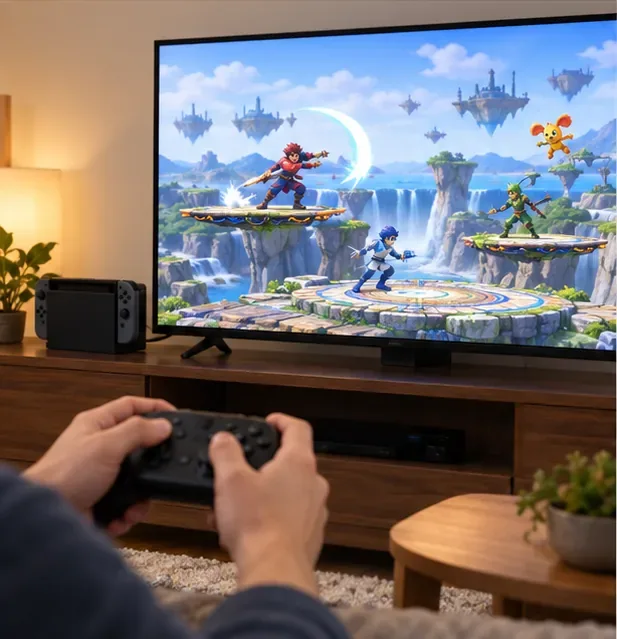 จอยควบคุมและเครื่องคอนโซลที่เสียบอยู่กับแท่นวาง วางอยู่ข้างภาพเกมต่อสู้ พร้อมสำหรับการทดสอบการตอบสนองอย่างรวดเร็ว
สำหรับทีวีส่วนใหญ่ ให้เริ่มต้นด้วยการตั้งค่าความละเอียดเป็นอัตโนมัติ หากการเชื่อมต่อเสถียรและจอแสดงผลของคุณรองรับ Full HD การเลือก 1080p ก็เหมาะสมเช่นกัน ทีวี 4K จะปรับขนาดสัญญาณ 1080p ของ Switch ให้พอดีกับหน้าจอ ซึ่งแตกต่างจากการที่ Switch แสดงผลเกมที่ความละเอียด 4K การตั้งค่าหน้าจอ 120 Hz ของทีวีก็ไม่ได้ทำให้ Switch แสดงผล 120 เฟรมต่อวินาทีเสมอไป หลีกเลี่ยงการเลือกความละเอียดที่ต่ำกว่าโดยหวังว่าจะลดความหน่วงโดยอัตโนมัติ เพราะทีวีอาจเพิ่มการปรับขนาดของตัวเอง และไม่มีตัวเลือกใดที่ดีที่สุดสำหรับทุกรุ่น
ตั้งค่าช่วงสี RGB เป็นอัตโนมัติก่อน ช่วงสี RGB อธิบายถึงระดับสีดำถึงขาวของวิดีโอที่ส่งผ่าน HDMI ไม่ใช่การตั้งค่าความเร็ว หากภาพดูเป็นสีเทาหรือสีดำสูญเสียรายละเอียด ให้ดูคู่มือทีวีและปรับช่วงสีให้ตรงกับช่วงสี HDMI ของทีวี การเปลี่ยนช่วงสีไม่ถูกต้องอาจทำให้ภาพดูซีดจางหรือผิดเพี้ยน Nintendo แนะนำให้ผู้ใช้ตรวจสอบการตั้งค่าช่วงสีที่รองรับจากผู้ผลิตจอแสดงผลโดยเฉพาะ
4. ลดความซับซ้อนของเส้นทาง HDMI และตรวจสอบผลลัพธ์
สำหรับการทดสอบเบื้องต้น ให้เชื่อมต่อด็อกกิ้งสเตชั่นเข้ากับทีวีโดยตรง หากปกติคุณต่อผ่านเครื่องรับสัญญาณ AV, ซาวด์บาร์, สวิตช์ HDMI, อุปกรณ์บันทึกภาพ หรือแผงติดผนัง ให้ลองถอดอุปกรณ์เหล่านั้นออกชั่วคราว อุปกรณ์บางอย่างส่งสัญญาณผ่านได้อย่างสะอาดหมดจด ในขณะที่อุปกรณ์อื่นๆ อาจเปลี่ยนแปลงการประมวลผลวิดีโอหรือทำให้การแก้ไขปัญหายุ่งยากขึ้น หากการเชื่อมต่อโดยตรงให้ความรู้สึกดีกว่า ให้ตรวจสอบการตั้งค่าเกม, การส่งผ่านสัญญาณ หรือความหน่วงต่ำของอุปกรณ์นั้นก่อนตัดสินใจว่าจะต่ออุปกรณ์นั้นไว้ในระบบหรือไม่
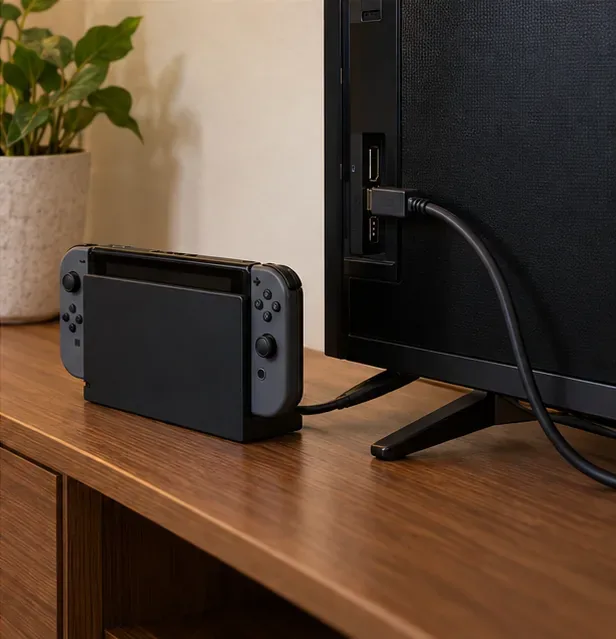 สาย HDMI ของแท่นวางเชื่อมต่อตรงไปยังโทรทัศน์ ทำให้ตรวจสอบเส้นทางสัญญาณได้ง่าย
ทดสอบในการฝึกซ้อมหรือการแข่งขันแบบตัวต่อตัวในพื้นที่เดียวกัน ที่ซึ่งสภาพเครือข่ายไม่ส่งผลต่อความรู้สึกในการเล่นเกม ทำการเคลื่อนไหวแบบเดียวกันซ้ำๆ และเปรียบเทียบการตั้งค่าทีละอย่าง: เริ่มจากโหมดเกม จากนั้นปิดการประมวลผลการเคลื่อนไหว และสุดท้ายคือการเชื่อมต่อ HDMI โดยตรง นี่เป็นการเปรียบเทียบเชิงปฏิบัติ ไม่ใช่การวัดค่าเป็นมิลลิวินาที หากการเล่นในพื้นที่เดียวกันรู้สึกตอบสนองได้ดี แต่การแข่งขันออนไลน์รู้สึกหน่วง สาเหตุอาจเกิดจากความหน่วงของเครือข่ายหรือเงื่อนไขการจับคู่มากกว่าทีวี การเชื่อมต่อคอนโทรลเลอร์แบบมีสายอาจช่วยแยกปัญหาของคอนโทรลเลอร์ไร้สายได้ แต่เป็นการตั้งค่าที่แยกต่างหากจากการตั้งค่าภาพของทีวี
การตั้งค่าเหล่านี้สามารถแก้ไขปัญหาอะไรได้บ้าง และแก้ไขอะไรไม่ได้บ้าง
โหมดเกมและการประมวลผลที่ลดลงนั้นเป็นการแก้ไขส่วนการแสดงผลของห่วงโซ่การตอบสนอง แต่ไม่ได้เปลี่ยนแปลงตรรกะของเกม Smash, การสำรวจสถานะของคอนโทรลเลอร์, การเชื่อมต่อไร้สายของคอนโทรลเลอร์ หรือความหน่วงของเครือข่ายออนไลน์ เช่นเดียวกัน การซื้อโทรทัศน์ 120 Hz ก็ไม่ได้ทำให้เกม Switch แสดงผลที่ 120 เฟรมต่อวินาที Nintendo ระบุความละเอียดสูงสุดของโหมดทีวีของ Switch รุ่นดั้งเดิมไว้ที่ 1920 × 1080 ที่ 60 fps ในข้อมูลจำเพาะของฮาร์ดแวร์ที่เผยแพร่หากคุณกำลังเลือกซื้อ ควรเลือกโทรทัศน์ที่มีโหมดเกมที่มีความหน่วงต่ำและได้รับการรีวิวที่ดี แต่ควรตรวจสอบขนาดของรุ่นและความละเอียดที่แน่นอนมากกว่าที่จะพึ่งพาเพียงแค่ฉลากเท่านั้น
สำหรับขั้นตอนตรวจสอบอย่างรวดเร็ว ให้ใช้โหมดเกมบนอินพุต HDMI ของ Switch ปิดใช้งานการปรับภาพเคลื่อนไหวให้ราบรื่นและเอฟเฟกต์เสริมอื่นๆ ตั้งค่าความละเอียดทีวีของ Switch เป็นอัตโนมัติหรือ 1080p ปล่อยช่วง RGB ไว้ที่อัตโนมัติ และทดสอบการเชื่อมต่อแท่นวางเข้ากับทีวีโดยตรง หากทีวีของคุณใช้ชื่อเมนูที่แตกต่างกัน คู่มือของผู้ผลิตจะเป็นข้อมูลที่ถูกต้องสำหรับรุ่นนั้น ดูคู่มือการตั้งค่าทีวีของ Switch จาก Nintendo , ข้อมูลจำเพาะทางเทคนิคของ Switch จาก Nintendo , คำแนะนำเกี่ยวกับโหมดภาพเกมจาก Sonyและภาพรวม ALLM และ Game Optimizer จาก LG









