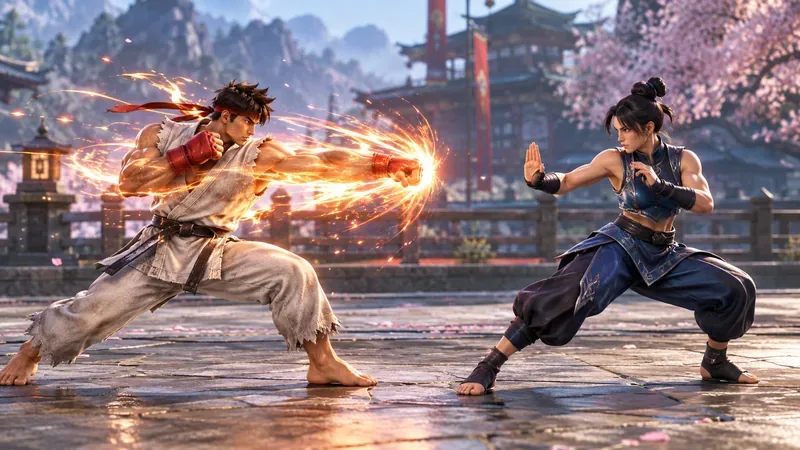
การตั้งค่าด่วนที่ดีที่สุด: หากเป้าหมายของคุณคือความคมชัดของหน้าจอสูงสุดใน Street Fighter 6 ให้เริ่มต้นด้วยFighting Ground Background Object Density: Standard และEffects Quality: Low จากนั้นปิดMotion Blur และDepth of Field Effect และพิจารณาปิดBloom: Off หากเอฟเฟกต์การโจมตีที่สว่างจ้ายังคงทำให้เส้นขอบตัวละครจางลง
ณ วันที่ 8 ตุลาคม 2026 ฉันไม่สามารถตรวจสอบได้ว่ามีตัวเลือกอย่างเป็นทางการใน Street Fighter 6 เวอร์ชัน PC ที่มีชื่อว่า “ความหนาแน่นของเอฟเฟกต์ภาพ” หรือไม่ ตัวเลือกที่เกี่ยวข้องมากที่สุดในเมนูกราฟิกของเกมคือความหนาแน่นของวัตถุในฉากหลังการต่อสู้ ซึ่งจะเปลี่ยนความหนาแน่นของฉากหลัง และคุณภาพเอฟเฟกต์ ซึ่งจะเปลี่ยนคุณภาพของเอฟเฟกต์การต่อสู้ ความแตกต่างนี้สำคัญมาก: หากคุณกำลังมองหาตัวเลื่อน “ความหนาแน่นของเอฟเฟกต์” เพียงตัวเดียว คุณอาจกำลังมองหาชื่อการตั้งค่าที่เกมไม่ได้ใช้งานจริง
ข้อมูลสเปคเครื่อง PC ปัจจุบันของ Capcom ยังคงเตือนว่าอัตราเฟรมอาจลดลงในฉากที่มีกราฟิกหนักหน่วง ดังนั้นการปรับความคมชัดจึงไม่ควรถูกมองว่าเป็นเพียงแค่เรื่องความสวยงามเท่านั้น การแสดงผลที่คมชัดขึ้นจะมีประโยชน์ก็ต่อเมื่อมันช่วยรักษาประสิทธิภาพการต่อสู้ให้เสถียรด้วย ข้อกำหนดสเปคเครื่อง PC อย่างเป็นทางการและหมายเหตุเกี่ยวกับประสิทธิภาพการทำงานสามารถดูได้ที่หน้า Street Fighter 6 บน Steam ซึ่งเผยแพร่โดย Capcom
การโจมตีที่สว่างจ้าและมีอนุภาคจำนวนมากอาจทำให้การมองเห็นแขนขาและระยะห่างของตัวละครยากต่อการอ่าน การตั้งค่าที่เน้นความชัดเจนมีเป้าหมายเพื่อลดการแข่งขันทางสายตาโดยไม่ลดทอนข้อมูลที่จำเป็นต่อการตอบสนอง ควรเปลี่ยนการตั้งค่าใดก่อนเพื่อให้การต่อสู้ชัดเจนยิ่งขึ้น?
เปลี่ยนความหนาแน่นของวัตถุพื้นหลังสนามรบเป็นมาตรฐาน ก่อน นี่เป็นตัวเลือกที่ตรงที่สุดหากคุณกังวลเรื่องความรกของภาพมากกว่ารายละเอียดของพื้นผิว ฉากที่แออัดสามารถแสดงเงาเคลื่อนไหว อุปกรณ์ประกอบฉาก และกิจกรรมพื้นหลังด้านหลังนักสู้ได้มากขึ้น ซึ่งทั้งหมดนี้ไม่ได้แย่โดยเนื้อแท้ แต่จะแย่งความสนใจจากข้อมูลที่สำคัญที่สุดในการแข่งขัน ได้แก่ ท่าทางของตัวละคร ระยะห่าง วิถีการกระโดด กระสุน เอฟเฟกต์ Drive ประกายไฟจากการโจมตี และช่วงเวลาที่แอนิเมชั่นเริ่มต้นหรือสิ้นสุดอย่างแม่นยำ
สำหรับการจัดฉากเพื่อการแข่งขันหรือการฝึกซ้อม โหมดมาตรฐาน (Standard) คือตัวเลือกที่เหมาะสมที่สุด เพราะช่วยรักษาเอกลักษณ์ของเวทีโดยไม่ทำให้ฉากหลังรกจนเกินไป หากคุณชอบความตื่นตาตื่นใจและไม่มีปัญหาในการติดตามนักสู้ ฉากหลังที่หนาแน่นกว่าก็ใช้ได้ ประเด็นไม่ได้อยู่ที่ว่าโหมด "แออัด" (Crowded) นั้น "ผิด" แต่เป็นเพราะมันทำให้ดวงตาของคุณต้องกรองการเคลื่อนไหวที่ไม่เกี่ยวข้องออกไปมากขึ้น
ควรตั้งค่าคุณภาพเอฟเฟกต์ไว้ที่เท่าใด?
ใช้ค่า "ต่ำ" เป็นจุดเริ่มต้นสำหรับการปรับความคมชัด คุณภาพของเอฟเฟกต์นั้นแยกต่างหากจากความหนาแน่นของวัตถุพื้นหลัง Capcom ไม่ได้เปิดเผยรายละเอียดการนับอนุภาคภายในหรือการเปลี่ยนแปลงของเฉดสีในทุกขั้นตอนของการตั้งค่านี้ ดังนั้นจึงไม่ถูกต้องที่จะกล่าวว่าค่า "ต่ำ" จะลดจำนวนอนุภาคลงในเปอร์เซ็นต์ที่กำหนดเสมอ สิ่งที่สามารถพูดได้อย่างปลอดภัยคือ มันเป็นการควบคุมคุณภาพที่เกี่ยวข้องกับเอฟเฟกต์ที่แสดงผลในเกม และการลดค่านี้เป็นวิธีที่เหมาะสมในการลดความซับซ้อนของภาพและภาระของ GPU ก่อนที่จะลดความละเอียดลง
นอกจากนี้ยังมีข้อจำกัดที่สำคัญอีกอย่างหนึ่งสำหรับคำแนะนำนี้ Street Fighter 6 สื่อสารการเล่นเกมผ่านเอฟเฟกต์ภาพ Drive Impact, Drive Rush, การปัดป้อง, ประกายไฟจากการโจมตี, กระสุน, ท่าไม้ตาย และการโจมตีอื่นๆ ถูกออกแบบมาให้มองเห็นได้ชัดเจน คุณไม่ต้องการการตั้งค่าที่ทำให้มองเห็นสัญญาณเหล่านั้นได้ยากขึ้น หลังจากเปลี่ยนคุณภาพเอฟเฟกต์เป็นต่ำแล้ว ให้ทดสอบกับตัวละครและด่านต่างๆ ที่คุณเล่นจริง หากเอฟเฟกต์สำคัญดูไม่ชัดเจนเกินไปสำหรับคุณ ให้ปรับการตั้งค่าขึ้นอีกครั้งและคงการเปลี่ยนแปลงความคมชัดอื่นๆ ไว้แทน
การตั้งค่ากราฟิก Street Fighter 6 ที่เน้นความคมชัดดีที่สุด
การตั้งค่า คำแนะนำที่เน้นความชัดเจนเป็นหลัก เหตุใดจึงช่วยได้
ความหนาแน่นของวัตถุพื้นหลังสนามรบ มาตรฐาน ลดกิจกรรมเบื้องหลังที่ไม่จำเป็นของนักสู้ เอฟเฟกต์ คุณภาพ ต่ำ ช่วยลดความซับซ้อนของเอฟเฟกต์และลดภาระการทำงานของ GPU โดยไม่ต้องลดความละเอียดก่อน ภาพเคลื่อนไหวเบลอ ปิด ช่วยป้องกันไม่ให้ภาพที่เกิดจากการขยับแขนขาและการเคลื่อนไหวของกล้องที่รวดเร็วเกิดการเบลอโดยเจตนา เอฟเฟกต์ความชัดลึก ปิด รักษาความสม่ำเสมอของภาพโดยรวมในฉากการต่อสู้ แทนที่จะลดความคมชัดของบางส่วนในภาพอย่างเลือกสรร บลูม ปิดหากรู้สึกว่าเอฟเฟกต์แสงสว่างไม่ชัดเจน ลดแสงสะท้อนรอบๆ การโจมตีที่สว่างจ้าและส่วนที่เน้นแสง การลดรอยหยัก บน ช่วยให้ขอบมีความมั่นคง ไม่เกิดเป็นขั้นบันไดที่ดูไม่สวยงาม ความละเอียดภายใน ตั้งระดับความร้อนให้สูงที่สุดเท่าที่ระบบของคุณสามารถรองรับได้ การลดความละเอียดในการเรนเดอร์อาจทำให้เส้นขอบตัวละครและรายละเอียดเล็กๆ น้อยๆ ในแอนิเมชั่นอ่านยากขึ้น
เหตุผลที่คุณไม่ควรลดความละเอียดภายในก่อน
หากเป้าหมายคือความคมชัดของภาพ การลดความละเอียดภายในมักไม่ใช่สิ่งแรกที่ควรละเลย ความละเอียดในการเรนเดอร์ที่ต่ำลงอาจทำให้ภาพโดยรวมดูนุ่มนวลขึ้น รวมถึงตัวละครนักสู้ทั้งสองด้วย ซึ่งอาจช่วยเพิ่มประสิทธิภาพได้ แต่ก็อาจขัดกับเหตุผลที่คุณต้องการเปลี่ยนการตั้งค่าตั้งแต่แรก
แทนที่จะทำเช่นนั้น ให้กำจัดแหล่งที่มาของการแข่งขันทางภาพก่อน เช่น ความหนาแน่นของพื้นหลัง การเบลอภาพเคลื่อนไหว ความลึกของภาพ เอฟเฟ็กต์แสง และคุณภาพของเอฟเฟ็กต์ ลดความละเอียดภายในก็ต่อเมื่อระบบของคุณไม่สามารถรักษาประสิทธิภาพที่ต้องการได้หลังจากทำการเปลี่ยนแปลงเหล่านั้นแล้ว ข้อกำหนดระบบอย่างเป็นทางการของ Capcom ระบุไว้อย่างชัดเจนว่าอัตราเฟรมอาจลดลงในฉากที่มีกราฟิกหนักหน่วง ดังนั้นปัญหาคอขวดด้านประสิทธิภาพจึงอาจเกิดขึ้นได้แม้ว่าการเล่นโดยเฉลี่ยจะดูราบรื่นก็ตาม
คุณจะรู้ได้อย่างไรว่าการตั้งค่าชัดเจนขึ้นจริง ๆ?
อย่าตัดสินการเปลี่ยนแปลงจากเมนูคงที่หรือหน้าจอแสดงผลชัยชนะ ทดสอบในสถานการณ์ที่มองเห็นได้ยาก การตั้งค่าความคมชัดที่ดีควรทำให้สิ่งต่อไปนี้มองเห็นได้ง่ายขึ้นโดยไม่ทำให้เกมดูผิดปกติหรือสับสนทางสายตา:
การเคลื่อนไหวของเท้าและส่วนล่างของร่างกายของคู่ต่อสู้ใกล้ขอบของเอฟเฟกต์แสงสว่าง
ระยะห่างระหว่างตัวละครในระหว่างการเล่นแบบเป็นกลาง
จุดเริ่มต้นของแอนิเมชั่นการกระโดด การพุ่งตัว และการโจมตีไปข้างหน้า
ขอบของกระสุนและคู่ต่อสู้ที่อยู่ด้านหลังหรืออยู่ถัดจากกระสุนทันที
ภาพเงาตัวละครระหว่างการโจมตี Drive Impact, Drive Rush, การปัดป้อง และประกายไฟจากการโจมตีขนาดใหญ่
ฉากหลังของเวทีจะดึงความสนใจของคุณออกจากฉากต่อสู้หรือไม่
วิธีทดสอบที่ได้ผลคือ ลองเล่นลำดับการฝึกอบรมเดิมซ้ำหลายๆ ครั้ง โดยเปลี่ยนตัวเลือกกราฟิกเพียงอย่างเดียว หากคุณสามารถระบุจุดเริ่มต้นและระยะห่างของภาพได้เหมือนเดิมโดยมีสิ่งรบกวนทางสายตาน้อยลง แสดงว่าการเปลี่ยนแปลงนั้นช่วยได้ แต่ถ้าภาพดูไม่สวยงามแต่ยังอ่านยาก ให้คืนค่าตัวเลือกนั้นกลับไป แล้วลองตัวเลือกอื่นดู
ควรปิดใช้งาน Motion Blur, Bloom และ Depth of Field ด้วยหรือไม่?
การเบลอภาพเคลื่อนไหว: โดยปกติจะเปิดใช้งาน เพื่อความคมชัด
เอฟเฟ็กต์ภาพเบลอจากการเคลื่อนไหว (Motion blur) จงใจทำให้ภาพเคลื่อนไหวดูนุ่มนวลขึ้น ซึ่งอาจทำให้การเคลื่อนไหวในภาพยนตร์ดูราบรื่นขึ้น แต่ในเกมต่อสู้ อาจลดความคมชัดของขอบภาพระหว่างการโจมตีที่รวดเร็วหรือการเคลื่อนไหวของกล้อง การปิดเอฟเฟ็กต์นี้เป็นหนึ่งในการเปลี่ยนแปลงความคมชัดที่ก่อให้เกิดข้อถกเถียงน้อยที่สุด เพราะไม่ได้ลดรายละเอียดทางเรขาคณิตดั้งเดิมของตัวละคร
ความชัดลึก: ปิดใช้งานหากต้องการให้ระนาบการต่อสู้คมชัดสม่ำเสมอ
ความชัดลึกถูกออกแบบมาเพื่อดึงดูดความสนใจโดยการเบลอบริเวณที่อยู่นอกระนาบโฟกัส สำหรับภาพหน้าจอและฉากภาพยนตร์ มันอาจดูสวยงาม แต่ในระหว่างการเล่นเกม ผู้เล่นบางคนชอบให้พื้นที่การต่อสู้ที่มองเห็นได้ทั้งหมดคมชัดอยู่เสมอ หากนั่นคือสิ่งที่คุณให้ความสำคัญ การตั้งค่าเป็น "ปิด" จะดีกว่า
เอฟเฟ็กต์ Bloom: ปิดใช้งานเฉพาะเมื่อภาพการโจมตีที่สว่างจ้าดูจางลง
เอฟเฟ็กต์ Bloom สร้างแสงเรืองรอบบริเวณที่สว่าง ในระดับที่พอเหมาะจะช่วยเพิ่มความน่าสนใจ แต่แสงเรืองที่มากเกินไปอาจทำให้เส้นแบ่งระหว่างเอฟเฟ็กต์และตัวละครไม่ชัดเจน หากจอแสดงผลของคุณมีความสว่างสูงอยู่แล้วหรือมีการประมวลผลแบบ HDR ที่รุนแรง เอฟเฟ็กต์ Bloom อาจทำให้รู้สึกรบกวนมากขึ้น ลองปิดแล้วเปรียบเทียบดู หากภาพดูแบนเกินไปสำหรับความชอบของคุณ ให้เปิดใหม่ ความคมชัดขึ้นอยู่กับจอแสดงผลบางส่วนด้วย
แล้วคอนโซลล่ะ?
คำแนะนำโดยละเอียดข้างต้นมุ่งเน้นไปที่เวอร์ชัน PC เป็นหลัก เนื่องจากเป็นเวอร์ชันที่มีการควบคุมกราฟิกแบบละเอียด เมนูในคอนโซลอาจไม่มีตัวเลือกคุณภาพที่ละเอียดเหมือนกัน หากคุณเล่นบน PlayStation หรือ Xbox ให้เลือกโหมดการแสดงผลที่เน้นประสิทธิภาพที่มีในแพลตฟอร์มของคุณ ปิดการปรับภาพเคลื่อนไหวให้ราบรื่นบนทีวี และใช้ตัวเลือกการเคลื่อนไหวหรือการแสดงผลในเกมที่มีให้ใช้งานในเวอร์ชันของคุณ อย่าคิดว่าชื่อการตั้งค่าของ PC จะต้องมีอยู่ในคอนโซลเสมอไป
การเลือกใช้ผลิตภัณฑ์ที่มีคุณภาพต่ำ (Low Effects Quality) ถือเป็นตัวเลือกที่ดีที่สุดในการแข่งขันเสมอไปหรือไม่?
ไม่เลย การตั้งค่า High เป็นจุดเริ่มต้น ที่ดีที่สุด เมื่อเป้าหมายเฉพาะคือการลดความรกของภาพ ไม่ใช่กฎการแข่งขันสากล หากพีซีของคุณรักษาอัตราเฟรมการต่อสู้ได้อย่างเสถียรและคุณสามารถอ่านภาพเคลื่อนไหวทุกอย่างได้อย่างชัดเจนที่ระดับ High ก็ไม่มีความจำเป็นในการแข่งขันที่จะต้องลดคุณภาพกราฟิกลง ในทางกลับกัน หากการตั้งค่า Low ยังคงดูรกอยู่ การตั้งค่าความหนาแน่นของพื้นหลังเป็น Standard, ปิด Motion Blur, ปิด Depth of Field, ปิด Bloom และการตั้งค่าจอภาพที่สะอาดกว่าอาจให้ผลลัพธ์ที่ดีกว่าการลดคุณภาพกราฟิก
ผลลัพธ์ที่สำคัญที่สุดคือการจดจำที่สม่ำเสมอ คุณควรจะสามารถมองเห็นเงา ตำแหน่ง และสัญญาณสำคัญของคู่ต่อสู้ได้ โดยที่สายตาของคุณไม่ถูกดึงดูดไปยังการเคลื่อนไหวบนเวทีที่ไม่เกี่ยวข้อง หรือถูกบิดเบือนด้วยการประมวลผลภาพหลังการรับชม
ค่าที่ตั้งไว้ล่วงหน้าที่แนะนำแบบง่ายๆ
สำหรับผู้เล่นที่ต้องการลองใช้การตั้งค่าที่ใช้งานได้จริงก่อน ให้ใช้การตั้งค่านี้:
ความหนาแน่นของวัตถุพื้นหลังสนามรบ: มาตรฐานคุณภาพของเอฟเฟกต์: ต่ำการเบลอภาพเคลื่อนไหว: ปิดเอฟเฟกต์ระยะชัดลึก: ปิดบลูม: ปิดการลดรอยหยัก: เปิดใช้งานความละเอียดภายใน: ตั้งค่าให้สูงพอที่จะทำให้ขอบตัวละครคมชัด ในขณะที่ยังคงรักษาประสิทธิภาพการต่อสู้ให้คงที่
จากนั้นให้ปรับเปลี่ยนทีละอย่าง หากคุณภาพเอฟเฟกต์ต่ำดูเรียบง่ายเกินไป แต่หน้าจออ่านง่ายอยู่แล้ว ให้เพิ่มคุณภาพเอฟเฟกต์ขึ้น หากการต่อสู้ยังดูรกตา ให้คงคุณภาพเอฟเฟกต์ไว้เหมือนเดิม แล้วเน้นไปที่ความหนาแน่นของพื้นหลังและการประมวลผลภาพภายหลัง วิธีนี้จะให้ผลลัพธ์ที่น่าเชื่อถือกว่าการคิดว่าตัวเลื่อนกราฟิกตัวเดียวควบคุมทุกสาเหตุของความรก
สรุป
เพื่อให้ได้ภาพ Street Fighter 6 ที่คมชัดที่สุด คำตอบที่ดีที่สุดสำหรับ “ความหนาแน่นของเอฟเฟกต์ภาพ” ไม่ใช่การปรับแถบเลื่อนความหนาแน่นที่ซ่อนอยู่เพียงอันเดียว ให้ใช้ ความหนาแน่นของวัตถุพื้นหลังในสนาม ต่อสู้แบบมาตรฐาน (Standard Fighting Ground Background Object Density) เพื่อทำให้ฉากดูนุ่มนวลขึ้น ใช้คุณภาพเอฟเฟกต์ต่ำ (Low Effects Quality) เป็นพื้นฐานที่เน้นความคมชัดเป็นหลัก และปิดใช้งานMotion Blur และDepth of Field ปิด Bloom หากการโจมตีที่สว่างจ้าดูพร่ามัว แต่ให้คงความละเอียดภายในให้สูงที่สุดเท่าที่ฮาร์ดแวร์ของคุณรองรับได้ก่อนที่จะลดลง
ฉันไม่พบประกาศยืนยันจาก Capcom ที่ระบุว่าการตั้งค่าใหม่ที่มีชื่อว่า “ความหนาแน่นของเอฟเฟกต์ภาพ” ได้เข้ามาแทนที่การควบคุมเหล่านั้น นั่นเป็นเหตุผลที่คำแนะนำนี้ยังคงใช้ชื่อตัวเลือกที่สามารถตรวจสอบได้แทนที่จะสร้างรายการเมนูใหม่ขึ้นมา