การตั้งค่าการสั่นและการทำงานของปุ่มกดที่ดีที่สุดสำหรับ EA Sports FC 27

หากจอยเกมของคุณเริ่มสร้างความรำคาญมากกว่าประโยชน์ในระหว่างการแข่งขัน EA Sports FC ที่ดุเดือด การตั้งค่าการสั่นและแรงต้านของไกปืนมักจะเป็นสิ่งแรกที่คุณควรพิจารณา การสั่นที่แรงเกินไปอาจทำให้การกดปุ่มเล็กๆ รู้สึกไม่แม่นยำ ในขณะที่แรงต้านของไกปืนแบบปรับได้อาจทำให้การวิ่งซ้ำๆ ต้องออกแรงมากขึ้น การตั้งค่าที่ดีที่สุดขึ้นอยู่กับว่าคุณให้ความสำคัญกับความสม่ำเสมอในการแข่งขัน ความสะดวกสบายทางกายภาพ หรือความสมจริงมากกว่ากัน

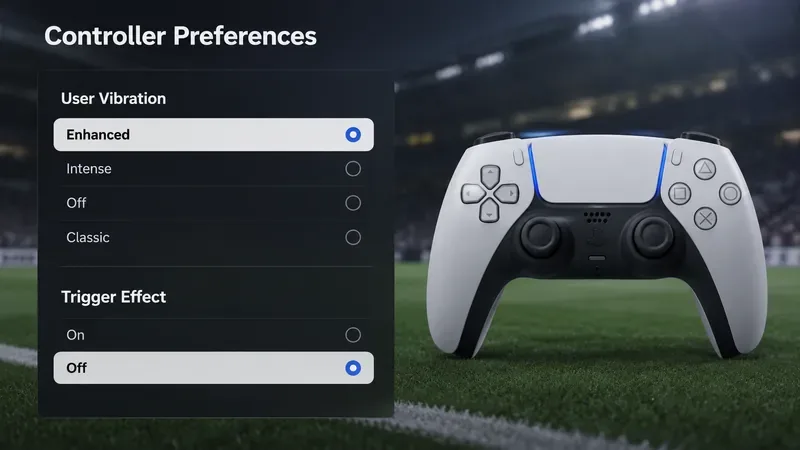
สำหรับEA SPORTS FC 27เอกสารการเข้าถึงอย่างเป็นทางการของ EA ระบุว่าการตอบสนองการสั่นสะเทือนของผู้ใช้มีให้เลือกคือ ขั้นสูง, เข้มข้น, ปิด หรือ คลาสสิก โดยขั้นสูงเป็นค่าเริ่มต้น นอกจากนี้ยังระบุ ว่า เอฟเฟกต์การกดปุ่มบนพีซีและ PlayStation 5 มีให้เลือกคือ เปิด หรือ ปิด โดยปิดเป็นค่าเริ่มต้น EA กล่าวว่าเอฟเฟกต์การกดปุ่มจะเพิ่มแรงต้านให้กับการกดปุ่มเมื่อเปิดใช้งาน คุณสามารถตรวจสอบตัวเลือกปัจจุบันเหล่านี้ได้ในแหล่งข้อมูลการเข้าถึงอย่างเป็นทางการของ EA SPORTS FC 27

ภาพประกอบการตั้งค่าคอนโทรลเลอร์ แสดงการสั่นของผู้ใช้ขั้นสูงและเอฟเฟกต์ทริกเกอร์ที่ตั้งค่าเป็นปิด โดยวางอยู่ข้างคอนโทรลเลอร์แบบ DualSense บนสนามฟุตบอล
จุดเริ่มต้นในการแข่งขันที่เป็นรูปธรรม: การสั่นสะเทือนที่ได้รับการปรับปรุงช่วยรักษาการตอบสนองเฉพาะจุด ในขณะที่เอฟเฟกต์ทริกเกอร์จะปิดอยู่เพื่อหลีกเลี่ยงแรงต้านทริกเกอร์ที่เพิ่มขึ้น

การตั้งค่าการสั่นและการทำงานของทริกเกอร์ที่ดีที่สุดโดยสรุป

เป้าหมายการสั่นของผู้ใช้เอฟเฟกต์ทริกเกอร์ทำไม
การแข่งขันเกมออนไลน์ปรับปรุงแล้วหรือปิดใช้งานปิดลดการตอบสนองทางกายภาพที่ไม่จำเป็นและทำให้การกดไกปืนมีความสม่ำเสมอ
การเล่นที่สมดุลในชีวิตประจำวันปรับปรุงแล้วปิดช่วยรักษาการสั่นสะเทือนเฉพาะจุดที่เป็นประโยชน์โดยไม่เพิ่มแรงต้านของไกปืน
การจุ่มสูงสุดเสริมหรือเข้มข้นขึ้นบนเน้นการตอบสนองทางกายภาพ โดยมีเงื่อนไขว่าคุณต้องรู้สึกสบายกับแรงต้านที่เพิ่มเข้ามา
ความเมื่อยล้าหรือความรู้สึกไวที่มือปิดปิดช่วยลดการสั่นสะเทือนและแรงต้านซ้ำๆ ในระหว่างการใช้งานเป็นเวลานาน

สำหรับผู้เล่นส่วนใหญ่ที่ต้องการการตั้งค่าการแข่งขันที่สะอาดตา ให้เริ่มต้นด้วยUser Vibration: EnhancedและTrigger Effect: Offหากการสั่นสะเทือนยังคงรบกวนสมาธิของคุณ ให้เปลี่ยน User Vibration เป็น Off หากคุณเล่นโหมดอาชีพหรือแมตช์ออฟไลน์เป็นหลักและชื่นชอบการตอบสนองทางกายภาพ ให้ลอง Trigger Effect On หลังจากที่คุณได้กำหนดค่าพื้นฐานที่คุ้นเคยแล้ว

เหตุใดการสั่นสะเทือนจึงดูเหมือนมีประโยชน์ในตอนแรก แต่กลับทำให้เสียสมาธิในภายหลัง

การสั่นของจอยเกมจะให้การตอบสนองทางกายภาพทันทีเมื่อมีเหตุการณ์เกิดขึ้นในเกม ใน FC 27 นั้น EA ได้แยกโหมดการสั่นออกเป็นสองโหมด แทนที่จะใช้แค่แถบเลื่อนปรับความแรง: โหมด Enhanced จะสั่นเฉพาะส่วนของจอยเกม ในขณะที่โหมด Classic และ Intense จะสั่นทั้งจอยเกม และโหมด Off จะปิดการสั่นทั้งหมด

ความแตกต่างนี้มีความสำคัญในทางปฏิบัติ โหมด Enhanced เป็นจุดเริ่มต้นที่ปลอดภัยที่สุด เพราะมันยังคงรักษาการตอบสนองไว้โดยไม่ต้องเลือกพฤติกรรมการสั่นของคอนโทรลเลอร์ทั้งหมดแบบกว้างๆ อย่างที่อธิบายไว้ในโหมด Classic และ Intense สำหรับผู้เล่นที่อาศัยจังหวะและการเคลื่อนไหวของนิ้วโป้งและไกปืนที่ทำซ้ำได้ การสั่นของคอนโทรลเลอร์ทั้งหมดอาจรู้สึกว่าวุ่นวายเกินไปในระหว่างการเข้าปะทะ การชน การยิง หรือลำดับเหตุการณ์ที่มีการเคลื่อนไหวสูงอื่นๆ

ทาง EA ไม่ได้กล่าวอ้างอย่างเป็นทางการว่าการปิดระบบสั่นจะช่วยเพิ่มปฏิกิริยาตอบสนอง ความแม่นยำในการยิง หรือการตอบสนองออนไลน์ โปรดพิจารณาประโยชน์เหล่านั้นเป็นเพียงทางเลือกด้านความสะดวกสบายและความสม่ำเสมอส่วนบุคคล ไม่ใช่การรับประกันว่าจะช่วยเพิ่มประสิทธิภาพการทำงาน คำถามที่สำคัญกว่าคือ การตอบสนองนั้นช่วยให้คุณรับรู้เหตุการณ์ในเกมได้ดีขึ้น หรือทำให้มือของคุณทำงานหนักเกินความจำเป็นกันแน่

เหตุใดการปิด Trigger Effect จึงมักดีกว่าสำหรับการแข่งขัน

EA อธิบายว่า Trigger Effect คือแรงต้านเพิ่มเติมบนเครื่อง PC และ PlayStation 5 ที่รองรับ แรงต้านทางกายภาพนี้มีประโยชน์ต่อการเพิ่มความสมจริง แต่ผู้เล่นระดับแข่งขันมักต้องการให้ระยะการกดไกปืนและแรงที่ใช้คงที่ตั้งแต่ต้นจนจบเกม

สิ่งนี้จะมีความสำคัญเป็นพิเศษหากคุณใช้ปุ่มทริกเกอร์ด้านขวาบ่อยๆ ในการวิ่งเร็ว FC 27 ยังมี ตัวเลือก Analog Sprintที่สามารถใช้แรงกดที่ใช้กับปุ่มทริกเกอร์ด้านขวาเพื่อปรับความเร็วในการวิ่งเร็วได้เมื่อเปิดใช้งาน Analog Sprint และ Trigger Effect เป็นการตั้งค่าแยกกัน แต่ทั้งสองอย่างส่งผลต่อความรู้สึกหรือพฤติกรรมของปุ่มทริกเกอร์ หากคุณกำลังแก้ไขปัญหาการป้อนข้อมูลการวิ่งเร็วที่ไม่สม่ำเสมอ ให้ปิด Trigger Effect ก่อน จากนั้นประเมิน Analog Sprint แยกต่างหากแทนที่จะเปลี่ยนทั้งสองอย่างพร้อมกัน

EA ตั้งค่า Analog Sprint เป็น Off โดยค่าเริ่มต้นใน FC 27 ดังนั้นการตั้งค่าพื้นฐานที่ง่ายที่สุดคือ ปิด Analog Sprint และปิด Trigger Effect เมื่อควบคุมได้คล่องแล้ว คุณสามารถเปิดใช้งานฟีเจอร์ทีละอย่างได้หากต้องการการควบคุมแบบอนาล็อกหรือแรงต้านสัมผัสเพิ่มเติม

เริ่มจากวิธีแก้ปัญหาที่ง่ายที่สุดก่อน: เปลี่ยนการตั้งค่าตัวควบคุมในเกม

เปิดการตั้งค่าของ FC 27 แล้วค้นหาส่วนการปรับแต่งหรือการตั้งค่าคอนโทรลเลอร์ เอกสารปัจจุบันของ EA ยืนยันว่าการตั้งค่าที่เกี่ยวข้องจะปรากฏอยู่ภายใต้การปรับแต่งคอนโทรลเลอร์ แต่ตำแหน่งของเมนูอาจแตกต่างกันไปตามแพลตฟอร์ม โหมด และการอัปเดตเกมในอนาคต ให้ใช้ป้ายกำกับUser VibrationและTrigger Effectแทนที่จะใช้เส้นทางเมนูเก่าจาก FC เวอร์ชันก่อนหน้า

ตั้งค่าการสั่นของผู้ใช้เป็น "ขั้นสูง" และปิดเอฟเฟกต์การกระตุ้น เล่นเกมให้จบหนึ่งแมตช์ก่อนที่จะตัดสินผลลัพธ์ การทดสอบเพียงไม่กี่วินาทีในเมนูหรือลำดับการเริ่มเกมไม่เพียงพอที่จะบอกได้ว่าการตั้งค่านี้ช่วยลดความเหนื่อยล้าหรือทำให้เสียสมาธิหรือไม่

ถ้ายังรู้สึกว่าตัวควบคุมทำงานหนักเกินไปอยู่ดี

เปลี่ยนการสั่นของผู้ใช้จาก "ขั้นสูง" เป็น "ปิด" และปิดเอฟเฟกต์ทริกเกอร์ไว้ การตั้งค่านี้มีการตอบสนองน้อยที่สุดในตัวเลือกที่ EA ระบุไว้ เป็นตัวเลือกที่เหมาะสมสำหรับผู้เล่นที่เล่นเกมเป็นเวลานาน จับคอนโทรลเลอร์แน่นภายใต้ความกดดัน หรือเพียงแค่ชอบสัญญาณภาพและเสียงมากกว่าการสั่น

หากรู้สึกว่าตัวควบคุมแบนเกินไป

ตั้งค่าการสั่นของผู้ใช้เป็นระดับสูง (Enhanced) และเปิดใช้งานเอฟเฟกต์ทริกเกอร์ (Trigger Effect) สำหรับการแข่งขันแบบออฟไลน์ เป้าหมายคือการตัดสินใจว่าแรงต้านที่เพิ่มเข้ามานั้นช่วยเพิ่มความสมจริงโดยไม่ทำให้การกดไกปืนซ้ำๆ ช้าลงหรือทำให้ปลายนิ้วของคุณเกร็งหรือไม่ หากคุณสังเกตเห็นว่าต้องออกแรงมากขึ้นในระหว่างการเล่นที่มีการวิ่งเร็ว ให้ปิดเอฟเฟกต์ทริกเกอร์ (Trigger Effect)

หากการเปลี่ยนแปลง FC ดูเหมือนจะไม่คงอยู่ โปรดตรวจสอบการตั้งค่าระบบ PS5

บน PlayStation 5 คอนโซลยังมีตั้งค่าคอนโทรลเลอร์แบบรวมสำหรับความแรงของการสั่นและความแรงของเอฟเฟกต์ปุ่มกดเอกสารสนับสนุนของ Sony ระบุว่าการตั้งค่าเหล่านี้อยู่ภายใต้การตั้งค่า > อุปกรณ์เสริม > คอนโทรลเลอร์ (ทั่วไป) ความแรงของ เอฟเฟกต์ปุ่มกดจะใช้ได้ในเกมที่รองรับคุณสมบัตินี้ ดูคู่มือการตั้งค่าคอนโทรลเลอร์ PS5 อย่างเป็นทางการของSony

สิ่งนี้ทำให้ต้องตรวจสอบสองชั้น ได้แก่ การตั้งค่า FC และการตั้งค่าคอนโทรลเลอร์ PS5 หากเปิดใช้งาน Trigger Effect ใน FC แต่ปิดใช้งานหรือลดความเข้มของทริกเกอร์ PS5 เอฟเฟกต์ในเกมอาจไม่เป็นไปตามที่คาดหวัง ในทางกลับกัน หากคุณต้องการความต้านทานน้อยที่สุด ให้ปิด Trigger Effect ใน FC และตรวจสอบให้แน่ใจว่าการตั้งค่า PS5 ไม่ได้ทำให้เกิดเอฟเฟกต์ระดับระบบที่แรงขึ้นในเกมอื่นๆ ที่รองรับ

หากคุณใช้ DualSense Edge โซนี่อนุญาตให้บันทึกความแรงของการสั่นและระดับความแรงของเอฟเฟกต์ทริกเกอร์ไว้ในโปรไฟล์ที่กำหนดเองได้ โซนี่ยังระบุด้วยว่าการใช้แถบเลื่อนหยุดทริกเกอร์ของคอนโทรลเลอร์ Edge ที่ระยะการเคลื่อนที่ปานกลางหรือตื้นจะปิดใช้งานฟังก์ชันเอฟเฟกต์ทริกเกอร์ รายละเอียดนี้อาจมองข้ามได้ง่ายเมื่อทำการแก้ไขปัญหาคู่มือการปรับแต่งส่วนบุคคลอย่างเป็นทางการของ DualSense Edgeอธิบายพฤติกรรมนี้ไว้

แล้วคอนโทรลเลอร์ Xbox กับพีซีล่ะ?

หน้าข้อมูลการเข้าถึงของ EA FC 27 ระบุอย่างชัดเจนว่า Trigger Effect และ User Vibration Feedback เป็นคุณสมบัติสำหรับPC และ PlayStation 5 เท่านั้นนั่นหมายความว่าคุณไม่ควรคิดว่าตัวเลือกในเกมหรือพฤติกรรมการสั่นสะเทือนแบบเดียวกันจะมีอยู่ในคอนโทรลเลอร์และแพลตฟอร์มทุกแบบ การตั้งค่าการสั่นมาตรฐานของ Xbox, ซอฟต์แวร์คอนโทรลเลอร์ของบุคคลที่สาม, Steam Input, พฤติกรรมของไดรเวอร์ หรือตัวเลือกการเข้าถึงระดับแพลตฟอร์มอาจส่งผลต่อความรู้สึกของคอนโทรลเลอร์ PC แต่สิ่งเหล่านั้นแยกต่างหากจากตัวเลือก FC 27 ที่ EA ระบุไว้อย่างชัดเจน

หากคุณเล่นบนพีซีโดยใช้คอนโทรลเลอร์ที่ใช้งานร่วมกันได้ ให้ทำการเปลี่ยนแปลงภายใน FC ก่อน จากนั้นค่อยตรวจสอบเฟิร์มแวร์ของคอนโทรลเลอร์ พฤติกรรมการใช้งาน USB เทียบกับแบบไร้สาย Steam Input หรือซอฟต์แวร์ของผู้ผลิต การเปลี่ยนแปลงหลายชั้นพร้อมกันจะทำให้ยากต่อการระบุว่าการตั้งค่าใดแก้ปัญหาได้

ลำดับการปรับแต่งที่เรียบง่าย ช่วยหลีกเลี่ยงการคาเดา

  1. ใช้โหมดการสั่นสะเทือนขั้นสูงและปิดเอฟเฟกต์ทริกเกอร์นี่คือจุดเริ่มต้นที่ดีที่สุดสำหรับผู้เล่นส่วนใหญ่
  2. เล่นแมตช์ให้จบหนึ่งแมตช์สังเกตความตึงของมือ การกดไกปืนพลาด และดูว่าการสั่นสะเทือนช่วยหรือรบกวนสมาธิ
  3. หากการสั่นรบกวน ให้ปิดการใช้งานอย่าเปลี่ยนเอฟเฟกต์ทริกเกอร์ในเวลาเดียวกัน
  4. หากต้องการประสบการณ์ที่สมจริงยิ่งขึ้น ลองทดสอบการเปิดใช้งานเอฟเฟกต์ทริกเกอร์แบบออฟไลน์เปรียบเทียบการตั้งค่าคอนโทรลเลอร์และกล้องให้เหมือนกัน
  5. บน PS5 ให้ตรวจสอบการสั่นและการตั้งค่าความแรงของปุ่มกดในระดับคอนโซลตรวจสอบให้แน่ใจว่าการตั้งค่าระบบไม่ขัดแย้งกับการตั้งค่าที่คุณต้องการ
  6. ด้วย DualSense Edge คุณสามารถตรวจสอบโปรไฟล์ที่ใช้งานอยู่และจุดหยุดการทำงานของไกปืนได้โปรไฟล์หรือจุดหยุดการทำงานของไกปืนที่สั้นเกินไปอาจอธิบายได้ว่าทำไมพฤติกรรมจึงแตกต่างจากที่คาดหวัง

วิธีทดสอบว่าการตั้งค่าของคุณดีขึ้นจริงหรือไม่

อย่าตัดสินการตั้งค่าคอนโทรลเลอร์เพียงแค่ว่ามันให้ความรู้สึกน่าประทับใจหรือไม่ ให้ตัดสินจากความสะดวกสบายและการใช้งานที่คาดเดาได้ในระหว่างการกระทำซ้ำๆ ลองใช้การแข่งขันสองหรือสามแมตช์ที่มีรูปแบบการจัดทีม มุมกล้อง และการตั้งค่าเกมโดยรวมเหมือนกัน เพื่อที่คุณจะได้ไม่ต้องเปรียบเทียบตัวแปรมากเกินไปในคราวเดียว

สังเกตสามสิ่งนี้ อย่างแรก ปุ่มกดวิ่งของคุณควรให้ความรู้สึกสม่ำเสมอตั้งแต่ช่วงต้นเกมจนถึงนาทีสุดท้าย อย่างที่สอง การสั่นควรแจ้งเตือนคุณโดยไม่ทำให้คุณต้องกำมือแน่นขึ้นหรือเสียสมาธิในระหว่างฉากที่วุ่นวาย อย่างที่สาม คุณควรสามารถกดปุ่มซ้ำๆ ได้โดยไม่ต้องคิดถึงฮาร์ดแวร์ของคอนโทรลเลอร์

หากการสั่นแบบ Enhanced ช่วยให้ได้สัญญาณที่ชัดเจนขึ้น และการปิด Trigger Effect ทำให้การวิ่งรู้สึกราบรื่นขึ้น ก็ควรใช้การตั้งค่าแบบนั้นต่อไป แต่ถ้าคุณแทบไม่รู้สึกถึงการสั่น หรือชอบคอนโทรลเลอร์ที่เงียบกว่า การปิด/ปิด ก็ใช้ได้เช่นกัน หากคุณเล่นเพื่อความสวยงามและความสมจริงเป็นหลัก การเปิด Enhanced บวกกับการเปิด Trigger Effect อาจจะสนุกกว่า การตั้งค่าที่ดีที่สุดคือการตั้งค่าที่ให้การควบคุมที่สม่ำเสมอโดยไม่ทำให้รู้สึกเหนื่อยล้าโดยไม่จำเป็น

การตั้งค่าขั้นสุดท้ายที่แนะนำ

สำหรับการเล่น FC 27 ทั้งแบบแข่งขันและแบบทั่วไป ให้ตั้งค่าUser Vibration: EnhancedและTrigger Effect: Offเป็นค่าเริ่มต้น หากการตอบสนองทางกายภาพรบกวนคุณ ให้ปิดการสั่น เปิด Trigger Effect เฉพาะเมื่อคุณต้องการแรงต้านและยืนยันแล้วว่ารู้สึกสบายตลอดการแข่งขัน

คำแนะนำเหล่านี้อ้างอิงจากตัวเลือก FC 27 ที่ EA ได้บันทึกไว้ในปัจจุบัน และพฤติกรรมของคอนโทรลเลอร์ PS5 ของ Sony ในปัจจุบัน EA อาจแก้ไขเมนูหรือพฤติกรรมของคอนโทรลเลอร์ในการอัปเดตเกมในอนาคต ดังนั้นหากป้ายกำกับหรือค่าเริ่มต้นเปลี่ยนแปลง โปรดตรวจสอบหน้าการเข้าถึงอย่างเป็นทางการของ EA อีกครั้งก่อนที่จะสรุปว่าคู่มือเก่าๆ ยังคงตรงกับเวอร์ชันของคุณ

ฝากความเห็น

เรียนรู้เทคนิคการใช้ Command Block กับแท่นวางชุดเกราะใน Minecraft: สร้างป้ายและจอแสดงผลแบบลอยตัว

เรียนรู้เทคนิคการใช้ Command Block กับแท่นวางชุดเกราะใน Minecraft: สร้างป้ายและจอแสดงผลแบบลอยตัว

ใช้เทคนิคบล็อกคำสั่งแท่นวางชุดเกราะ Minecraft ใน Java 1.21.x เพื่อเพิ่มป้ายชื่อแบบลอยตัว แสดงอาวุธแบบสวมใส่และจัดท่าทาง หมุนสิ่งของที่ติดแท็ก และแก้ไขข้อผิดพลาดของคำสั่งทั่วไป

ข้อผิดพลาด E4MC Minecraft: แก้ไขปัญหาการเชื่อมต่อเมื่อเพื่อนเข้าร่วมไม่ได้

ข้อผิดพลาด E4MC Minecraft: แก้ไขปัญหาการเชื่อมต่อเมื่อเพื่อนเข้าร่วมไม่ได้

แก้ไขข้อผิดพลาด E4MC Minecraft เมื่อเพื่อนเข้าร่วมไม่ได้: รีเฟรชการเชื่อมต่อ LAN, วางที่อยู่เว็บที่ถูกต้อง, จับคู่ม็อดและเวอร์ชัน และแก้ไขปัญหาการหมดเวลา

ข้อผิดพลาดคำสั่ง Minecraft เวอร์ชัน 1.21: แก้ปัญหาผลลัพธ์การทำงานที่ไม่คาดคิด

ข้อผิดพลาดคำสั่ง Minecraft เวอร์ชัน 1.21: แก้ปัญหาผลลัพธ์การทำงานที่ไม่คาดคิด

แก้ไขข้อผิดพลาดของคำสั่ง Minecraft ใน Java Edition 1.21 โดยตรวจสอบไวยากรณ์ บริบทการทำงาน ตัวเลือก คะแนนบอร์ด เส้นทางดาต้าแพ็ค และความเข้ากันได้ของไอเทมและส่วนประกอบ

การตั้งค่า Raw Input Buffer ที่ดีที่สุดสำหรับ VALORANT: เปิดใช้งานตลอดเวลา พร้อมเคล็ดลับการตั้งค่าเมาส์

การตั้งค่า Raw Input Buffer ที่ดีที่สุดสำหรับ VALORANT: เปิดใช้งานตลอดเวลา พร้อมเคล็ดลับการตั้งค่าเมาส์

VALORANT เปิดใช้งาน Raw Input Buffer โดยอัตโนมัติแล้ว เปรียบเทียบอัตราการส่งข้อมูลของเมาส์ รักษาความไวให้คงที่ และตรวจจับคำแนะนำเปิด/ปิดที่ล้าสมัย

การตั้งค่ารูปแบบการควบคุมที่ดีที่สุดสำหรับการเล็งด้วยการแตะสองนิ้วในเกม Brawl Stars

การตั้งค่ารูปแบบการควบคุมที่ดีที่สุดสำหรับการเล็งด้วยการแตะสองนิ้วในเกม Brawl Stars

ตั้งค่าปุ่มควบคุมสองนิ้วที่สะดวกสบายสำหรับเกม Brawl Stars เพื่อการเคลื่อนไหว การแตะอย่างรวดเร็ว และการเล็งแบบลากอย่างตั้งใจ เรียนรู้วิธีปรับแต่งและวิธีการทดสอบ

วิธีแก้ไขไอคอนสีแดงที่แสดงว่าเกม Brawl Stars มีปัญหาเรื่อง Wi-Fi: การเปลี่ยนแปลงแบบไหนช่วยได้?

วิธีแก้ไขไอคอนสีแดงที่แสดงว่าเกม Brawl Stars มีปัญหาเรื่อง Wi-Fi: การเปลี่ยนแปลงแบบไหนช่วยได้?

เปรียบเทียบวิธีแก้ไขปัญหาไอคอน Wi-Fi สีแดงในเกม Brawl Stars โดยใช้การเชื่อมต่อ Wi-Fi, ข้อมูลมือถือ, การรีสตาร์ทเราเตอร์ และการตั้งค่าโทรศัพท์ โดยไม่ต้องเสียเงินไปกับการแก้ไขที่ไม่จำเป็น

จะหา Gifties ได้ที่ไหนในเกม Infinity Nikki (2026)

จะหา Gifties ได้ที่ไหนในเกม Infinity Nikki (2026)

จะหา Gifties ในเกม Infinity Nikki ได้ที่ไหน: เรียนรู้ว่าสิ่งมีชีวิตลอยได้เหล่านี้มีหน้าตาอย่างไร พื้นที่ที่ดีที่สุดในการตามล่าพวกมัน และวิธีการเก็บรวบรวม Gifties ให้ครบทุกตัว

วิธีการรับช่างก่อสร้างคนที่ 6 ในเกม Clash of Clans (2026)

วิธีการรับช่างก่อสร้างคนที่ 6 ในเกม Clash of Clans (2026)

เรียนรู้วิธีการเพิ่มช่างก่อสร้างคนที่ 6 ในเกม Clash of Clans โดยการปลดล็อก OTTO ผ่านทาง Builder Base อย่างละเอียดทีละขั้นตอน ครอบคลุมภารกิจที่จำเป็นทั้งสี่อย่าง

รหัสสีเป้าเล็งที่ดีที่สุดเพื่อความคมชัดสูงสุดใน Apex Legends

รหัสสีเป้าเล็งที่ดีที่สุดเพื่อความคมชัดสูงสุดใน Apex Legends

ใช้รหัสสี 255 0 255 (#FF00FF) เป็นสีเริ่มต้นของเป้าเล็งที่มีความคมชัดสูงในเกม Apex Legends จากนั้นเปรียบเทียบสีฟ้า สีเหลือง สีเขียวมะนาว และสีส้มกับภาพตัวอย่างในเกม เรียนรู้ข้อจำกัดของ RGB ข้อแลกเปลี่ยนด้านการมองเห็น และขั้นตอนการตรวจสอบที่ใช้งานได้จริง

วิธีแก้ปัญหาเกม VALORANT ค้างอยู่ที่หน้าจอโหลด: 8 ขั้นตอนที่ควรลอง

วิธีแก้ปัญหาเกม VALORANT ค้างอยู่ที่หน้าจอโหลด: 8 ขั้นตอนที่ควรลอง

เกม VALORANT ค้างอยู่ที่หน้าจอโหลดใช่ไหม? ตรวจสอบสถานะจาก Riot, รีสตาร์ทพีซี, ทดสอบแอปที่ทำงานอยู่เบื้องหลังและการตั้งค่าเครือข่าย จากนั้นรวบรวมบันทึกข้อมูลหากจำเป็น








