เพื่อให้แอนิเมชั่นการต่อสู้ใน Teamfight Tactics ลื่นไหลยิ่งขึ้น ให้เริ่มต้นด้วยการตั้งค่ากราฟิกที่ต่ำที่สุดที่มีอยู่ในเวอร์ชันปัจจุบันของคุณ รักษาให้กระดานและอินเทอร์เฟซอ่านง่าย และเพิ่มคุณภาพของภาพหลังจากที่การต่อสู้ที่ใช้ทรัพยากรมากเริ่มเสถียรแล้ว หากเวอร์ชันของคุณแสดงการควบคุมแต่ละส่วน ให้ลดเงาและเอฟเฟกต์ลงก่อนที่จะลดความละเอียด อัตราเฟรมที่คงที่นั้นมีประโยชน์มากกว่าตัวเลขสูงๆ ที่ล่มเมื่อมีหลายยูนิตโจมตีพร้อมกัน
มีเหตุผลสำคัญที่ควรตรวจสอบเวอร์ชันก่อนคัดลอกการตั้งค่า: TFT Set 18 เปลี่ยนจากเอนจิ้น Hextech ที่ใช้ร่วมกับ League of Legends ไปใช้ Unreal แล้วคำถามที่พบบ่อยเกี่ยวกับการย้ายไปใช้ Unreal ของ Riot ระบุว่าการตั้งค่าที่ต้องการจะถูกรีเซ็ตเมื่อเปลี่ยนไปใช้ Unreal ดังนั้น ภาพหน้าจอเมนูวิดีโอและคำแนะนำในไฟล์การกำหนดค่าจาก League of Legends เวอร์ชันเก่า ไม่ควรนำมาใช้เป็นแผนผังอินเทอร์เฟซ TFT ปัจจุบันที่ได้รับการยืนยันแล้ว
เอกสารอ้างอิงนี้ได้รับการตรวจสอบเมื่อวันที่ 7 ตุลาคม 2569 โดยมีบันทึกการแก้ไขเวอร์ชัน 18.4 เอกสารนี้ให้จุดเริ่มต้นที่เป็นประโยชน์มากกว่าการวัดประสิทธิภาพ แหล่งข้อมูลอย่างเป็นทางการที่รวบรวมมานั้นไม่ได้บันทึกการควบคุมกราฟิกและค่าที่อนุญาตทั้งหมดในเวอร์ชัน PC, Android และ iOS ปัจจุบัน ดังนั้นคำแนะนำสำหรับตัวเลือกแต่ละรายการจึงใช้ได้เฉพาะในกรณีที่มีการควบคุมเหล่านั้นอยู่จริงเท่านั้น
คู่มืออ้างอิงฉบับย่อ: การตั้งค่าที่เหมาะสมสำหรับการต่อสู้ที่ราบรื่น
นี่คือคำแนะนำที่เน้นประสิทธิภาพเป็นหลัก ไม่ใช่ค่าที่ตั้งไว้ล่วงหน้าอย่างเป็นทางการจาก Riot หรือคำสัญญาว่าจะเพิ่ม FPS ได้ตามต้องการ FPS ย่อมาจาก Frames Per Second หรือจำนวนภาพที่แสดงผลในแต่ละวินาที
| การตั้งค่าหรือหมวดหมู่ (ถ้ามี) | จุดเริ่มต้น | เหตุผลที่ต้องปรับเปลี่ยนในภายหลัง |
|---|
| คุณภาพกราฟิกโดยรวม | ค่าที่ตั้งไว้ต่ำสุดที่มีอยู่ | เพิ่มระดับการตั้งค่าหากต้องการให้การต่อสู้ราบรื่นและต้องการรายละเอียดเพิ่มเติม |
| โหมดประสิทธิภาพ | ประเมินคุณสมบัตินี้ในส่วนที่ระบบของคุณรองรับ | คงไว้หากการเคลื่อนไหวดีขึ้นโดยไม่สูญเสียความชัดเจนของกระดานที่จำเป็น |
| เงา | ลดราคาหรือราคาต่ำสุดที่มีอยู่ | ควรบูรณะเฉพาะในกรณีที่มีพื้นที่เหลือและชอบรูปลักษณ์เดิม |
| ผลกระทบหรืออนุภาค | ต่ำ | เพิ่มจำนวนหากภาพเวทมนตร์สำคัญนั้นยากต่อการตีความ |
| รายละเอียดด้านสิ่งแวดล้อม | ต่ำ | การขึ้นเงินเดือนหลังการแสดงฝีมือในการรบเป็นที่ยอมรับได้ |
| การลดรอยหยัก | ลดราคาหรือราคาต่ำสุดที่มีอยู่สำหรับการเปรียบเทียบเบื้องต้น | หากขอบหยักหรือขอบระยิบระยับรบกวน ให้คืนค่าภาพ |
| ปณิธาน | ความละเอียดหน้าจอเริ่มต้น | ลดระดับคุณภาพลงหากคุณภาพต่ำอย่างเดียวไม่เพียงพอและข้อความยังคงอ่านได้ |
| ข้อจำกัดอัตราเฟรม | ขีดจำกัดที่ยั่งยืนและใช้งานได้จริง; 60 FPS เป็นเป้าหมายเริ่มต้นที่เหมาะสมสำหรับพีซีเครื่องแรก | ควรขึ้นเงินเดือนเฉพาะในกรณีที่รอบการทำงานที่ยุ่งยากสามารถรองรับได้อย่างสม่ำเสมอ |
| วีซิงค์ | เปรียบเทียบระหว่างแบบเปิดใช้งานและแบบปิดใช้งาน | เลือกความสมดุลที่ดีที่สุดระหว่างความเรียบเนียน การฉีกขาด และการตอบสนอง |
คำแนะนำการปรับแต่งกราฟิกของ Riot ระบุว่าเงา เอฟเฟกต์ รายละเอียดสภาพแวดล้อม การลดรอยหยัก และพื้นผิว เป็นหมวดหมู่ที่ควรลดค่าลง นอกจากนี้ยังเตือนว่าชื่อการตั้งค่าอาจแตกต่างกันไปในแต่ละเกม หาก TFT แสดงเฉพาะตัวเลือกค่าที่ตั้งไว้ล่วงหน้า ให้ใช้ตัวเลือกนั้น การที่ไม่มีแถบเลื่อนแต่ละตัวไม่ใช่เหตุผลที่จะต้องแก้ไขไฟล์ที่ไม่ได้รับการบันทึกไว้
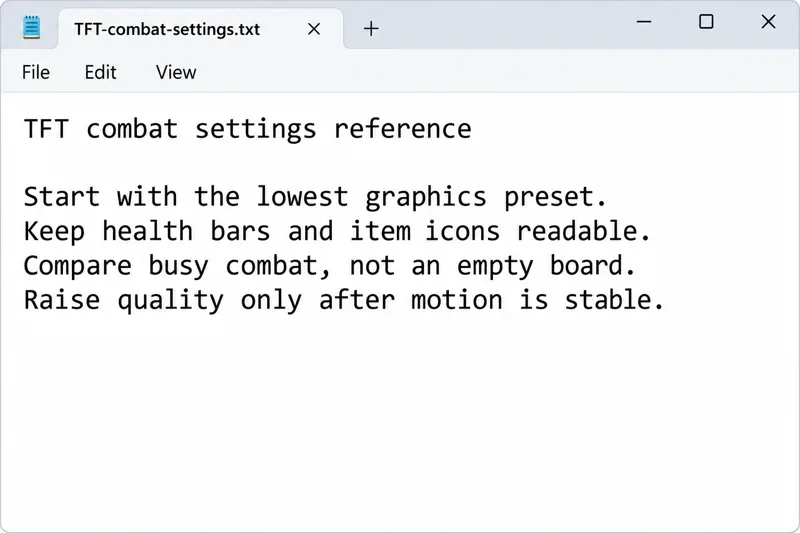 เอกสารอ้างอิงบนเดสก์ท็อปสรุปถึงลำดับความสำคัญ ได้แก่ ลดต้นทุนด้านภาพ รักษาความชัดเจนของกระดาน และประเมินการต่อสู้ที่ซับซ้อนก่อนที่จะยกระดับคุณภาพ
สิ่งที่ควรคงไว้เมื่อลดคุณภาพของภาพลง
ในเกม TFT ความสามารถในการอ่านนั้นรวมถึงการจดจำยูนิต การสังเกตแถบพลังชีวิตที่เปลี่ยนแปลง การระบุไอคอนไอเทม และการติดตามข้อมูลร้านค้าและคุณสมบัติระหว่างรอบ ภาพที่ลื่นไหลขึ้นทางเทคนิคจะไม่ช่วยปรับปรุงอะไรหากคุณยังคงมีปัญหาในการทำความเข้าใจกระดานเกม
เริ่มต้นด้วยการลดรายละเอียดด้านการตกแต่งลงก่อน จากนั้นตรวจสอบข้อมูลการเล่นเกมที่คุณใช้จริง หลังจากลดค่าที่ตั้งไว้แล้ว ให้ดูการต่อสู้เต็มรูปแบบและตรวจสอบโต๊ะทำงานและร้านค้าของคุณ หากข้อความหรือไอคอนขนาดเล็กอ่านยากขึ้น ให้หลีกเลี่ยงการลดความละเอียดลงอีก ลองคืนค่าคุณภาพบางส่วนแทน โดยยอมรับอัตราเฟรมที่ต่ำลงหากจำเป็น
การลดรอยหยัก (Anti-aliasing) จะทำให้ขอบของวัตถุดูเรียบเนียนขึ้น การปิดใช้งานอาจทำให้ขอบดูหยาบขึ้น ซึ่งการแลกเปลี่ยนนี้ขึ้นอยู่กับความชอบส่วนบุคคล คุณภาพของเอฟเฟกต์ก็ควรได้รับการตรวจสอบด้วยสายตาเช่นกัน แทนที่จะคิดว่าคุณภาพขั้นต่ำนั้นดีที่สุดเสมอ คุณควรจะยังคงสามารถติดตามได้ว่าหน่วยใดกำลังโจมตี กำลังได้รับความเสียหาย หรือใช้ความสามารถสำคัญๆ อยู่
เลือกอัตราเฟรมเป้าหมายที่อุปกรณ์ของคุณสามารถรองรับได้
การจำกัดอัตราเฟรมเป็นการกำหนดขีดจำกัดสูงสุด ไม่ใช่ผลลัพธ์ที่รับประกัน การเลือก 120 FPS ไม่ได้หมายความว่าฮาร์ดแวร์จะสามารถแสดงผล 120 FPS ได้ในทุกการต่อสู้ เริ่มต้นด้วยเป้าหมายที่เป็นไปได้และเหมาะสมกับอุปกรณ์ของคุณ จากนั้นประเมินผลในส่วนที่มีการต่อสู้ดุเดือดที่สุด
เวลาต่อเฟรมคือระยะเวลาที่ใช้ในการแสดงผลภาพหนึ่งภาพ ที่อัตราเฟรม 60 FPS ที่เสถียรอย่างสมบูรณ์แบบ จะใช้เวลาประมาณ 16.7 มิลลิวินาทีต่อเฟรม และที่ 120 FPS จะใช้เวลาประมาณ 8.3 มิลลิวินาที ตัวเลขเหล่านี้เป็นการแปลงทางคณิตศาสตร์ ไม่ใช่การวัดจากการทดสอบ TFT เฟรมที่ใช้เวลานานเป็นบางครั้งอาจทำให้ภาพเคลื่อนไหวสะดุดได้ แม้ว่าค่าเฉลี่ยของ FPS จะดูดีก็ตาม
สำหรับพีซีสเปคปานกลาง 60 FPS ถือเป็นเป้าหมายเริ่มต้นที่เหมาะสม หากเมนูมีตัวเลือกนี้ สำหรับพีซีสเปคสูงกว่า ควรลองเปรียบเทียบค่าเฟรมเรตที่สูงกว่าหลังจากที่รู้สึกว่าค่าพื้นฐานเสถียรแล้ว สำหรับอุปกรณ์มือถือ ให้ใช้ค่าเป้าหมายที่แอปแสดงแทนที่จะคิดว่าอัตราการรีเฟรชหน้าจอของโทรศัพท์คือค่าเฟรมเรตสูงสุดที่รองรับสำหรับจอ TFT
ควรเปลี่ยนค่า VSync เมื่อใด?
VSync หรือการซิงโครไนซ์แนวตั้ง จะประสานการแสดงผลเฟรมกับจอภาพเพื่อลดปัญหาภาพฉีกขาด ภาพฉีกขาดจะปรากฏเป็นรอยแยกที่มองเห็นได้ในภาพขณะเคลื่อนไหว Riot แนะนำให้ทดสอบทั้งสองสถานะ เนื่องจากในบางกรณี การปิดใช้งานการซิงโครไนซ์อาจช่วยปรับปรุงประสิทธิภาพหรือลดความหน่วงในการป้อนข้อมูลได้ แต่ก็อาจทำให้เกิดภาพฉีกขาดได้เช่นกัน
ลองเปรียบเทียบการต่อสู้แบบเดียวกันโดยเปิดและปิด VSync หากมีตัวเลือกนั้น อย่าปิดใช้งาน VSync เพียงเพราะรายการการปรับแต่งบอกให้ทำเช่นนั้น ในเกมต่อสู้แบบออโต้ การฉีกขาดของภาพที่รบกวนอาจส่งผลต่อประสบการณ์การรับชมของคุณมากกว่าการเปลี่ยนแปลงเล็กน้อยในค่า FPS ที่รายงาน
มือถือ: ใช้ตัวเลือกประสิทธิภาพของแอปเวอร์ชันปัจจุบัน
บันทึกการอัปเดตเวอร์ชัน 18.1ของ Riot ระบุอย่างชัดเจนถึงการตั้งค่ากราฟิกโหมดประสิทธิภาพสำหรับอุปกรณ์มือถือและการปรับปรุงสำหรับอุปกรณ์ที่มีสเปคต่ำ นอกจากนี้ยังระบุถึงการแก้ไขปัญหาสำหรับอุปกรณ์ที่ใช้การตั้งค่าสูงกว่าที่ฮาร์ดแวร์แนะนำ ดังนั้น การสันนิษฐานว่าทุกเวอร์ชันปัจจุบันของ TFT บนมือถือทำงานเหมือนแอปเวอร์ชันเก่าที่ไม่มีตัวเลือกกราฟิกที่เกี่ยวข้องจึงล้าสมัยไปแล้ว
อย่างไรก็ตาม บันทึกเหล่านั้นไม่ได้ระบุการควบคุมหรือตัวเลือกอัตราเฟรมที่เหมือนกันในโทรศัพท์และแท็บเล็ตทุกรุ่น ตรวจสอบสิ่งที่แอปที่ติดตั้งของคุณนำเสนอ ประเมินโหมดประสิทธิภาพหากมีให้ใช้งาน และให้การเปรียบเทียบเน้นที่การใช้งานตลอดทั้งเซสชันมากกว่าเพียงไม่กี่นาทีแรก
หากเกมเริ่มต้นได้อย่างราบรื่น แต่กลับกระตุกในภายหลัง ให้สังเกตว่าอุปกรณ์ร้อนขึ้นหรือไม่ และอาการกระตุกเกิดขึ้นกับหลายๆ เกมหรือไม่ การตั้งค่าคุณภาพที่สูงขึ้นซึ่งใช้งานได้ดีในระยะสั้น อาจไม่เหมาะสมสำหรับการเล่นต่อเนื่อง หลีกเลี่ยงการเลือกการตั้งค่าล่วงหน้าเพียงเพราะมันดูดีในกระดานเริ่มต้น
ประเมินผลการต่อสู้จริงแทนที่จะประเมินผลในห้องรอ
หน้าล็อบบี้ไม่สามารถแสดงได้ว่าอุปกรณ์ของคุณรับมือกับการโจมตีและสกิลที่ซ้อนทับกันได้หรือไม่ เปรียบเทียบรอบการเล่นที่ซับซ้อนหลายรอบ รวมถึงกระดานในช่วงท้ายเกม และสังเกตการเปลี่ยนกลับไปสู่การวางแผน คุณไม่สามารถจำลองการต่อสู้ใน TFT ทุกครั้งได้อย่างแม่นยำ ดังนั้นให้พิจารณาผลลัพธ์เป็นรูปแบบหนึ่งมากกว่าเป็นเกณฑ์มาตรฐานที่ควบคุมได้อย่างแม่นยำ
รักษาระดับความละเอียดและภาระงานพื้นหลังให้คงที่ขณะเปรียบเทียบค่าที่ตั้งไว้ล่วงหน้า บันทึกการตั้งค่าที่คุณเปลี่ยนแปลงและสิ่งที่เกิดขึ้น ข้อสังเกตที่เป็นประโยชน์ ได้แก่ การกระตุกของแอนิเมชั่นซ้ำๆ กล้องที่ดูไม่สมดุลขณะสำรวจ การตอบสนองของอินเทอร์เฟซที่ล่าช้า และว่าปัญหาแย่ลงเมื่อเวลาผ่านไปหรือไม่
- ผลลัพธ์ที่ดี:การต่อสู้ที่ต้องใช้ความพยายามสูงหลายฉากดูราบรื่นขึ้น แถบพลังชีวิตและไอคอนต่างๆ อ่านง่ายขึ้น
- หลักฐานไม่แข็งแรง:มีรายงานว่ารอบการต่อสู้ที่เงียบสงบรอบหนึ่งมีเฟรมเรตสูงกว่า แต่การต่อสู้ที่แออัดยังคงมีปัญหาเรื่องกระตุกอยู่
- เหตุผลที่ควรเปลี่ยนกลับ:การมองเห็นแย่ลง หรือการเปลี่ยนแปลงทำให้เกิดปัญหาด้านกราฟิก
- เหตุผลที่ต้องตรวจสอบเพิ่มเติม:การตั้งค่าต่ำสุดแทบไม่ช่วยลดอาการช้าลง หรือประสิทธิภาพแย่ลงเรื่อยๆ ตลอดการใช้งาน
เมื่อการตั้งค่ากราฟิกไม่เพียงพอ
การปรับแต่งกราฟิกไม่ได้แก้ไขข้อบกพร่องของเอนจิ้นหรือปัญหาเครือข่ายทั้งหมด แพทช์ 18.1 ได้บันทึกการแก้ไขปัญหาหน่วยความจำรั่วไหล ซึ่งแสดงให้เห็นว่าประสิทธิภาพที่แย่ลงอาจเกี่ยวข้องกับข้อบกพร่องของซอฟต์แวร์มากกว่าการตั้งค่าล่วงหน้าที่ทะเยอทะยานเกินไป บันทึกเดียวกันนี้ระบุว่าการปรับปรุงการล้างอนุภาคที่เสนอไว้ถูกเลื่อนออกไปหลังจากพบข้อบกพร่องที่ไม่ได้ตั้งใจ ดังนั้นข้อเสนอเฉพาะนั้นไม่ควรถูกอธิบายว่าเป็นวิธีแก้ไขที่ได้รับการยืนยันแล้ว
บันทึก การอัปเดตเวอร์ชัน 18.4ระบุถึงการแก้ไขเอฟเฟกต์ภาพของลูกบอลแสงที่ค้างอยู่ระหว่างการสำรวจ การแก้ไขปัญหาเซิร์ฟเวอร์ล่ม และการแก้ไขปัญหาการใช้งานที่มีความหน่วงสูง การเปลี่ยนแปลงเหล่านี้เป็นการเปลี่ยนแปลงเฉพาะจุด ไม่ได้เป็นการรับประกันว่าปัญหาภาพกระตุกในระหว่างการต่อสู้จะหายไปในทุกอุปกรณ์
สำหรับปัญหา เฟรมเรตของพีซีที่เกิดขึ้นอย่างต่อเนื่อง คำแนะนำในการแก้ไขปัญหาของ Riot แนะนำให้ตรวจสอบความต้องการของระบบ อัปเดตไดรเวอร์การ์ดจอและ Windows และตรวจสอบกระบวนการทำงานเบื้องหลังที่แย่งทรัพยากร ปิดโปรแกรมบันทึกหน้าจอหรือแอปพลิเคชันที่ใช้ทรัพยากรมากโดยไม่จำเป็นเพื่อเปรียบเทียบ หากวิธีนี้ช่วยได้ ให้ระบุโปรแกรมที่ก่อให้เกิดปัญหา ก่อนที่จะลดการตั้งค่าภาพทั้งหมดอย่างถาวร
หากภาพเคลื่อนไหวลื่นไหลดี แต่การกระทำเกิดขึ้นช้า ให้บันทึกข้อมูลนั้นแยกต่างหากจาก FPS ต่ำ หากฉากทั้งหมดกระตุก ควรตรวจสอบกราฟิกหรือประสิทธิภาพของระบบ หากมีเพียงความสามารถเดียวที่ทำให้เกิดข้อผิดพลาดทางภาพอย่างต่อเนื่อง ให้บันทึกข้อมูลหน่วย รอบ อุปกรณ์ และแพทช์ เพื่อส่งรายงานไปยังฝ่ายสนับสนุน
ก่อนการแข่งขันครั้งต่อไปของคุณ
- โปรดตรวจสอบให้แน่ใจว่าคุณกำลังปรับแต่ง TFT เวอร์ชันปัจจุบัน ไม่ใช่การทำตามภาพหน้าจอเมนู League เวอร์ชันเก่า
- จดบันทึกค่าที่ตั้งไว้ล่วงหน้าเดิมของคุณไว้ เพื่อที่คุณจะได้เรียกคืนค่าเหล่านั้นได้
- ใช้ค่าพื้นฐานคุณภาพต่ำและอัตราเฟรมเป้าหมายที่สมจริง
- ควรออกแบบข้อความ ไอเท็ม หน่วย และแถบพลังชีวิตให้สามารถระบุได้ง่าย
- ประเมินการต่อสู้ที่ดุเดือดและช่วงเปลี่ยนยกหลายๆ ครั้งก่อนที่จะยกระดับคุณภาพการประเมิน
- ตรวจสอบการตั้งค่าของคุณอีกครั้งหลังจากการอัปเดต โดยเฉพาะอย่างยิ่งหากพบปัญหาใหม่
การตั้งค่ากราฟิกที่ดีที่สุดสำหรับการเล่นเกม TFT อย่างลื่นไหล คือการตั้งค่าที่ใช้ต้นทุนต่ำที่สุดที่ยังคงรักษาข้อมูลที่คุณต้องการและคงที่ตลอดการแข่งขันจริง ไม่มีค่าที่ตั้งไว้ล่วงหน้าแบบสากลที่ได้รับการยืนยันหรือการเพิ่ม FPS ที่ไม่ขึ้นกับฮาร์ดแวร์ใดๆ ให้ใช้ตารางอ้างอิงเพื่อกำหนดค่าพื้นฐาน จากนั้นให้คงไว้เฉพาะการเปลี่ยนแปลงที่ช่วยให้การเล่นของคุณราบรื่นขึ้นเท่านั้น









