เพื่อให้ได้เฟรมเรต 120 FPS ที่ลื่นไหลในเกม Mobile Legends: Bang Bang ให้เริ่มต้นด้วยการตั้งค่ากราฟิกคุณภาพต่ำสุด เลือกตัวเลือกอัตราการรีเฟรช 120 FPS ที่เกมรองรับ และลดคุณสมบัติภาพที่ไม่จำเป็นลงก่อนที่จะเพิ่มรายละเอียดกลับเข้าไป ตั้งค่าหน้าจอโทรศัพท์ให้อยู่ในโหมดที่รองรับ 120 Hz และประเมินประสิทธิภาพระหว่างการแข่งขันเต็มรูปแบบ โดยเฉพาะอย่างยิ่งในการต่อสู้แบบทีมที่มีผู้เล่นจำนวนมาก นี่คือการตั้งค่าเริ่มต้นสำหรับอุปกรณ์ที่รองรับและมีความสามารถ ไม่ใช่การรับประกันว่าโทรศัพท์ทุกรุ่นที่มี 120 Hz จะสามารถเล่น MLBB ที่ 120 FPS ได้
ผลลัพธ์ที่มีประโยชน์ที่สุดคือการเคลื่อนไหวที่สม่ำเสมอและการควบคุมที่ตอบสนองได้ดีหลังจากที่โทรศัพท์อุ่นเครื่องแล้ว การแสดงผล 120 FPS ในช่วงเวลาสั้นๆ ในฉากที่เงียบสงบนั้นมีความหมายน้อยกว่าประสิทธิภาพที่เสถียรเมื่อฮีโร่หลายตัวใช้ความสามารถพร้อมกัน หากโหมดเฟรมเรตสูงกระตุกซ้ำๆ โหมดที่รองรับเฟรมเรตต่ำกว่าอาจเป็นตัวเลือกที่ดีกว่าในการแข่งขัน
เกณฑ์พื้นฐานกราฟิกที่แนะนำ
ให้ความสำคัญกับอัตราเฟรมเรตแยกต่างหากจากคุณภาพกราฟิก เริ่มต้นด้วยโหมด Smooth หากมีตัวเลือกนั้นในเวอร์ชันของคุณ หรือเลือกค่าคุณภาพต่ำสุดที่มีอยู่ เลือกตัวเลือก 120 FPS ที่รองรับในการควบคุมอัตราการรีเฟรช แทนที่จะเลือกกราฟิก Ultra เพียงเพราะชื่อฟังดูคล้ายกัน ป้ายกำกับเมนูและชุดค่าผสมที่มีอยู่อาจเปลี่ยนแปลงได้ตามการอัปเดตและการรองรับของอุปกรณ์
| การตั้งค่าหรือเงื่อนไข | คำแนะนำเริ่มต้น | สิ่งที่ต้องประเมิน |
|---|
| คุณภาพกราฟิก | ค่าที่ตั้งไว้ต่ำสุดที่มีอยู่; ปรับให้เรียบเมื่อมีให้เลือก | ตัวบ่งชี้ความสามารถที่ชัดเจนและการลดความหน่วงในระหว่างการต่อสู้ที่ดุเดือด |
| อัตราการรีเฟรชเกม | ตัวเลือก 120 FPS เฉพาะในกรณีที่รองรับและเลือกได้ | ประสิทธิภาพการเล่นเกมจริง สำคัญกว่าป้ายกำกับที่เลือกไว้เพียงอย่างเดียว |
| ความละเอียดสูง เงา หรือรายละเอียดภาพเพิ่มเติม | ปิดหรือลดขนาดลงเมื่อเมนูของคุณแสดงการควบคุมเหล่านี้ | ไม่ว่าการปิดใช้งานจะช่วยแก้ปัญหาให้กับอุปกรณ์ของคุณได้หรือไม่ |
| โหมดการแสดงผลของอุปกรณ์ | โหมดที่อนุญาตให้ใช้ความถี่ 120 เฮิรตซ์ | ไม่ว่าแอปพลิเคชันจะใช้เรทที่สูงกว่าจริงหรือไม่ก็ตาม |
| โหมดประหยัดพลังงาน | ตรวจสอบข้อจำกัดด้านประสิทธิภาพหรืออัตราการรีเฟรช | หมวกที่ยังคงใช้งานได้แม้กราฟิกเกมจะต่ำ |
| การบันทึกและกิจกรรมเบื้องหลัง | หยุดการบันทึก การดาวน์โหลด และแอปพลิเคชันที่ใช้ทรัพยากรมากโดยไม่จำเป็น เพื่อทำการเปรียบเทียบ | ไม่ว่าการขัดจังหวะจะหายไปหรือไม่ |
นี่เป็นคำแนะนำเชิงปฏิบัติ ไม่ใช่การวัดผลการเพิ่มเฟรมต่อวินาที (FPS) ที่ได้รับการยืนยันแล้ว ไม่มีหลักฐานยืนยันว่าการปิดเอฟเฟกต์ใดเอฟเฟกต์หนึ่งจะมีประโยชน์อย่างสากลในโทรศัพท์ทุกรุ่น รักษาข้อมูลภาพที่สำคัญให้สามารถอ่านได้ การตั้งค่าที่ดูเรียบง่ายที่สุดไม่ได้หมายความว่าดีที่สุดเสมอไป หากมันทำให้คุณมองเห็นขอบเขตความสามารถหรือตัวอักษรได้ยากขึ้น
ความเข้าใจผิด: หน้าจอ 120 Hz รับประกัน 120 FPS
ไม่ใช่ครับ เฮิรตซ์ (Hertz) อธิบายความถี่ในการรีเฟรชหน้าจอ ส่วนเฟรมต่อวินาที (Frames per second) อธิบายจำนวนเฟรมใหม่ที่เกมสร้างขึ้น หน้าจอ 120 เฮิรตซ์ก็ยังสามารถแสดงผลเกมที่ 60 เฟรมต่อวินาทีได้ ในทางกลับกัน การเลือกอัตราเฟรมสูงๆ ไม่ได้หมายความว่าโทรศัพท์จะสามารถรักษาอัตราเฟรมนั้นไว้ได้
เอกสารเกี่ยวกับอัตราการรีเฟรชของ Samsungระบุว่าโหมด Adaptive ปรับได้สูงสุดถึง 120 Hz และโหมด Standard ปรับได้ 60 Hz ในรุ่นที่รองรับ นอกจากนี้ยังระบุว่าความพร้อมใช้งานจะแตกต่างกันไปตามอุปกรณ์และแอปพลิเคชัน นี่เป็นการยืนยันพฤติกรรมการแสดงผล ไม่ใช่การรองรับ MLBB ในโทรศัพท์ Galaxy ทุกรุ่น
คำแนะนำที่เป็นประโยชน์:ตรวจสอบอัตราการรีเฟรชหน้าจอที่เกมรองรับ จากนั้นตรวจสอบตัวเลือกอัตราการรีเฟรชของเกมนั้นๆ บนอุปกรณ์ Galaxy ที่รองรับ การควบคุมการแสดงผลที่เกี่ยวข้องคือ ความราบรื่นของการเคลื่อนไหว (Motion smoothness) ผู้ผลิตรายอื่นอาจใช้เมนูที่แตกต่างกัน และบางรายอาจมีข้อจำกัดเฉพาะแอปพลิเคชัน โปรดศึกษาเอกสารประกอบของอุปกรณ์ของคุณแทนที่จะคิดว่าทุกขั้นตอนเหมือนกัน
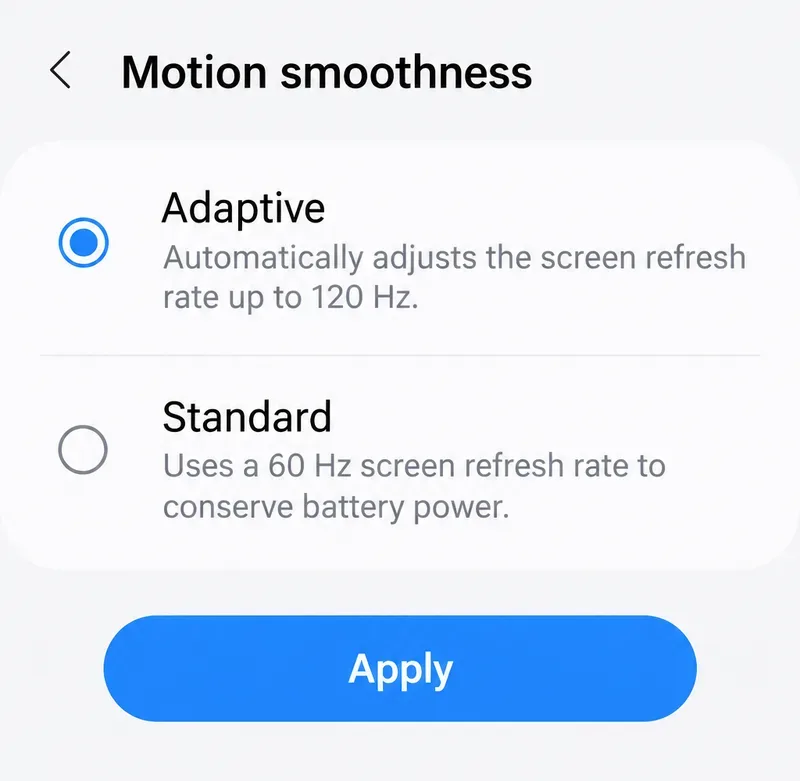 ตัวอย่างอินเทอร์เฟซความราบรื่นของการเคลื่อนไหว แสดงโหมด Adaptive สูงสุด 120 Hz และโหมด Standard ที่ 60 Hz ตัวเลือกการแสดงผลช่วยให้สามารถใช้ความถี่รีเฟรชที่สูงขึ้นได้ แต่ไม่ได้พิสูจน์ว่า MLBB แสดงผลที่ 120 FPS เมนูจะแตกต่างกันไปตามรุ่นและซอฟต์แวร์
ความเข้าใจผิด: ต้องใช้การตั้งค่ากราฟิกแบบ Ultra เพื่อให้ได้เฟรมเรต 120 FPS
คุณภาพกราฟิกและอัตราการรีเฟรชมีจุดประสงค์ที่แตกต่างกัน รายละเอียดที่สูงขึ้นอาจเพิ่มภาระการเรนเดอร์ ในขณะที่อัตราการรีเฟรชที่สูงขึ้นจะทำให้เกมต้องสร้างเฟรมบ่อยขึ้น การเพิ่มคุณภาพของภาพไม่ใช่หนทางที่จะปลดล็อกศักยภาพการประมวลผล
มีตัวอย่างที่ได้รับการยืนยันแล้วเกี่ยวกับคำศัพท์ที่ทำให้สับสน: คู่มือการสนับสนุนจากผู้ผลิตของ BlueStacks ซึ่งอัปเดตเมื่อวันที่ 6 มีนาคม 2026 ระบุว่าRefresh Rate: Ultraเป็นตัวเลือกในเกมสำหรับ 120 FPS ดูเอกสารการตั้งค่า MLBB และการสนับสนุน 120 FPSนั่นเป็นคำแนะนำเฉพาะสำหรับโปรแกรมจำลอง ไม่ใช่หลักฐานว่าตัวเลือกเดียวกันนี้เปิดใช้งานอยู่บนโทรศัพท์ของคุณ
คำแนะนำที่เป็นประโยชน์:อ่านหมวดหมู่ของการตั้งค่า ไม่ใช่แค่คำว่า Ultra ใช้ตัวเลือกอัตราการรีเฟรชสูงที่มีให้สำหรับอุปกรณ์ของคุณ ในขณะที่รักษาคุณภาพกราฟิกให้ต่ำสำหรับการเปรียบเทียบเบื้องต้น หากประสิทธิภาพยังคงสม่ำเสมอในระหว่างการแข่งขันเต็มรูปแบบ ให้เพิ่มการตั้งค่าคุณภาพภาพทีละรายการ และคงไว้เฉพาะการเปลี่ยนแปลงที่ช่วยรักษาความสม่ำเสมอนั้นไว้
ความเข้าใจผิด: การลดคุณภาพกราฟิกจะทำให้เห็นตัวเลือก 120 FPS ที่หายไปเสมอ
การลดคุณภาพกราฟิกอาจช่วยลดภาระการเรนเดอร์ได้ แต่ไม่ได้หมายความว่าจะสามารถใช้โหมดเฟรมเรตที่หายไปได้ ข้อมูลจำเพาะของหน้าจอ ชิปเซ็ต และตัวเลือก MLBB ที่มีให้ใช้งานนั้นเป็นข้อมูลที่แยกจากกัน ไม่สามารถสันนิษฐานได้ว่าตัวเลือกที่ไม่มีให้ใช้งานจะปรากฏขึ้นเพียงเพราะปิดใช้งานเงา
ณ วันที่ 8 ตุลาคม 2569 จากการตรวจสอบแหล่งข้อมูลสำหรับบทความนี้ พบว่ายังไม่มีรายชื่อโทรศัพท์มือถือที่รองรับ 120 FPS ที่เผยแพร่โดยนักพัฒนาซอฟต์แวร์อย่างครบถ้วนและเป็นปัจจุบัน ดังนั้น บทความนี้จึงไม่รับประกันการรองรับรุ่นใดรุ่นหนึ่งโดยพิจารณาจากราคาหรือคุณสมบัติทางฮาร์ดแวร์เพียงอย่างเดียว
วิธีแก้ไข:อัปเดตเกมผ่านร้านค้าอย่างเป็นทางการและติดตั้งการอัปเดตซอฟต์แวร์อุปกรณ์ที่เกี่ยวข้อง ตรวจสอบเมนูและคำอธิบายที่แนบมากับตัวเลือกที่ถูกปิดใช้งานอีกครั้ง หากยังคงใช้งานไม่ได้ โปรดติดต่อฝ่ายสนับสนุนในเกมพร้อมระบุรุ่นอุปกรณ์ เวอร์ชันระบบปฏิบัติการ เวอร์ชันเกม และภาพหน้าจอของการตั้งค่า ใช้โหมดเสถียรสูงสุดที่รองรับในระหว่างที่รอการชี้แจงจากฝ่ายสนับสนุน
ความเข้าใจผิด: ค่า FPS เฉลี่ยสูงหมายความว่าการแข่งขันราบรื่น
ค่าเฉลี่ยอาจซ่อนการหยุดชะงักได้ จังหวะการแสดงเฟรมหมายถึงความสม่ำเสมอในการปรากฏของเฟรม ที่ 120 เฟรมต่อวินาที ช่วงเวลาปกติจะอยู่ที่ประมาณ 8.33 มิลลิวินาทีต่อเฟรม คำนวณได้จาก 1,000 หารด้วย 120 ช่องว่างยาวๆ ที่เกิดขึ้นเป็นครั้งคราวอาจทำให้รู้สึกเหมือนภาพกระตุก แม้ว่าส่วนใหญ่ของเกมจะดำเนินไปอย่างรวดเร็วก็ตาม
เอกสารเกี่ยวกับการจัดลำดับเฟรมของ Androidอธิบายถึงความสำคัญของการจัดลำดับเฟรมที่ถูกต้องเพื่อการแสดงผลเกมที่ราบรื่น นี่เป็นหลักการแสดงผลทั่วไป ไม่ได้ระบุว่า MLBB ใช้เทคโนโลยีการจัดลำดับเฟรมแบบใดในปัจจุบัน
ข้อแนะนำที่เป็นประโยชน์:ประเมินการเคลื่อนไหวของกล้อง การเล็ง และการต่อสู้ที่ดุเดือดตลอดทั้งเซสชั่น หากอุปกรณ์ของคุณมีตัวนับ FPS ในเกมที่เชื่อถือได้ ให้ใช้ควบคู่ไปกับสิ่งที่คุณสังเกต การแสดงผลอัตราการรีเฟรชหน้าจอไม่จำเป็นต้องเป็นตัวนับ FPS ในเกมที่แสดงผลอย่างถูกต้อง หากไม่มีการวัดที่เหมาะสม ให้บรรยายผลลัพธ์ว่าราบรื่นกว่าหรือมีความสม่ำเสมอน้อยกว่า แทนที่จะอ้างว่าได้ FPS คงที่ที่ 120
ความเข้าใจผิด: เรือธงจะคงความเร็วเท่าเดิมตลอดทั้งเกม
สภาพการระบายความร้อนมีความสำคัญ อุปกรณ์อาจทำงานได้ดีในตอนแรก แต่ประสิทธิภาพจะลดลงในภายหลังเมื่ออุณหภูมิสูงขึ้นคำแนะนำเกี่ยวกับการจัดการอุณหภูมิของ Appleระบุไว้อย่างชัดเจนว่าอัตราเฟรมที่ลดลงเป็นหนึ่งในผลกระทบที่อาจเกิดขึ้นจากอุณหภูมิภายในที่สูงเกินไป ซึ่งสนับสนุนการพิจารณาว่าความร้อนเป็นสาเหตุ แต่ไม่ได้หมายความว่าทุกครั้งที่อัตราเฟรมลดลงจะเกิดจากความร้อนสูงเกินไป
การตั้งค่าพลังงานยังสามารถกำหนดข้อจำกัดอื่นได้อีกด้วย Apple ยืนยันว่าโหมดประหยัดพลังงาน (Low Power Mode) จำกัดอัตราการรีเฟรชหน้าจอ ProMotion ไว้ที่ 60 เฟรมต่อวินาที ในคู่มือโหมดพลังงานของ iPhoneการปิดโหมดนี้จะลบข้อจำกัดนั้นออกไป แต่จะไม่เปิดใช้งานโหมด 120 FPS ของ MLBB โดยอิสระ
คำแนะนำที่เป็นประโยชน์:เปรียบเทียบประสิทธิภาพในห้องที่มีสภาพแวดล้อมคล้ายคลึงกัน โดยหลีกเลี่ยงแสงแดดโดยตรง มีความสว่างและสถานะแบตเตอรี่ที่ใกล้เคียงกัน หากการเล่นเกมขณะชาร์จทำให้โทรศัพท์ร้อนขึ้นอย่างเห็นได้ชัด ให้ลองเปรียบเทียบกับการเล่นโดยไม่เสียบปลั๊ก ปล่อยให้เครื่องที่ร้อนเกินไปเย็นลงก่อน แล้วปฏิบัติตามคำแนะนำของผู้ผลิต หากยังคงมีปัญหาเฟรมเรตตกในช่วงท้ายเกม ให้ลดภาระการแสดงผล หรือเลือกโหมดเฟรมเรตที่รองรับได้ต่ำกว่า
ความเข้าใจผิด: การตั้งค่ากราฟิกช่วยแก้ปัญหาอาการแล็กทุกประเภทได้
อาการกระตุกในการแสดงผลและความล่าช้าของเครือข่ายอาจดูเหมือนเกี่ยวข้องกัน แต่จริงๆ แล้วอาจต้องแก้ไขด้วยวิธีการที่แตกต่างกัน การเคลื่อนไหวของกล้องที่ไม่ราบรื่นในขณะที่เหตุการณ์ในเกมดำเนินไปอย่างราบรื่น บ่งชี้ว่ามีปัญหาในการแสดงผล การกระทำที่ล่าช้าหรือตัวละครที่เปลี่ยนตำแหน่งอย่างกระทันหันในขณะที่แอนิเมชั่นในเครื่องยังคงลื่นไหล บ่งชี้ว่าควรตรวจสอบการเชื่อมต่อ สิ่งเหล่านี้เป็นเพียงเบาะแสในการวินิจฉัย ไม่ใช่การทดสอบที่สรุปผลได้อย่างแน่นอน
คำแนะนำที่เป็นประโยชน์:เปรียบเทียบค่าความหน่วงของเกมกับค่า FPS ที่วัดได้น่าเชื่อถือ หากปัญหาเกิดจากความล่าช้าของเครือข่าย ให้ตรวจสอบความเสถียรของการเชื่อมต่อและการถ่ายโอนข้อมูลเบื้องหลัง การลดคุณภาพกราฟิกอาจช่วยเพิ่มประสิทธิภาพการแสดงผล แต่ไม่รับประกันว่าค่าความหน่วงของเซิร์ฟเวอร์จะลดลง หลีกเลี่ยงการตัดสินการเปลี่ยนแปลงกราฟิกจากเกมเดียวที่มีคุณภาพการเชื่อมต่อแตกต่างกันมาก
คุณควรใช้เฟรมเรต 120 FPS หรือเลือกโหมดที่ต่ำกว่าเมื่อใด?
ควรคงการตั้งค่า 120 FPS ไว้หากการเคลื่อนไหวมีความสม่ำเสมอในระหว่างการต่อสู้ที่หนักหน่วง อุปกรณ์ยังคงใช้งานได้อย่างสะดวกสบาย และการใช้พลังงานแบตเตอรี่เหมาะสมกับช่วงเวลาการใช้งานของคุณ หากการตั้งค่ากราฟิกต่ำให้ผลลัพธ์ที่ต้องการอยู่แล้ว ก็ไม่จำเป็นต้องเพิ่มรายละเอียดด้านภาพเพิ่มเติมเพียงเพราะโทรศัพท์สามารถรองรับได้ในระยะเวลาสั้นๆ
เลือกโหมดที่รองรับได้ต่ำกว่าเมื่ออาการกระตุกยังคงเกิดขึ้นซ้ำๆ แม้จะปรับแต่งเบื้องต้นแล้ว หรือเมื่อประสิทธิภาพการทำงานลดลงเมื่อเล่นเกมต่อไป อัตราเฟรมที่ต่ำกว่าอย่างสม่ำเสมออาจใช้งานได้ดีกว่าเป้าหมายที่สูงกว่าแต่มีการหยุดชะงักบ่อยครั้ง หลังจากอัปเดตเกมหรือระบบครั้งใหญ่ ให้ประเมินอีกครั้งโดยใช้เงื่อนไขเดียวกัน การตั้งค่ากราฟิกที่ดีที่สุดสำหรับ Mobile Legends คือการตั้งค่าที่ทำให้การเล่นราบรื่นและตอบสนองได้ดีบนอุปกรณ์ของคุณ ไม่ใช่การตั้งค่าล่วงหน้าแบบเดียวกันที่คัดลอกไปยังโทรศัพท์ทุกเครื่อง









