สำหรับพีซีสเปคต่ำมาก การตั้งค่ากราฟิกที่ดีที่สุดสำหรับ Paladins คือการตั้งค่าที่ใช้ทรัพยากรน้อยที่สุดแต่ยังคงมองเห็นรายละเอียดการต่อสู้ได้ชัดเจนและอัตราเฟรมคงที่ เริ่มต้นด้วยการลดความละเอียดหน้าจอเฉพาะเมื่อจำเป็นเท่านั้น ตั้งค่าตัวเลือกกราฟิกที่ใช้ทรัพยากรมากให้ต่ำหรือปิดเมื่อเกมมีตัวเลือกเหล่านั้น และใช้ค่าจำกัดเฟรมที่พีซีของคุณสามารถรองรับได้ จากนั้นให้ประเมินผลลัพธ์ขณะเล่นจริง ไม่ใช่จากหน้าล็อบบี้หรือตัวเลข FPS สูงสุดเพียงครั้งเดียว
ไม่มีการตั้งค่าสำเร็จรูปใดที่รับประกันการเล่นที่ราบรื่นได้เสมอไป คอมพิวเตอร์อาจตรงตามข้อกำหนดขั้นต่ำของเกม แต่ก็ยังอาจประสบปัญหาได้เนื่องจากโปรเซสเซอร์ หน่วยความจำกราฟิกที่ใช้ร่วมกัน ความร้อน แอปพลิเคชันที่ทำงานอยู่เบื้องหลัง หรือไดรเวอร์ปัจจุบัน ควรทดสอบการเปลี่ยนแปลงแต่ละครั้ง และเลือกเวอร์ชันที่ช่วยให้การเล่นในแมตช์จริงดีขึ้นโดยไม่ทำให้การเล็งหรือการจดจำเป้าหมายทำได้ยากลำบาก
อะไรคือสิ่งที่ถือว่าเป็นผลลัพธ์ที่ดีสำหรับพีซีสเปคต่ำมาก ๆ?
การตั้งค่าที่ดีควรทำสามสิ่งต่อไปนี้: ลดอาการกระตุกซ้ำๆ ทำให้การป้อนข้อมูลด้วยเมาส์หรือคอนโทรลเลอร์รู้สึกสม่ำเสมอ และทำให้ศัตรูและเอฟเฟกต์สกิลมีความชัดเจนพอที่จะติดตามได้ อัตราเฟรมที่ต่ำแต่คงที่มักจะเล่นได้ง่ายกว่าตัวเลขที่สูงมากซึ่งลดลงซ้ำๆ ระหว่างการต่อสู้ เป้าหมายที่เหมาะสมของคุณขึ้นอยู่กับจอแสดงผล ฮาร์ดแวร์ และความอดทนของคุณต่อภาพเบลอหรือภาพฉีกขาด
หน้าเกม Paladins บน Steam ระบุข้อกำหนดขั้นต่ำสำหรับพีซีในปัจจุบัน คือ โปรเซสเซอร์ Core 2 Duo 2.4 GHz หรือ Athlon X2 2.7 GHz, หน่วยความจำ 4 GB และการ์ดจอ GeForce 8800 GT หน้าเดียวกันนี้ยังระบุข้อกำหนดของ Windows สำหรับไคลเอนต์ Steam ในภายหลังด้วย ข้อกำหนดเหล่านี้เป็นเพียงข้อกำหนดพื้นฐาน ไม่ใช่การรับประกันประสิทธิภาพสำหรับทุกการกำหนดค่า Windows และไดรเวอร์ในปัจจุบัน โปรดตรวจสอบ รายละเอียด ล่าสุดของ Paladins บน Steam
คู่มืออัตราเฟรมเรตสำหรับพีซีของ Hi-Rez เขียนขึ้นสำหรับเกม SMITE ไม่ใช่ Paladins ดังนั้นจึงไม่ควรนำไปใช้เป็นข้อมูลอ้างอิงเมนูของ Paladins ป้ายกำกับกราฟิกใน Paladins อาจแตกต่างกันไปตามเวอร์ชันและแพลตฟอร์ม ภาพประกอบด้านล่างเป็นแผนภาพการตั้งค่าทั่วไป ไม่ใช่ภาพหน้าจอจากเกมจริง โปรดใช้ตัวเลือกที่มีอยู่ในไคลเอนต์ของคุณ
แนะนำโปรไฟล์เริ่มต้นสำหรับสเปคต่ำ
| การตั้งค่าเพื่อตรวจสอบ | เริ่มต้นที่นี่ | สิ่งที่น่าดู |
|---|
| ความละเอียดหน้าจอ | ควรตั้งค่าความละเอียดหน้าจอตามค่าเริ่มต้นก่อน หากการแสดงผลภาพไม่ดี ให้ลองลดความละเอียดลงหนึ่งระดับ เช่น 1280 × 720 หากมีให้เลือก | การลดความละเอียดอาจช่วยเพิ่มประสิทธิภาพได้ แต่จะทำให้ตัวอักษร ขอบ และเป้าหมายที่อยู่ไกลดูไม่คมชัด |
| คุณภาพโดยรวม | เลือกค่าที่ตั้งไว้ล่วงหน้าต่ำสุดเป็นค่าพื้นฐาน จากนั้นตรวจสอบการควบคุมแต่ละรายการหากมีให้เลือก | ค่าที่ตั้งไว้ล่วงหน้าเป็นเพียงจุดเริ่มต้นที่สะดวก ไม่ใช่ข้อพิสูจน์ว่าทุกตัวเลือกนั้นดีที่สุดเสมอไป |
| เงา เอฟเฟกต์ และรายละเอียดของโลก | ตั้งค่าเป็น Low หรือ Off หากมีตัวเลือกดังกล่าว | เปรียบเทียบการต่อสู้แบบทีมที่มีความสามารถหลากหลายบนหน้าจอ ไม่ใช่แค่ในพื้นที่ฝึกซ้อมว่างเปล่าเพียงลำพัง |
| รายละเอียดพื้นผิว | ให้เลือก "ตั้งค่าเริ่มต้นที่ระดับต่ำ" หากชิปประมวลผลกราฟิกมีหน่วยความจำจำกัดมาก หรือพื้นผิวใช้เวลานานในการโหลด | ถ้าประสิทธิภาพการทำงานยังคงที่ แต่ภาพดูเบลอมากเกินไป ให้ลองเพิ่มค่าพื้นผิวขึ้นอีกหนึ่งระดับ |
| การลดรอยหยัก | ปิดใช้งานตัวเลือกนี้สำหรับการทดสอบประสิทธิภาพครั้งแรก หากมีตัวเลือกดังกล่าว | ขอบภาพอาจดูไม่เรียบ หากความแตกต่างของ FPS ไม่มาก และความคมชัดมีความสำคัญมากกว่า ให้เปิดใช้งานอีกครั้งในระดับที่ต่ำลง |
| วี-ซิงค์ | หากต้องการการตอบสนองที่รวดเร็วและเกมรองรับ ให้ลองปิดฟังก์ชันนี้ดูก่อน | การปิดฟังก์ชันนี้อาจทำให้เกิดปัญหาภาพฉีกขาด หากภาพฉีกขาดรบกวนคุณ ให้ลองเปรียบเทียบโดยเปิดฟังก์ชันนี้ไว้ เพื่อให้ได้ภาพที่ดูราบรื่นกว่า |
| ขีดจำกัดเฟรม | ถ้าเป็นไปได้ ให้จำกัดอัตราเฟรมเรตให้เท่ากับที่พีซีสามารถรองรับได้ในระหว่างการต่อสู้ที่ดุเดือด | การกำหนดเพดานอัตราดอกเบี้ยอย่างยั่งยืนอาจให้ความรู้สึกมั่นคงกว่าอัตราดอกเบี้ยที่ไม่มีการจำกัดซึ่งผันผวนอย่างมาก |
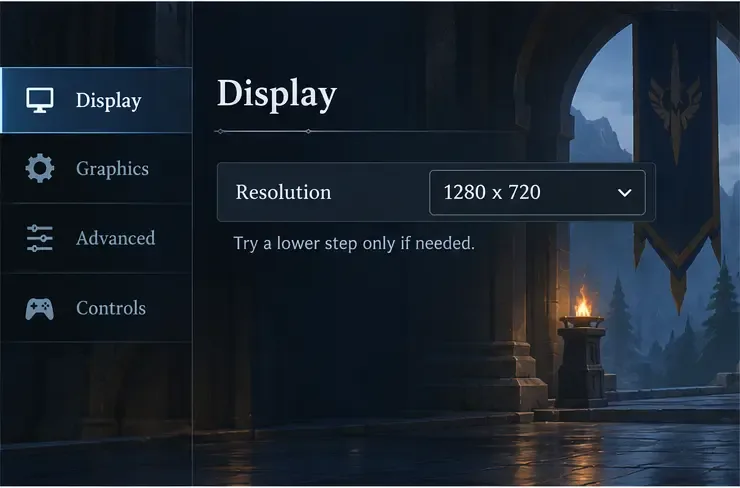 แนวคิดการตั้งค่าการแสดงผล: เมื่อแสดงผลได้ดี ให้คงความละเอียดดั้งเดิมไว้ จากนั้นลองลดความละเอียดลงหนึ่งระดับหากการแสดงผลเฟรมไม่ดี
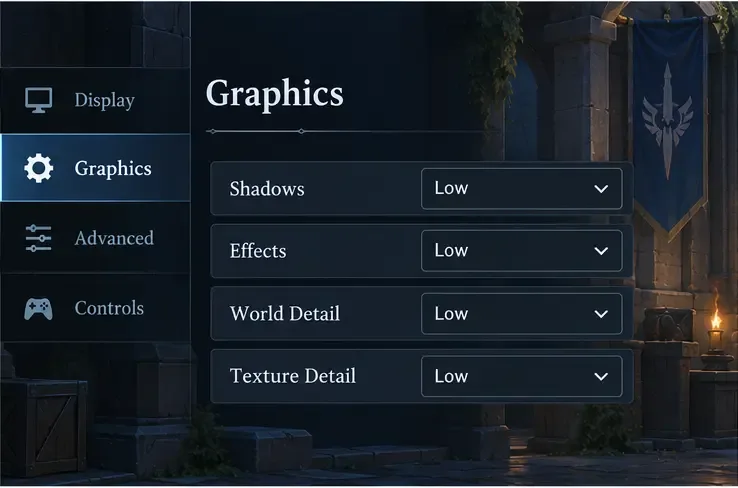 แนวคิดการตั้งค่ากราฟิก: ลดตัวเลือกรายละเอียดที่ใช้ทรัพยากรมากก่อน จากนั้นค่อยเพิ่มรายละเอียดพื้นผิวในภายหลังหากภาพดูไม่คมชัดและประสิทธิภาพการทำงานเอื้ออำนวย
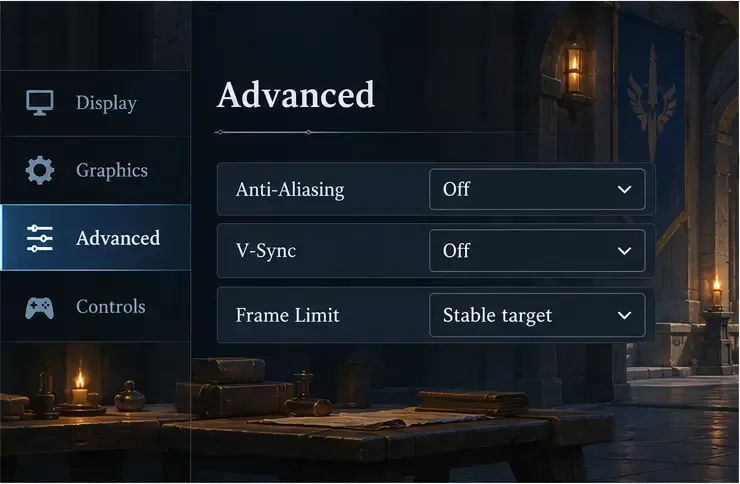 แนวคิดการตั้งค่าขั้นสูง: เปรียบเทียบการปิด Anti-aliasing และ V-Sync และกำหนดขีดจำกัดเฟรมเรตที่พีซีของคุณสามารถรองรับได้
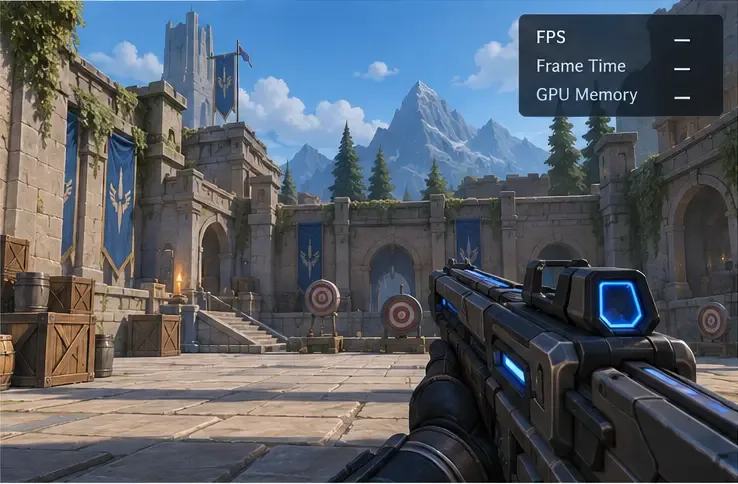 แนวคิดการตรวจสอบประสิทธิภาพ: สังเกตอัตราเฟรมและจังหวะเวลาของเฟรมในระหว่างการต่อสู้ที่วุ่นวายแบบเดียวกับที่คุณต้องการปรับปรุง
ปรับแต่งตามลำดับเพื่อให้ได้ผลลัพธ์ที่ชัดเจน
1. กำหนดจุดเริ่มต้นก่อนที่จะเปลี่ยนแปลงทุกอย่าง
ลองเปิดโหมดฝึกซ้อมหรือโหมดความกดดันต่ำ แล้วสังเกตสิ่งที่เกิดขึ้นในการต่อสู้ทั่วไป: เกมรู้สึกช้าตลอดเวลาหรือไม่ ช้าลงเฉพาะเมื่อมีเอฟเฟกต์จำนวนมากปรากฏขึ้น หรือกระตุกเล็กน้อยขณะโหลดหรือไม่? หากคุณใช้ Steam โปรแกรมตรวจสอบประสิทธิภาพในเกมของ Steam สามารถแสดง FPS และข้อมูลระบบเพิ่มเติม เช่น การใช้งานหน่วยความจำ ขึ้นอยู่กับระดับรายละเอียดที่เลือก เปิดใช้งานผ่านการตั้งค่าในเกมของ Steam และใช้เพื่อเปรียบเทียบฉากเดียวกันก่อนและหลังการเปลี่ยนแปลงคู่มือโปรแกรมตรวจสอบประสิทธิภาพของ Steamจะอธิบายถึงตัวชี้วัดที่แสดง
เปลี่ยนการตั้งค่าทีละกลุ่ม และเล่นในโหมดเดียวกันเป็นเวลานานพอที่จะสังเกตช่วงเวลาที่มีการเปลี่ยนแปลงมากที่สุด หากคุณเปลี่ยนความละเอียด เอฟเฟกต์ V-Sync และขีดจำกัดเฟรมทั้งหมดพร้อมกัน คุณจะไม่รู้ว่าตัวเลือกใดช่วยแก้ปัญหาหรือก่อให้เกิดปัญหาใหม่
2. ลดความละเอียดเฉพาะเมื่อการโหลดกราฟิกดูเหมือนจะเป็นข้อจำกัด
เริ่มต้นที่ความละเอียดดั้งเดิมของจอภาพของคุณ หากอัตราเฟรมยังคงต่ำแม้ว่าจะลดเอฟเฟกต์แล้ว ให้ลองใช้ความละเอียดที่ต่ำกว่าที่เกมมีให้เลือก—1280 × 720 เป็นจุดทดสอบทั่วไปบนจอแสดงผล 1080p การทำเช่นนี้จะลดปริมาณรายละเอียดภาพที่พีซีต้องแสดงผล แต่ภาพก็จะนุ่มนวลขึ้นด้วย หากเป้าหมายขนาดเล็กมองเห็นได้ยากขึ้น ให้กลับไปที่ความละเอียดก่อนหน้าและลองปรับการตั้งค่ารายละเอียดต่อไป
เปรียบเทียบโหมดการแสดงผลแบบหน้าต่าง, ไร้ขอบ หรือเต็มหน้าจอ เฉพาะในกรณีที่มีตัวเลือกเหล่านั้นเท่านั้น ไม่มีโหมดใดโหมดหนึ่งที่เร็วที่สุดในทุกเครื่องพีซี เลือกใช้โหมดที่ให้การเล่นเกมที่ราบรื่นและช่วยให้คุณสลับหน้าต่างได้โดยไม่มีปัญหา
3. ลดเอฟเฟ็กต์ลงก่อนที่จะเสียความคมชัดของภาพไปทั้งหมด
เริ่มจากการลดเงา เอฟเฟกต์ และรายละเอียดของโลกหรือสภาพแวดล้อมก่อน หากเกมแสดงการควบคุมเหล่านั้น การตั้งค่าเหล่านี้ส่งผลต่อการทำงานของฉากเพิ่มเติมและความรกของภาพ พวกมันสามารถทำให้การต่อสู้แบบทีมดูง่ายขึ้นและลดภาระของหน่วยประมวลผลกราฟิกได้ คุณภาพของพื้นผิวเป็นอีกเรื่องหนึ่ง: การลดคุณภาพพื้นผิวอาจช่วยได้เมื่อหน่วยความจำวิดีโอมีจำกัด แต่ก็อาจทำให้พื้นผิวและตัวละครดูไม่คมชัด หากส่วนอื่นๆ ของเกมเสถียรดี ให้เพิ่มคุณภาพพื้นผิวขึ้นหนึ่งระดับแล้วเปรียบเทียบดู
4. ปรับการซิงโครไนซ์และขีดจำกัดเฟรมตามความรู้สึก
การลดรอยหยัก (Anti-aliasing) ช่วยลดรอยหยักที่ขอบภาพ แต่ก็อาจทำให้การประมวลผลกราฟิกเพิ่มขึ้น ดังนั้นการปิดใช้งานจึงเป็นการทดสอบเบื้องต้นที่เหมาะสมสำหรับ GPU ที่ไม่แรงมากนัก V-Sync สามารถลดปัญหาภาพฉีกขาดได้ แต่ก็อาจส่งผลต่อการตอบสนองหรือจังหวะการแสดงผลเฟรมในบางระบบ ควรทดสอบทั้งสองสถานะแทนที่จะคิดว่าการปิดใช้งานจะช่วยเพิ่ม FPS โดยอัตโนมัติ หากพีซีของคุณสามารถแสดงผลได้ 45 FPS อย่างเสถียร แต่ผันผวนมากเกินกว่านั้น การจำกัดเฟรมเรตใกล้เคียงกับค่าที่คงที่อาจให้ความรู้สึกที่สม่ำเสมอกว่า หากพีซีของคุณไม่มีการจำกัดเฟรมเรต อย่าติดตั้งเครื่องมือปรับแต่งที่ไม่รู้จักเพียงเพื่อบังคับใช้การจำกัดเฟรมเรต
หากการเปลี่ยนแปลงในเกมยังไม่เพียงพอ ให้ตรวจสอบการตั้งค่า Windows และแล็ปท็อปของคุณอีกครั้ง
- ใช้ GPU ที่เร็วกว่าบนแล็ปท็อปไฮบริดหากแล็ปท็อปของคุณมีทั้งการ์ดจอแยกและการ์ดจอรวม Windows 11 จะอนุญาตให้คุณกำหนดค่าการตั้งค่ากราฟิกให้กับแอปได้ที่ การตั้งค่า → ระบบ → การแสดงผล → กราฟิก เลือก GPU ที่มีประสิทธิภาพสูงกว่าสำหรับ Paladins หากปรากฏขึ้นมา บันทึก และเริ่มเกมใหม่ ประโยชน์ที่ได้รับจะขึ้นอยู่กับแล็ปท็อป โปรดดูคำแนะนำเกี่ยวกับการตั้งค่ากราฟิกของ Windows จาก Microsoft
- เล่นโดยเสียบปลั๊กไว้ ในแล็ปท็อป การตั้งค่าประหยัดพลังงานอาจจำกัดประสิทธิภาพการทำงาน หากอุปกรณ์ของคุณมีโหมดพลังงานที่เน้นประสิทธิภาพขณะเสียบปลั๊ก ให้ใช้โหมดนั้น และเตรียมใจไว้ว่าเครื่องจะร้อนขึ้นและใช้แบตเตอรี่มากขึ้น
- อัปเดตไดรเวอร์การ์ดจอจากผู้ผลิตใช้หน้าสนับสนุนสำหรับฮาร์ดแวร์ Intel, NVIDIA หรือ AMD แทนที่จะใช้ชุดไดรเวอร์จากผู้ผลิตรายอื่น รีสตาร์ทเครื่องหลังจากติดตั้งเสร็จ และทดสอบอีกครั้งก่อนเปลี่ยนแปลงการตั้งค่าเพิ่มเติม
- ปิดโปรแกรมที่ทำงานหนักและใช้เวลานานหยุดการดาวน์โหลดไฟล์ขนาดใหญ่ การบันทึก การเล่นวิดีโอในเบราว์เซอร์ หรือเกมอื่นๆ ขณะทำการทดสอบ อย่าปิดกระบวนการของ Windows หรือโปรแกรมรักษาความปลอดภัยเพียงเพราะชื่อของมันไม่คุ้นเคย
เมื่อการลดคุณภาพกราฟิกไม่สามารถแก้ปัญหาได้
หากเกมมีเฟรมเรตที่ยอมรับได้ แต่ยังคงกระตุกเป็นช่วงสั้นๆ ให้ตรวจสอบจังหวะเฟรมและหน่วยความจำแทนที่จะลดตัวเลือกภาพทุกอย่างลงอีกครั้ง ตัวตรวจสอบของ Steam สามารถช่วยแสดงให้เห็นว่าการใช้หน่วยความจำนั้นเกินขีดจำกัดของหน่วยความจำ GPU ที่มีอยู่หรือไม่ ปิดแอปที่ใช้ทรัพยากรมาก ตรวจสอบว่าเลือก GPU ที่ถูกต้องแล้ว และปล่อยให้พีซีเย็นลงหากประสิทธิภาพแย่ลงหลังจากผ่านไปหลายนาที การตั้งค่าที่ต่ำมากไม่สามารถแก้ไขปัญหาพัดลมเสีย ความร้อนสูงเกินไป การติดตั้งไดรเวอร์ที่เสียหาย หรือปัญหาหน่วยเก็บข้อมูลช้าได้
หากปัญหาคือการเคลื่อนไหวช้า การเคลื่อนไหวกระตุก หรือตัวละครกระโดดไปมาบนแผนที่ในขณะที่เฟรมเรตคงที่ สาเหตุอาจมาจากความหน่วงของเครือข่ายมากกว่ากราฟิก การลดความละเอียดไม่ได้ช่วยแก้ไขปัญหาเรื่องสัญญาณ Wi-Fi อ่อนหรือเส้นทางเซิร์ฟเวอร์ที่ผิดพลาด ลองทดสอบด้วยการเชื่อมต่อแบบใช้สายหากเป็นไปได้ และเปรียบเทียบกับเกมออนไลน์อื่นๆ ก่อนที่จะดำเนินการเปลี่ยนแปลงการตั้งค่าวิดีโอต่อไป
หลีกเลี่ยงการคัดลอกไฟล์การตั้งค่า "ต่ำมาก" เก่าๆ จากฟอรัมมาเป็นวิธีแก้ปัญหาแรกของคุณ Paladins เป็นเกมเก่า และคำแนะนำการตั้งค่าจากชุมชนอาจมุ่งเป้าไปที่เวอร์ชันหรือฮาร์ดแวร์ที่แตกต่างกัน ควรเลือกการตั้งค่าในเกมที่สามารถย้อนกลับได้ หากคุณตัดสินใจแก้ไขไฟล์การตั้งค่าในเครื่องในภายหลัง ให้สำรองข้อมูลและเปลี่ยนค่าที่ระบุไว้ทีละค่าเท่านั้น
ใช้ฟังก์ชันตรวจสอบผลลัพธ์อย่างรวดเร็วนี้
- คุณสามารถทำการต่อสู้ที่ดุเดือดให้สำเร็จได้โดยมีการหยุดชะงักกะทันหันน้อยลงหรือไม่?
- เป้าหมายเฟรมที่คุณเลือกนั้นมีความคงที่พอสมควรหรือไม่ แทนที่จะแกว่งไปมาอย่างรวดเร็ว?
- คุณยังสามารถระบุคู่ต่อสู้และอ่านเอฟเฟกต์สำคัญๆ ได้แม้ในความละเอียดต่ำหรือไม่?
- คุณได้ทดสอบการตั้งค่าทีละกลุ่มและมีวิธีในการยกเลิกการเปลี่ยนแปลงแต่ละครั้งหรือไม่?
ถ้าคำตอบของสองข้อแรกคือใช่ และข้อที่สามก็ใช่ด้วย ให้คงการตั้งค่าโปรไฟล์ไว้ ถ้าภาพดูไม่คมชัด ให้คืนค่าความละเอียดดั้งเดิม หรือเพิ่มรายละเอียดพื้นผิวขึ้นหนึ่งระดับ ถ้าประสิทธิภาพไม่เปลี่ยนแปลง ให้กลับไปใช้ตัวเลือกสุดท้าย และตรวจสอบปัญหาเรื่องหน่วยความจำไม่เพียงพอ ความร้อน ไดรเวอร์ หรือสภาพเครือข่าย แทนที่จะลดค่าตัวเลื่อนทุกตัวลง









