การตั้งค่ากราฟิกต่ำสุดที่ดีที่สุดสำหรับการมองเห็นกองทัพใน StarCraft II เริ่มต้นด้วยการตั้งค่าแบบ Low ซึ่งมีความละเอียดคมชัดและแถบพลังชีวิตของยูนิตที่มองเห็นได้ชัดเจน ลดการใช้ shaders และเอฟเฟกต์ตกแต่งลง แล้วค่อยเพิ่มรายละเอียดของพื้นผิวหรือโมเดลก็ต่อเมื่อช่วยให้คุณจดจำยูนิตได้ง่ายขึ้น เป้าหมายคือการระบุตัวกองทัพได้อย่างรวดเร็วในระหว่างการเคลื่อนที่และการต่อสู้ ไม่ใช่แค่การลดค่ากราฟิกทุกอย่างให้เหลือน้อยที่สุด
คู่มือนี้จะอธิบายขั้นตอนการตั้งค่าสี่ส่วนสำหรับผู้เล่นใหม่ ตรวจสอบข้อมูล ณ วันที่ 7 ตุลาคม 2569 ค่าที่แนะนำเป็นเพียงจุดเริ่มต้นที่ใช้งานได้จริง ไม่ใช่ค่าที่ตั้งไว้สำหรับการแข่งขันอย่างเป็นทางการจาก Blizzard หรือผลลัพธ์จากการทดสอบประสิทธิภาพฮาร์ดแวร์ คำอธิบายในเมนูและตัวเลือกที่มีอาจแตกต่างกันไปตามแพลตฟอร์ม ให้ดูคำอธิบายในเกมที่ติดตั้งไว้หากป้ายกำกับแตกต่างกัน
“การแสดงภาพกองทัพอย่างสูงสุด” หมายความว่าอย่างไรกันแน่
การมองเห็นของกองทัพหมายถึงความง่ายในการแยกแยะรูปร่างของหน่วย สีประจำหน่วย ข้อมูลด้านสุขภาพ และความสามารถต่างๆ บนสนามรบ รูปร่างคือโครงร่างที่สามารถจดจำได้ของหน่วย หากโมเดลหลายตัวกลมกลืนกับภูมิประเทศ ภาพเงาที่สวยงามกว่าอาจมีประโยชน์น้อยกว่าภาพที่เรียบง่ายกว่า
คำแนะนำ ของ Blizzard เกี่ยวกับการสร้างแผนที่และการแสดงผลนั้นให้ความสำคัญกับความชัดเจนของยูนิตเป็นอันดับแรก และอธิบายว่าสีที่รบกวนสายตา การตกแต่งที่บดบัง เงา และอนุภาคที่มากเกินไปสามารถส่งผลกระทบต่อฉากได้อย่างไร คำแนะนำนั้นเขียนขึ้นสำหรับผู้สร้างแผนที่ ส่วนคำแนะนำสำหรับผู้เล่นคือให้ใช้การนำเสนอที่เรียบง่ายกว่า และตรวจสอบว่ายูนิตของคุณโดดเด่นชัดเจนขึ้นหรือไม่
การตั้งค่ากราฟิกไม่ได้เพิ่มระยะการมองเห็นของหน่วยของคุณหมอกแห่งสงครามจะซ่อนพื้นที่ที่อยู่นอกสายตาของฝ่ายพันธมิตร ในขณะที่การตรวจจับจะเปิดเผยศัตรูที่ซ่อนตัวหรือขุดดินอยู่ซึ่งสามารถตรวจจับได้ Blizzard อธิบายกลไกเหล่านี้ไว้ในคำศัพท์เฉพาะของ StarCraft IIความคมชัดที่ดีขึ้นไม่สามารถทดแทนการสอดแนมหรือเครื่องตรวจจับได้
เตรียมการให้พร้อมก่อนเปลี่ยนการตั้งค่า
จดบันทึกหรือบันทึกการตั้งค่ากราฟิกปัจจุบันของคุณไว้ เพื่อที่คุณจะได้สามารถเรียกคืนการตั้งค่าเหล่านั้นได้ เตรียมรีเพลย์ล่าสุดไว้ด้วย โดยเฉพาะอย่างยิ่งรีเพลย์ที่มีการต่อสู้ที่ดุเดือดและมีหน่วยรบประเภทที่คุณต้องการจดจำ รีเพลย์คือแมตช์ที่บันทึกไว้ซึ่งคุณสามารถดูซ้ำได้ ทำให้คุณสามารถเปรียบเทียบได้สม่ำเสมอกว่าการเริ่มเกมใหม่หลังจากทำการเปลี่ยนแปลงแต่ละครั้ง
ในระหว่างการเปรียบเทียบ ให้คงจอแสดงผล ระยะห่างในการรับชม และแสงสว่างในห้องให้เหมือนเดิม ปิดแอปพลิเคชันที่ไม่จำเป็น เช่น แอปบันทึกภาพ หรือแอปที่ใช้ทรัพยากรมาก หลีกเลี่ยงการเปลี่ยนแปลงการตั้งค่าไดรเวอร์ การปรับขนาดเดสก์ท็อป ความสว่าง และคุณภาพในเกมพร้อมกัน เพราะคุณจะระบุได้ยากว่าการเปลี่ยนแปลงใดให้ผลลัพธ์ที่ดีกว่า
เลือกสามสิ่งที่จะตรวจสอบ: ทหารราบที่อยู่บนพื้น, หน่วยขนาดใหญ่ภายในกองทัพที่หนาแน่น และภาพแสดงความสามารถที่สำคัญระหว่างการต่อสู้ สำหรับผู้เริ่มต้น การจดจำสามหมวดหมู่นี้เป็นเป้าหมายที่ดีกว่าการพยายามจำลองการจัดทัพทั้งหมดของผู้เล่นคนอื่น
ขั้นตอนที่ 1: รักษาทัศนวิสัยที่คมชัดของสนามรบ
เปิดเมนู ตัวเลือกของเกมแล้วเลือกกราฟิกเริ่มต้นด้วยความละเอียดที่รองรับซึ่งตรงกับความละเอียดดั้งเดิมของจอแสดงผลของคุณ หากมีให้เลือก ความละเอียดดั้งเดิมคือการจัดเรียงพิกเซลทางกายภาพของจอแสดงผล การใช้ความละเอียดที่ต่ำกว่าอาจทำให้รายละเอียดหน่วยเล็กๆ และข้อความในส่วนติดต่อผู้ใช้ดูไม่คมชัดเมื่อขยายภาพ
ความละเอียดและคุณภาพของกราฟิกแก้ปัญหาที่แตกต่างกัน การลดคุณภาพจะลดความซับซ้อนของภาพ การลดความละเอียดจะลดจำนวนพิกเซลที่วาด แต่Hอาจทำให้แยกแยะหน่วยที่อยู่ใกล้กันได้ยากขึ้น สำหรับการมองเห็น ควรลองลดคุณภาพก่อนที่จะลดความคมชัด
เมื่อประเมินการครอบคลุมของกองทัพ ให้คงตำแหน่งกล้องไว้ที่ตำแหน่งปกติของการเล่นเกมส์ ซึ่งก็คือการซูมออกจนสุดคู่มือการควบคุมพิเศษ ของ Blizzard จะอธิบายการควบคุมกล้องด้วยวงล้อเมาส์และปุ่ม Page Up/Page Down การซูมเข้ามีประโยชน์สำหรับการตรวจสอบโมเดล แต่การดูในระยะใกล้จะแสดงรายละเอียดการต่อสู้โดยรอบน้อยลง
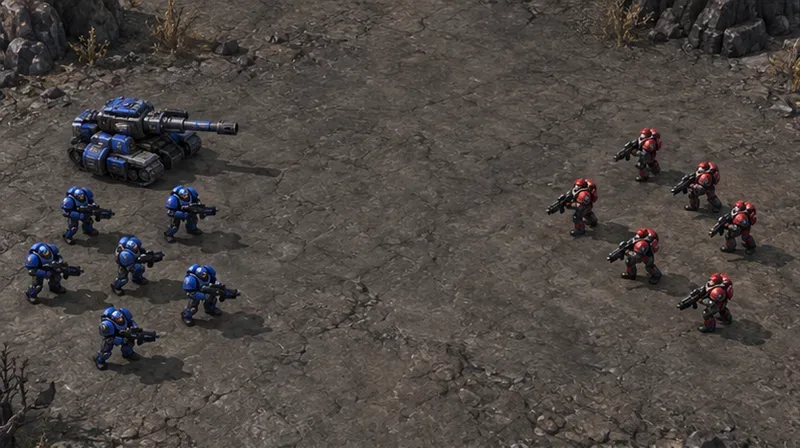 ภาพประกอบสนามรบ: ทางเดินโล่งทำให้สามารถเปรียบเทียบโครงร่างของทหารราบและรถถังขนาดใหญ่ได้อย่างง่ายดายเมื่อประเมินความคมชัด
ขั้นตอนที่ 2: สร้างพื้นฐานกราฟิกที่มีรายละเอียดต่ำ
เลือกค่าที่ตั้งไว้ล่วงหน้าสำหรับ กราฟิก แบบต่ำบันทึกการเปลี่ยนแปลง และทำตามคำแนะนำในการรีสตาร์ท จากนั้นเปรียบเทียบการเล่นซ้ำก่อนทำการปรับแต่งแต่ละรายการ ค่าที่ตั้งไว้ล่วงหน้าคือกลุ่มของการตั้งค่าคุณภาพที่ใช้ร่วมกัน ซึ่งจะสร้างค่าพื้นฐานได้อย่างรวดเร็ว
หากมีการควบคุมขั้นสูง ให้ดูข้อมูลอ้างอิงต่อไปนี้ ค่าต่างๆ เช่น ต่ำ ปิด หรือการตั้งค่าต่ำสุดที่มีอยู่ จะอธิบายถึงทิศทางที่ต้องการ เลือกตัวเลือกที่เกมของคุณมีให้จริง
| การตั้งค่า | จุดเริ่มต้นที่เน้นการมองเห็นเป็นอันดับแรก | ควรเปลี่ยนเมื่อไหร่ |
|---|
| เชเดอร์ | ต่ำ | เปรียบเทียบคุณภาพที่สูงขึ้นเฉพาะในกรณีที่ภาพสำคัญนั้นอ่านง่ายขึ้นเท่านั้น |
| เงาและแสง | คุณภาพต่ำสุดที่มีอยู่ | เลือกกู้คืนเฉพาะส่วนที่ต้องการหากฉากนั้นยากต่อการตีความ |
| เอฟเฟกต์และการประมวลผลภายหลัง | มีให้เลือกน้อยหรือขั้นต่ำ | เพิ่มผลกระทบหากเบาะแสความสามารถที่สำคัญไม่ชัดเจน |
| ฟิสิกส์ | ต่ำ | ปรับระดับความสูงเพื่อความสวยงามเท่านั้น เมื่อสวมใส่ได้อย่างสบายแล้ว |
| ภาพสะท้อนและรายละเอียดภูมิประเทศตกแต่ง | ขั้นต่ำที่ใช้งานได้ | หากต้องการให้รูปลักษณ์และกองทัพยังคงอ่านได้ชัดเจน ให้คืนค่ากลับไปเหมือนเดิม |
| พื้นผิว | ในระดับต่ำในตอนแรก; เปรียบเทียบกับระดับปานกลาง | ให้ใช้ระดับปานกลางต่อไป หากช่วยปรับปรุงการระบุตัวตนโดยไม่ทำให้เกิดอาการพูดติดอ่าง |
| โมเดล | ในระดับต่ำในตอนแรก; เปรียบเทียบกับระดับปานกลาง | รักษาระดับที่ทำให้สามารถจำแนกประเภทของหน่วยที่แออัดได้ง่ายที่สุด |
เชเดอร์ (Shader)กำหนดลักษณะการแรเงาของพื้นผิวและการแสดงผลภาพ ส่วนการประมวล ผลหลังการเรนเดอร์ (Post-processing)หมายถึงการใช้เอฟเฟ็กต์กับภาพที่เรนเดอร์แล้ว การตั้งค่าที่ต่ำลงจะทำให้ภาพดูเรียบง่ายขึ้น แต่ลักษณะที่ปรากฏจะขึ้นอยู่กับสนามรบและหน่วยรบ
อย่าคิดว่าทุกคาถาจะชัดเจนขึ้นเมื่อปรับคุณภาพต่ำสุด ตรวจสอบความสามารถที่คุณพบเจอเป็นประจำ หากการตั้งค่าใดทำให้การสังเกตเบาะแสสำคัญทำได้ยาก ให้เพิ่มคุณภาพในหมวดหมู่นั้นแล้วเปรียบเทียบอีกครั้ง ตารางนี้ไม่ได้ระบุถึงอัตราการเพิ่ม FPS ที่วัดได้ และไม่มีการรับประกันว่าค่าใดค่าหนึ่งจะเหมาะสมที่สุดสำหรับทุกแผนที่
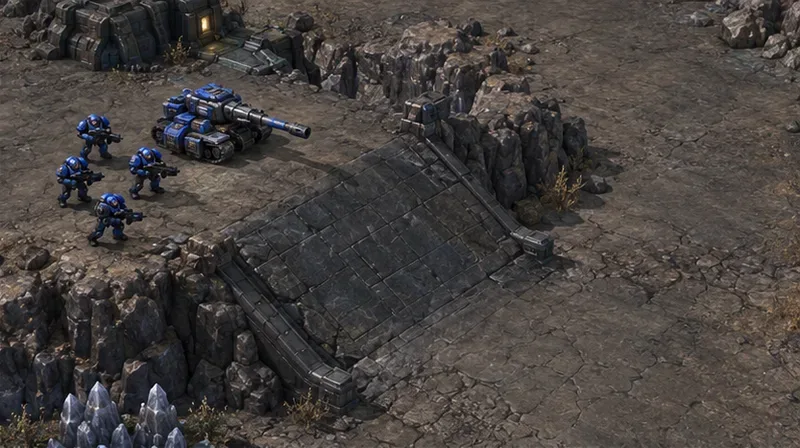 ภาพประกอบสนามรบ: หน่วยสีน้ำเงินที่อยู่ข้างทางลาดใช้เป็นจุดอ้างอิงเพื่อตรวจสอบความแตกต่างของหน่วยกับภูมิประเทศ
ขั้นตอนที่ 3: เพิ่มข้อมูลความเป็นเจ้าของและข้อมูลสุขภาพ
คุณภาพกราฟิกเพียงอย่างเดียวไม่สามารถบอกคุณได้ว่ายูนิตที่ซ้อนทับกันนั้นเป็นของผู้เล่นคนไหน ให้ลองหาตัวเลือกการแสดงแถบพลังชีวิตของยูนิต และลองใช้ " เสมอ"เป็นค่าเริ่มต้น แถบพลังชีวิตจะแสดงพลังชีวิตที่เหลืออยู่ของยูนิตและข้อมูลสถานะที่เกี่ยวข้อง คู่มือการควบคุมของ Blizzard ยังระบุถึงการกดปุ่ม Alt ค้างไว้ เพื่อแสดงแถบพลังชีวิต ตรวจสอบการตั้งค่าปุ่มลัดของคุณหากคุณใช้โปรไฟล์ปุ่มลัดแบบกำหนดเอง
แถบแสดงผลที่แสดงตลอดเวลาจะช่วยให้คุณค้นหาหน่วยที่ได้รับบาดเจ็บได้โดยไม่ต้องกดปุ่มเพิ่มเติม อย่างไรก็ตาม มันยังเพิ่มความหนาแน่นของภาพด้วย หากกองทัพขนาดใหญ่กลายเป็นกำแพงของแถบแสดงผล ให้ลองเปรียบเทียบโหมดการแสดงผลที่เลือกได้มากกว่า แทนที่จะคิดว่าการแสดงผลแบบ "แสดงตลอดเวลา" นั้นดีที่สุดเสมอ
เปิดใช้งานการแสดงแถบพลังชีวิตสีของทีม หากช่วยให้คุณแยกแยะกองกำลังฝ่ายตรงข้ามได้ Blizzard ได้อธิบายตัวเลือกนี้ไว้แล้วใน บันทึกการแก้ไขเวอร์ชัน 2.0.4รวมถึงโหมดแถบพลังชีวิตเมื่อได้รับความเสียหายและเมื่อกำหนดเป้าหมายด้วย โหมดเมื่อได้รับความเสียหายจะแสดงเฉพาะยูนิตที่พลังชีวิต พลังงาน หรือโล่ลดลง ส่วนโหมดกำหนดเป้าหมายนั้นขึ้นอยู่กับบริบท ตรวจสอบหมวดหมู่ตัวเลือกปัจจุบันเพื่อดูการควบคุมที่เกี่ยวข้อง
นอกจากนี้ ลองเปรียบเทียบ โหมดสำหรับผู้ที่มีปัญหาในการมองเห็นสีผิดปกติ (Color Blind Mode)หากคุณแยกแยะสีของทีมหรือจุดบนแผนที่ย่อได้ยาก เอกสารบันทึก การอัปเดตเวอร์ชัน 2.0.10 ของ Blizzard ระบุถึงสีของทีมและตำแหน่งที่แตกต่างกัน รวมถึงภูมิประเทศบนแผนที่ย่อที่เข้มขึ้นเพื่อให้เห็นความแตกต่างได้ชัดเจนยิ่งขึ้น ลองประเมินผลทั้งบนแผนที่ย่อและสนามรบหลัก เพราะโทนสีอาจใช้งานได้ดีกว่าในมุมมองหนึ่งมากกว่าอีกมุมมองหนึ่ง
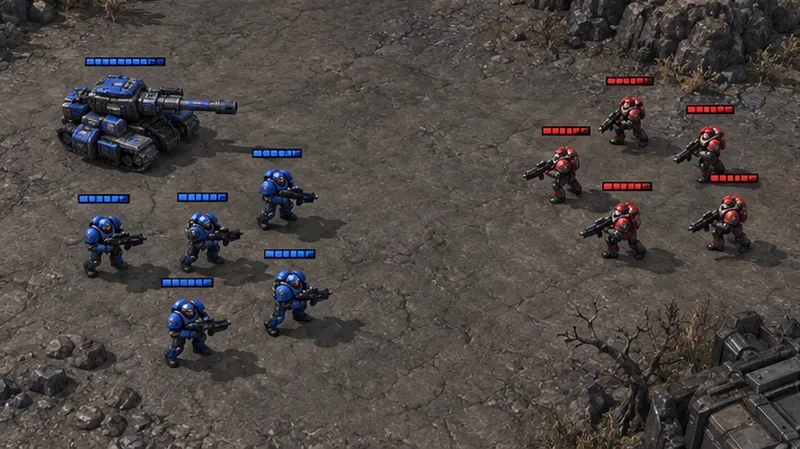 ภาพประกอบสนามรบ: แถบพลังชีวิตสีน้ำเงินและสีแดงเน้นย้ำถึงความเป็นเจ้าของพื้นที่เมื่อเปรียบเทียบตัวเลือกการแสดงแถบพลังชีวิต
ขั้นตอนที่ 4: ตรวจสอบการตั้งค่าระหว่างการต่อสู้ที่มีผู้คนหนาแน่น
เล่นฉากต่อสู้เดิมซ้ำอีกครั้งด้วยความเร็วในการเล่นและตำแหน่งกล้องเดิม ก่อนอื่นให้ตรวจสอบเฟรมที่หยุดไว้เพื่อเปรียบเทียบเงาและเจ้าของภาพ จากนั้นดูการต่อสู้ในขณะที่กำลังเล่นอยู่ ภาพที่หยุดไว้ไม่สามารถบอกคุณได้ว่าการเคลื่อนไหวของกล้องหรือเอฟเฟ็กต์ที่ซ้อนทับกันนั้นรบกวนหรือไม่
ลองถามตัวเองว่าคุณสามารถระบุแนวหน้า มองเห็นหน่วยที่เสียหาย แยกแยะหน่วยสนับสนุนขนาดใหญ่ และติดตามผลกระทบหลักของความสามารถได้หรือไม่ หากการปรับปรุงใดๆ ช่วยปรับปรุงเฉพาะพื้นที่ว่างระหว่างกองทัพเท่านั้น ก็ยังไม่ได้แสดงให้เห็นถึงการมองเห็นกองทัพที่ดีขึ้น
หากจำเป็น ให้คืนค่าหมวดหมู่ทีละหมวดหมู่ อาจลองเปรียบเทียบพื้นผิวระดับกลางที่มีเฉดสีต่ำดู แต่ให้ถือว่าเป็นการทดลองของคุณเองมากกว่าที่จะถือว่าเป็นส่วนผสมที่ดีที่สุดเสมอไป คงการเปลี่ยนแปลงไว้เมื่อมันช่วยปรับปรุงการจดจำได้อย่างต่อเนื่องในขณะที่การเคลื่อนไหวยังคงสะดวกสบาย
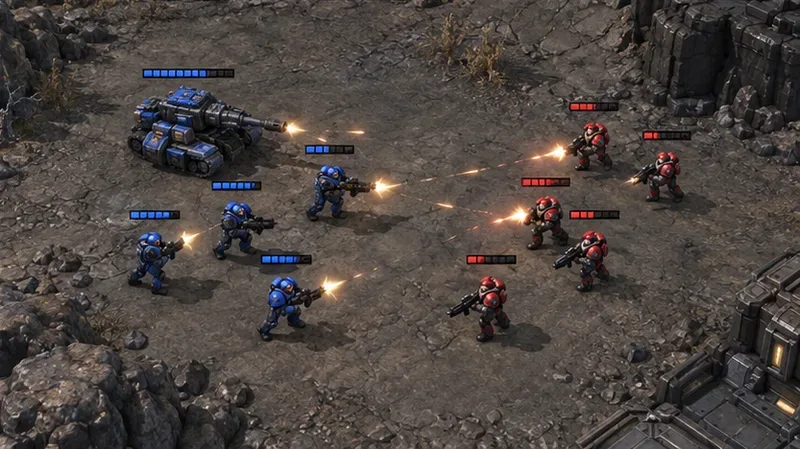 ภาพประกอบสนามรบ: แสงวาบจากปากกระบอกปืนและแถบพลังชีวิตที่ลดลงแสดงถึงสิ่งที่จะต้องตรวจสอบเมื่อชมการสู้รบที่กำลังเคลื่อนไหว
ข้อผิดพลาดที่ทำให้การตั้งค่าระดับต่ำมีประโยชน์น้อยลง
- ลดความละเอียดภาพก่อน:คุณอาจสูญเสียรายละเอียดเล็กๆ น้อยๆ ที่จำเป็นต่อการแยกแยะหน่วยต่างๆ ก่อนที่จะลดเอฟเฟ็กต์ภาพที่ไม่จำเป็นออกไป
- เพิ่มความสว่างให้สูงสุด:ภาพที่ซีดจางอาจลดความคมชัด ปรับความสว่างเพียงพอที่จะแยกแยะวัตถุออกจากภูมิประเทศได้ภายใต้สภาพการมองเห็นปกติของคุณเท่านั้น
- การเปลี่ยนแปลงตัวเลือกหลายอย่างหลังจากกำหนดค่าพื้นฐานแล้ว จะทำให้คุณสูญเสียความสามารถในการระบุว่าการเปลี่ยนแปลงแต่ละอย่างช่วยให้เกิดประโยชน์อย่างไร
- การพิจารณาเฉพาะฉากที่หยุดนิ่ง:การเคลื่อนไหว เอฟเฟกต์ที่ซ้อนทับกัน และการต่อสู้ที่แออัดในช่วงท้ายเกม จำเป็นต้องได้รับการตรวจสอบแยกต่างหาก
- การซูมของผู้สังเกตการณ์กับการซูมของผู้เล่นอาจสับสนกัน:บันทึกการแก้ไขเวอร์ชัน 2.0.10 ของ Blizzard ระบุระดับการซูมเพิ่มเติมสำหรับผู้สังเกตการณ์โดยเฉพาะ อย่าคิดว่าการถ่ายทอดสดจากกล้องจะใช้งานได้ในระหว่างการเล่นปกติ
- การคาดหวังว่ากราฟิกคุณภาพต่ำจะแก้ปัญหาความหน่วงได้ทุกครั้ง:หากความละเอียดและคุณภาพที่ต่ำลงแทบไม่มีผลต่อการต่อสู้ในฉากที่มีผู้เล่นจำนวนมาก แสดงว่าอาจมีข้อจำกัดอื่นๆ ของระบบเข้ามาเกี่ยวข้อง
สำหรับปัญหาประสิทธิภาพการทำงานที่เกิดขึ้นอย่างต่อเนื่อง ให้เริ่มต้นด้วยแหล่งข้อมูลสนับสนุนด้านประสิทธิภาพของ StarCraft II จาก Blizzard แยกปัญหาความชัดเจนของกราฟิกออกจากอาการค้าง การเชื่อมต่อล่าช้า หรือความไม่เสถียร บันทึกข้อมูลระบบ การตั้งค่า และช่วงเวลาที่เกิดปัญหาในวิดีโอการเล่นซ้ำ
รายการตรวจสอบความชัดเจนขั้นสุดท้ายของคุณ
- สนามรบมีความคมชัดมากพอที่จะแยกแยะหน่วยขนาดเล็กและอ่านข้อความในส่วนติดต่อผู้ใช้ได้
- ขอบเขตของหน่วยยังคงชัดเจนทั้งบนภูมิประเทศสีอ่อนและสีเข้ม
- แถบพลังชีวิตช่วยให้คุณค้นหาเป้าหมายได้โดยไม่ทำให้มุมมองของกองทัพรกเกินไป
- สีของทีมสามารถแยกแยะได้ง่ายทั้งในสนามรบและแผนที่ย่อ
- สัญญาณบ่งชี้ความสามารถที่สำคัญยังคงเข้าใจได้ในระหว่างการเคลื่อนไหว
- กล้องจะซูมในระดับปกติขณะเล่นเกมเมื่อคุณประเมินการครอบคลุมของกองทัพ
การตั้งค่ากราฟิกแบบเรียบง่ายที่มีประโยชน์จะช่วยลดรายละเอียดที่ไม่จำเป็นออกไป ในขณะที่ยังคงรักษาข้อมูลที่คุณต้องการเพื่อควบคุมกองทัพของคุณไว้ เริ่มต้นจากสิ่งง่ายๆ ตรวจสอบกับสถานการณ์การต่อสู้จริง และค่อยๆ คืนค่ารายละเอียดเฉพาะที่ช่วยให้มองเห็นได้ชัดเจนขึ้น การตั้งค่าที่ดีที่สุดคือการตั้งค่าที่ช่วยให้คุณอ่านสถานการณ์การต่อสู้ได้อย่างสม่ำเสมอบนหน้าจอของคุณเอง









