Acasă
» 🎮 Esport
»
Remediați sacadarea audio a portalului PlayStation: 8 pași de depanare
Remediați sacadarea audio a portalului PlayStation: 8 pași de depanare
Remediați sacadarea audio a portalului PlayStation: 8 pași de depanare
Sacadarea sunetului PlayStation Portal poate proveni din două locuri diferite: calea de ieșire audio sau conexiunea Remote Play. Începeți prin a testa difuzoarele Portal cu o pereche de căști compatibile. Dacă sunetul se întrerupe la ieșiri, iar imaginea se blochează sau sare, concentrați-vă pe Wi-Fi. Dacă imaginea rămâne uniformă și doar o pereche de căști sau difuzoare sună sacadat, depanați mai întâi ieșirea respectivă.
Parcurgeți aceste verificări în ordine. Acestea evită remedierile neacceptate, cum ar fi modificarea unui format audio global pentru PS5 sau presupunerea că fiecare întrerupere a sunetului necesită o resetare din fabrică. PlayStation recomandă o conexiune Wi-Fi stabilă pentru Portal Remote Play, o conexiune PS5 cu fir acolo unde este posibil și Wi-Fi de 5 GHz pentru Portal.
Înainte de a modifica setările: identificați ce provoacă sacadarea
Observați dacă imaginea și sunetul se întrerup împreună, dacă problema apare în fiecare joc și dacă se schimbă atunci când treceți de la difuzoarele Portal la căști. Aceste indicii nu dovedesc o cauză, dar ajută la diferențierea unei probleme de streaming de o problemă a dispozitivului audio. O scurtă întârziere a sunetului altfel continuu este, de asemenea, diferită de trosniturile sau întreruperile repetate; ambele pot fi afectate de o conexiune slabă sau inconsistentă.
Cum se remediază sacadarea audio de pe PlayStation Portal
Pasul 1: Verificați volumul și izolați ieșirea audio
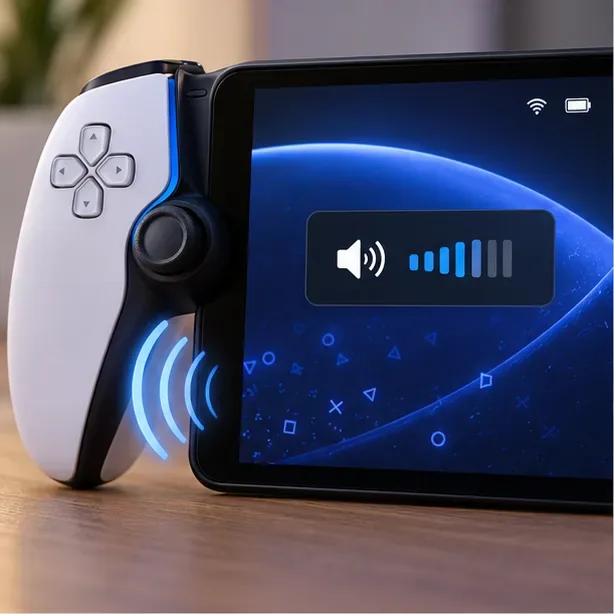
Verificați volumul Portalului, apoi comparați difuzoarele sale cu o altă ieșire audio compatibilă.
Folosește controalele de volum ale Portalului pentru a confirma că sunetul nu este pur și simplu prea scăzut sau dezactivat. Testează difuzoarele încorporate, apoi încearcă o pereche de căști cu fir sau niște căști intraauriculare compatibile prin mufa de 3,5 mm a Portalului. De asemenea, poți utiliza dispozitive audio compatibile cu PlayStation Link, cum ar fi căștile intraauriculare PULSE Explore sau căștile PULSE Elite.
Dacă folosești un dispozitiv PS Link atât cu un PS5, cât și cu Portal, confirmă că este conectat la Portal, în loc să redea în continuare sunet de la consolă. Dezactivează temporar sunetul 3D din meniul Setări > Sistem al Portalului în timp ce testezi cu căști. Dacă doar o ieșire pătrunde, inspectează dispozitivul respectiv, cablul, conexiunea sau asocierea acestuia. Dacă toate ieșirile se întrerup în același timp, continuă cu verificările rețelei.
Pasul 2: Verificați starea rețelei portalului
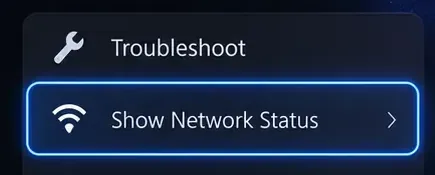
Opțiunea Afișare stare rețea din meniul rapid vă ajută să verificați conexiunea portalului.
În timpul unei sesiuni, deschideți Meniul rapid apăsând butonul PS sau glisând spre stânga din marginea din dreapta sus a ecranului. Dacă opțiunea este disponibilă în software-ul curent al sistemului, alegeți Depanare > Afișare stare rețea . Notați starea conexiunii și dacă problema apare în timp ce Portalul se află în rețeaua de domiciliu sau într-o altă rețea Wi-Fi.
Această verificare este utilă pentru identificarea unei probleme de conexiune, dar nu identifică toate cauzele sunetului sacadat. Dacă starea rețelei pare normală, în timp ce sunetul se întrerupe în continuare, continuați să testați locația reală de redare și ieșirea audio.
Pasul 3: Stabilizați conexiunea Wi-Fi a portalului
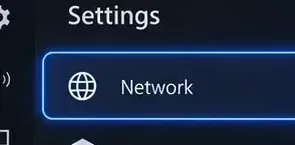
Deschideți setările de rețea pentru a verifica sau modifica conexiunea Wi-Fi a portalului.
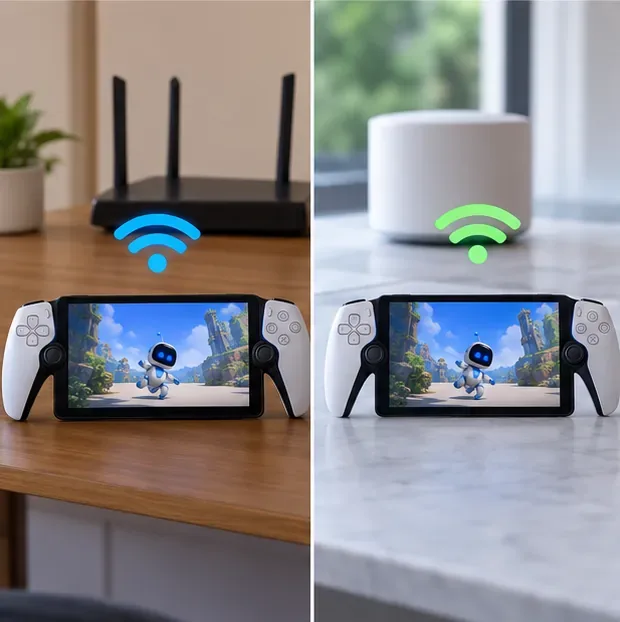
PlayStation recomandă conectarea Portalului prin Wi-Fi de 5 GHz . În Meniul rapid, deschideți Setări și selectați Rețea, apoi alegeți rețeaua corespunzătoare configurației dvs. Testați mai întâi Portalul aproape de router. Un semnal de 5 GHz poate fi mai slab la distanță sau prin pereți, așa că comparați rezultatul acolo unde jucați în mod normal, în loc să presupuneți că o singură bandă va funcționa cel mai bine în fiecare cameră.
Unele routere direcționează automat dispozitivele între 2,4 GHz și 5 GHz. Dacă routerul tău oferă un control al direcționării benzii, PlayStation sugerează dezactivarea acestuia pentru conexiunea Portal atunci când este posibil. Schimbă câte o setare pe rând, apoi redă din nou aceeași secțiune a aceluiași joc pentru a vedea dacă sunetul se îmbunătățește.
Pasul 4: Conectați PS5 la Ethernet atunci când este posibil
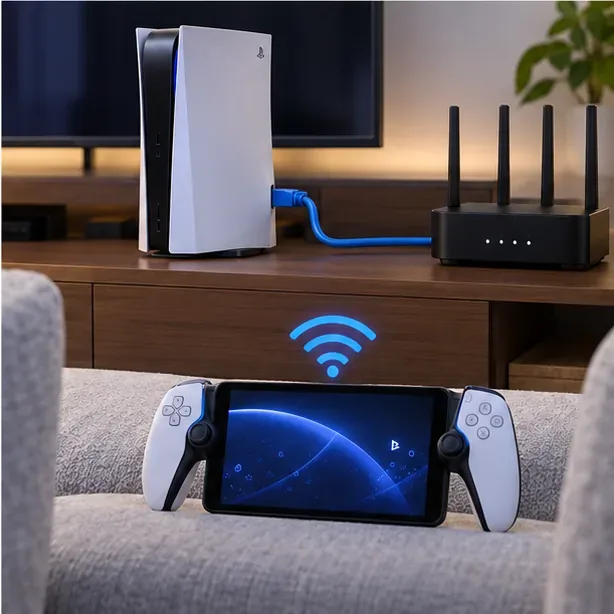
Un PS5 cu fir elimină o saltă wireless din configurația de Redare la distanță.
O conexiune prin cablu pentru PS5 este configurația de rețea recomandată de PlayStation. Conectați consola la router prin Ethernet, menținând Portalul conectat la Wi-Fi. Dacă Ethernetul nu este practic și PS5 folosește și Wi-Fi, PlayStation recomandă plasarea PS5 și Portalului în aceeași rețea Wi-Fi.
PlayStation listează 5 Mbps ca viteză minimă de conectare pentru utilizarea Portalului și recomandă cel puțin 15 Mbps pentru o experiență mai bună. Aceste cifre sunt verificări utile, dar un test de viteză în sine nu poate garanta un flux stabil: puterea semnalului, interferențele, încărcarea routerului și rețeaua de la locația curentă a Portalului pot afecta în continuare redarea. Ca test temporar, întrerupeți descărcările mari sau alte activități care consumă multă lățime de bandă în rețeaua de domiciliu.
Pasul 5: Reporniți portalul și testați din nou
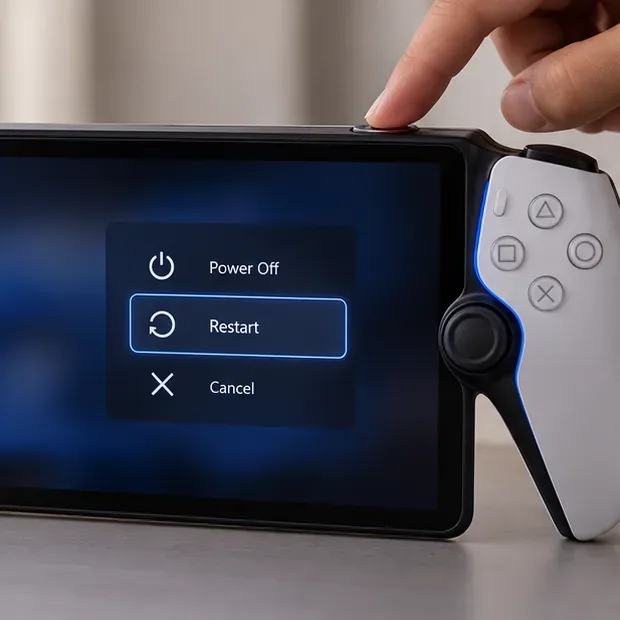
Reporniți Portalul din meniul de pornire/oprire, apoi reconectați-vă la Redare la distanță.
Apăsați și mențineți apăsat butonul de pornire al Portalului și selectați Repornire. Reporniți și PS5. Reporniți routerul numai dacă și alte dispozitive prezintă probleme de Wi-Fi, apoi acordați-i timp să se reconecteze înainte de a testa din nou. După ce totul este din nou online, redați aceeași scenă timp de câteva minute pentru a putea compara rezultatul cu testul anterior.
Pasul 6: Instalați software-ul de sistem actual
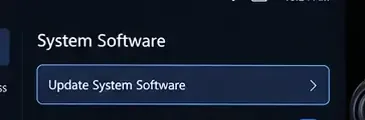
Folosește meniul Software de sistem al portalului pentru a verifica dacă există o actualizare oficială.
Instalați actualizările de software de sistem disponibile pentru Portal și PS5. Pe Portal, glisați la stânga de la marginea din dreapta sus pentru a deschide Meniul rapid, apoi accesați Setări > Sistem > Software de sistem > Actualizare software de sistem . Puteți verifica versiunea instalată din aceeași zonă Software de sistem, sub Informații despre dispozitiv. Dacă utilizați căști sau căști PS Link, verificați dacă software-ul lor este actualizat utilizând instrucțiunile de actualizare acceptate de PlayStation.
Actualizările pot îmbunătăți stabilitatea software-ului, dar Sony nu identifică fiecare versiune ca o soluție specifică pentru sacadarea audio a Portalului. Folosește ecranul oficial de actualizare în loc de fișierele sau procedurile de actualizare neoficiale.
Pasul 7: Comparați o a doua rețea sau un mod de streaming
Comparați aceeași sesiune Portal pe rețeaua Wi-Fi obișnuită și, dacă este posibil, pe o a doua rețea de încredere.
Încercați Portalul pe o altă rețea Wi-Fi de încredere, dacă este disponibilă una, și comparați-o cu același joc pe rețeaua dvs. obișnuită de acasă. Un rezultat mai curat pe o rețea indică mediul de conectare, deși nu identifică în sine problema exactă a routerului sau a serviciului. Wi-Fi-ul public poate avea pași de conectare sau limite de calitate în afara controlului dvs., deci este un diagnostic mai puțin fiabil decât o rețea stabilă cunoscută.
Dacă utilizați Cloud Streaming acolo unde este disponibil, comparați-l cu o sesiune de Redare la distanță. Cele două moduri utilizează căi de streaming diferite, așadar o problemă limitată la un singur mod restrânge investigația; nu dovedește că hardware-ul Portal este de vină.
Pasul 8: Contactați asistența PlayStation înainte de o resetare
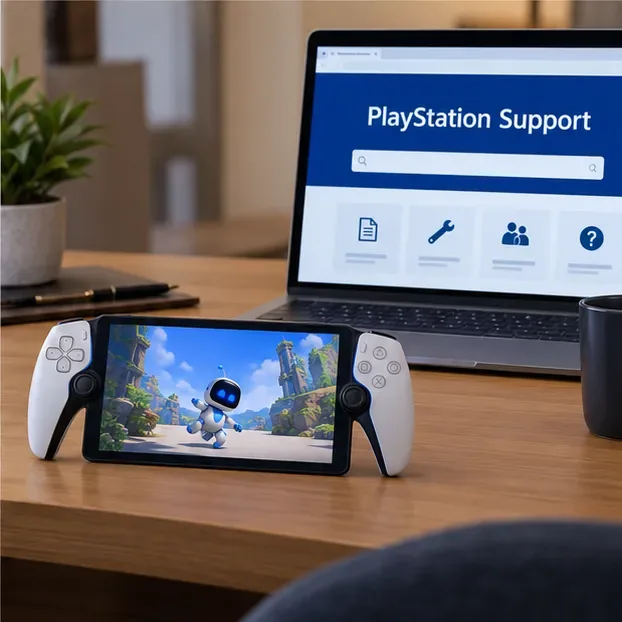
Ai pregătite rezultatele testelor când contactezi Asistența PlayStation.
Dacă Portalul încă prezintă întreruperi pe mai multe ieșiri audio și rețele stabile, contactați Asistența PlayStation . Distribuiți versiunile de software Portal și PS5, ieșirea audio testată, dacă imaginea prezintă și întreruperi și dacă o a doua rețea a modificat ceva. Includeți orice cod de eroare afișat pe Portal.
O resetare este o ultimă soluție, nu o soluție pentru Wi-Fi. Setările de sistem ale Portalului includ o opțiune de resetare, dar aceasta nu va diagnostica o rețea instabilă. Urmați instrucțiunile actuale ale PlayStation și confirmați efectele resetării înainte de a o utiliza.
Ce sugerează simptomele
Ce observați
Unde să te concentrezi mai întâi
Sunetul și imaginea sar împreună
Portal Wi-Fi, condițiile routerului sau conexiunea la rețea a PS5-ului
Imaginea este fluidă, dar una dintre căști trosnește
Conexiunea, asocierea, cablul sau ruta audio a căștilor respective
Fiecare ieșire se satură pe mai multe rețele
Software sau hardware pentru portal; contactați Asistența PlayStation
Doar un joc sau un mod de streaming este afectat
Compară un alt joc sau mod, apoi raportează modelul